カテゴリー: AIによる自動設計

無料のチャットでJw_cadを動かす

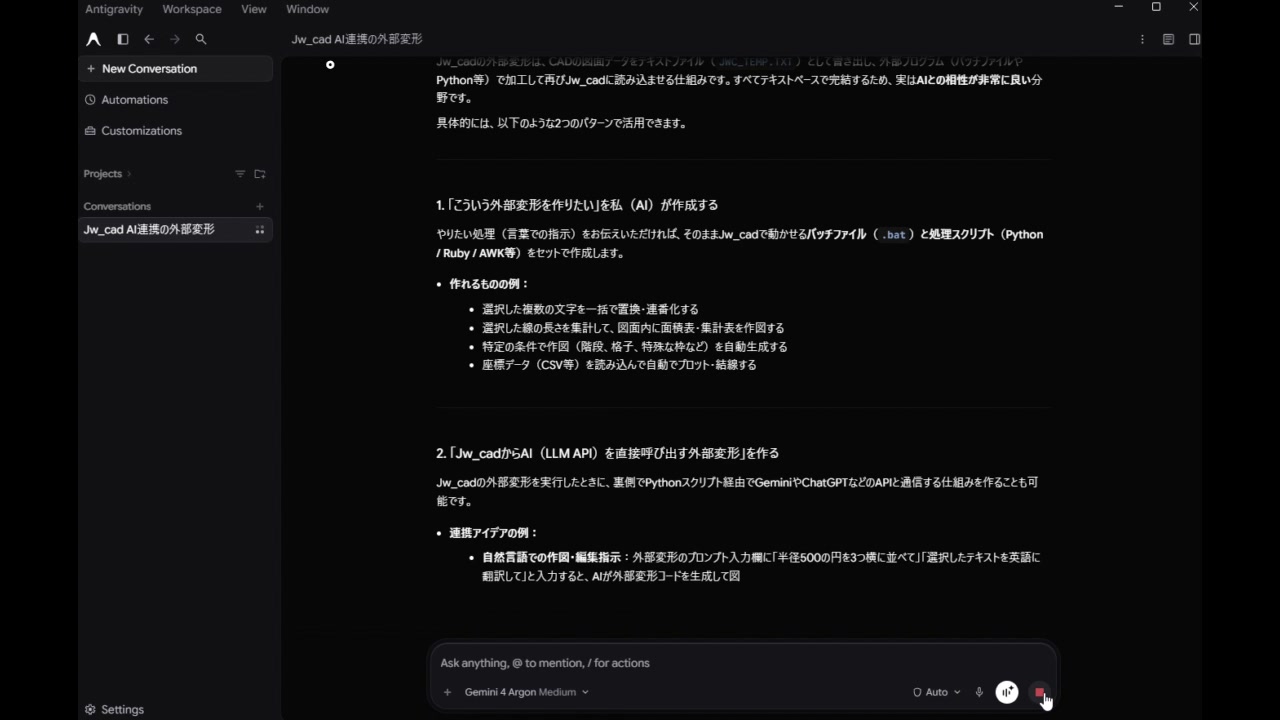
Google Antigravity(無料版)でJw_cadを動かす

~Google AntigravityでJw_AI連携を活用~

Jw_cad の図形データを AI とやり取りして自動作図・編集を行う外部変形「JW_AI連携」。
これまでファイルの読み書きができる AI エージェント(Claude Code や Codex など)を使うには有料プランの契約が必要なケースが多くありましたが、Google が提供しているエージェント型 AI ツール「Google Antigravity(アンティグラビティ)」の無料版を使うことで、無料の日本語チャットだけで Jw_cad を動かすことができます。

この記事では、Google Antigravity の簡単な紹介から、初期設定、そして実際に Jw_cad の図面上に「青い星形」を自動作図させるまでの手順をステップごとにご紹介します。

紹介動画(YouTube)

一連の操作手順と実際の動作デモは、こちらの動画でもご覧いただけます。

1. Google Antigravity(アンティグラビティ)とは?

Google Antigravity(アンティグラビティ)とは?

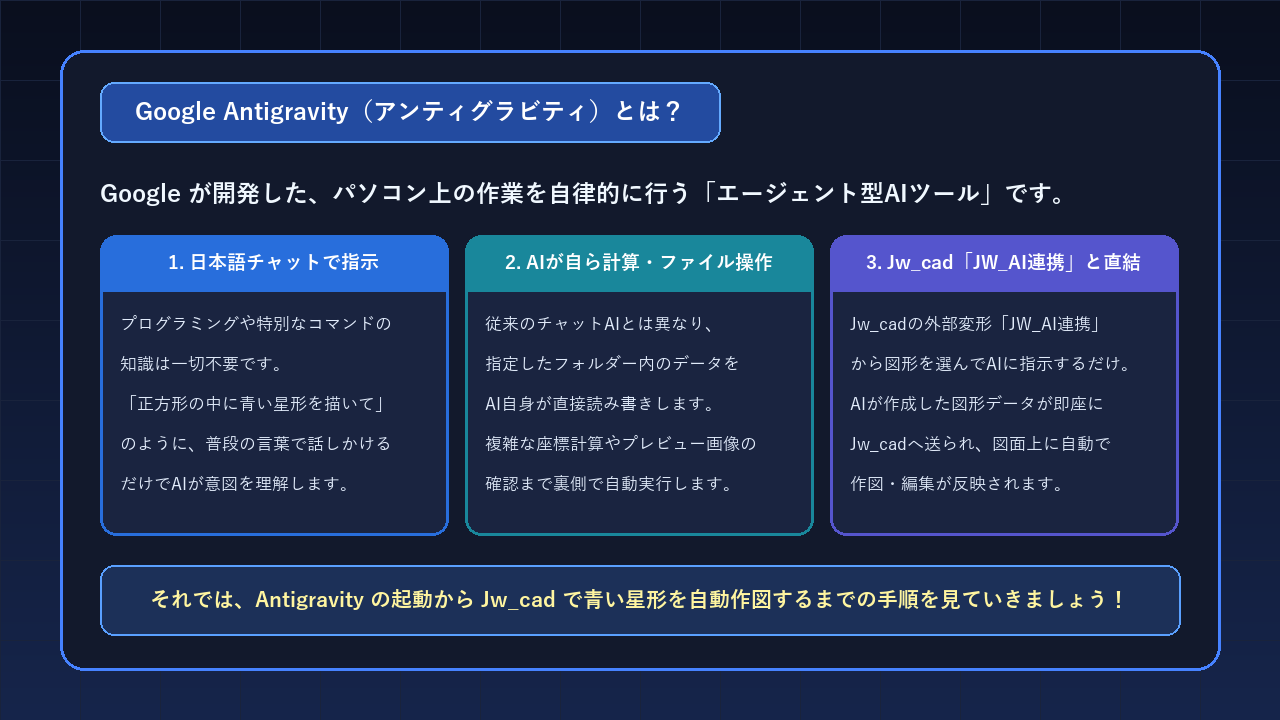
Google Antigravity は、Google が開発したパソコン上の作業を自律的に行う「エージェント型 AI ツール」です。一般的な Web ブラウザ上のチャット AI とは異なり、以下のような特徴があります。

  1. 日本語のチャットで指示するだけ
    プログラミングや専門的なコマンドの知識は不要です。「この正方形の中に青い星形を描いて」のように、普段の言葉で話しかけるだけで AI が意図を理解します。
  2. AI が自らファイルを読み書き・計算
    指定した作業フォルダー内のファイルを AI 自身が直接読み取り、複雑な座標計算やプレビュー画像の確認まで裏側で自動的に実行します。
  3. Jw_cad の外部変形「JW_AI連携」と直結
    Jw_cad 側で図形を選んで「JW_AI連携」を実行し、Antigravity に指示するだけで、計算された図形データがそのまま Jw_cad の図面に自動で描き込まれます。

2. Antigravity の起動と初期設定

ステップ①:起動直後の画面とポップアップを閉じる

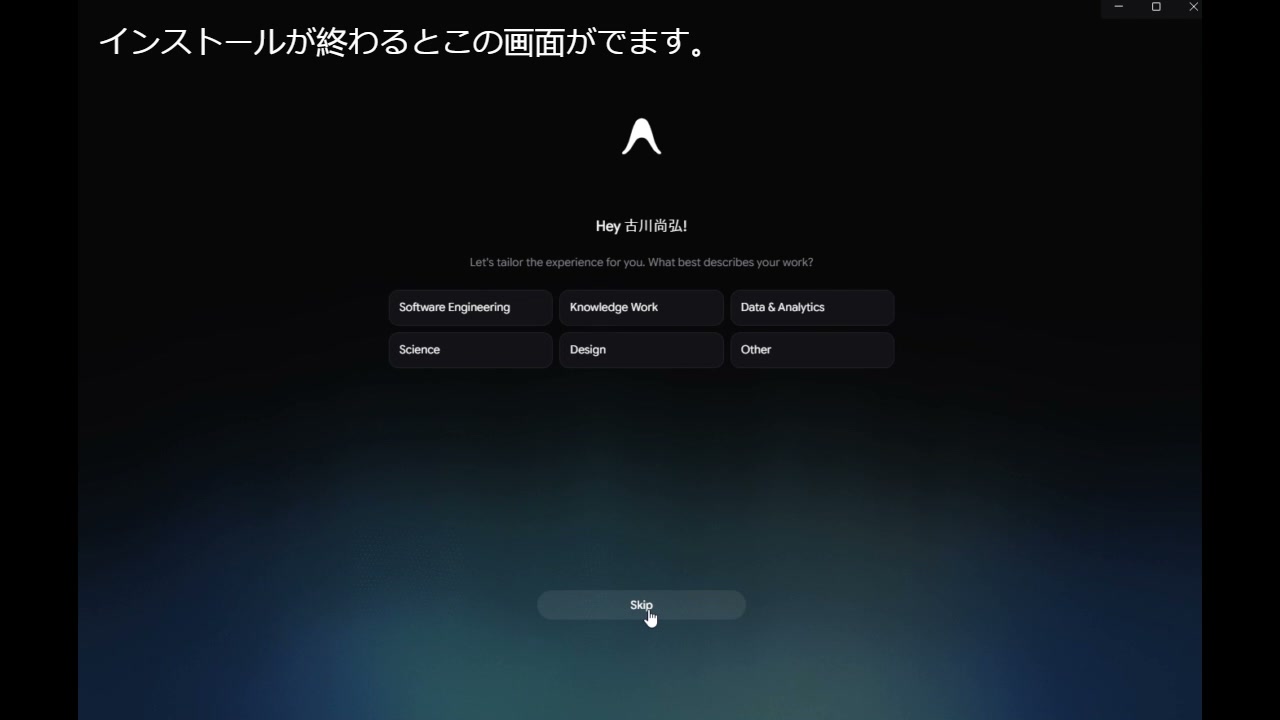
インストール直後の初期画面

Antigravity のインストールが終わって起動すると、最初にウェルカム画面が表示されます。初回表示される案内や宣伝などのポップアップ画面は閉じておきます。

ステップ②:作業フォルダーを「AI連携」に設定する

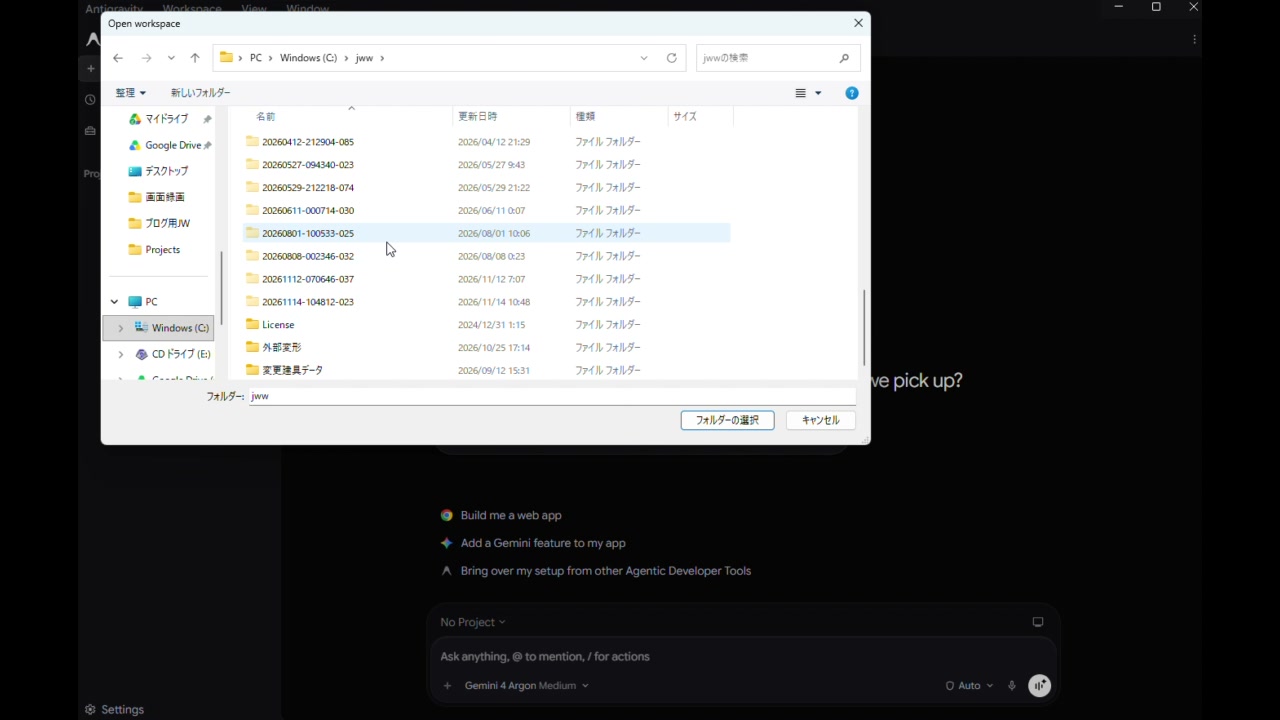
作業フォルダーを「AI連携」に設定

「JW_AI連携」では、C:\jww\外部変形\AI連携 フォルダー内のデータ(exchange\ フォルダーや手引き書 AGENTS.md)を介して Jw_cad と AI がやり取りします。

画面左上のメニュー(Create New Project または「フォルダーを開く」)から、PC 内の C:\jww\外部変形\AI連携 フォルダーを選択して作業フォルダーに設定します。

※作業フォルダーとして C:\jww\外部変形\AI連携 を開いておくことで、AI が手順書(AGENTS.md)を自動で読み込み、確認ダイアログなしでスムーズに図面データを書き戻せるようになります。

ステップ③:「Autoモード」であることを確認する

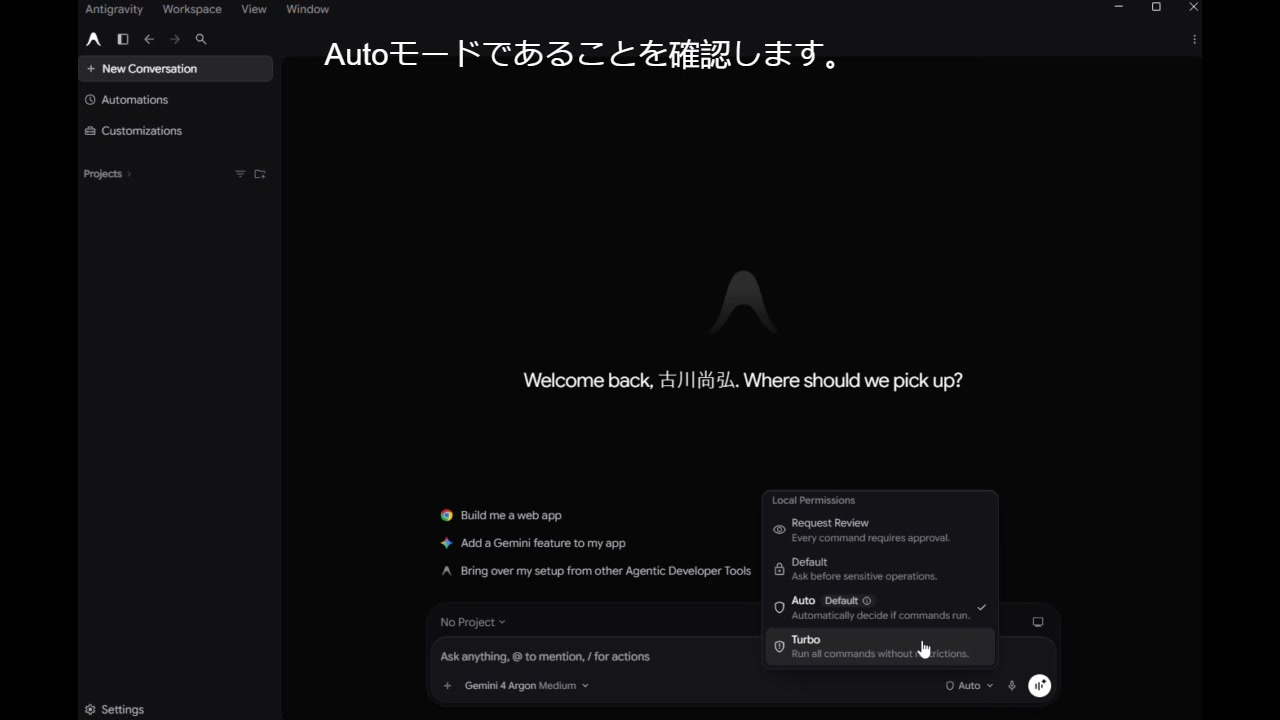
Autoモードであることを確認

チャット入力欄の右下にあるモード設定を開き、AI が自律的に処理を進める 「Auto」モード になっていることを確認します。

ステップ④:AI が Jw_cad と外部変形を認識しているか確認

AIがJw_cadと外部変形AI連携を認識しているか確認

まずはテストとして、チャット欄に次のように入力してみます。

Jw_cadの外部変形のAI連携を使えますか

すると AI が外部変形の仕組みを理解し、作図や編集の連携が可能であることを日本語でわかりやすく回答してくれます。

3. Jw_cad とつなげて自動作図してみよう(実践デモ)

それでは、実際に Jw_cad を起動して図形を描かせてみます。
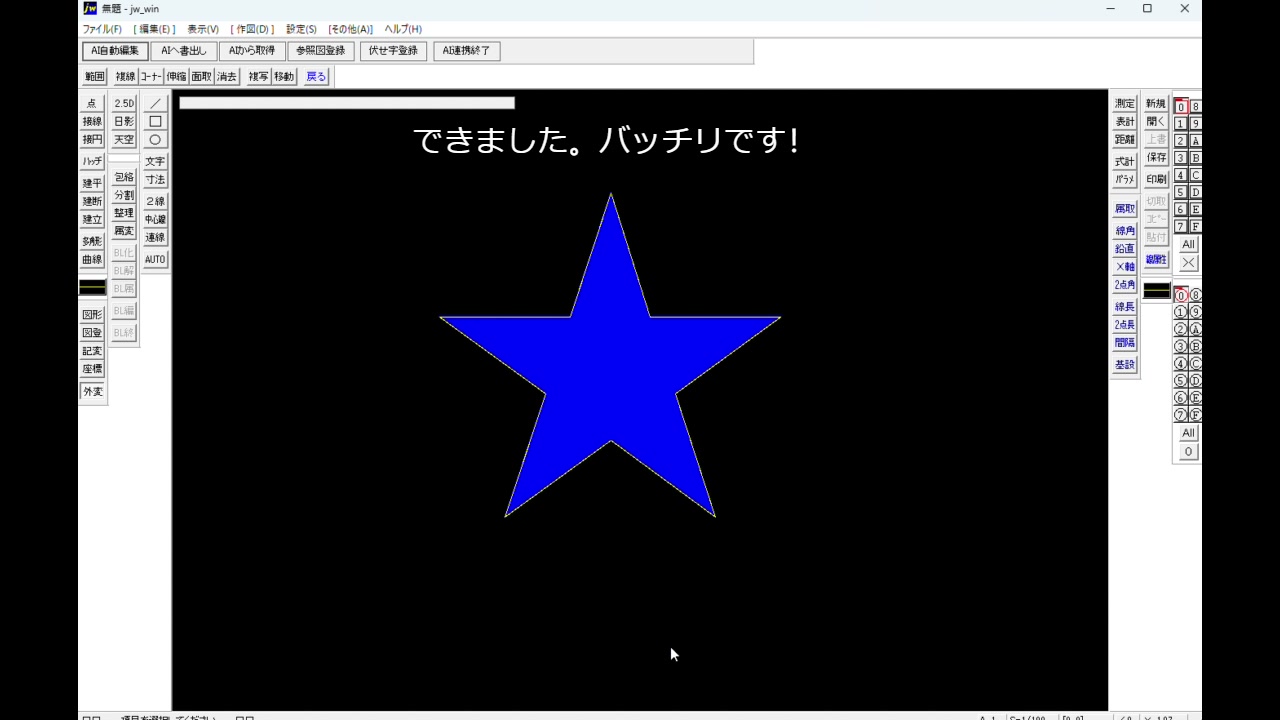
今回は「5000mm 角の正方形の中に、ぎりぎり納まる青い星形を描き、元の正方形は消去する」という作業を AI に頼んでみます。

ステップ⑤:Jw_cad で基準となる正方形を描く

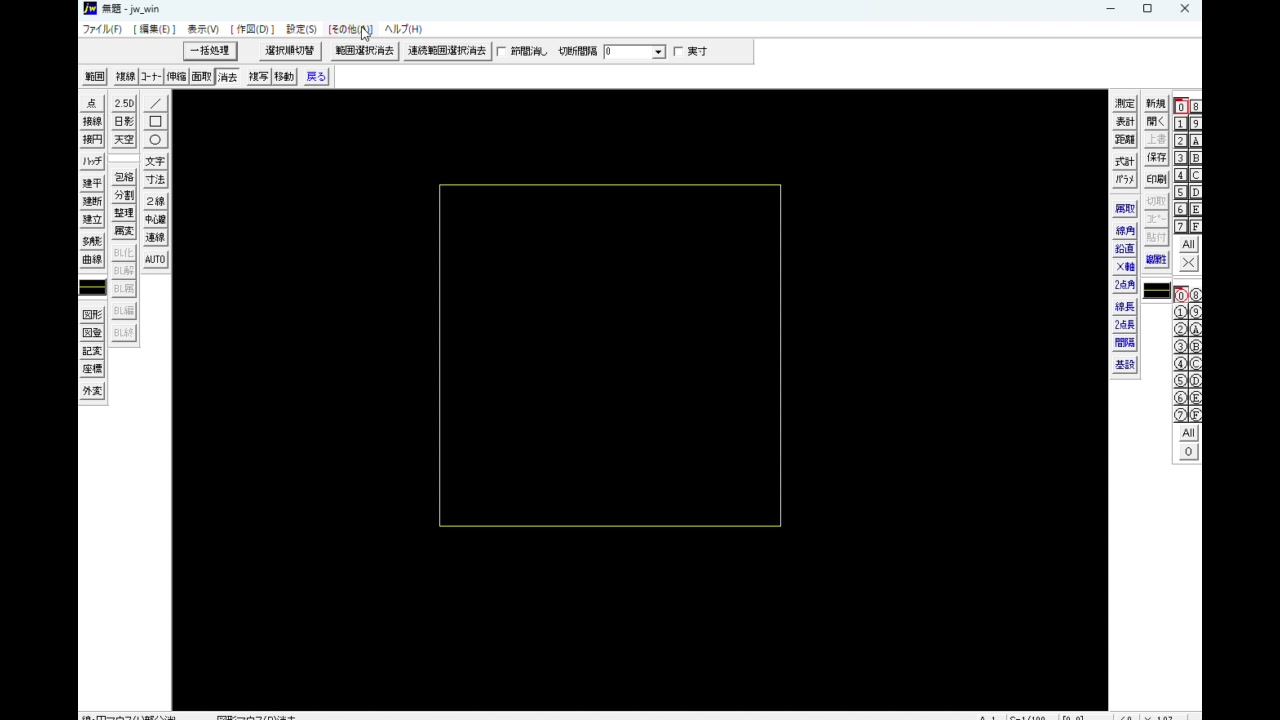
Jw_cadで5000mm角の正方形を作図

Jw_cad を起動し、矩形コマンド(5000,5000)で画面の中央に正方形を配置します。この正方形が「星形を描く位置と大きさ」の目安になります。

ステップ⑥:外部変形「AI自動編集」で外形を書き出す

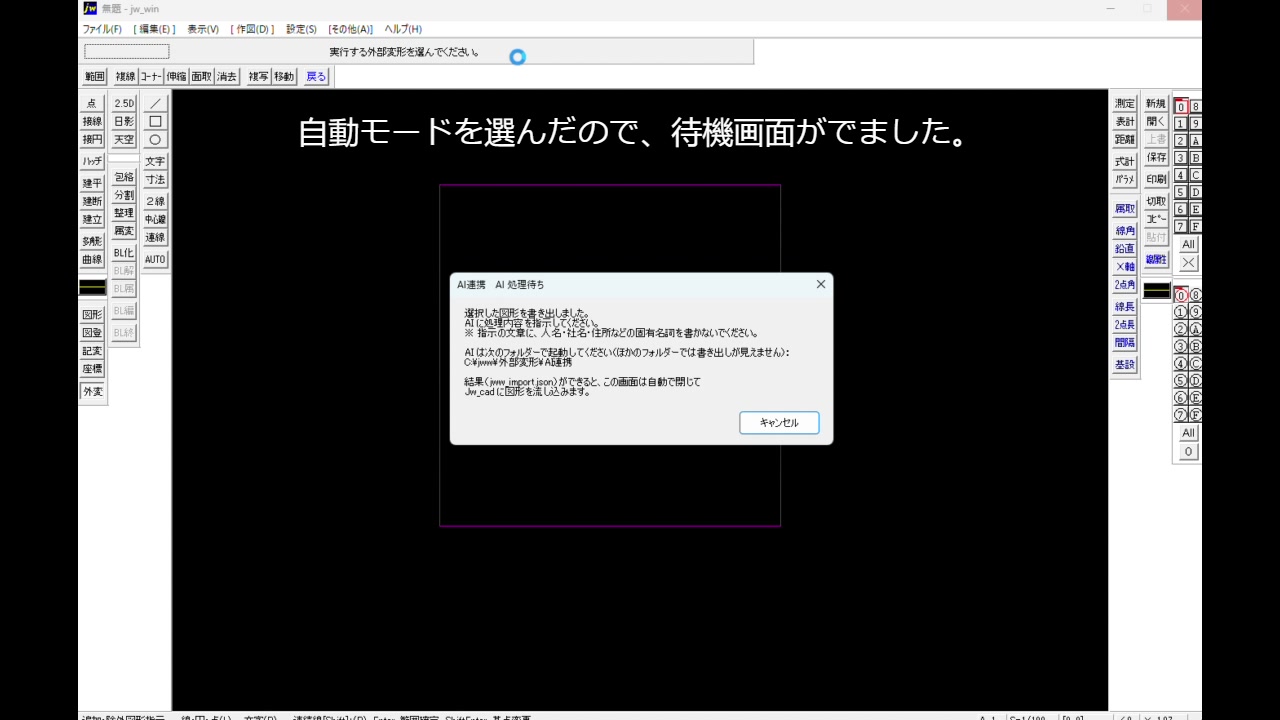
外部変形「AI自動編集」で待機画面を表示

  1. Jw_cad の[外変]から AI連携.bat を選び、メニューから [AI自動編集] をクリックします。
  2. 先ほど描いた正方形を選択して [選択確定] を押します。
  3. すると図形データが書き出され、「AI連携 – AI 処理待ち」 の待機画面が表示されます。

ステップ⑦:Antigravity にチャットの要領で指示を書く

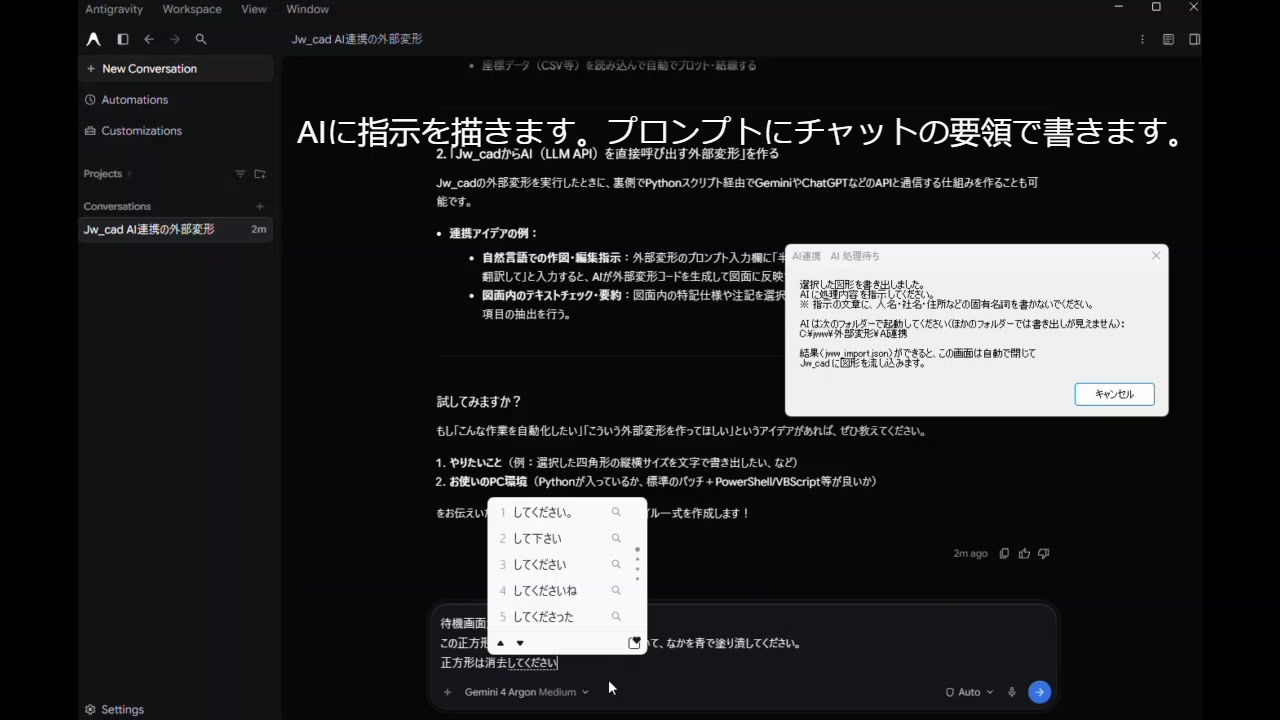
Antigravityにチャットの要領で指示を入力

待機画面が出た状態で Antigravity の画面に戻り、チャット欄に普段のチャットの要領で指示を入力します。

待機画面がでました。
この正方形のなかに、ぎりぎり納まる星形を描いて、なかを青で塗り潰してください。
正方形は消去してください。

送信すると AI の思考が始まります。AI は裏側で以下の一連の作業をすべて自動で行います。

  • exchange\jww_export.json から正方形の座標(5000×5000mm)を読み取る
  • 正方形の幅いっぱいに納まる正五芒星の外周頂点・内周頂点の座標を計算する
  • 青色のソリッド塗り潰しデータ(5分割)と輪郭線(10本)の下書きデータを作成する
  • Preview-Bridge.ps1 でプレビュー画像を生成し、形や色に間違いがないか AI 自身で目視確認する
  • 完成したデータを exchange\jww_import.json として書き出す

※もし最初に作業フォルダーが開かれておらず英語の確認表示が出た場合でも、「日本語にして」「もう一度書き込んで」とチャットで伝えて承認ボタンを押すだけで、すぐに日本語で案内・実行してくれます。

ステップ⑧:Jw_cad に青い星形が自動で完成!

Jw_cadに青い星形が自動で完成

AI が結果ファイル(jww_import.json)を書き出した瞬間、Jw_cad の待機画面が自動的に閉じ、元の正方形が消えて、中に青く塗り潰されたきれいな星形が一発で描画されました!

まとめ

Google Antigravity(無料版)と Jw_cad の外部変形「JW_AI連携」を組み合わせることで、複雑な角度計算やソリッド分割が必要な図形でも、日本語のチャットで指示するだけで簡単に作図できるようになります。

ぜひ皆様も Google Antigravity と「JW_AI連携」を組み合わせて、新しい CAD 作図スタイルを体験してみてください!

Jw_cadをClaude Code・Codexで動かす(Jw_AI連携)

JW_CAD / CLAUDE CODE / CODEX

Jw_cad の生データをAI で操作する

外部変形「Jw_AI連携」で、DXFを介さずダイレクトにAI連携

Jw_cad で範囲を選んでボタンを押し、AI に「この平面図に柱を入れて」と頼む。それだけで、AI が考えた柱の配置が Jw_cad の図面に再現される。「Jw_AI連携」は、Jw_cadとAIエージェントを橋渡しする画期的な外部変形です。AIエージェントであればその種類は問いません。今回は、Claude Code と Codex の 2 つの AI を「Jw_AI連携」とつなげ、最新版 AI の実力を試しつつ、連携の確かさを検証しました。

これまでの記事では、AI に SketchUp や Revit を操作させてきました。今回は、設計の現場でいちばん使われている Jw_cad です。「Jw_AI連携」は、Jw_cad の図形を AI が読み書きできるファイルに書き出し、AI が作った図形を Jw_cad に描き戻す入出力ツールで、AI そのものは含みません。ファイルの読み書きができる AI なら組み合わせることができます。今回は Claude Code(Anthropic 社)と Codex(OpenAI 社)の両方で同じ作図を頼み、ありのままに、その結果を並べています。

動画(7 分)── しくみから柱・建具記号・矩計図・住戸プランまで

ご購入は Jw_AI連携 の購入のページへ(13,200 円・税込)。

POINT 01

初歩的な作図から高度な設計まで

今回のテストは、初歩的な建具記号のプロット、柱の割付から、住戸プランの作成、難易度の高い矩計図、の 4 つです。ほぼ完璧なものから、まだ未熟なものまで、AI作図の今が見えます。

POINT 02

Claude Code でも Codex でも

「Jw_AI連携」は AI に作図を指示しません。AI への手引き(AGENTS.md)を読ませるだけです。どちらの AI でも外部変形での操作は同じ。だから見比べることも簡単です。
POINT 03

送る前に、PC の中で確認

クライアントの名前や会社名などの固有名詞は、書き出す前に見つけて伏せ字にし、AI に情報が流れるのを一定程度抑制します。伏せた文字は、AI の結果を描くときに元の語に戻ります。
今回試した内容

  • 目的:Jw_cad の図面の一部を AI に渡して描き足させ、結果を Jw_cad に戻す。同じ作図を Claude Code と Codex の両方で行う
  • 課題:壁を塗り潰した平面図に柱を入れる/平面図に建具記号を入れる/断面図を見本どおりの矩計図にする/70㎡ の 3LDK 住戸プランを新しく描く
  • 環境:Windows 11 / Jw_cad / Jw_AI連携 Ver.1.0.2 / Claude Code と Codex(どちらも VS Code 拡張)
  • 使用モデル:Claude Code は Opus 5.5・Fable 5.1、Codex は GPT-6.1 Sol・GPT-6 Astra ※ 2026 年 10 月時点
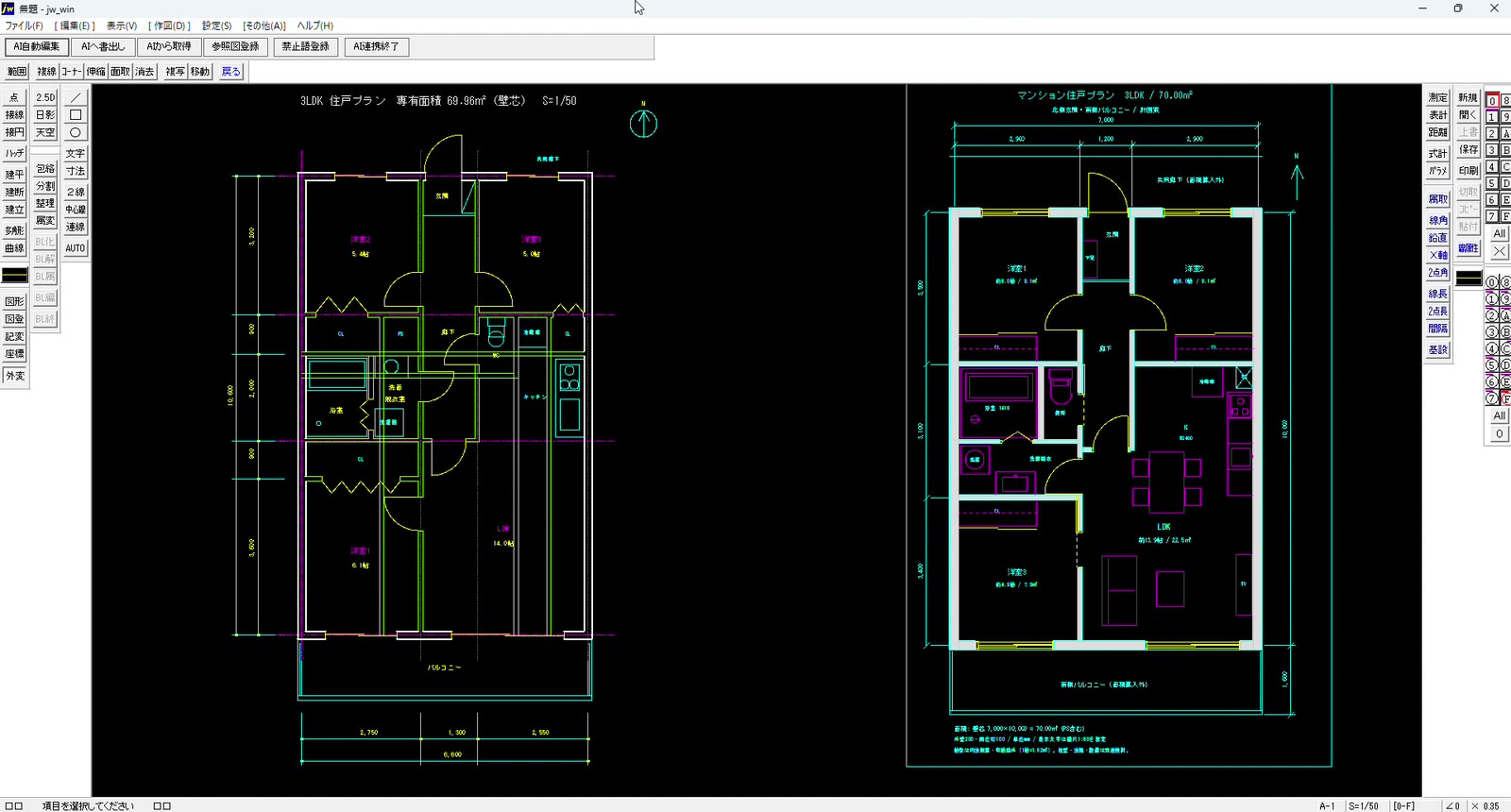
Jw_cad の画面。上の段に AI自動編集から AI連携終了までのボタンが並び、図面には AI が描いた 3LDK の住戸プランが左右に 2 つ並んでいる
「70㎡ の 3LDK を描いて」と頼んだ結果。左が Claude Code、右が Codex の住戸プランです。画面の上の段に並んでいるのが、Jw_AI連携のボタンです。
Jw_cad と AI のあいだで、何が行き来するのか

Jw_AI連携は、Jw_cad の[外部変形]として動きます。範囲を選んでボタンを押すと、選んだ図形を jww_export.json というAI が読めるファイルに書き出します。AI はそれを読み、描く図形を jww_import.json に書きます。Jw_AI連携がそれを読み込んで、Jw_cad の図面に描きます。

AI と Jw_cad が直接つながるのではなく、決まったフォルダーのファイルを介して受け渡すしくみです。そのため、AI の種類を問いません。下の図で、ボタンごとの流れを切り替えられます。

ボタンごとに、何が行き来するかボタンで、流れを切り替えられます
Jw_cad の図面 Jw_AI連携(外部変形) 受け渡しのフォルダー AI(Claude Code・Codex) 図形のファイル PC の外には出ないもの
ボタン

ボタンごとの、選ぶもの・ファイル・Jw_cad の状態

範囲の選択
書くファイル
読むファイル
Jw_cad

6 つのボタンの使い分け

[外部変形]で AI連携.bat を選ぶと、Jw_cad の上にボタンが並びます。1 回使うとまた同じボタンが出るので、続けて操作できます。

こんなときボタン動き
選んだ図形を、AI にそのまま描き直してほしいAI自動編集書き出して待機画面を出す。AI の結果ができると自動で閉じ、元の図形を消して描き直す
図形を渡しておいて、AI の作業中も Jw_cad を使いたいAIへ書出し書き出すだけ。結果は[AIから取得]で描く
AI の結果を描きたい/新しく描かせたものを置きたいAIから取得AI が場所を決めていればその位置に、決めていなければクリックした点を左下にして描く
手本の図面を見せて、同じ描き方をしてほしい参照図登録手本の図形を書き出す。何枚でも、別の図面からも
施主名などを AI に送りたくない伏せ字登録送りたくない語を書いたファイルのフォルダーを選ぶ
作業を終えるAI連携終了書き出したデータや参照図を片付けて、メニューを閉じる
AI は、Jw_AI連携のフォルダーで起動します

AI は、受け渡しのフォルダーがある C:\jww\外部変形\AI連携 で起動します。待機画面にも、この場所が表示されます。フォルダーには AI への手引き(AGENTS.md)が入っていて、ファイルの形、座標の決め方、色の番号の決め方、描く前に画像で確かめる手順などを、AI が自分で読みます。

送る前に、固有名詞を伏せる

図面には、施主名、物件名、会社名、住所などが書かれています。AI に読ませたデータは、その AI の提供元へ送られます。そこで 「Jw_AI連携」は、書き出す前に、図面の文字・寸法値・ブロック名・レイヤ名を PC の中で調べます。この確認のために、データを外へ送ることはありません。

  • 伏せ字にする語のファイル:[伏せ字登録]で選んだフォルダーの中の、送りたくない語の一覧(テキスト・Excel・Word など)
  • 書き方の決まり:「〇〇様」「〇〇邸」、株式会社などの会社名、住所、電話番号、カタカナの固有名詞らしい語

見つかった語は、確認の画面で 1 つずつ[送る][伏せる][送らない]を選べます。下の例で、選び方による違いを見られます。

図面の文字は、AI にどう届くかボタンで、見つかった 2 語の扱いを切り替えられます
見つかった語の扱い

文字ごとの、図面・AI に届く形・描き戻した形

伏せ字の対応表は、AI が読むフォルダーの外に置きます。AI が結果の文字に「〔固有1〕」と書けば、Jw_cad に描くときに元の語へ戻ります。[送らない]を選んだ文字は、[AI自動編集]のときは元の位置にそのまま描き戻します。

チャットの指示文は、確認できません

この確認は、図面から書き出すデータが対象です。AI に話しかけるチャットの指示文は、Jw_AI連携からは見えません。指示には、人名・社名・住所などを書かないでください。

4 つの作図を、Claude Code と Codex で

どれも、Jw_cad でボタンを押し、AI のチャットに 1〜3 行の指示を書いただけです。AI は書き出されたデータを読み、描く図形を作り、Jw_cad に流し込む前に画像にして自分で確かめてから結果を書きます。

1. 壁を塗り潰した平面図に柱を入れる(AI自動編集)

AI への指示

JWの待機画面が出ています。関連するオブシディアンを呼んで、この平面図に柱を入れてください。特に、柱の割付方については、JG_平面図作成が参考になります。X方向、Y方向ともに、6000~8000のピッチで割り付けてください。

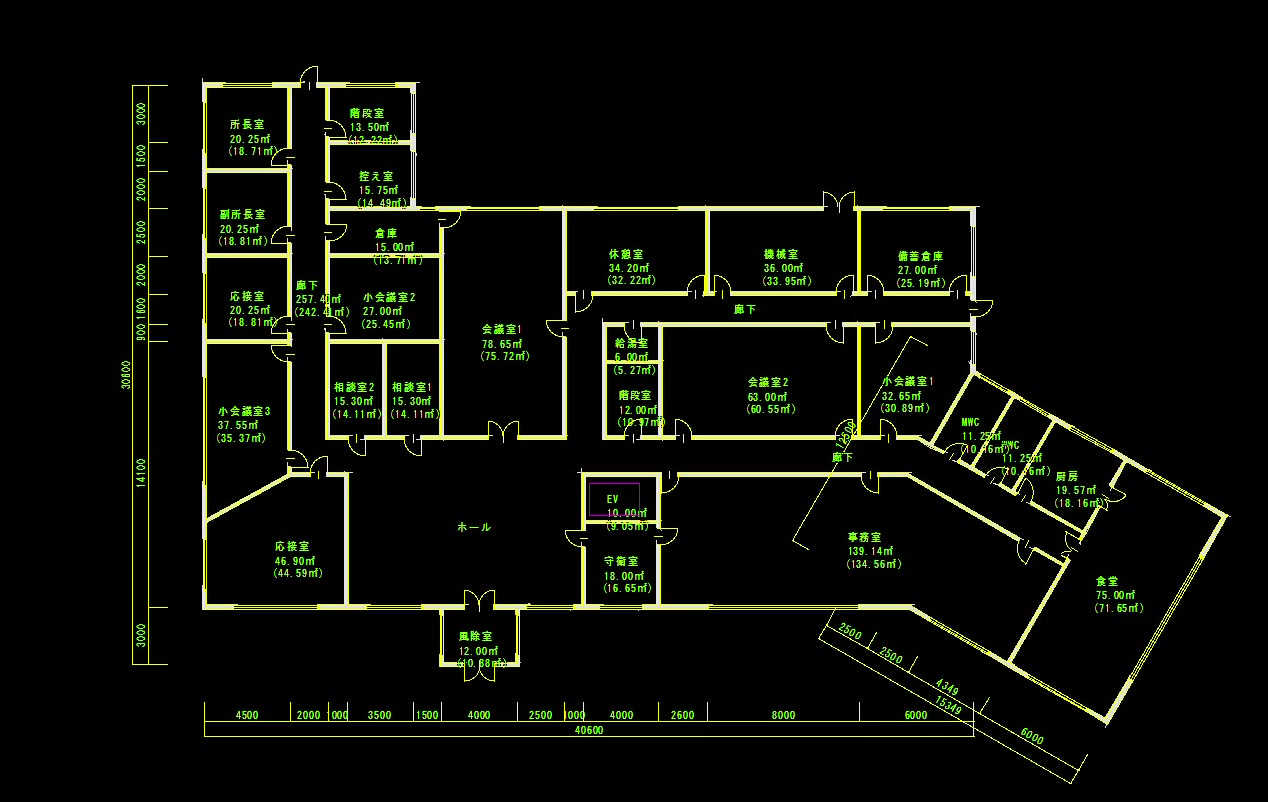
柱を入れる前の Jw_cad の平面図。壁の線と部屋名・面積があり、柱は無い。右下には 30 度振れた棟がある
柱を入れる前の平面図。[AI自動編集]でこの範囲を選び、待機画面が出たところで AI に頼みます。
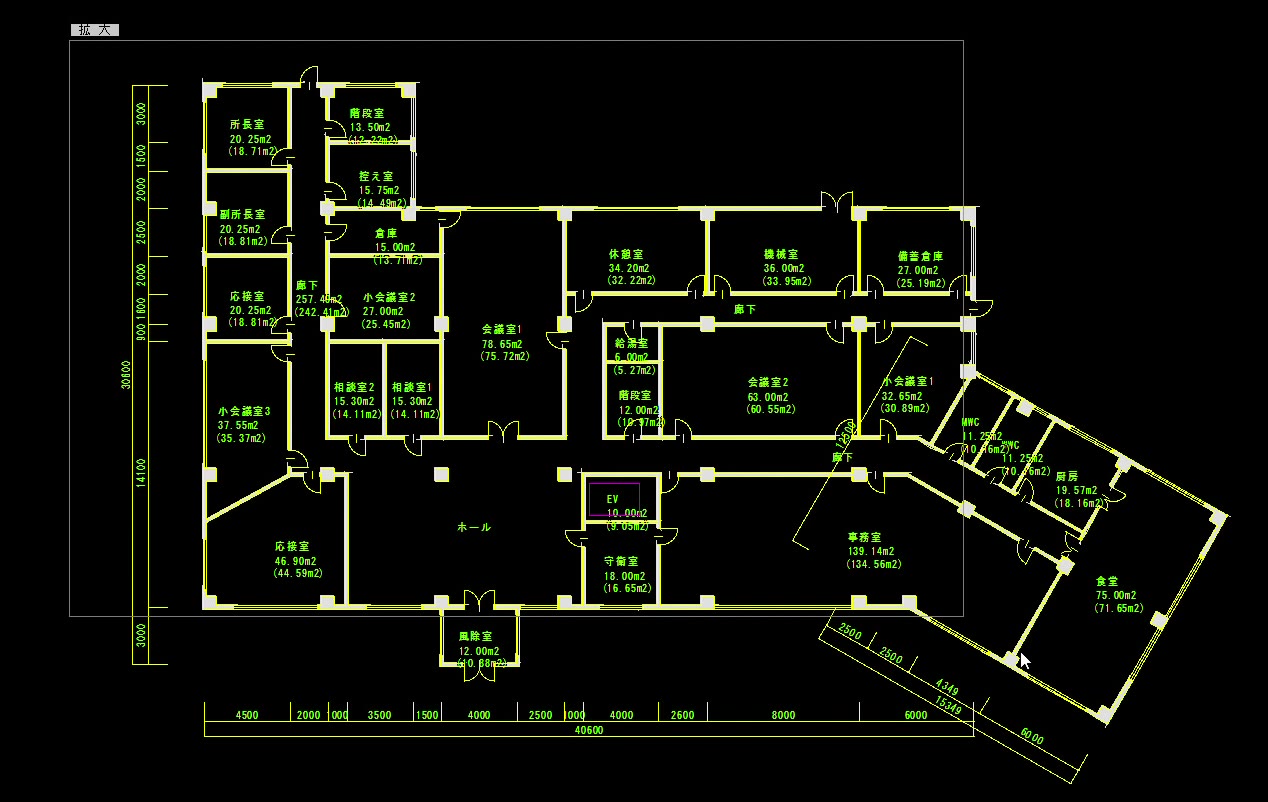
柱を入れた後の Jw_cad の平面図。外周と内部の壁に四角い柱が規則的に入り、壁と柱が一体の輪郭で塗り潰されている。斜めの棟にも棟の向きに合わせて柱が並ぶ
Claude Code が柱を入れた後。壁と柱を一体の輪郭にして塗り潰し、斜めの棟には棟の向きに合わせた柱を立てています。

Claude Code は、柱の大きさを外部変形「JG_平面図作成」と同じ考え方(スパンの 10 分の 1)で 700 角とし、39 本を割り付けました。会議室の中に柱が立たないよう通りをずらし、柱にかかる扉や窓は、位置を動かしたり幅を縮めたりして、その理由を報告してきました。30 度振れた棟には、棟の向きに合わせた別の柱芯を立てています。

2. 平面図に建具記号を入れる(AIへ書出し・AIから取得)

AI への指示

JWで平面図を読み込みました。建具記号を入れてください。室内のドアはSD、窓はAWでお願いします。

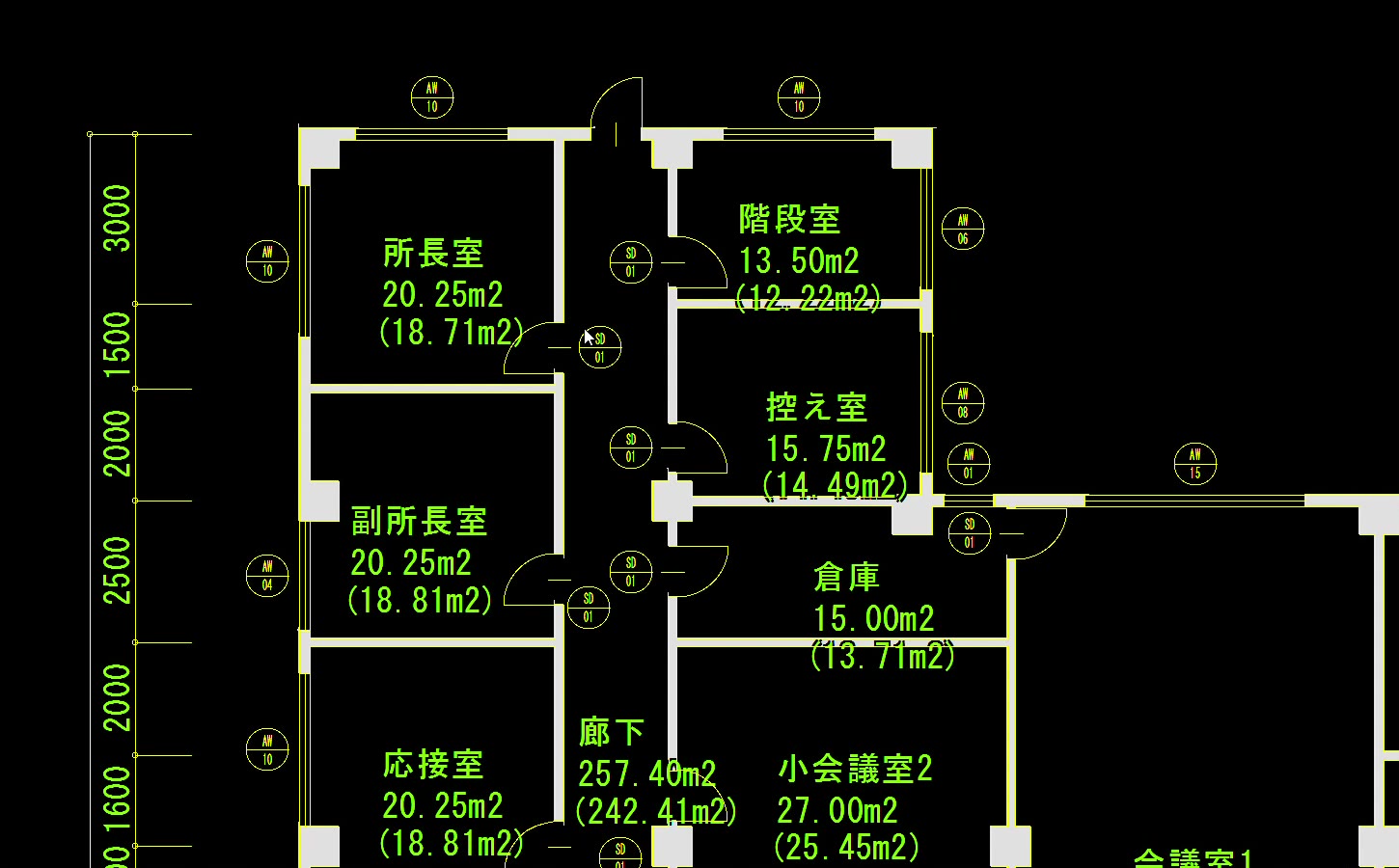
Jw_cad の平面図の拡大。各扉の横に SD-01、窓の外側に AW-10 などの、円と横線の建具記号が入っている
建具記号を入れた平面図(部分)。円と横の直径線の上に略号、下に番号です。

扉と窓を図形から見分け、同じ形式・同じ幅の建具に同じ番号を振りました。扉は片開き・両開き・親子開きを分け、窓は幅ごとに番号を付けています。記号が扉の軌跡や壁に重ならない位置も、AI が画像で確かめて選んでいます。

3. 断面図を、見本どおりの矩計図にする(参照図登録・AIへ書出し・AIから取得)

AI への指示

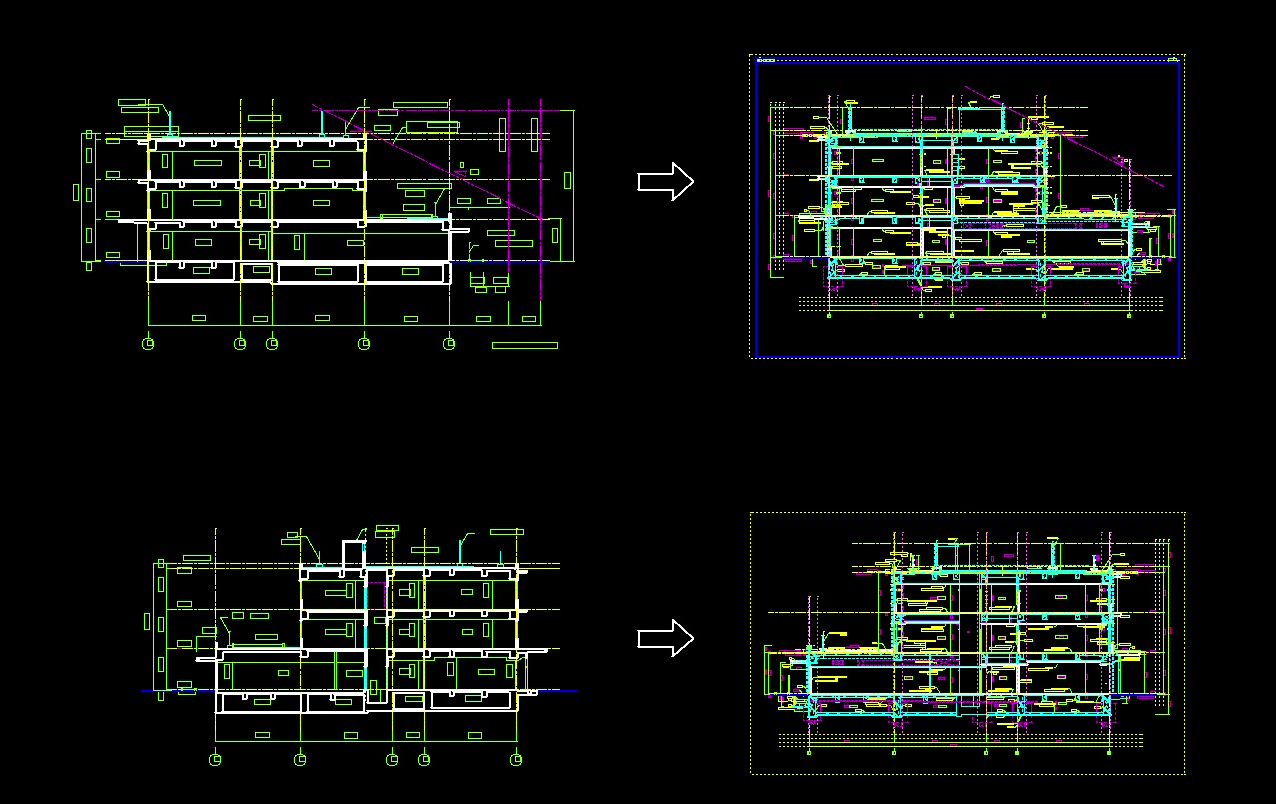
JWで参照図と元図を書き出しました。参照図は、RC造の学校の断面図を矩計図にしたものです。これを見本にして、別のところで切った断面図も同様の矩計図にしてください。描く位置は、右側の点線の枠内でお願いします。

上の段は手本で、左の断面図から右の矩計図へ。下の段は左の別の断面図から、AI が右の点線の枠内に描いた矩計図
上の段が手本(参照図)、下の段の右が AI の描いた矩計図です。

[参照図登録]で手本の「断面図と、それを矩計図にしたもの」を渡し、[AIへ書出し]で別の断面図を渡しました。AI は手本の描き方(仕上げの線、寸法、注記)を読み取り、指定した枠の中に矩計図を描いています。照合が必要な所は、図の中に注記として残してきました。

4. 3LDK の住戸プランを新しく描く(AIから取得)

AI への指示

JwcadのAI連携で、3LDKで70㎡のマンションの住戸プランを描いてください。お願いします。

元の図形なしで、新しく描かせました。AI が書いた結果を[AIから取得]で読み込み、置きたい所の左下をクリックすると、そこに描かれます。冒頭の写真が、その結果です。

Claude CodeCodex
面積専有面積 69.96㎡(壁芯)70.00㎡(壁芯。バルコニーは別)
LDK14.0 帖約 13.9 帖
洋室6.1 帖・5.4 帖・5.0 帖約 5.0 帖・5.0 帖・4.9 帖(各収納付き)
そのほか浴室・洗面脱衣室・トイレ・バルコニー・寸法浴室・洗面脱衣室・トイレ・南側バルコニー・家具・寸法

同じ指示でも、間取りの考え方はかなり違います。概略の計画案なので、柱型・法規・設備の条件はこれから詰める段階ですが、たたき台を 2 案、数分から十数分で並べられるのは心強いところです。

要した時間

記録した動画の長さです。指示を書いてから、AI が確かめを終えて結果を書き、Jw_cad に描くまでを含みます。同じ作図でも、AI とモデルの組み合わせ、考える深さの設定で変わります。

作図Claude CodeCodex
平面詳細図に柱を入れる26 分27 分
平面図に建具記号を入れる11 分14 分
断面図を矩計図にする12 分24 分
3LDK の住戸プランを描く17 分3 分

やってみて分かったこと

1. 図面の「読み取り」まで、AI がやってくれる

建具記号では、扉と窓を線と円弧の形から見分けて、種類と幅ごとに番号を振りました。柱では、部屋の中に柱が立たない通りを自分で探しています。図形のデータから図面の意味を読み取るところまで、任せられる手応えがありました。

2. 手本を見せると、描き方がそろう

矩計図は、言葉で描き方を説明するより、[参照図登録]で手本を 1 枚見せるほうが確実でした。事務所の描き方の決まりを、図面ごと渡せます。

3. 流し込む前に、AI が自分で確かめる

AI は結果を書く前に、描く図形を画像にして、位置・重なり・色を確かめます。Jw_cad に描いたあとは AI から図面を直せないので、この確かめが品質を決めます。手引き(AGENTS.md)に手順として書いてあるので、どちらの AI も省きませんでした。

4. AI は選べる。得意・不得意は作図ごとに違う

同じ指示で、速さも間取りの考え方も違いました。製品は AI を呼ばない入出力の道具なので、作図ごとに AI を使い分けたり、2 つの案を並べて比べたりできます。

5. 気をつけること

AI の図面は、たたき台です

AI が描いた図形は、必ず人が確かめてください。Jw_cad の[戻る]で、取り込む前の図面に戻せます。

AI は、C:\jww\外部変形\AI連携 で起動してください。VS codeの拡張機能として使用する場合は、エクスプローラーで、C:\jww\外部変形\AI連携を選択します。Claude Code のデスクトップ版で使用する場合は、作業場所に「ローカル」を選んで、フォルダーをC:\jww\外部変形\AI連携としてください。別のフォルダーで起動すると、書き出したデータが見えない場合があります。また、AI に作業をやめさせたいときは「作業をやめて」と伝え、待機画面は自分で[キャンセル]を押します。

ご購入とダウンロード

「Jw_AI連携」は有償のソフトです。お支払いが済むと、ライセンスキーとダウンロードのご案内を、すぐにメールでお送りします。

価格13,200 円(税込)(税抜 12,000 円)・買い切り
ライセンス1 つのライセンスキーで、2 台の PC まで。認証にインターネットへの接続が必要です
お支払いクレジットカード(Stripe)
動作環境Windows 10 / 11、Jw_cad、ファイルの読み書きと PowerShell の実行ができる AI(動作確認済み:Claude Code(VS Code 拡張・デスクトップ版)、Codex)
AI の利用料別途、お客様ご自身でのご契約が必要です
  1. 購入のページから申し込むJw_AI連携 の購入のページで[購入する]を押し、Stripe の画面でお支払いください。
  2. メールでライセンスキーが届くメールに、ライセンスキーとダウンロードのページの案内が書かれています。新しい版も、同じページから入手できます。
  3. インストールして、認証するzip を解凍して「インストール.cmd」をダブルクリック。Jw_cad でボタンを初めて押すと認証の画面が出るので、ライセンスキーを入れます。

本製品は、AI の提供元(Anthropic 社・OpenAI 社など)が開発・推奨・提携しているものではありません。特定商取引法に基づく表記とプライバシーポリシーもあわせてご覧ください。

まとめ

Jw_cad の図面を AI に渡して、描き足させて、図面に戻す。Jw_AI連携のボタン 6 つで、柱の割付から矩計図、住戸プランのたたき台まで、言葉で頼めるようになりました。Claude Code と Codex のどちらでも同じように使え、固有名詞は送る前に PC の中で伏せられます。

開発中:Jw_cad から Claude Code を直接呼び出す「AIモード」

Jw_AI連携は、AI のチャットに指示を書く使い方です。これとは別に、Jw_cad の画面から指示を入力すると、裏で Claude Code が作図して図面に戻す「AIモード」も開発しています。製品の中から Claude Code を動かすため、提供のしかたについて Anthropic 社の確認(承認)を待っているところです。確認が取れしだい、ご案内します。

Claude CodeでArtCraftの無料アプリを動かす(MCP連携)

CLAUDE CODE / ARTCRAFT / MCP

AI に無料アプリで図面を仕上げさせる

ArtCraft の 10 本を入れて、寸法・色分け・家具から会議メモまで

Adobe や Office の代わりになる無料のアプリが、まとめて公開されています。その 10 本を AI に入れさせ、AI に使わせて、平面図を仕上げるところまでを試しました。最後は、クライアントとの打ち合わせで出た要望を、モニターに映した図面へ AI がその場で書き込む仕組みをトライしています。

前回の Revit に続く、Claude Code と MCP(AI が外部のソフトを操作するためのしくみ)の実験です。今回の題材は、ArtCraft というチームが公開している「Craft」シリーズです。Photoshop・Premiere Pro・Illustrator・Acrobat・Word・Excel・PowerPoint などの代わりになる 10 本で、どれも画面(窓)を開かずにコマンドで操作できるAPIが付いています。導入から、図面の仕上げ、会議での使い方まで、うまくいったこと、つまずいたことをお伝えします。

POINT 01

10 本の導入を任せる

配布ファイルの取得から、改ざんが無いかの照合、展開、動作の試しまで。いつもどおり、最初の指示だけ伝えればOKです。

POINT 02

図面を、言葉で仕上げる

縮尺合わせと寸法、用途別の色分け、凡例の面積集計、家具の配置。どれもチャットで頼んで、AI が画像で確かめてから報告します。

POINT 03

会議の要望を、画面に書く

モニターに映した図面へ、要望を引き出し線付きのメモとして AI が書き込む。この流れを1件あたり約 30 秒で書けるように改善。

今回試した内容

  • 目的:無料の Craft アプリ 10 本を Claude Code から操作できるようにし、手元の平面図(Jw_cad から PDF で書き出したもの)を仕上げる
  • 課題:導入と動作の確認、縮尺合わせと寸法、用途別の色分けと面積の集計、家具の配置、会議で要望を図面に書き込む仕組み
  • 環境:Windows 11 / Craft アプリ(各 0.7 から 0.12。2026 年 10 月の最新版)/ Claude Code(VS Code 拡張)
  • 使用モデル:Opus 5.5 ※ 2026 年 10 月時点
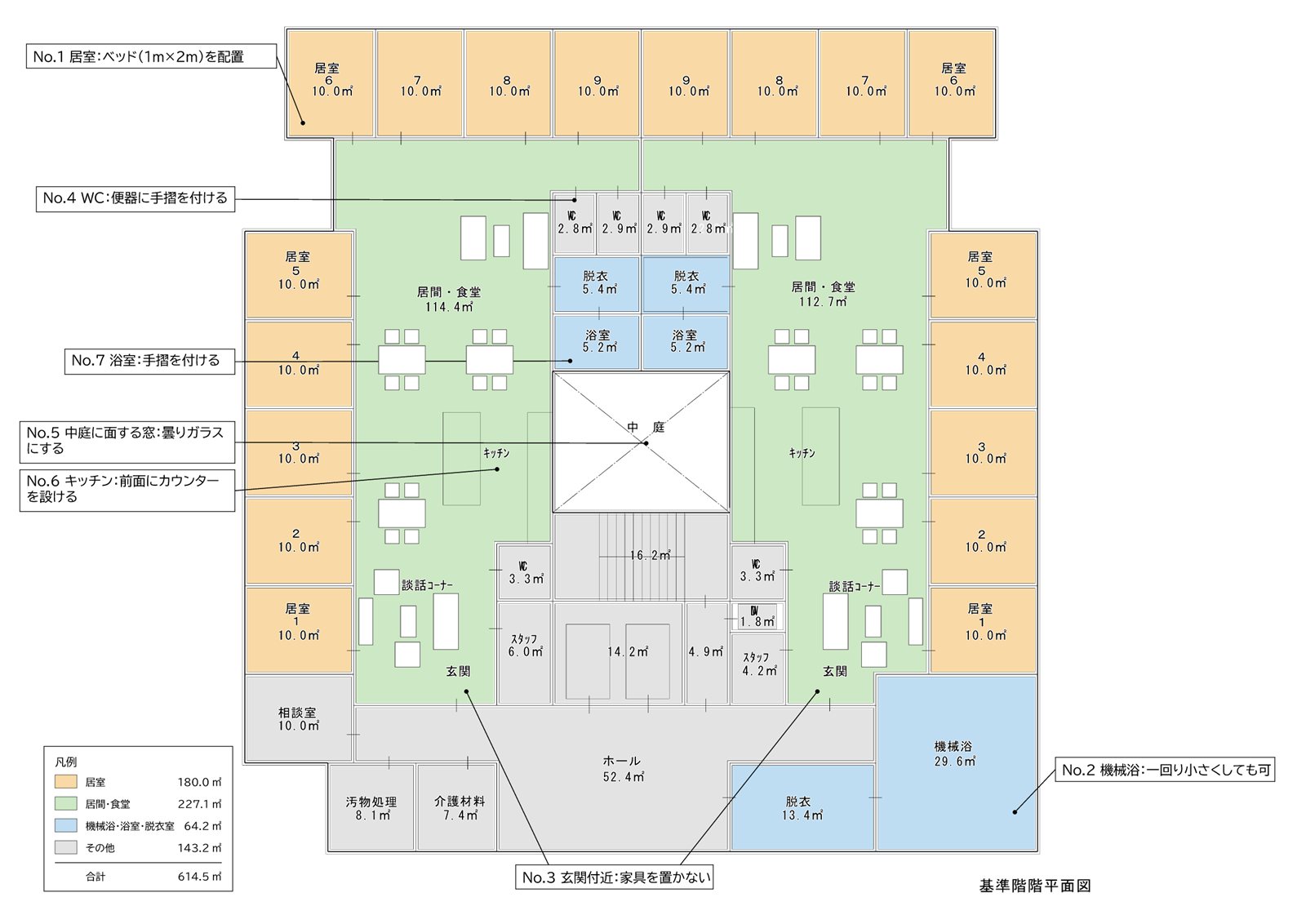
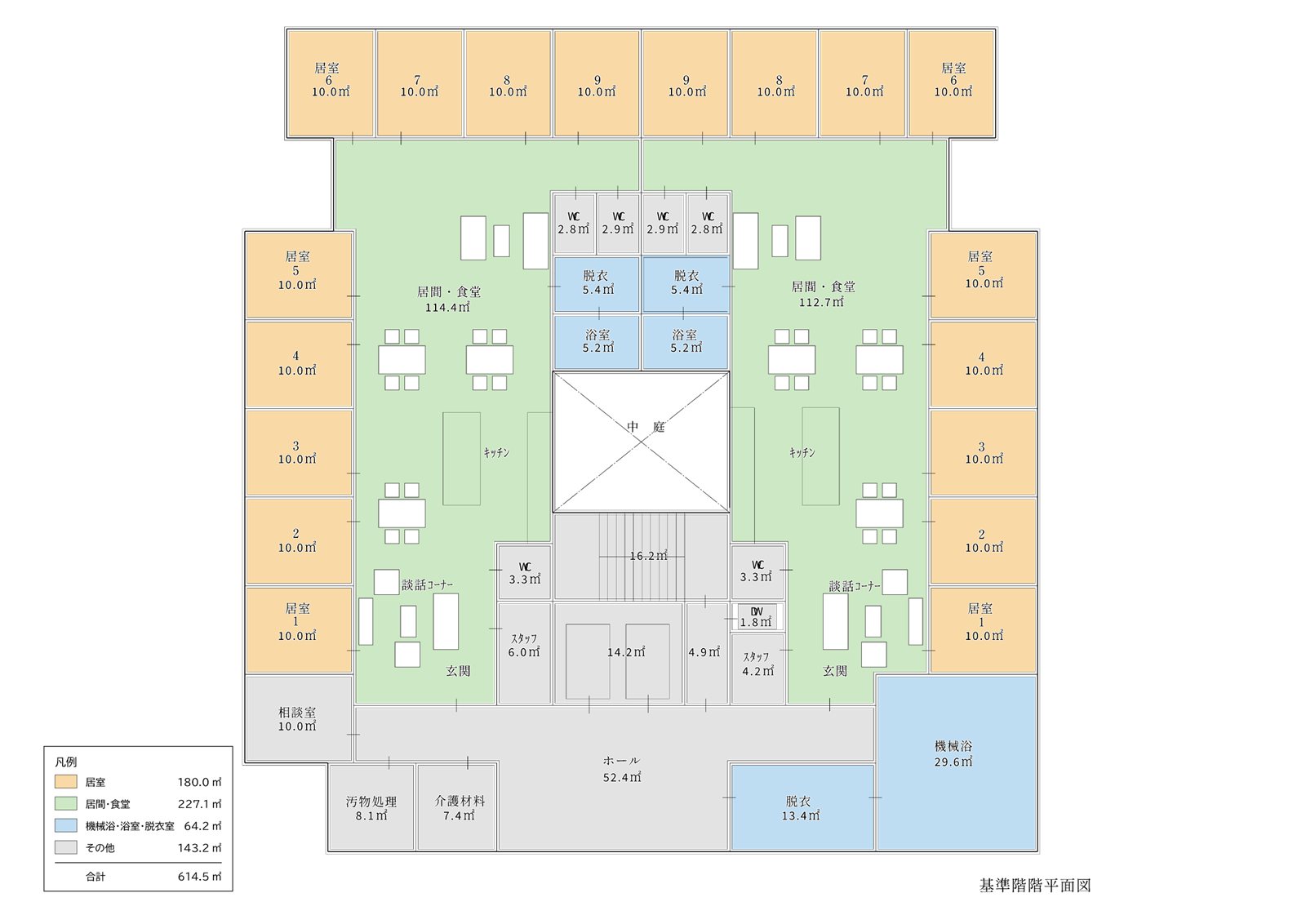
用途別に色分けされた基準階平面図。居室はオレンジ、居間・食堂は緑、浴室まわりは水色、その他はグレー。家具が置かれ、左下に面積入りの凡例、余白に No.1 から No.7 の会議メモが引き出し線で部屋を指している
できあがった図面。用途別の色分け・凡例の面積・家具は AI が入れたもので、余白の No.1 から No.7 は模擬会議で出た要望を AI がその場で書き込んだメモです。

AI とアプリのあいだに立つもの

Craft アプリには、それぞれ photocraft-cli.exe のようなコマンドの道具と、MCP サーバー(AI の命令をアプリへ中継する小さなプログラム)が付いています。ふだんは窓を開かずに裏で動き、ファイルを開いて、直して、保存します。

ただし会議では、モニターに映している窓そのものに書き込まないと意味がありません。そこで VectorCraft(Illustrator の代わり)だけは「動いている窓につなぐ」設定にしました。下の図で、命令の通り道を切り替えられます。

命令はどう届くのかボタンで、会議中に使った操作を切り替えられます
AI(Claude Code) 下ごしらえ(スクリプト) 中継(MCP サーバー) アプリの窓 図面 命令と返事
操作

操作ごとの、送るものと返ってくるもの

使う道具
送るもの
返ってくるもの
画面への反映

最初は、PDF の編集なら PdfCraft(Acrobat の代わり)と考えていました。ところが PdfCraft の MCP は、動いている窓につなぐ機能がありません。AI が書き込むのは窓の無い別の PdfCraft の中のファイルで、モニターに映している窓とは別物です。実際に、私が窓で開いていた図面と、AI が開いていた図面が食い違ったことがありました。もう 1 つ、PdfCraft の注記は英字と数字のフォントでしか描けず、日本語が「?」になります。この 2 点で、会議には VectorCraft を使うことにしました。

書き込んだメモは、ふつうの図形です

AI は VectorCraft の機能で、枠・文字・引き出し線を描きます。メモは「会議メモ」という層(レイヤー)にまとまっているので、会議のあとに表示を切り替えたり、まとめて消したりできます。1 回の指示は 1 回の「元に戻す」で取り消せるように、AI がまとめて書き込みます。

導入の手順 ── 10 本を入れて、全部で試す

最初の指示はこれだけです。

CLAUDE CODE への指示(抜粋)

このパソコン(Windows)に、次の7本を入れてください。PhotoCraft(Photoshop の代わり)、FilmCraft(Premiere Pro)、EffectCraft(After Effects)、DesignCraft(InDesign)、WordCraft(Word)、GridCraft(Excel)、DeckCraft(PowerPoint)

zip のハッシュが SHA256SUMS.txt と合うかを確かめ、合った物だけを C:\dev\craft\ に解く。合わない物は入れずに理由を書く。

最後に7本それぞれで、小さな試しを1つずつ行う(今いるフォルダに新しいファイルを作り、文字を1つ入れて保存する)。

あとから VectorCraft・PdfCraft・LightCraft の 3 本を足して、合計 10 本です。

アプリ代わりになるもの試し(新しいファイルに文字を 1 つ)
PhotoCraftPhotoshop文字レイヤーを入れて PSD で保存
FilmCraftPremiere Proシーケンスを作ってテキストを置く(2 回目で成功)
EffectCraftAfter Effectsコンポジションにテキストレイヤー
DesignCraftInDesignA4 の文書にテキスト枠
WordCraftWord本文に入力して docx で保存
GridCraftExcelセル A1 に入力して xlsx で保存
DeckCraftPowerPointスライドを足してテキストボックス(2 回目で成功)
VectorCraftIllustrator日本語のフォントを指定して文字を置く
PdfCraftAcrobat日本語は書けず、英字で代用
LightCraftLightroom写真のタイトルに入れて書き出し

流れは次のとおりで、私が手で行ったのは 5 の再起動と、会議用の窓の起動だけです。

  1. 配布ファイルを取得して照合するGitHub の最新版から Windows 用の zip と、ハッシュ値の一覧(SHA256SUMS.txt)を取得。10 本とも一致を確かめてから展開しました。
  2. コマンドの道具を調べる各アプリの --help とコマンドの一覧から、何ができるかを読み取りました。機能はすべて「コマンド名+引数」で呼べる作りです。
  3. AI 向けの説明書を読み、使い方をまとめる各リポジトリの AGENTS.md(AI のための説明書)を読み、あとで別の AI が読むための使い方を 1 つのファイルにまとめました。
  4. 10 本で試す新しいファイルを作り、文字を 1 つ入れて保存。失敗したものは原因を調べて、できるやり方に切り替えました。
  5. MCP に登録して、VS Code を再起動する(手作業)作業フォルダーの .mcp.json に 10 本を追記。AI が読み書きできるフォルダーは、作業フォルダーの中だけに絞りました。
.mcp.json(抜粋。VectorCraft だけは動いている窓につなぐ) { “mcpServers”: { “pdfcraft”: { “command”: “C:\\dev\\craft\\pdfcraft\\…\\pdfcraft-cli.exe”, “args”: [“mcp”, “–compact”, “–automation-read-root”, “(作業フォルダー)”, …] }, “vectorcraft”: { “command”: “C:\\dev\\craft\\vectorcraft\\…\\vectorcraft-cli.exe”, “args”: [“mcp”, “–connect”, “127.0.0.1:7979”] } } }
試しで分かった、アプリごとのくせ

DeckCraft は、新しいプレゼンを作った直後はスライドが 0 枚で、文字を置けません。FilmCraft は、先にシーケンス(編集の土台)を作らないとテキストを置けません。どちらも AI がエラーの文を読んで、前段の手順を足してやり直しました。

PdfCraft は日本語の文字を PDF に書き込めません(英字と数字のみ)。VectorCraft は、新しい文書の標準フォントに日本語が無いので、フォントを指定しないと文字が欠けます。どちらも、日本語の図面を扱う前に知っておきたい点です。

平面図を、言葉で仕上げる

題材は、Jw_cad から PDF で書き出した基準階の平面図です。縮尺の表記も寸法もありません。

1. 縮尺を合わせて、寸法を入れる(PdfCraft)

CLAUDE CODE への指示

ではこちらの平面図の縮尺を合わせて、寸法を入れてみてください。

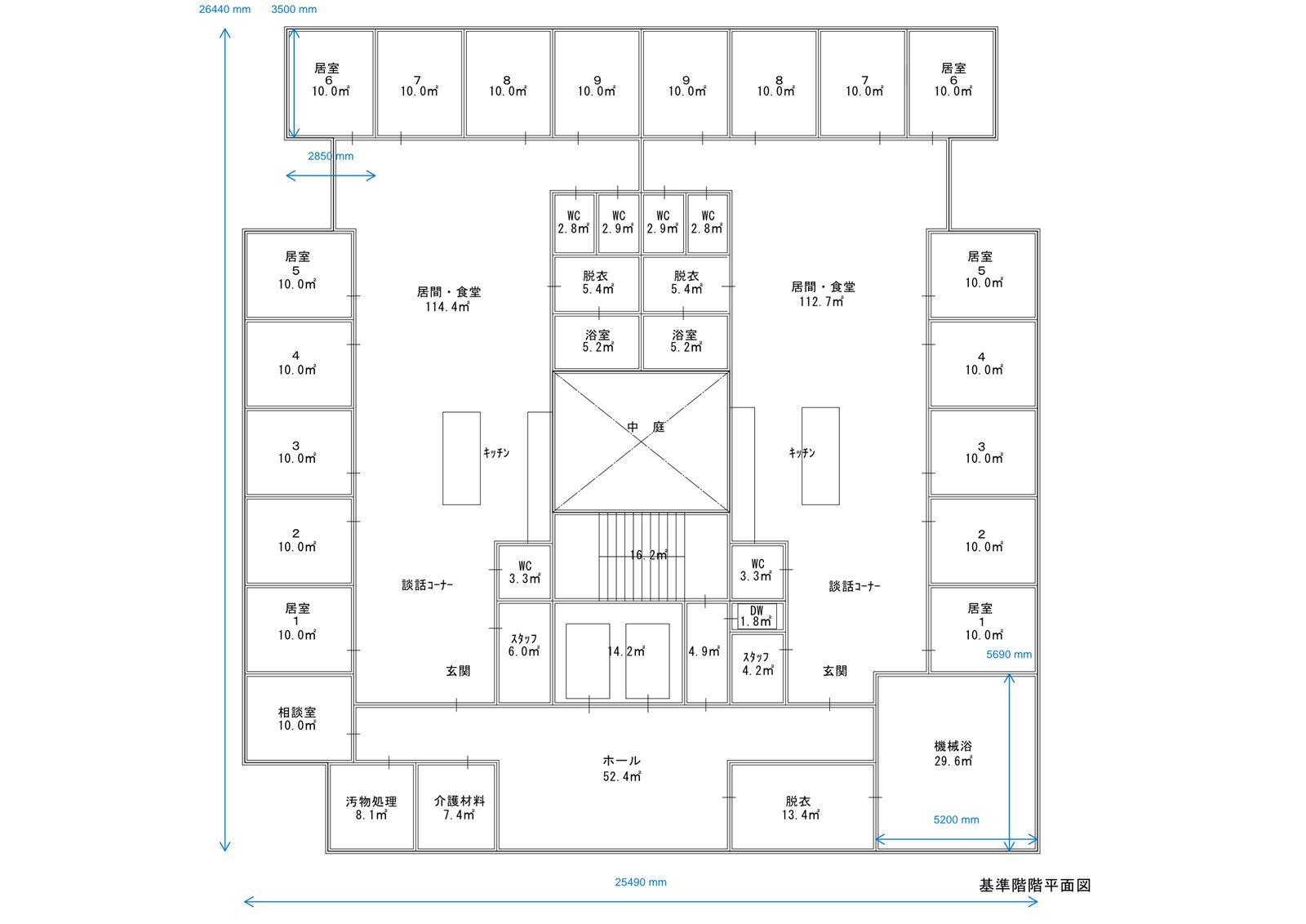
縮尺が書かれていないので、AI は面積の書いてある部屋から逆算しました。図面を画像にして壁の中心線の位置を読み取り、居室が 2,850 × 3,500 で 10.0 m2、機械浴が 5,200 × 5,690 で 29.6 m2 になることから、A3 の 1/100 と判断しています。2 か所で一致を確かめてから縮尺を設定し、寸法を 6 本入れました。

平面図に青い寸法線が入っている。全体の幅 25490 mm、奥行き 26440 mm、居室 2850 mm と 3500 mm、機械浴 5200 mm と 5690 mm
縮尺を 1/100 に合わせて入れた寸法(PdfCraft の計測の注記)。壁の中心から中心までで、10mm 単位に丸めています。

途中で 1 つつまずきました。計測の注記は自分の測った値を自動で表示し、表示する文字を指定できません。最初は別に数値を書き込んで二重表示になったので、AI は書き込みを取り消し、線の長さを丸めた値ちょうどに合わせて引き直すことで、表示がそのまま 25,490mm のような丸めた数値になるようにしました。

2. 用途別に色を分け、凡例に面積を入れる(VectorCraft)

CLAUDE CODE への指示

色分けは、居室で一つ、居間・食堂で一つ、機械浴・脱衣室で一つ、その他で一つとしてください。

この凡例に、色分けごとの合計面積を出して、記入してください。

VectorCraft で PDF を開くと、線も文字も編集できる図形になります。AI が使ったのは Illustrator と同じ「ライブペイント」で、部屋の中の 1 点を指定すると、線で囲まれたその部屋だけが塗られます。部屋ごとに図形を描くより正確で、42 室と階段の細かな面を 1 回の指示で塗り分けました。凡例の面積は、図面に書かれた面積を区分ごとに足しています(合計 614.5 m2)。

用途別に 4 色で塗り分けた平面図。居間・食堂にテーブルといす、ソファ、テレビ台が置かれ、左下に区分ごとの面積と合計 614.5 平方メートルの凡例
4 色の塗り分けと、面積入りの凡例。居間・食堂の家具も AI が 1/100 の実寸で配置しました(後述)。
面積の足し算でも、確かめが入りました

部屋数は 42 で一致したのに、PDF の文字データから機械的に足すと 0.1 m2 ずれました。AI は 1 部屋ずつ突き合わせ、右端の WC が、見た目は 2.8 なのにデータ上は 2.9 と読めることを見つけています(白い縁取り用に重ねた文字の影響)。見た目の表記を正として 614.5 m2 にしました。

3. 家具を置く

CLAUDE CODE への指示

居間と食堂に家具を配置したいです。

居間・食堂の上のほうがあいているので、こちらにソファを追加してください。

9 室につながる居間・食堂なので、AI は入居者 9 人分を目安に、4 人掛けのテーブル 3 台、談話コーナーのソファとテレビ台を提案し、白塗りの記号として 1/100 の実寸で置きました。置いたあとに画像で確かめ、いすと 1 人掛けがほとんど接している所や、ソファが脱衣室の扉の前にかかっている所を自分で見つけて、位置を直しています。

会議で、要望を図面に書き込む

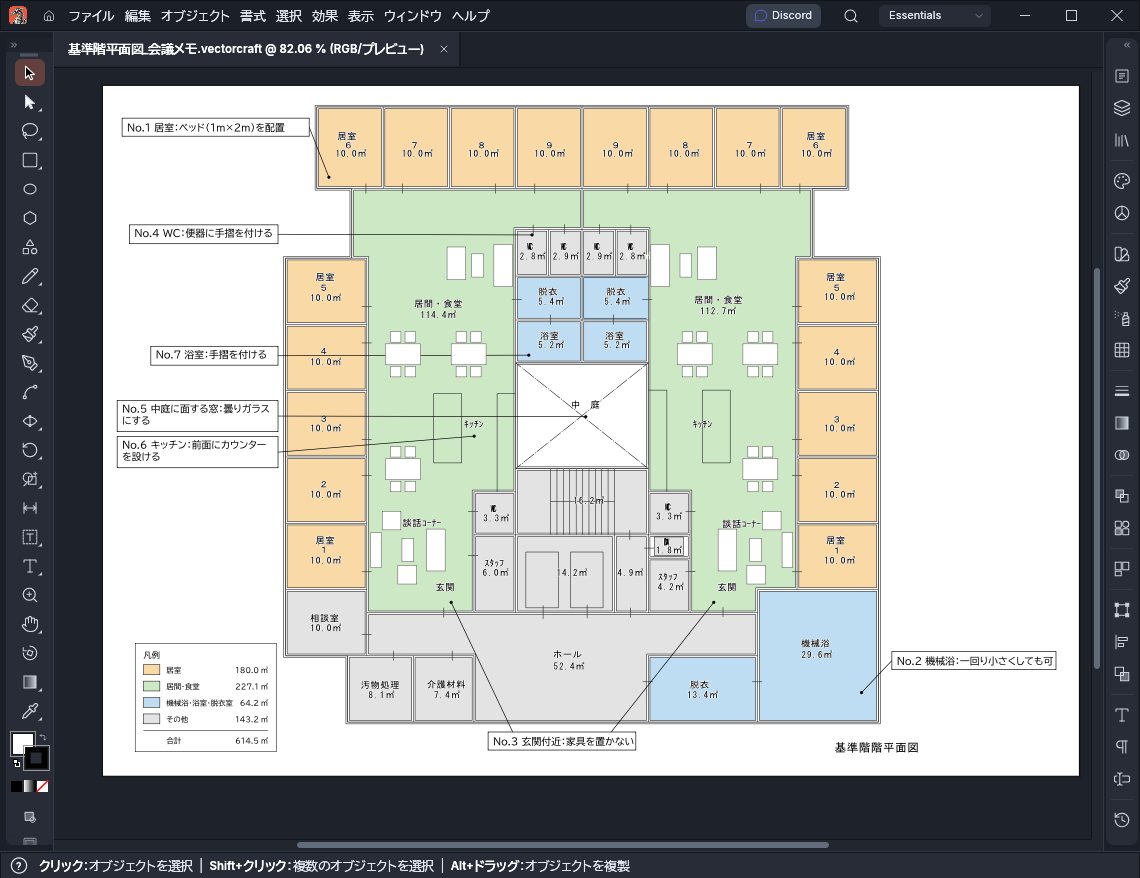
ここからが今回の本題です。クライアントとの打ち合わせで、図面をモニターに映し、出てきた要望をその場で記録したい。要望は私がチャットに打ち、AI が図面にメモとして書き込みます。

  1. 会議の前に、VectorCraft を「外から操作できる設定」で起動するAI が用意したバッチをダブルクリック。会議用の図面が開きます。
  2. AI が窓の図面を確かめる開いているのが会議用のファイルか、文字が代わりのフォントで表示されていないか(後述)を、準備のときに 1 回だけ確認します。
  3. 要望をチャットに打つAI が部屋を探し、余白にメモの枠を置いて、引き出し線で部屋を指し、保存します。
CLAUDE CODE への指示(会議中)

WCの便器には手摺を付けてください。

中庭に面する窓は曇りガラスにしてください。キッチンの前面にはカウンターを設けて下さい。浴室にも手摺をつけてください。

VectorCraft の窓に平面図が表示され、余白に No.1 から No.7 の会議メモが並び、引き出し線が部屋を指している
会議で映した VectorCraft の窓。メモは打つたびに、この窓へそのまま現れます(窓の画像は AI が撮影)。

下の図は、模擬会議で書き込んだ 7 件のメモを、実際の座標のまま描いたものです。No.5 から No.7 は、会議のときの線と、そのあと改善した線を切り替えて比べられます。

メモはどこに置かれ、線はどこを通るかボタンで、メモの数と線の引き方を切り替えられます
居室 居間・食堂 浴室まわり その他 引き出し線 文字や家具を横切った所
メモ
線の引き方

メモごとの、指した場所と横切った数

メモの数
横切った数(合計)
1 件の書き込み
人の作図操作

速くした工夫 ── その場で考えないこと

CLAUDE CODE への指示

会議で使うためには、私の指示から、図面への書き出しまでの時間をできるかぎり短くしたいです。コード化するとかどうでしょう。

最初のうちは、メモ 1 件ごとに AI が「枠をどこに置くか」「線をどこへ引くか」をその場で考えていて、1 件に 1 分ほどかかりました。そこで、考える部分を前もって済ませておく形に変えました。

  • 部屋表を先に作る:図面の部屋名の文字と、色分けの面を突き合わせ、「部屋名から、引き出し線の先の点」を引ける表を準備のときに作っておく
  • 置き場所と線はスクリプトが決める:余白の空いた段と線の形の候補から、文字や家具を横切る数が最も少なく、最も短いものを選ぶ(1 件 0.2 秒ほど)
  • 書き込みと保存を 1 回にまとめる:会議中は窓の確認も画像の確認もせず、返事も短くする
  • 指示はまとめて出す:3 件まとめると、スクリプトと書き込みが 1 回ずつで済み、約 30 秒で 3 件が画面に出ました

会議の要望は、部屋を指せるものばかりではありません。「全体的に」「X3 から X4 通りのあいだ」のような要望や、題材が工程表やパースのときに備えて、引き出し線なしで余白に並べる場所も決めておきました。いっぱいになったら図にかぶって続けます。番号を指定しての消去・見え消し線・赤字の強調にも対応しています。

画面の文字に、ピンクの帯が出たとき

会議中、図面の部屋名にピンクの帯がかかって見えました。PDF に使われていたフォントがこの PC に無く、VectorCraft が「代わりのフォントで表示している」ことを画面上で知らせていたのです(Illustrator と同じしくみで、書き出した PDF には出ません)。AI がフォントを MS ゴシックに置き換えて消しました。いまは、会議の前にこの確認をする決まりにしています。

要した時間

体感の目安です。導入と図面の仕上げはそれぞれ数十分、いちばん時間を使ったのは、会議で速く書くための仕組みづくりでした。

工程時間備考
10 本の導入と試し約 40 分取得・照合・展開・説明書の要約・試しを含む
MCP への登録と接続の確認約 15 分再起動は手作業
縮尺合わせと寸法約 10 分二重表示の手戻りを含む
色分けと凡例の面積約 30 分キッチン裏の棚・浴室の色の直しを含む
家具の配置約 15 分位置の手直しを含む
会議の準備とリハーサル約 30 分窓につなぐ設定・起動用のバッチ
速く書くための仕組み約 2 時間部屋表・スクリプト・線の改善・余白に並べる機能
会議中のメモ3 件で約 30 秒まとめて指示したとき

やってみて分かったこと

1. 新しいアプリの導入は、AI に任せられる

10 本を入れて、改ざんの照合をして、全部で試す。人がやると半日仕事ですが、AI は配布元の一覧と照合し、失敗した試しも原因を調べてやり直してくれました。AI 向けの説明書(AGENTS.md)を読んで、自分用の使い方を書き残すところまでやるので、次からは別の AI でも同じように動かせます。

2. アプリの得意・不得意を、試してから選ぶ

PDF なら PdfCraft、と最初は考えましたが、日本語が書けないこと、窓につなげないことが試しで分かり、会議には VectorCraft を選び直しました。カタログの説明より、実際に 1 回動かした結果のほうが判断の材料になります。

3. 画面に映すなら、窓に直接つなぐ

AI がアプリを動かすとき、ふだんは窓の無い裏側で動いています。人が窓で見ているファイルと、AI が書き込んでいるファイルが別物になりうる、というのは盲点でした。人と画面を共有するなら、AI を窓に直接つなぐのが確実です。

4. 速さは「その場で考えない仕組み」で決まる

AI の速さそのものより、毎回考えていたことを前もって表とスクリプトにしておくほうが効きました。会議中の 1 件は、スクリプト 1 回と書き込み 1 回だけです。指示をまとめて出すと、さらに短くなります。

5. 気をつけること

開発中のアプリと、読み書きの範囲

Craft アプリは版数が 0.7 から 0.12 の開発中のソフトです。今回の範囲では問題なく動きましたが、仕事で使うなら、元のファイルを残して別名で保存する、を徹底してください(AI には毎回そうさせました)。

AI が読み書きできるフォルダーは、MCP の設定で作業フォルダーの中だけに絞りました。また、会議中に人が窓で図形を動かすと、AI の書き込みとぶつかることがあります。AI が書いているあいだは、拡大や表示の移動だけにしておくのが安全です。

まとめ

無料のアプリ 10 本が、Claude Code の「道具」になりました。導入は最初の指示 1 回、図面の寸法・色分け・面積・家具はチャットで頼めて、会議では要望がその場で図面に書き込まれます。

特に、会議でクライアントの要望を画面に記録してリアルタイムで確認できるようになったことは、打ち合わせのやり方そのものを変えそうです。今後は、通り芯で場所を指す要望や、工程表・パースなど図面以外の資料にも広げていくつもりです。さらに、会議の発言をリアルタイムに解釈して、自動的にメモを書き込む仕組みを構築したいと考えています。

図に使った数値

この記事の 2 つ目の図は、VectorCraft に書き込んだのと同じ座標(ポイント単位、A3 の用紙の左上が原点)で、部屋の範囲・家具・メモの枠・引き出し線を描いています。「横切った数」は、会議用のスクリプトと同じ判定(部屋名と面積の文字の周り 4 ポイント、家具の周り 1.5 ポイント)で数えた値です。

Claude CodeでRevitを動かす(MCP連携)

CLAUDE CODE / REVIT 2027 / MCP

AI に Revit でモデリングさせる

Claude Code と MCP サーバーで、通り芯の柱から鉄骨階段まで

AI プロンプトに簡単な指示を書くだけで、開いている Revit のモデルに AI が直接作図する。——そんな環境を作ってみました。使ったのは Claude Code と、AI が外部ソフトを操作するための MCP(Model Context Protocol)です。接続の設定から、扉・窓・階段まで入った簡単なモデリングができるところまでを紹介します。

前回の SketchUp に続いて、今回は BIM ソフトの Revit とのAI連携です。結論から言うと、接続は 30 分ほどで済み、モデリングはチャットだけで進みました。ただし Revit は SketchUp よりも「部品の種類」が多く、ライブラリに無い建具は AI がその場で部品(ファミリ)を作ることになりました。うまくいったところも、つまずいたところも、そのまま書きます。

動画(8 分)── 接続からモデリングまでの流れ

POINT 01

会話でモデリングする

言葉で伝えるだけで、柱・壁・部屋・扉・窓・階段が Revit のモデルに入ります。寸法や配置はこちらが決め、AI が座標に直します。

POINT 02

無い部品は、AI が作る

「スリット窓付きの親子扉」も「6 連窓」も標準ライブラリにはありません。AI は既存の部品を複製して加工し、新しいファミリとして保存してから配置しました。

POINT 03

数値と画像で確かめる

作図のたびに、AI は座標・体積・面積を読み返し、平面図と 3D の画像を撮って見比べてから報告します。「できました」の前に確認が入ります。

今回試した内容

  • 目的:Claude Code から、デスクトップ版の Revit 2027 を直接操作できるようにする
  • 課題:空のプロジェクトに、7m グリッドの柱 36 本、外壁と間仕切壁、部屋 2 室、親子扉 2 か所、6 連窓 20 か所、折り返し階段を順に入れる
  • 環境:Windows 11 / Revit 2027.3(.NET 10)/ Claude Code(VS Code 拡張)
  • 使用モデル:Fable 5.1 ※ 2026 年 9 月時点
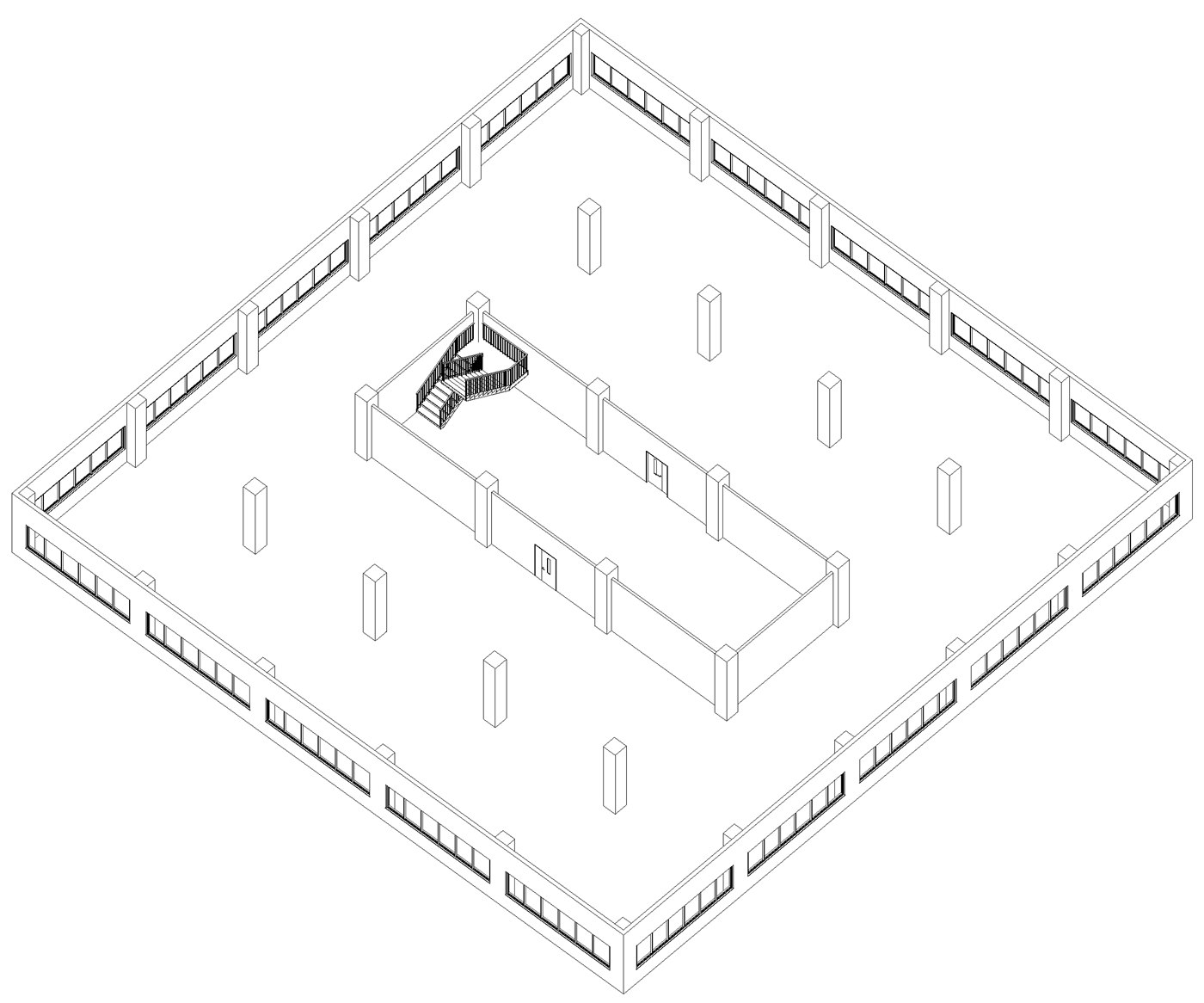
Revit に作図されたモデルの 3D ビュー。外壁に 6 連窓が並び、中央にコアの壁と親子扉、内部に柱が立つ
できあがったモデルの 3D ビュー(Revit の既定の 3D ビューを AI が撮影したもの)。35m 角の外壁に 6 連窓が 20 か所、中央に間仕切壁で囲ったコア、その中に鉄骨の折り返し階段が入っています。

AI と Revit のあいだに立つ「MCP」

SketchUp のときと同じで、Claude Code は Revit の画面を見ることも、直接触ることもできません。そこで、Revit の側にアドイン(Revit の中で動くプラグイン)を入れ、Claude Code の側に MCP サーバー(AI の命令をアドインへ中継する小さなプログラム)を登録します。命令は次の経路で届きます。

命令はどう届くのかボタンで、AI が使った道具を切り替えられます
AI(Claude Code) 中継(MCP サーバー) Revit のプロセス モデル(要素) 命令と返事
使った道具

道具ごとの、送るものと返ってくるもの

道具の名前
送るもの
返ってくるもの
人の操作

SketchUp のときは Ruby のコードを流し込みましたが、Revit では C# のコードを流し込む道具が要になりました。MCP サーバーには「壁を作る」「部屋を作る」のような専用の道具も 40 個ほどありますが、柱の高さの指定、部屋の面積算定の基準、扉の開き方向といった細かい注文は、専用の道具では手が届きません。Claude Code は早い段階で「C# を直接書くほうが確実」と判断し、以後はほぼすべてこの道具で作図しました。

作った要素は、手で描いたものと同じです

命令は Revit の中で動くアドインに届き、アドインが Revit 自身の機能(Revit API)で要素を作ります。できた柱や壁は普通の要素で、プロパティを開けば寸法や拘束が見えますし、1 回の指示は 1 回の「元に戻す」で取り消せるように、AI がまとめてくれます。

導入の手順 ── 検討から接続の確認まで

最初に「Revit MCP を使って Revit と接続してください」と頼みました。Claude Code が Web を調べて出してきた候補は 4 つです。この PC には Node.js が入っていないので、追加の実行環境が要らないものを選びました。

候補性格判断
bimwright/rvt-mcp自己完結した .NET の実行ファイル。Revit 2022 から 2027 に対応。インストーラー付き採用(Node.js 不要、2027 対応)
Thestreetarckitect/revit-2027-mcp上の再配布版。2027 専用本家で足りるので見送り
rui-branco/revit-mcpNode.js で動く。初回起動時にアドインが自動で入るNode.js の導入が要るので見送り
Demolinator/revit-mcp-pluginpyRevit(Python)の上で動くpyRevit の 2027 対応版が要るので見送り

採用したのは、いずれも個人や小さなチームが公開している非公式のツールです(後の「気をつけること」で触れます)。導入の流れは次のとおりで、Claude Code が自分でやったのが 1・4・6、私が手で行ったのが 2・3・5 です。

  1. 配布ファイルを取得して検証するClaude Code が GitHub から ZIP を取得し、同梱の一覧表と全ファイルのハッシュ値を照合。改ざんや欠けがないことを確かめてから、実行用のバッチを用意しました。
  2. インストーラーを実行する(手作業)用意されたバッチをダブルクリック。アドインが Revit のアドインフォルダーへ、MCP サーバーがユーザーフォルダーへ入ります。管理者権限は不要でした。
  3. Claude Code の設定ファイルに追記する(手作業)作業フォルダーの .mcp.json に、MCP サーバーの実行ファイルの場所を 4 行足します。AI が書こうとしたところ、安全機能に止められたので私が追記しました。
  4. Revit を再起動し、アドインを許可する(手作業)初回だけ「署名のないアドイン」の警告が出ます。「常にロード」を選びます。
  5. Claude Code を再起動する(手作業).mcp.json は起動時に読まれます。再起動すると rvt-mcp という名前の道具一式が見えるようになります。
  6. 接続を確かめるAI が「接続先を探す」「モデルを読む」を実行。Revit 2027 が見つかり、開いていたプロジェクトの要素数(3,725 個。テンプレート付属の設定類がほとんど)が返ってきました。
.mcp.json(作業フォルダー直下。SketchUp の設定と同居) { “mcpServers”: { “sketchup”: { …(前回のまま) }, “rvt-mcp”: { “command”: “C:\\Users\\(ユーザー名)\\AppData\\Local\\RvtMcp\\rvt\\server\\0.6.1\\rvt-mcp.exe”, “args”: [] } } }
ここで二度つまずきました

一度目は、AI が用意したバッチファイルです。中に日本語のコメントを書いたため文字化けし、インストーラーが一度も動きませんでした。バッチは英数字だけで書き直してもらい、二度目で通りました(Windows のバッチは日本語に弱い、という古典的な罠です)。

二度目は、私が手で足した .mcp.json のカンマ抜けです。ファイル全体が読めなくなり、Revit だけでなく SketchUp の接続まで切れました。これは AI が「JSON として読めない」と突き止めて直してくれました。設定ファイルを手で触ったら、AI に検証させるのが早いです。

柱から階段まで、順に頼む

接続が確認できたので、空のプロジェクト(レベル 1 = FL+500、レベル 2 = FL+4,000)に、実務の順番で要素を入れていきました。指示はすべて日本語のチャットです。下の図は、作図に使ったのと同じ座標で描いた平面図で、ボタンで工程を追いかけられます。

指示 1 回ごとに、平面図に何が足されたかボタンで工程を切り替えられます
作図済みの要素 この工程で足した要素 部屋名と面積
工程

工程ごとの、指示した内容と個数

要素の数(累計)
壁芯面積(合計)
指示の回数
人の作図操作

1. 通り芯と柱 ── 36 本を 1 回の指示で

CLAUDE CODE への指示

プロジェクト 1 の平面図:レベル 1 に柱(意匠柱)を配置してください。サイズは 700 × 700、高さ 4m、X 方向 Y 方向とも 7m のグリッドに 5 スパンずつ配置してください。

Claude Code はまず、プロジェクトに入っている柱のファミリ(日本語テンプレートの「角柱」)を調べ、600 角のタイプを複製して 700 角を作りました。そのうえで通り芯 X1 から X6・Y1 から Y6 を引き、交点 36 か所に柱を置き、上端をレベル 1 から 4,000 上に設定——ここまでを 1 つの C# コードにまとめて 1 回で実行しました。返ってきたのは柱の ID と、1 本目の実測値(700 × 700 × 4,000、下端 500)です。

通り芯の記号は、左と下に

最初にできた通り芯は、記号(丸囲みの X1 や Y1)が右と上に付いていました。「基本は左側と下側」と伝えると、平面図・立面図のすべてで付け替え、「今後、断面図を描くときも同様に」という決まりとして覚えました。次の作業からは言わなくても左と下になります。

2. 外壁と、コアの壁

CLAUDE CODE への指示

外周部に壁厚 200 の壁を柱と同じ高さで配置してください。柱の外面合わせでお願いします。

レベル 1 の X2 から X5、Y3 から Y4 の範囲を壁で囲ってください。壁厚は 120 でレベル 2 まで四周立ち上げてください。

「柱の外面合わせ」は、柱幅 700 の半分 350 から壁厚の半分 100 を引いた 250 だけ通り芯の外側に壁芯を置く、と AI が計算します。作図後に 4 面の外面座標が柱の外面と一致していることを数値で確かめ、平面図と 3D の画像を撮って報告してきました。コアの壁は指示どおりレベル 2 に拘束され、柱(上端 4,500)より 500 低く納まっています。

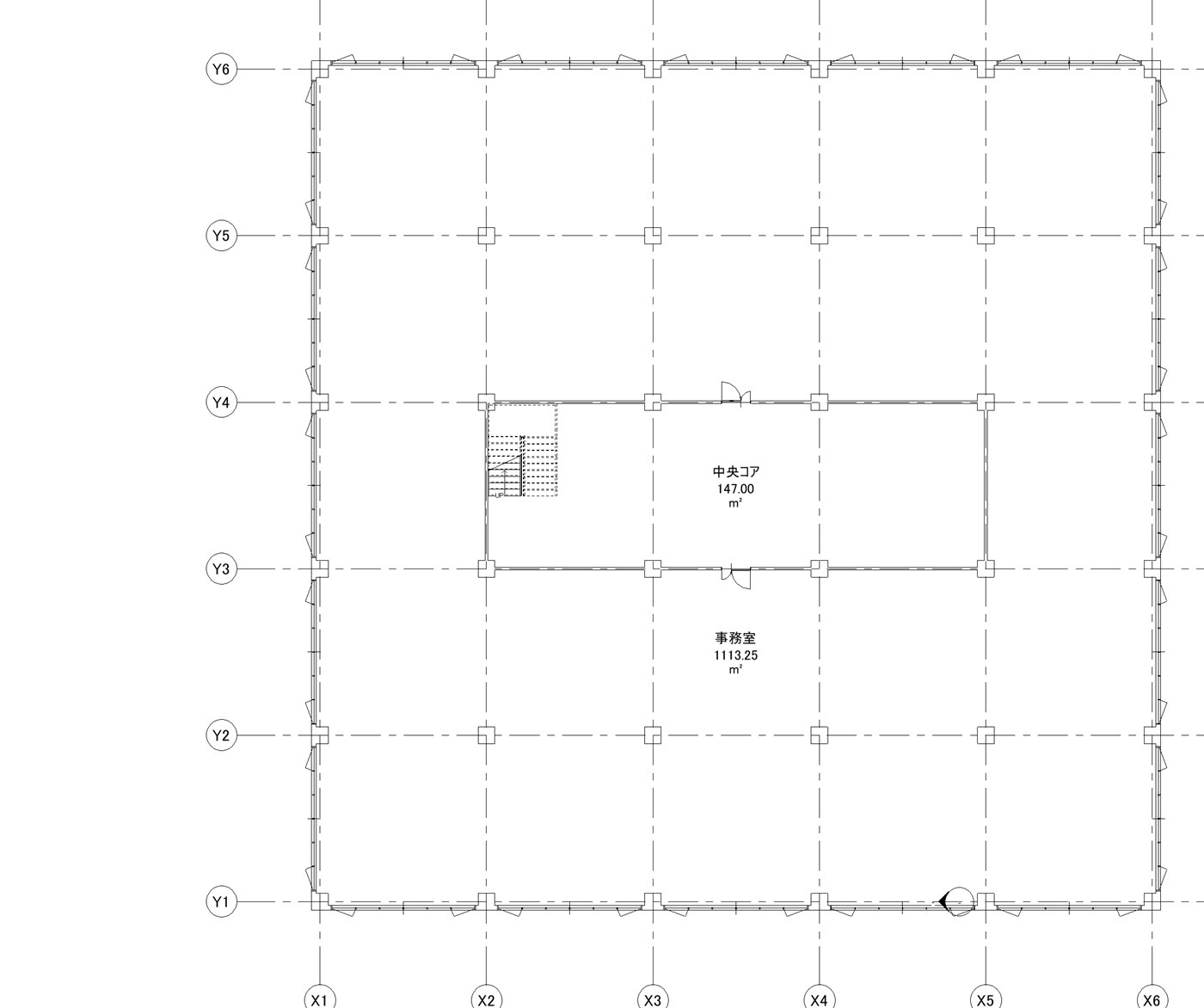
3. 部屋 ── 壁芯面積で 147.00 と 1113.25

CLAUDE CODE への指示

今回作成した壁の内側を「中央コア」、その周りを「事務室」とする「部屋」を作成し、室名を記載してください。また、名称の下にはそれぞれの壁芯面積を平方メートル単位で記載してください。

ここで AI が自分で気づいて直したことが 2 つあります。面積算定の基準が「壁コア芯」になっていたので「壁芯」に変えたことと、柱が既定で部屋の境界になっていたので、36 本すべての「部屋境界」を外したことです。柱を外さないと、柱の断面が面積から引かれて壁芯面積になりません。結果は中央コアが 147.00 m²(21m × 7m)、事務室が 1,113.25 m²(35.5m 角からコアを引いた値)で、計算値とぴったり一致しました。

Revit のレベル 1 平面図。通り芯 X1 から X6 と Y1 から Y6、柱、外壁の 6 連窓、中央のコアと親子扉、階段、部屋名と面積のタグ
レベル 1 の平面図(AI が撮影)。通り芯の記号は左と下、部屋のタグには室名と壁芯面積、コアの上下に親子扉、左上に階段が入っています。

4. 親子扉 ── 無いものは、ファミリから作る

CLAUDE CODE への指示

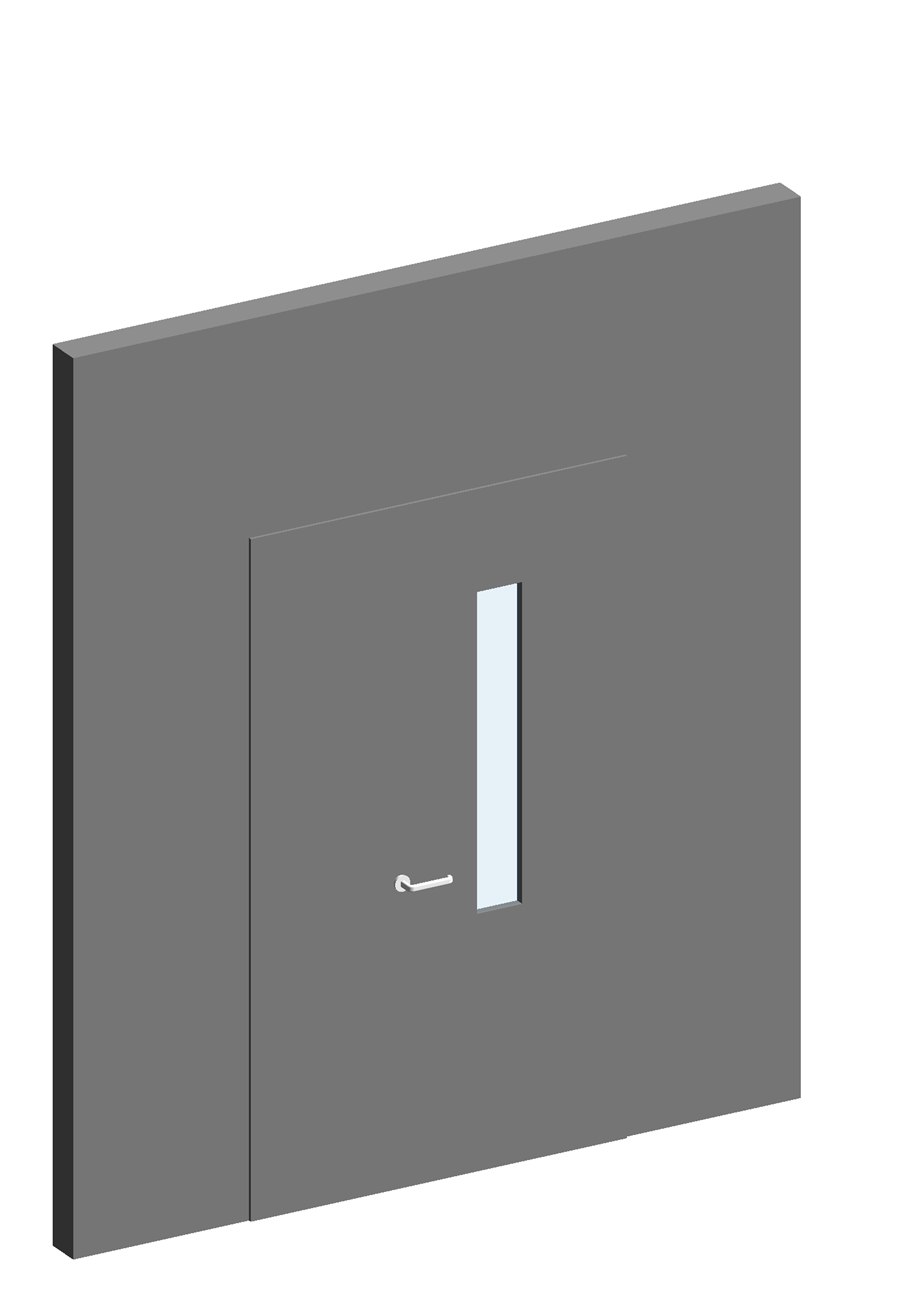
事務室と中央コア間にドアを 2 か所設置します。Y3、Y4 通りの X3 から X4 間に、W1200、H2100 の親子扉をつくってください。開き勝手は事務室側に開くようにしてください。その際に、扉の「親」側のほうは、スリット窓を付けてください。

テンプレートには「親子」というドアのファミリがありましたが、高さは 2,000 のタイプだけで、スリット窓はありません。Claude Code はファミリを開いて中身を調べ、親扉のパネルにスリット(幅 150 × 高さ 1,000)の穴を開けてガラスを入れ、「親子_スリット窓」という別名で保存してからプロジェクトに読み込み、2 か所に配置しました。開き方向は、閉じた扉のパネルがどちら側の壁面にあるかを座標で確かめて合わせています。

事務室側から見た親子扉。親扉の中央に縦長のスリット窓、その左に取っ手
事務室側から見た親子扉(AI が確認用に作った 3D ビュー)。親扉の中央にスリット窓が入っています。

ただし、ここは一筋縄ではいきませんでした。最初に作った穴はプログラムからでは開かず(ボイドが効かない)、輪郭に穴を含めて押し出す方法に変えて通りました。次に、作り直したパネルが元の子扉より 15mm から 30mm 外側にずれる問題が出ました。元の部品は「壁面」という基準面に拘束されて壁厚に追従するのに、新しい部品は固定座標で描かれていたためです。AI はこれを座標の比較から見つけ、新しいパネルも同じ基準面に紐付けて解決しました。ファミリの作法を AI が試行錯誤で学んでいくのを横で見ている格好でした。

5. 6 連窓 ── 20 か所を外向きに

CLAUDE CODE への指示

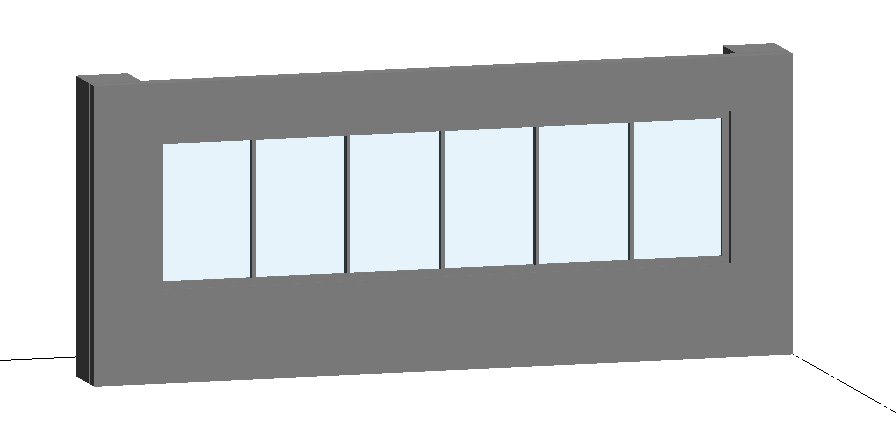
外壁に窓を設置します。4 面の各スパン間のすべてに設置してください。サイズは W6000、H1500 とし、窓の下端は FL+1000 とします。1000 間隔で方立を入れて 6 連窓とし、両サイドは縦滑り出し、その他は嵌め殺し窓としてください。

これも標準ライブラリにはない窓です。今度は「縦すべり窓」のファミリを元に、幅 6,000・高さ 1,500 に変え、方立を 5 本足し、両端のパネルにだけ縦滑り出しの記号(平面の開き線と、立面の二点鎖線)を描き直して「6 連窓_両端縦滑り出し」として保存しました。配置は 4 面 × 5 スパンの 20 か所。外壁の内外の向きが逆になっていたのを AI が見つけて直してから置いたので、すべて外向きに納まっています。

外側から見た 6 連窓。1000 ピッチの方立で 6 分割され、両端が縦滑り出し
外側から見た 6 連窓(AI が確認用に作った 3D ビュー)。幅 6,000 × 高さ 1,500、方立 5 本、窓下端 FL+1,000。
6 連窓の平面図。柱と柱のあいだに 6 分割の窓が入り、両端のパネルだけ外側へ開く縦滑り出しの開き線が描かれている
同じ窓の平面図。両端のパネルにだけ、外側へ開く縦滑り出しの開き線が入っています。中の 4 枚は嵌め殺しです。

6. 鉄骨階段 ── 失敗と復旧まで

CLAUDE CODE への指示

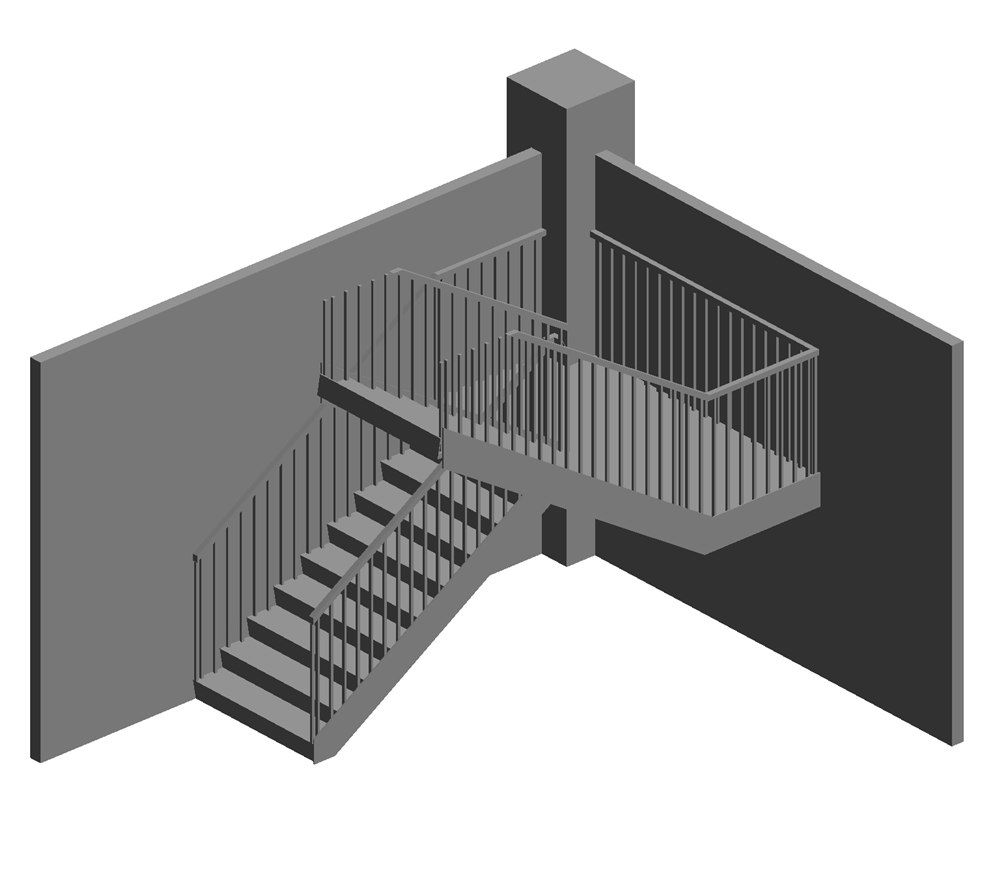
中央コア内の X2 通り側に、レベル 1 からレベル 2 に上がる鉄骨階段を作成してください。幅は 1400、蹴上は 180 以下、踏み面は 275、踊り場は 1400 の折り返し階段としてください。

階高 3,500 を 180 以下で割ると 20 段(蹴上 175)。AI はこの計算をして、経路 2 本と踊り場からなる折り返し階段を組み立てました。できあがりは蹴上 20 × 175、踏面 275、幅 1,400、踊り場は Y4 の壁に接して奥行 1,400。手摺も Revit の既定で両側に付いています。

コアの中の鉄骨折り返し階段。2 本の経路と踊り場、両側の手摺
コアの中の鉄骨折り返し階段(AI が確認用に作った 3D ビュー)。踊り場は Y4 の壁際、経路の間は 100mm。
ここで一度、モデルが操作できなくなりました

階段の作成は、Revit の API の中でも手順が厳しい部分です。1 回目の試みで階段が「編集モード」のまま固まり、以後 AI からの命令がすべて届かなくなりました。原因は、AI が確定処理に必要な部品を、Revit に同梱されている別の部品から借用したことでした(本来は自分で用意すべきものでした)。

復旧は AI 自身が行いました。Revit の画面を撮影してリボンの状態を読み、「元に戻す」の履歴を開いて失敗した編集 2 件を巻き戻し、続けて出た保存確認のダイアログを閉じる——ここまでを画面の座標を頼りに操作し、接続が戻ったところで、必要な部品を自前で生成する方法に切り替えて階段を作り直しました。失敗のあと、同じ失敗をしない手順を自分で組み直したのは印象に残りました。

要した時間

体感の目安です。接続はすぐでしたが、ライブラリに無い建具を作るところと、階段の失敗からの復旧に時間がかかりました。柱・壁・部屋のような標準の要素は、指示 1 回で数分です。

工程時間備考
接続方式の調査と比較約 10 分Web を調べて 4 候補を比較。採否は私が選択
導入(取得・検証・インストール・設定・再起動)約 30 分バッチの文字化けと、設定ファイルのカンマ抜けの手戻りを含む
通り芯と柱 36 本約 3 分タイプの複製から配置、画像確認まで指示 1 回
外壁と、コアの壁約 5 分指示 2 回。数値で外面の一致を確認
部屋 2 室と面積タグ約 10 分面積算定の基準と、柱の部屋境界の設定を含む
親子扉(ファミリの作成を含む)約 40 分穴が開かない、位置がずれる、の 2 つを解決
6 連窓 20 か所(ファミリの作成を含む)約 30 分途中で Revit の警告が出て一度止まった
鉄骨階段約 60 分1 回目の失敗と復旧、作り直しを含む

やってみて分かったこと

1. 人の手が要るのは、導入の 3 か所と「手を離すこと」

インストーラーの実行、設定ファイルへの追記、初回のアドイン許可。この 3 つは私が行いました。それに加えて、作業中に 1 つ覚えておくことがあります。Revit 側でコマンドを実行中だったり、ダイアログが開いていたりすると、AI の命令は届きません。私が「ドアを作成」コマンドを起動したまま席を離れたときは、AI がジャーナル(Revit の操作記録)からそれを突き止め、「Esc を 2 回押してください」と言ってきました。AI に任せている間は、Revit から手を離しておくのが正解です。

2. 標準に無い部品は、AI がその場で作る

SketchUp は形を作れば済みますが、Revit は「部品の種類」が仕様を決めます。スリット窓付きの親子扉も 6 連窓も、標準ライブラリにはありません。AI は既存のファミリを開き、部材を足したり描き直したりして、別名のファミリとして保存してから使うという、人がやるのと同じ手順を踏みました。ファミリ編集の作法(ボイドの効き方、基準面への拘束)は試行錯誤がありましたが、一度分かったことは記録され、次からは最初から正しい手順で作ります。

3. 数値で確かめてから、画像で確かめる

SketchUp のときは bbox_mm を読み返していました。Revit では読める数値が増えます。柱 1 本の寸法、壁の外面の座標、部屋の面積、扉のパネルがどちら側の壁面にあるか、親扉パネルの体積(穴が開いたぶん減っているか)。AI はまず数値で確かめ、それから平面図と 3D の画像を撮って見比べ、両方が合ってから報告してきます。「作ったつもりで、実は効いていなかった」を、この二段構えが何度も拾いました。

4. 失敗しても、戻ってこられる

階段で一度、モデルが操作できなくなりました。それでも AI は画面を読み、「元に戻す」で失敗した編集だけを巻き戻し、原因を避けた手順で作り直しました。やり直しの効く単位(1 指示 = 1 つの「元に戻す」)で作図しておくことが、この復旧を可能にしています。とはいえ、作業の前にファイルを保存しておくのは、人がやるときと同じで必須です。

5. 気をつけること

非公式のツールで、任意のコードが動く

今回の MCP サーバーとアドインは、Autodesk のサポート対象ではありません。また「C# を流し込む」道具は、Revit の中で任意のコードを実行できる強力なものです。通信はパソコンの内側(名前付きパイプ)に閉じていますが、道具の性格は理解しておく必要があります。

もう 1 つ、実際に起きたことを。作業中に私が別のサンプルファイルを開いていたところ、AI の命令が「いま前面にあるファイル」に届き、サンプル側に階段のタイプが作られてしまいました(すぐ削除しました)。AI はその後、ファイル名を指定して操作するように改めましたが、AI に任せる間は関係のないファイルを開かないのが安全です。

まとめ

AutoCAD、SketchUp に続いて、Revit も Claude Code の「道具」になりました。標準の要素は指示 1 回で数分、ライブラリに無い建具はファミリの作成から——人がやるのと同じ手順を、会話で頼めるようになっています。

今回は柱・壁・部屋・扉・窓・階段という基本の要素をひと通り試しただけですが、作業が面倒な連窓のファミリー作成や、慣れないと手が止まってしまう階段作成を、AI が難なくこなしてくれたことに大きな手応えを感じています。今後はこのモデルに手を加えて一つの事務所ビルを完成させ、法チェックや省エネ計算など様々な解析を AI にトライさせるつもりです。

作図に使った数値

この記事の平面図は、Revit に流し込んだ C# と同じ座標(通り芯 7,000 ピッチ、外壁芯 −250 と 35,250、コアの壁芯 7,000 から 28,000 と 14,000 から 21,000、扉の位置 17,500、窓の中心 3,500 から 7,000 ごと、階段の経路 7,760 と 9,260)から描いています。

Claude CodeでSketchUpを動かす(MCP連携)

CLAUDE CODE / SKETCHUP 2026 / MCP

AI に SketchUp を操作させる

Claude Code と MCP サーバーで、10m の立方体からコルビュジエのドミノまで

チャットで「南面の窓を奥行600の出窓にして」と頼むと、製作中の SketchUp のモデルをAIが加工してくれる——そんな環境を作ってみました。使ったのは Claude Code と、AI が外部ソフトを操作するための MCP(Model Context Protocol)です。接続方式の検討から、コルビュジエの「ドミノ」を作図するところまでを紹介します。

前回、 Claude Code には AutoCAD を動かしてボリューム出しをさせてみましたが、今回は 3D ソフトの SketchUp とのAI連携です。結論から言うと、設定は2時間程度で済み、作図そのものはチャットだけで進みました。設定の中で私が行ったのは2点だけです。

動画(7 分 40 秒)── 設定から作図までの流れ

POINT 01

会話で作図する

AIには言葉で伝えるだけです。AI が SketchUp の中に指示通りの図形を作り、できた図形を撮影で確認した上で返してくれます。

POINT 02

開いているモデルに、そのまま

ファイルの書き出しも取り込みもありません。いま画面に出ているモデルへ直接追加されるので、その場で見て、その場で直せます。

POINT 03

図版から寸法を読み取る

試しにつくらせたコルビジェの「ドミノ」では、AI が平面図(画像)を読み、柱の位置や階段の段数なども数値にして作図しました。寸法を伝えなくても、図版から判断できました。

今回試した内容

  • 目的:Claude Code から、デスクトップ版の SketchUp Pro を直接操作できるようにする
  • 課題 1:10m × 10m × 10m の立方体を入れる(接続の確認)
  • 課題 2:解説ページを読んで、コルビュジエのドミノ(1914 年の骨組みの提案)を再現する
  • 環境:Windows 11 / SketchUp Pro 2026 / Claude Code(VS Code 拡張)
  • 使用モデル:Sonnet 5(接続の設定と立方体)、Fable 5.1(ドミノの作図)※ 2026 年 9 月時点

AI と SketchUp のあいだに立つ「MCP」

まず、Claude Code は SketchUp の画面を見ることも、直接触ることもできません。「SketchUp を立ち上げていますが、認識できますか」と聞いたら、「できません」という返事でした。AI から見える世界は、ファイルとコマンドラインまでです。

そこで登場するのが MCP です。MCP は、AI が外のソフトを「道具」として使うための共通の約束事で、道具の側が「こういう命令を受け付けます」と宣言しておくと、AI はその範囲でだけ操作できます。今回は次の 4 つが一列に並びます。

SketchUp の側には拡張機能(Ruby で書かれたプラグイン)を入れ、パソコンの内側(127.0.0.1 の 9876 番ポート)で命令を待たせます。Claude Code の側には MCP サーバーという小さなプログラム(Python 製)を登録し、AI の命令を拡張機能へ中継させます。下の図で、命令がどう届くかを切り替えて見てください。

命令はどう届くのかボタンで、AI が使った道具を切り替えられます
AI(Claude Code) 中継(MCP サーバー) SketchUp のプロセス モデル(図形) 命令と返事
使った道具

道具ごとの、送るものと返ってくるもの

道具の名前
送るもの
返ってくるもの
人の操作

ポイントは、AI が SketchUp のファイルを書き換えているのではないということです。命令は SketchUp の中で動いている拡張機能に届き、拡張機能が SketchUp 自身の機能(Ruby API)で図形を作ります。だから作った図形は普通のグループで、手で描いたものと同じように動かせますし、UNDO で戻せます。

道具の一覧は、AI が自分で読みます

MCP サーバーは「モデルの情報を読む」「直方体・円柱・球を作る」「Ruby のコードを実行する」「画面のスクリーンショットを撮る」といった道具を宣言していて、Claude Code は接続したときにその一覧を受け取ります。こちらが道具の使い方を教える必要はありません。今回使った道具は上の図の 4 つです。

導入の手順 ── 検討から接続の確認まで

最初に「SketchUp をつなぎたい。どうすればよいか検討して」と頼みました。Claude Code が Web を調べて出してきた候補は 3 つです。表の「星」は、プログラムの公開サイト GitHub で利用者が付ける「お気に入り」の数で、どれだけ使われているかの目安になります。

候補性格判断
Trimble 公式の SketchUp コネクタclaude.ai(Web 版)で使う。自然言語からクラウドでモデルを生成し、.skp をダウンロードするいま開いているデスクトップ版と直接つながらないので見送り
mhyrr/sketchup-mcpいちばん知られている(星 409)。説明書が macOS 前提Windows での情報が乏しく見送り
zinin/sketchup-mcp2星は少ない(20)が開発が活発。ホストやポートの設定が明記され、Windows も意識されている採用

採用したのは、いずれも個人が公開している非公式のツールです。ここは後で「気をつけること」に書きます。導入の流れは次のとおりで、Claude Code が自分でやったのが 1・2・4、私が手で行ったのが 3・5 です。

  1. Python の実行環境 uv を入れるClaude Code が公式のインストールスクリプトを実行。MCP サーバーは uvx sketchup-mcp2 と打つだけで取得と起動が済みます。
  2. SketchUp の拡張機能(.rbz)をダウンロードする公開ページの最新版(署名済み)を Claude Code が取得。ファイルの場所を教えてくれます。
  3. SketchUp に拡張機能を入れ、サーバーを起動する(手作業)「ウィンドウ」の「拡張機能マネージャー」から .rbz を入れて再起動。「拡張機能」メニューの「MCP Server」で「Start Server」を押します。ここは AI からは操作できません。
  4. Claude Code に MCP サーバーを登録する作業フォルダーに .mcp.json を作ります(下の内容)。Claude Code が書きました。
  5. Claude Code を再起動する(手作業).mcp.json は起動時に読まれます。再起動すると sketchup という名前の道具一式が見えるようになります。
  6. 接続を確かめるAI が「バージョン確認」と「モデル情報の取得」を実行。Python 側と Ruby 側の版が合っていること(compatible: true)と、単位が mm であることが返ってきました。
.mcp.json(作業フォルダー直下) { “mcpServers”: { “sketchup”: { “command”: “uvx”, “args”: [“–system-certs”, “sketchup-mcp2”], “env”: { “SKETCHUP_MCP_HOST”: “127.0.0.1”, “SKETCHUP_MCP_PORT”: “9876”, “SKETCHUP_MCP_TIMEOUT”: “60”, “SKETCHUP_MCP_LOG_LEVEL”: “INFO” } } } }
ここで一度つまずきました

uvx が MCP サーバーを取りに行くところで、証明書のエラー(invalid peer certificate)が出ました。セキュリティソフトが通信を検査している環境では、uv が持っている証明書一覧では足りません。--system-certs を付けて Windows の証明書を使わせると通ります。上の設定に入っているのはそのためで、Claude Code が自分で原因を突き止めて設定に足しました。

もう 1 つ。SketchUp を再起動すると、拡張機能のサーバーは止まります。「接続が拒否されました」と言われたら、もう一度「Start Server」を押します。これも AI からはできないので、覚えておく必要があります。

まず、10m の立方体

接続が確認できたので、いちばん簡単な図形を頼みました。

CLAUDE CODE への指示

スケッチアップに、10m × 10m × 10m の立方体を入れて下さい。

Claude Code は「直方体を作る」道具を、種類 cube、寸法 [10000, 10000, 10000](mm)、位置 [0, 0, 0] で呼びました。返ってきたのは新しいグループの ID と、外接する直方体の範囲です。

返ってきた結果(抜粋) { “id”: 7952, “name”: “Cube_10m”, “type”: “group”, “bbox_mm”: { “min”: [0, 0, 0], “max”: [10000, 10000, 10000] } }
SketchUp に作図された 10m の立方体。手前に人物の添景があり、大きさの比較になっている
作図直後の SketchUp。原点に 10m × 10m × 10m の立方体ができています。左下の人物(SketchUp 標準の添景)と比べると大きさが分かります。

この bbox_mm が効いています。AI は画面を見なくても、この数字で「10m の立方体が原点にできた」と確かめられるからです。AutoCAD のときと同じで、作図した結果を自分で読み返す手段があると、間違いがその場で分かります。

コルビュジエのドミノを作図する

次は少し実務に寄せて、ル・コルビュジエが 1914 年に提案した「ドミノ・システム」を作らせました。柱とスラブと階段だけの骨組みで、壁から自由になった近代建築の原型です。題材には、Rhino でこれをモデリングする手順を解説したページ(コルビュジエ-ドミノを3Dモデリングする|rhino-gh.com)を使わせてもらいました。

CLAUDE CODE への指示

以下のホームページは、「コルビュジエ-ドミノを3Dモデリングする」というタイトルの WEB ページです。(URL)

このホームページをよく読み、理解して、スケッチアップにこの「コルビュジエ-ドミノ」を再現してください。

文章にある寸法と、図にしかない寸法

Claude Code はまずページを読み、スラブの厚さ 200、階高 2,500、柱 200 角、踏面 300・蹴上 125、踊り場 1,800 × 1,200 といった数値を拾いました。ところが平面の寸法——スラブの縦横や柱の位置——は文章に無く、図版にしか書かれていません。ページの要約では落ちてしまう情報です。

そこで Claude Code は、ページに貼られている図版(17 枚)をダウンロードして画像として直接読み、平面図の寸法線から 10,200 × 6,200 の外形、4,000 スパンの柱グリッド、階段まわりの切り欠きを数値にしました。読み取った結果がこの表です。

部位寸法(mm)配置
平面10,200 × 6,200端部 100 + 4,000 + 4,000 + 2,000 + 100 / 100 + 1,000 + 4,000 + 1,000 + 100
束基礎500 × 500 × 500柱の位置 6 か所、Z 0 から 500
スラブ厚 200 × 3 枚Z 500 / 3,000 / 5,500。右側に階段の開口、右下に 1,100 角の欠き込み
柱200 × 200 × 長さ 2,300X 100 / 4,100 / 8,100 と Y 1,100 / 5,100 の交点、2 層
踊り場1,800 × 1,200 × 厚 200柱の側面に接して、Z 1,750 / 4,250
階段踏面 300 ・ 蹴上 125 ・ 幅 900 ・ 9 段1 フライトで 1,250 上がり、踊り場で折り返す。階高 2,500 = 2 フライト

Ruby のコードで、一括で作図する

部品は 27 個あります。1 つずつ「直方体を作る」道具を呼んでもできますが、Claude Code は「Ruby を流し込む」道具で、全部をまとめて 1 回で作図しました。SketchUp の Ruby API をそのまま使えるので、階段のような断面形状も、輪郭を描いて押し出すだけです。

流し込んだ Ruby(抜粋・一部整形) p3 = lambda { |x, y, z| Geom::Point3d.new(x.mm, y.mm, z.mm) } box = lambda { |name, x0, y0, z0, dx, dy, dz| g = root.entities.add_group f = g.entities.add_face(p3[x0,y0,z0], p3[x0+dx,y0,z0], p3[x0+dx,y0+dy,z0], p3[x0,y0+dy,z0]) f.reverse! if f.normal.z.negative? f.pushpull(dz.mm) } # 柱 6 本 × 2 層、束基礎、スラブ 3 枚、踊り場 2 枚、階段 4 本 … stair = lambda { |name, x0, ys, dir, zf| prof = [[0, -125]] 9.times { |k| prof.push([300*k, 125*(k+1)], [300*(k+1), 125*(k+1)]) } prof.push([2700, 975]) f = g.entities.add_face(prof.map { |u, h| p3[x0, ys + dir*u, zf + h] }) f.pushpull(900.mm) }

返ってきたのは {"groups": 27, "min_mm": [14850, 0, 0], "max_mm": [25200, 6200, 5700]}。グループが 27 個できて、高さが 5,700(3 枚目のスラブの上面)で終わっている——数字の上では狙いどおりです。Claude Code はここで「画面を見る」道具でスクリーンショットを撮り、参考ページの完成図と見比べてから「できました」と報告してきました。

SketchUp に作図されたコルビュジエのドミノ。3 枚のスラブと 6 本の柱、折り返し階段と踊り場
作図直後の SketchUp。柱 6 本 × 2 層、スラブ 3 枚、踊り場 2 枚、階段 4 本の 27 グループ。指示から作図完了まで、人の操作はありません。

下の図は、作図に使ったのと同じ数値で組み直したものです。部位ごとに追いかけられるほか、層数を増やすとドミノらしく同じ骨組みが積み上がります。

同じ数値で、層を積むスライダーで層数を、ボタンで部位を切り替えられます
作図済みの部位 選んでいる部位
層数
3
部位

部位ごとの寸法と個数

グループ数
最高点
平面
階段

要した時間

体感の目安です。設定のうち、時間がかかったのは方式の調査と、証明書のエラーの切り分けでした。作図そのものは会話 1 往復で終わります。

工程時間備考
接続方式の調査と比較約 10 分Web を調べて 3 候補を比較。採否は私が選択
導入(uv・拡張機能・設定・再起動)約 20 分手作業は拡張機能の導入とサーバー起動、Claude Code の再起動
10m の立方体1 分未満道具を 1 回呼ぶだけ
ドミノ:ページと図版の読み取り約 5 分図版 17 枚を取得して寸法を数値化
ドミノ:作図と確認約 2 分Ruby を 1 回流し込み、スクリーンショットで確認

やってみて分かったこと

1. 人の手が要るのは 2 か所だけ

SketchUp への拡張機能の導入と、サーバーの起動ボタン。この 2 つは SketchUp の画面の中の操作なので、AI からはできません。逆に言えばそれ以外——調査、ダウンロード、設定ファイル、エラーの切り分け、作図、確認——は全部 AI が進めました。「ここは手でやってください」と、必要な操作を具体的に言ってくるので迷いません。

2. 図版の寸法は、要約では落ちる

Web ページを読ませると、AI は要約して受け取ります。文章の数値は拾えますが、図の中の寸法線は要約に残りません。今回は Claude Code が自分で「平面寸法が無い」と気づき、図版を画像として取り直しました。図面や解説ページを題材にするときは、画像そのものを見せるのが確実です。

3. 単位の罠は、AI が先に踏んでくれる

SketchUp の Ruby API は内部の単位がインチです。mm のつもりで数値を渡すと、25.4 倍の大きさになります。Claude Code は最初から .mm を付けて変換していましたが、返ってきた bbox_mm を読み返すことで、万一間違えても気づける作りになっています。作図のあとに結果を読む——この習慣は AutoCAD のときと同じでした。

4. 自分の作図を、自分で見て確かめる

「画面を見る」道具があるおかげで、AI は作図した直後にスクリーンショットを撮り、参考図と見比べてから報告してきます。「できました」の前に確認が入るのは、実務で任せるときの安心材料です。

5. 気をつけること

非公式のツールを、パソコンの内側だけで使う

今回の MCP サーバーと拡張機能は、個人が公開しているものです。Trimble のサポート対象ではありません。また「Ruby を流し込む」道具は、SketchUp の中で任意のコードを実行できる強力なものです。

設定の SKETCHUP_MCP_HOST は 127.0.0.1(自分のパソコンの内側)のままにしてください。0.0.0.0 にすると、同じネットワークの他の機器からも認証なしで SketchUp を操作できてしまいます。

まとめ

AutoCAD に続いて、SketchUp も Claude Code の「道具」になりました。図面の平面計画は AutoCAD で、ボリュームの見え方は SketchUp で——同じ会話の中で、2 つのソフトを行き来しながら検討することが現実的になってきています。

ドミノは骨組みだけの単純な題材ですが、「解説ページを読んで、図版から寸法を拾い、27 個の部品を組み、自分で確認する」という一連の流れを、指示 1 つで通せたのは収穫でした。次は、敷地と法規の条件を与えて、ボリュームのスタディを SketchUp 側でやらせてみるつもりです。

作図に使った数値

この記事の立体図は、SketchUp に流し込んだ Ruby と同じ座標(スラブの輪郭、柱の位置、階段の断面)から描いています。層数を増やしたときの柱・踊り場・階段の位置も、同じ計算です。

Claude Code に建築のボリューム出しをさせた結果

進化が著しいAIですが、今回はClaude Codeに建築のボリューム出しをさせてみました。正確にいうと、JG_日影測定線とJG_日影図作成とのコラボ企画です。Claude CodeでAutoCAD 2027を動かし、検討結果を直接書き出しています。

まずJG_シリーズのコードを全て読ませ、NotebookLMでボリューム出しのノウハウを調べさせ、それらを全てObsidianに記憶させ、さらにその知見をClaude Codeに読ませた上でのチャレンジです。予想以上の結果が出たので、最後までお読みください。


🧪 今回試した内容

・中規模のボリューム出し(マンションを想定)
・敷地与条件:都内の架空の敷地(約1,700㎡)

・使用モデル:Fable 5.0 ※2026年8月時点の最新モデル


📝 まずは斜線チェックから

いきなりボリューム出しから始めるのは荷が重いと思い、まずは、斜線チェックをさせてみました。
Claude Codeへの支持

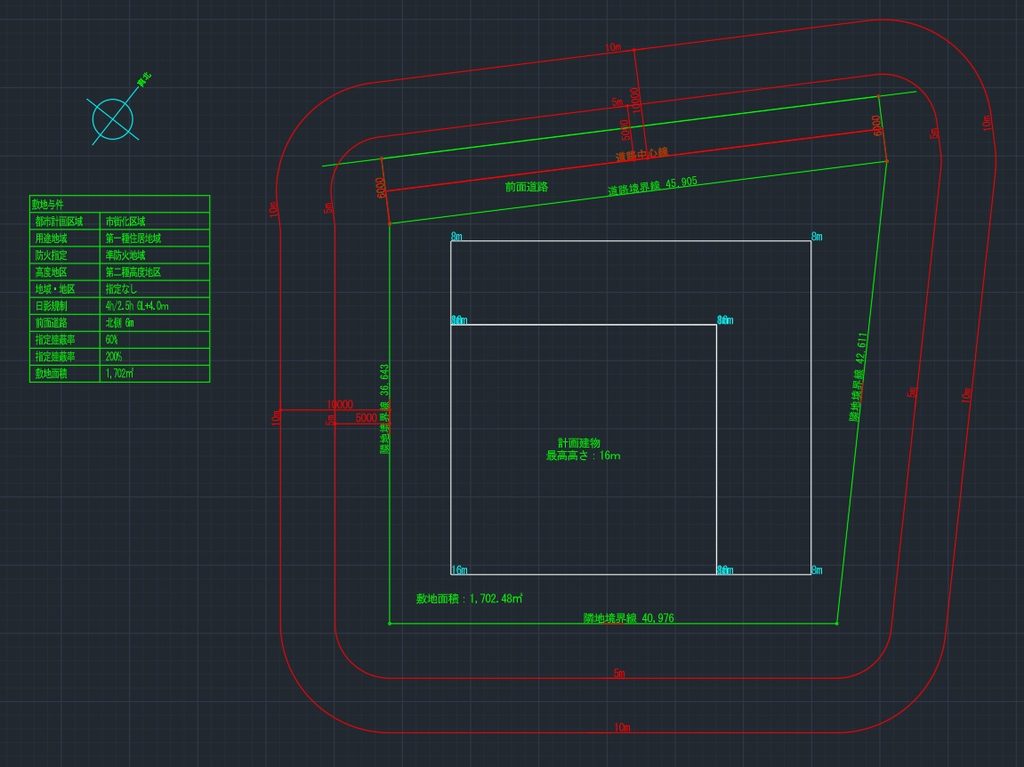
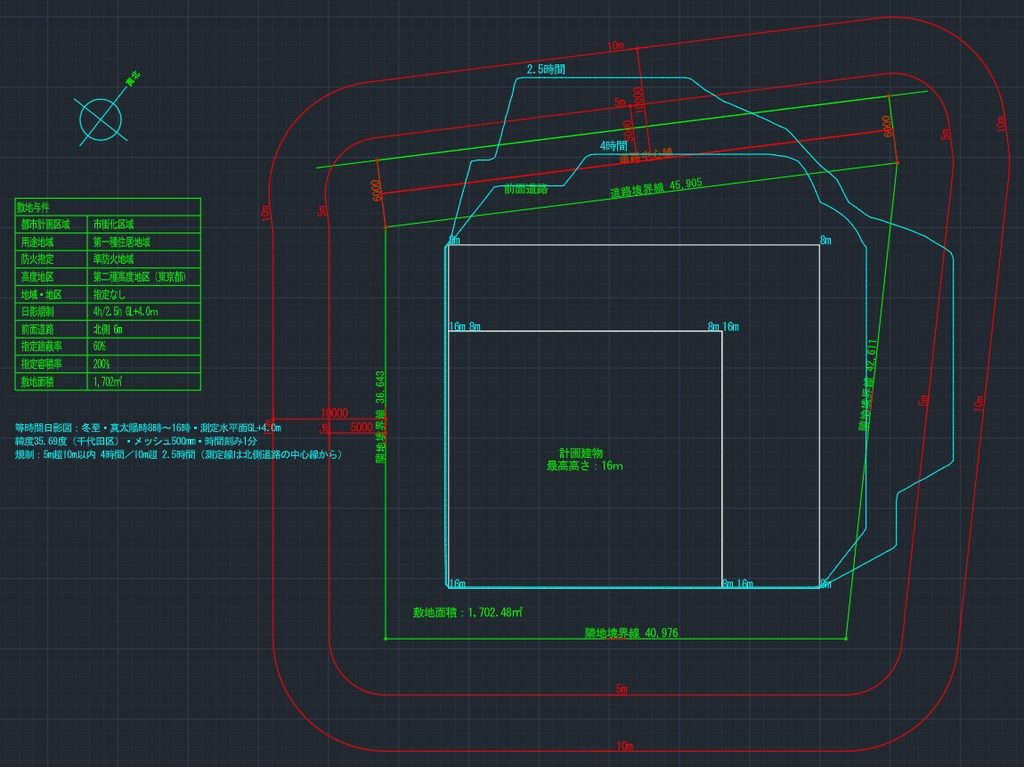
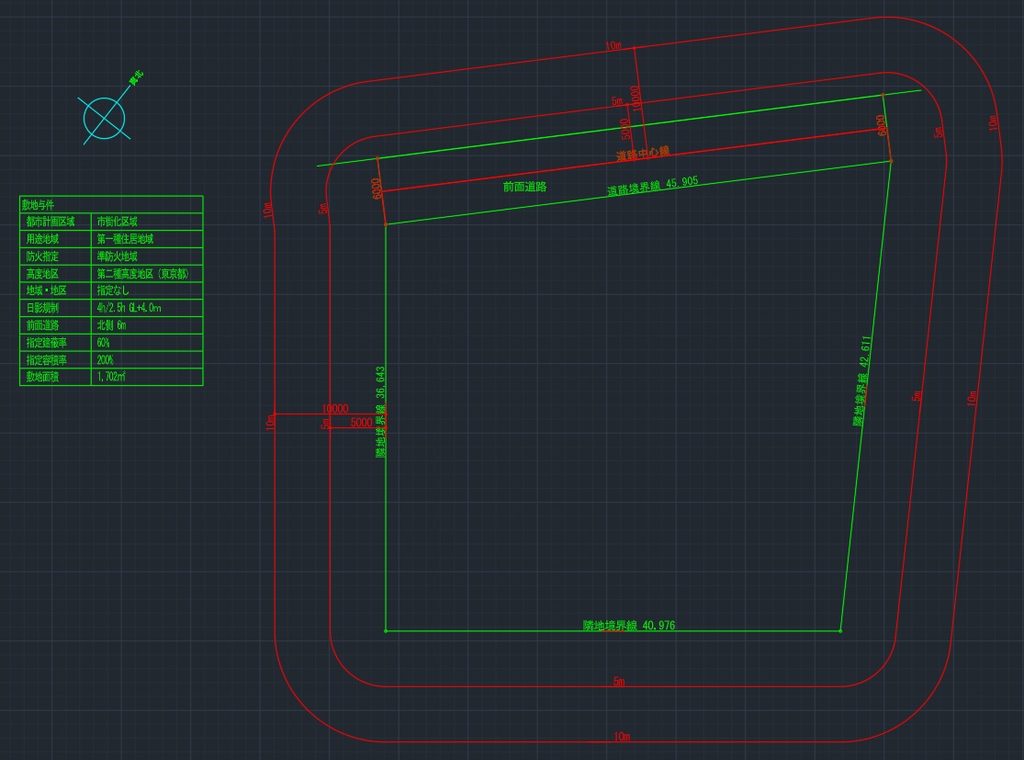
今回のボリューム出しの与条件ですが、今開いているAutoCAD(ファイル名:ボリューム出しテスト)の配置図に、敷地与件を表で記載しています。また配置図には、敷地形状や道路形状、また暫定的な建物形状と高さを記載しています。
建物は私が入れたもので、あくまで一案です。
まず、ボリューム出しの前に、テストとしてこの建物の斜線を一通りチェックしてください。
ただし、確認申請書に添付することを想定し、チェックの根拠を図中に追記したり、補足図面を付けてください。

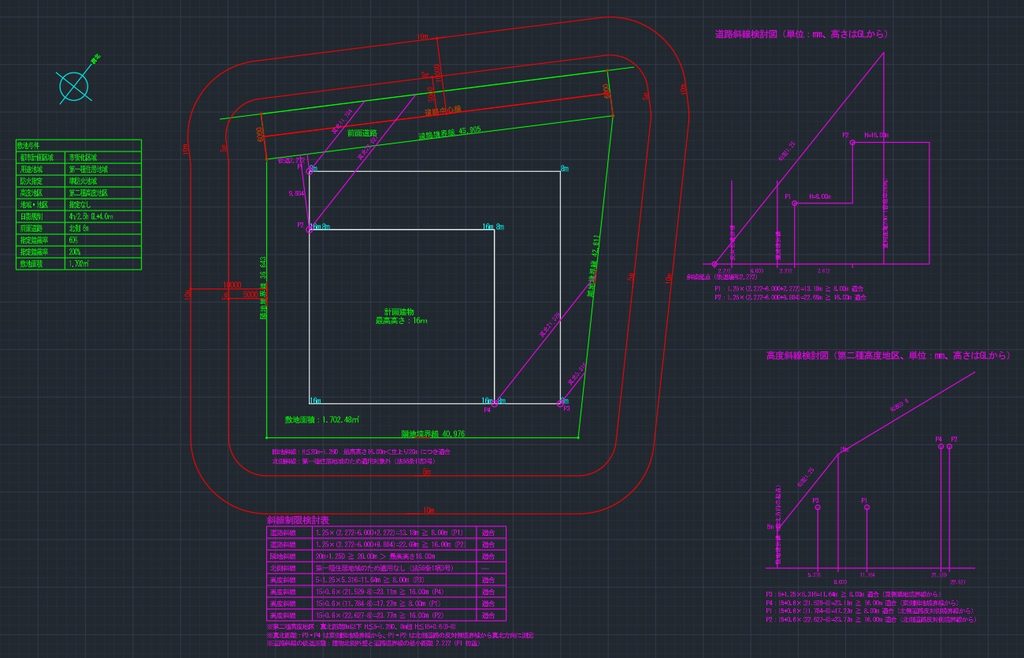
AIボリューム出しテスト_斜線チェック_元図


⏱️ 出力結果と要した時間

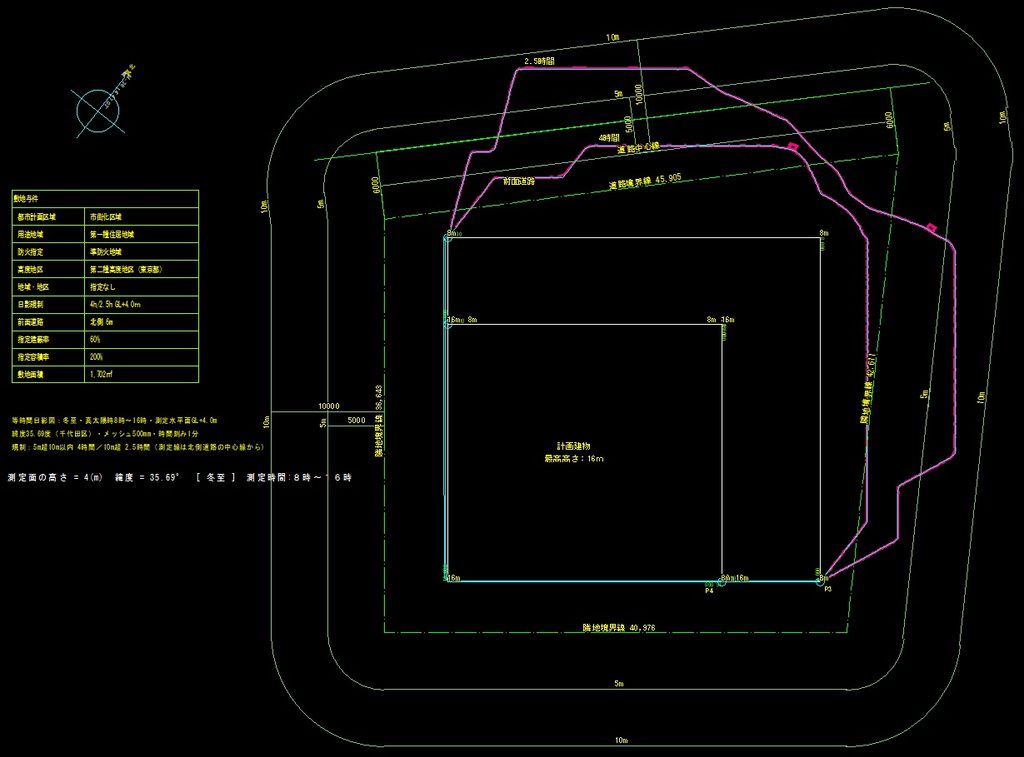
出力結果は以下の通りです。
正直なところ断面図は期待していなかったので驚きでした。
内容はもちろん正確で申し分のない結果です。

  • AutoCADとの接続と読み取り:約5分
  • 計算と書き出し:約10分

合計で、およそ15分ほどでチェック図が出力されました。書き出しレイヤーを指示し忘れていましたが、自動で「SYASEN」レイヤーを作って、ご丁寧に色まで差別化して作成してくれました。真北の方向も画像読み取りではなく、数値データを入力しているので正確です。

AIボリューム出しテスト_斜線チェック_AI出力(マゼンダ色の部分)


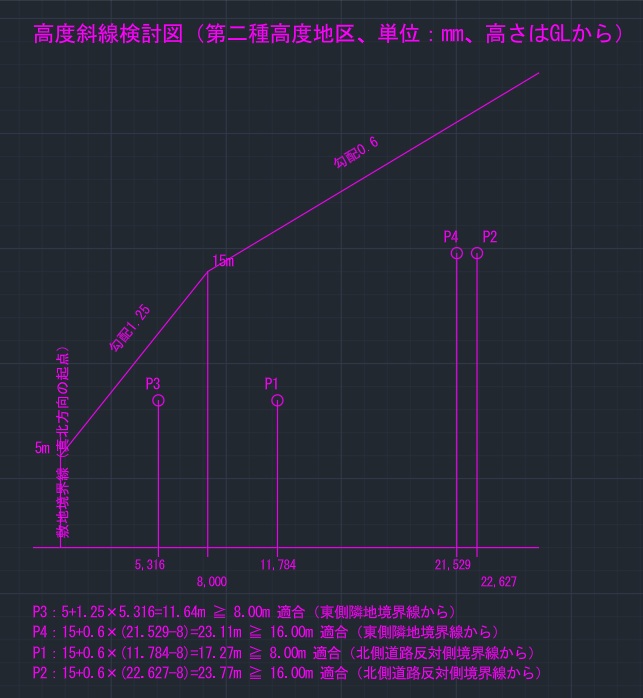
AIボリューム出しテスト_斜線チェック_AI出力(高度斜線)


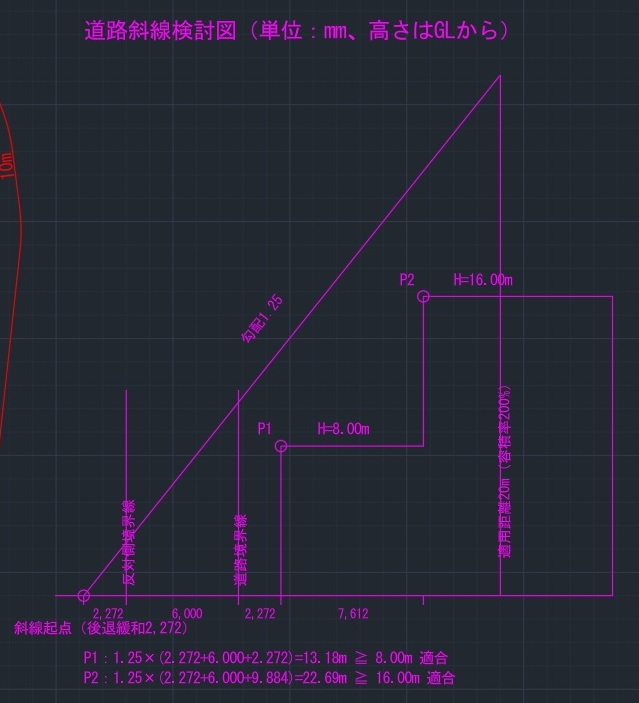
AIボリューム出しテスト_斜線チェック_AI出力(道路斜線)

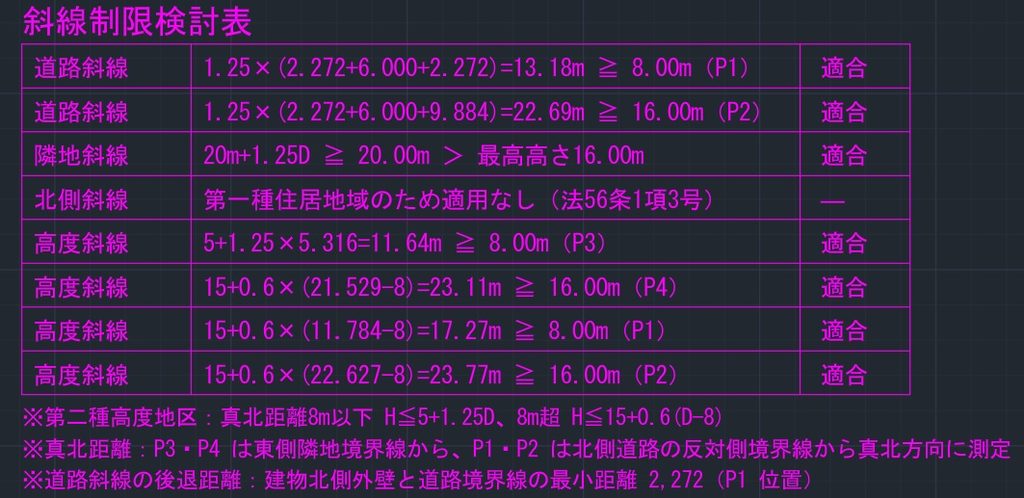
AIボリューム出しテスト_斜線チェック_AI出力(斜線制限検討表)

📌 ちょっとした補足

私がJw_cadの要領で建物のコーナーに高さを記入していたのですが、8mの建物と16mの建物が接する部分で、文字(高さ)が重なってしまいました。AIに指示出しした後に気づいたのでそのままにしておきましたが、出来上がった断面図を見ると、ちゃんと判読できていたようです。しかし、よくよく考えると、画像を見に行っているのではなく、AutoCADのデータそのものを入力しているので、出来て当然かもしれません。

重なった文字(高さ)でも判読

📝 次に日影チェック

次に、基本ができていないと駄目だと思い、日影チェックをさせてみました。
Claude Codeへの支持

次に、今入っている建物(私の案)で日影をチェックしてください。
敷地は千代田区を想定で、東京都の安全条例に沿うかたちでお願いします。
測定線は記入済みですので、等時間図のみを記入してください。
算定方法はお任せしますが、分からなければ「JG_日影図作成」を参照してください。
精度については、ボリューム出しなので、メッシュ間隔500mmでよいと思います。
先ほどの斜線チェックのレイヤは非表示にしているので、図のかぶりは気にしなくてよいです。
レイヤは「HIKAGE」に入れて下さい。

⏱️ 出力結果と要した時間

出力結果は以下の通りです。
等時間図は完璧です。
「JG_日影図作成」と、JW_CADの日影図コマンドと照合してみましたが、問題なく一致しています。等時間図が正確なので、時間日影図や指定点時間計算も簡単にこなしてくれると思います。
緯度については、さすがにネットから知識を吸収できていなかったのか、千代田区の地理上の緯度である35.69度を採用したようです。このあと、「東京都は36度ですよ」と伝えたので、次のボリューム出しは問題ありません。

  • AutoCADとの接続と読み取り:2分
  • 計算と書き出し:約10分

合計で、およそ12分ほどでチェック図が出力されました。斜線チェックで配置図と建物情報を読み取っていたぶん出力が早まりました。出力後に、計算のロジックを聞いてみると、もともとAIが持っていた知識ではなく、先に私が読み込ませた「JG_日影図作成」のコードを解析したとのことでした。

AIボリューム出しテスト_日影チェック_AI出力(等時間図)


AIボリューム出しテスト_日影チェック_AI出力とJw_cad日影コマンドの重ね合わせ

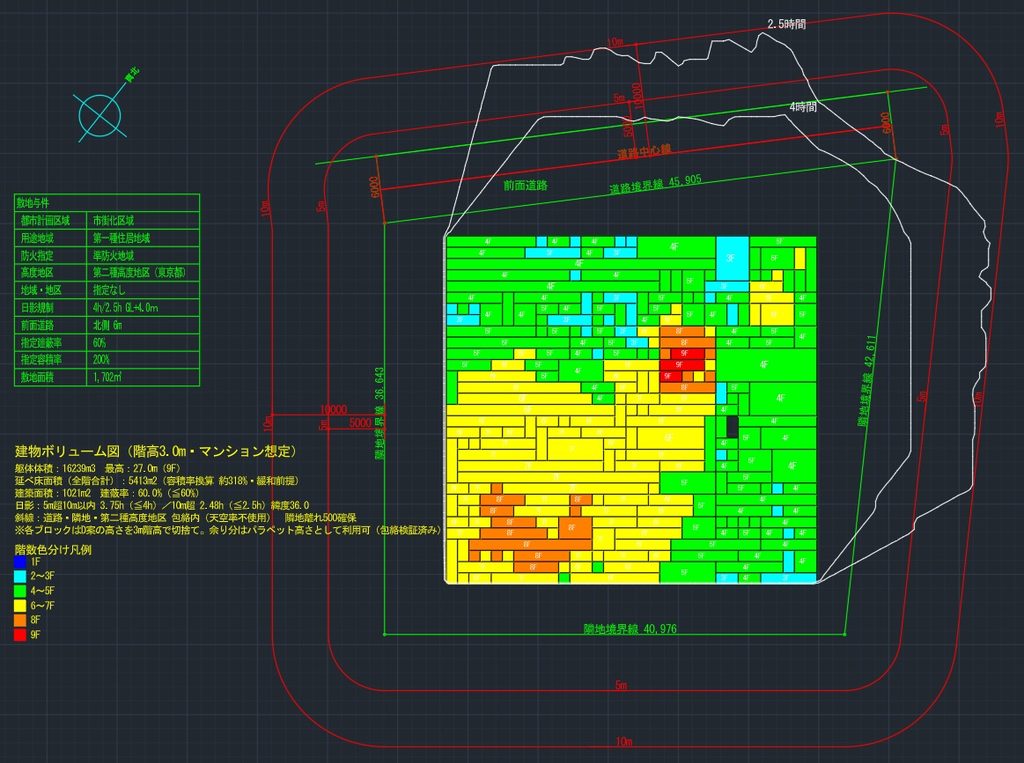
⚡ いよいよボリューム出し

下地が整ったので、いよいよボリューム出しに挑戦させてみました。
Claude Codeへの支持

ボリューム出しをお願いします。
条件として、今回は天空率を採用しません。道路斜線をクリアするようにしてください。また、隣地との離れは500以上を確保してください。周囲の高低差はないものとします。
階高は3.0~3.5m想定ですが、パラペットはなるべく高くしたいので、100mm刻みでお願いします。平面寸法も100mm刻みとし、建物の向きや形態は一切気にせず(内部のプランは度外視し)、最大ボリューム(容積)を確保してください。算定用ボリュームがいくつできても構いません。容積率は、緩和を使うので気にせず、建蔽率だけを意識してください。測定線との離隔は、メッシュ精度が500mmですので500までは許容します。

制限時間は30分とします。30分経ったところで、それまでの最大ボリューム案を提示して、作業を止めてください。

AIボリューム出しテスト_ボリューム出し_実行前のAutoCADの状態

⏱️ 出力結果と要した時間

出力結果は以下の通りです。
もっと複雑なかたちを予想していたのですが、平面形はいたってシンプルな矩形平面(ほぼ正方形)でした。

建蔽率を意識して、最初に検討範囲を囲いこんだものと推察します。

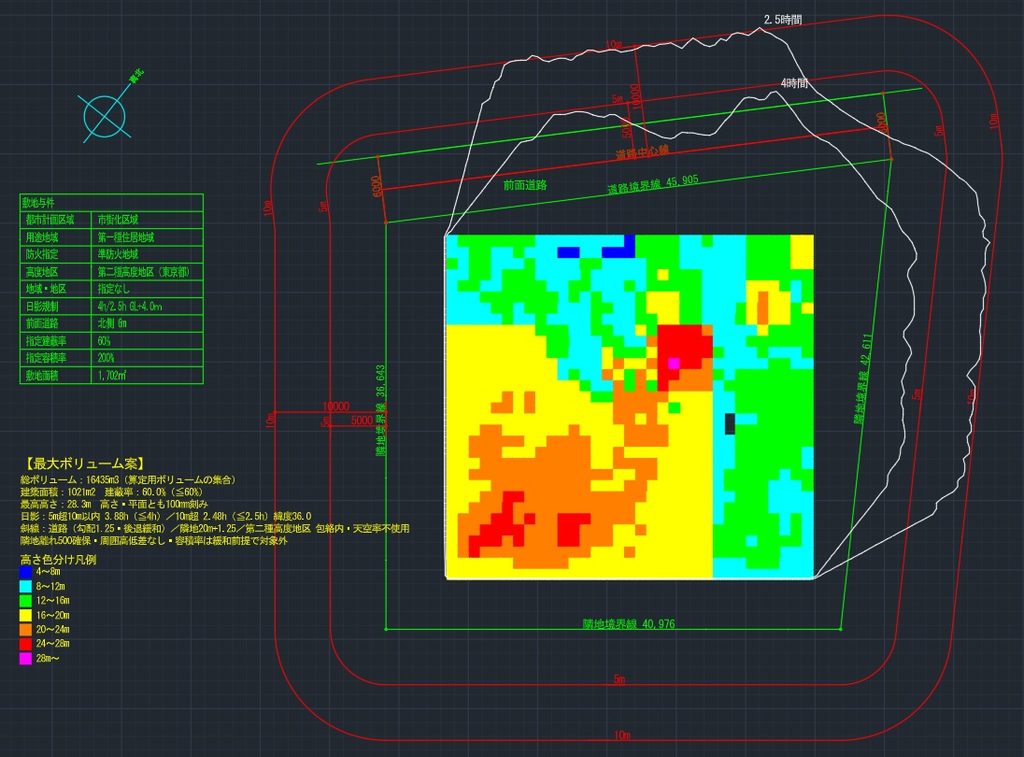
総ボリューム 16,435㎥(当初のご提示案(斜線・日影チェック時の案) 12,600㎥ 比 +30%)

建築面積 1,021㎡(建蔽率 59.97% ≦ 60%)、最高高さ 28.3m(南西側)

日影: 5m超10m以内 3.88h ≦ 4h / 10m超 2.48h ≦ 2.5h(緯度36.0・支配的制約)

斜線: 道路(1.25・後退緩和)・隣地(20m+1.25)・第二種高度地区の包絡内、天空率不使用

隣地離れ500確保、高さ・平面とも100mm刻み

AutoCADとの接続と読み取り:2分

  • 計算と書き出し:約28分

制限時間どおり30分でボリュームチェック図が出力されました。

指示は出していませんが、1mメッシュで出てきました。実は、最初は色付けの無いただのメッシュだったので、「各ボリュームは、ひとつずつ高さが確認できるようにしてください。」と追加指示を出すと、


A. 「厚さ」プロパティに高さを設定(推奨)

B. 全ボリュームに高さ文字を記入

C. 高さ帯で色分け+凡例

D. 整形版を作り直す 

という提案があったので、最も見やすい「C」で指示を送ったところ、下の図が描画されました。

AIボリューム出しテスト_ボリューム出し_AI出力_ハイトマップ(高さ分布図)

❓ AIに質問

あまり見たことがない図が出てきたので、「これはどういうものですか?」と聞いたところ、以下の答えが返ってきました。


一般には 「ハイトマップ(高さ分布図)」 と呼ばれる表現で、建築実務のボリューム出しの文脈では 「ボリューム検討図(ボリュームスタディ図)」 の平面表現にあたります。メッシュごとの計画高さを色分けした図、という意味で「高さ別色分け図」と添え書きすれば通じます。

なお、よく似た図で業界に定着した名前があるのは 「逆日影図(逆日影チャート)」 です。こちらは「日影規制から逆算した、各地点に建てられる最大の高さ」を同じようにメッシュ色分けで示すもので、TP-PLANNER や ADS などのボリューム検討ソフトが出力します。

今回の図はそれと似ていますが、意味が少し違います。逆日影図が「規制の上限(入れ物)」を示すのに対し、この図は**上限の中から探索で選び取った「計画ボリュームそのものの高さ分布」**です。日影は各ボリュームの影の合成で決まるため、全点で上限いっぱいに建てることはできず、「どこを高くしてどこを削るか」の最適化の結果がこの分布になっています。

図中に名称を入れるなら「計画ボリューム高さ分布図(1mメッシュ・100mm刻み)」あたりが正確です。D案を作る際に、タイトルとしてこの名称を書き込むこともできます。


💡なるほど

なるほど、理解しました。私が建築のモジュールの指示出しをしなかったので、逆日のメッシュを活用して、そのなかの1m角のボリュームを上げたり下げたりしながら、最大ボリュームを模索したということのようです。
図に穴ぼこがあいていて、きれいな等高線にならなかった理由は、時間制限を30分としたからかもしれません。
無制限にトライさせれば、恐らく逆日影図の等高線をなぞるような、それでいてもっと攻めた、きれいな階段状の形が出来上がったかもしれません。

✨別案を依頼

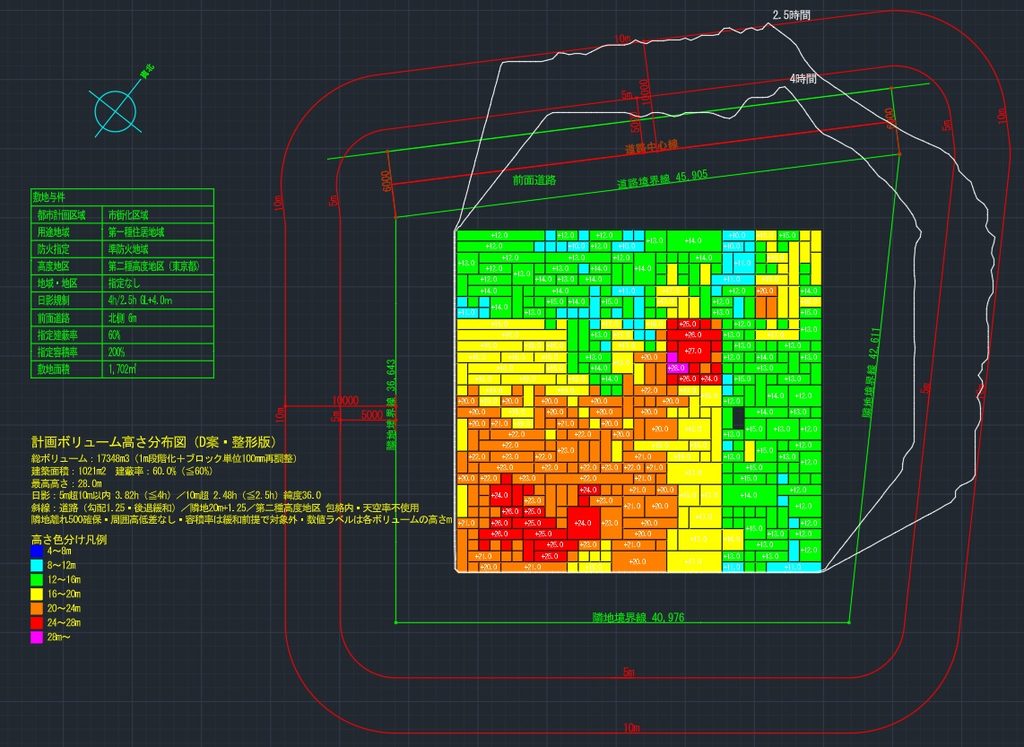
次に、先のAIの提案にあった「D. 整形版を作り直す」をお願いしました。メッシュが全体に大きくなるかと思いましたが、単に高さが同じメッシュを連結したようです。先のものよりは見やすくなりました。
AIから「朗報です」と回答がきたので、なにかと思いきや、総ボリュームが1,000㎥増えたとのことでした。先の検討を下敷きにして解析の精度を高めたことが理由とのことでした。(検討時間30分は短かったか、、、)。

AIボリューム出しテスト_ボリューム出し_AI出力_1Mメッシュ

✨さらに改良

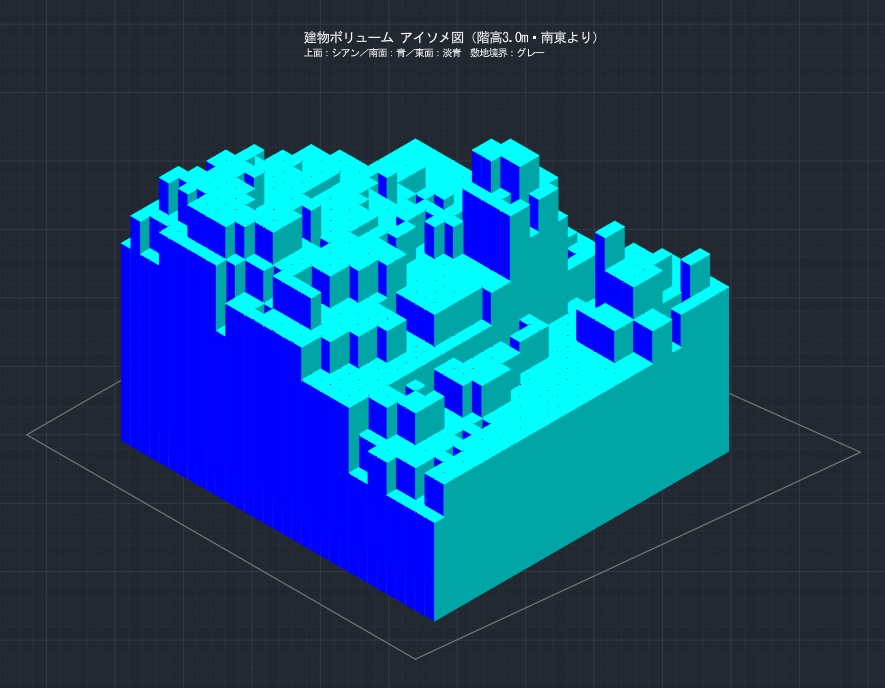
ボリュームの全体像はつかめましたが、このままだと建築の計画に使いずらいので、階高を3mにしたメッシュを依頼しました。
最終的に出された建物諸元は以下の通りです。

建物の諸元(階高3.0m・マンション想定)

項目値
階数最高9F(27.0m)、北・東に向かって 1〜5F に逓減
躯体体積16,239㎥
延べ床面積(全階合計)5,413㎡(容積率換算 約318%・緩和前提)
建築面積1,021㎡(建蔽率 59.97% ≦60%)
日影5m超10m以内 3.75h ≦4h / 10m超 2.48h ≦2.5h(緯度36.0で再検証済み)
斜線道路・隣地・第二種高度地区の包絡内(天空率不使用)

D案の各ブロック高さを3m階高で切り捨てて階数化しているため、すべての規制チェックは自動的に安全側です。切り捨てで生じた余り(各ブロック最大2.9m)は、検証済みの包絡内なのでパラペットや設備部分の高さとして利用可能です(図中にも注記しました)。

AIボリューム出しテスト_ボリューム出し_AI出力_高さ3mの1Mメッシュ(ハイトマップ)

平面・高さ共1mメッシュの躯体体積:17,348㎥に比べ、高さを3mにしたメッシュは16,239㎥となり、約1,000㎥(マンションの階高3mで置き換えると7スパン分ぐらい)目減りしています。かなりの目減りですが、流れ的には仕方ないです。
いったんこれで計画を立て、減った分はAIの提案どおりパラペットや設備部分の高さとして利用するのが手順としてはよいでしょうか。

⭐最後の無茶振り

最後にアイソメ図をお願いしました。ハイトマップとセットにすると、ボリューム出しの成果品が完成! といったところです。

AIボリューム出しテスト_ボリューム出し_AI出力_高さ3mの1Mメッシュ(アイソメ図)
🏁 やってみた感想

今回は、逆日なのか計画に沿ったボリューム出しなのか、やや中途半端な指示出しだったので、上記の成果物でしたが、逆にいうと、AIはもはやロジックは違えど逆日影図もつくれて、より現実的なスパンでのボリューム出しもできるということです。
時代が変わってきたということでしょうか。

JG_Excel表変換(AutoCAD版)

AutoCAD 2027 プラグイン

AutoCADで出来るExcel表の変換

JG_Excel表変換(AutoCAD版)— 罫線は線分に、セルの文字は文字要素に。コマンドひとつで図面へ。

Excel で作った表を、そのまま図面に持ち込めます。ブックとシート、変換する範囲を指定するだけで、セルの罫線を線分に、セルの文字を文字要素に置き換えて作図します。面積表・仕上表・建具表など、Excel で管理している表がそのまま図面の一部になります。

できあがるのは ふつうの線分(LINE)と文字(TEXT)です。表オブジェクトではないので、図面上でそのまま編集でき、DXF や JWW へ持ち出しても崩れません。印刷時の縮尺を指定できるので、1/100 の図面にも 1/50 の図面にも、狙った大きさで載ります。

取り込んだ AutoCAD の機能JG_Excel表変換での活かし方
線種(LINETYPE)Excel の罫線の種類をそのまま線種に。点線・破線・一点鎖線・二点鎖線を読み替え、図面にない線種は acad.lin から自動で読み込みます
文字スタイル(TEXTSTYLE)日本語用の文字スタイルを自動で作成。幅係数まで整えて、Excel で見たときの文字幅に近づけます
文字の位置合わせセルの左寄せ・中央・右寄せを、AutoCAD 側の位置合わせで再現。フォントを変えてもずれません
ジグ(ドラッグ配置)変換した表がマウスに付いてきます。図面を見ながら置き場所を決められるので、作図してから移動し直す必要がありません
コマンドと画層コマンド名を打つだけで起動。現在層にそのまま作図し、作成した数がコマンドラインに出ます
FEATURE 01

範囲を打つだけ

シート名は自動で入ります。あとは左上セル・右下セルを打つだけ。よく使う範囲は「範囲記録」で憶えておけます。

FEATURE 02

縮尺に合わせて作図

印刷時の縮尺を指定できます。1/100 の図面にも 1/50 の図面にも、同じ表を狙った大きさで載せられます。

FEATURE 03

Jw_cad とそのまま併用

同梱のフォルダーは、従来どおり Jw_cad の外部変形としても動きます。フォルダーを分ける必要はありません。

入力フォームは Jw_cad 外部変形版と同じものが開きます。覚え直しは要りません。もちろん、外部変形版もこれまでどおりお使いいただけます。

作図されるもの

罫線線分(LINE)として作図されます。同じ直線上の辺はつないでから引くので、本数が無駄に増えません。
文字文字(TEXT)として作図されます。空白のセルには何も置きません。
画層コマンドを実行したときの現在層に作図されます。作図する画層は、コマンドを実行する前に設定しておいてください。
文字スタイルJG_EXTABLE が自動的に作成されます(フォントは MS ゴシック)。
幅係数0.72 が設定されます。Jw_cad 外部変形版では「文字の縦横比」として入力しますが、AutoCAD 版では規定値のため入力は要りません。
あらかじめ入力していただく必要がないのは、AutoCAD 側で後から変えられるからです。幅係数は文字スタイルではなく文字 1 つずつのプロパティとして設定してあります。作図したあとにプロパティパレットで選び直せば、表全体でも、はみ出した 1 文字だけでも、その場で調整できます。作図する前に決め打ちする必要はありません。
位置ドラッグして決めた点を表の左上として、下方向に作図されます。
大きさExcel の列幅・行高・文字サイズに、指定した印刷時の縮尺を掛けた寸法です。Excel 上で 8 ポイントの文字は、1/100 なら図面上で約 250 の高さになります。

罫線の線種は、こう読み替えられます

Excel の罫線AutoCAD の線種
実線BYLAYER(現在の線種)
点線HIDDEN
破線DASHED
一点鎖線CENTER
二点鎖線PHANTOM

図面に登録されていない線種は、acad.lin から自動的に読み込まれます。

再現されないもの

セルの塗りつぶし(背景色)は作図されません。線の太さ(線色)と文字色も指定できません。これらは Jw_cad 外部変形版の機能です。変換できるセル数の上限は 100,000 です。

コマンドは 1 つだけです

やることが 1 つなので、覚えるコマンドも 1 つです。もう 1 つは設定用です。

EXTABLEExcel の表を図面へ作図するEX = Excel / TABLE = 表

コマンドラインに打つと入力フォームが開き、ブック・範囲・縮尺を順に指定していきます。フォームを閉じると AutoCAD の画面に戻り、変換した表がマウスに付いてきます。置きたい位置でクリックすれば作図されます。

中止するときは Esc、フォームの段階でやめるときは「キャンセル」を押してください。キャンセルすれば図面は変更されません。

EXTABLEPATH設定ふだんは使いません

本体プログラムの保管場所を指定し直すコマンドです。「JG_Excel表変換」フォルダーを移動したときだけ使います。

使いかた

はじめに、表を作図する図面を開き、作図を行う画層を現在層に設定してください。作図はすべて現在層に対して行われます。

  1. コマンドラインに EXTABLE と入力する「ファイル選択」フォームが開きます。
  2. 「ファイル選択」フォームで Excel ブックを選ぶ「OK」ボタンを押すと、ファイルを選ぶダイアログが開きます。
  3. 「表の選択」フォームで範囲を指定するシート名は自動で入ります。変換する範囲の左上セル(例:A1)、右下セル(例:M40)を入力して「入 力」。よく使う範囲は「範囲記録」「範囲読込」で憶えておけます。
  4. 「印刷時の縮尺」フォームで縮尺を入力する分母を入れます(1/100 なら 100)。ここで図面上の大きさが決まります。
  5. 表をドラッグして、置きたい位置でクリックする入力画面が閉じると AutoCAD の画面に戻ります。基準点は表の左上で、そこから下方向へ作図されます。作成した数がコマンドラインに表示されます。
置く位置は、最後にドラッグで決めます

ブック・範囲・縮尺を入力し終えると AutoCAD の画面に戻り、変換した表がマウスに付いてきます。図面の中身を見ながら位置を合わせ、クリックで確定してください。基準点は表の左上です。Jw_cad 外部変形版の「◎配置基準点(左上)を指示」と同じ順番・同じ感覚でお使いいただけます。

セル数の多い表では、ドラッグ中の表示を罫線だけに切り替えます(文字が 1,500 個を超えたとき)。作図される内容は変わりません。

シート名は自動で入ります

「表の選択」フォームのシート名には、選んだブックを Excel で開いたときに表示されるシート——前回保存したときに開いていたシートの名前が入ります。そのまま「入 力」でかまいませんし、別のシートを変換するときは書き換えてください。

Excel 97-2003 形式(.xls)のブックでは自動で入りません。この場合は前回入力したシート名が表示されます。

Excel が必要です

表の読み取りに Microsoft Excel を使います。バックグラウンドで起動して読み取るため、表が大きいと時間がかかります。セルを編集中(数式バーが編集状態)だと読み取れません。Enter で確定してから実行してください。

同じ表を、AI に変換させてみました

この表、AI に直接やらせたらどうなるのか。気になったので試しました。生成 AI に Excel と AutoCAD を同時に操作させ、同じ求積表と、同じ内部仕上表を変換させて、EXTABLE の結果と並べたものです。

結論から書くと、速さと確実さは EXTABLE、見た目の作り込みは AI という、はっきりした住み分けになりました。

まず、速さと手数

変換した表JG_Excel表変換AI に変換させた場合
求積表(5 行 × 5 列)数秒十数秒
内部仕上表(40 行 × 13 列・結合 160 か所)十数秒その 3〜5 倍
操作の手数コマンド 1 つ+フォーム 3 枚やりたいことを文章で伝える
変換する範囲の指定左上・右下のセルを入力(シート名は自動)自分で見つけます
毎回同じ結果になるかなります指示の書き方で変わります

パソコンの環境にもよりますが、仕上表のような大きな表では体感で 3〜5 倍の差がありました。EXTABLE は決まった手順を決まった順で実行するだけなので、当然といえば当然です。日常的に使う道具としては、この差は大きいと思います。

次に、範囲の指定

ここは AI に分があった点です。EXTABLE では、左上セルと右下セルを入力します(シート名は自動で入ります)。AI に頼んだときは、この入力そのものが要りませんでした。「このブックの表を図面に入れて」と伝えるだけで、文字と罫線が入っている範囲を自分で見つけて変換します。

表の行数が案件ごとに変わる、シートによって列数が違う、飛び地に小さな表がいくつも置いてある——そういうブックでは、範囲を数え直す手間がまるごと消えます。

もっとも、これは裏返しでもあります。EXTABLE は指定した範囲だけを、指定したとおりに変換します。表の隣に置いたメモ書きや作業用の列を巻き込むことはありませんし、「範囲記録」に憶えさせておけば次回はボタン 1 つです。毎月同じ書式の表を出すなら、範囲が固定されているほうがむしろ確実だと思います。

次に、見た目

題材にしたのは、5 行 5 列の求積表です。まず、変換する前の Excel をご覧ください。見出しに色が付き、合計行の上は二重線。B 列・C 列には 8.404853278 のような 11 桁の数値が、列幅ぎりぎりまで詰まっています。

変換のもとになった Excel(求積表 A1:E5・游ゴシック 11pt)列幅 5.7 / 10.7 / 10.7 / 30.7 / 12.7 文字、行高 18pt。原寸で 149.2 × 32.4mm
合計欄は A5:D5 を結合。二重線を引いたぶん、4 行目と合計行だけ Excel が行高を自動で広げています(18 → 18.6 / 19.2pt)。

これを、EXTABLE と AI でそれぞれ変換したものが下の 2 つです。差が出るのは、Excel の書式をどこまで持ち込むかでした。

JG_Excel表変換(EXTABLE)罫線と文字。幅係数 0.72 で一律に整える
線分 13・文字 22。塗りと二重線はありません。B 列・C 列の数値はセル幅を超え、隣と重なります。
AI に変換させた場合セルごとに幅を測り、書式も持ち込む
線分 13・文字 22 に加えて 2D ソリッド 5。見出しの塗り・合計行上の二重線・罫線の太さ 3 種を再現しています。

あふれた文字の扱いが、いちばん分かりやすい差でした。EXTABLE は幅係数 0.72 で表全体を一律に整えます。速いかわりに、もともと Excel でぎりぎりだった列は収まりきりません。AI は文字を 1 つずつ実測して、はみ出す分だけ幅を詰めます。求積表では B 列・C 列が 0.65 倍まで縮み、Excel の「縮小して全体を表示」と同じ見え方になりました。

その代わり、AI が詰めた文字は縦長に潰れます。そもそも Excel 側で 8.404853278 を 3 桁表示に直せば、どちらの方法でもきれいに収まる話でもあります。

図面枠に納めるとき

内部仕上表を A3 横の図面枠に入れたときの収まりです。表の原寸は 392.22 × 256.96mm、枠の内側は 390.5 × 277.0mm。幅がわずかに足りません。

A3 図面枠への収まり内部仕上表(A1:M40・8pt)を 1/100 の図面枠に載せたところ
A3 の図面枠(内枠 390.5 × 277.0) 指定した縮尺どおりの原寸 枠からあふれる部分
配置

EXTABLE は「印刷時の縮尺」で決まった大きさで作図します。図面と縮尺が揃うので寸法の意味が保たれる一方、枠のほうへ合わせにいく機能はありません。AI は「この赤枠の中に納めて」と伝えれば、倍率(このときは 0.99562 倍)を自分で計算して中央に置きました。

実務的には、Excel 側を 2mm 詰めるのが早道です

超過は 1.7mm。列幅をほんの少し詰めれば、EXTABLE でも 1/100 のまま枠にぴったり納まります。縮尺が半端な数字にならないぶん、図面としてはそのほうが素直です。

再現できた書式・できなかった書式

Excel の書式JG_Excel表変換AI に変換させた場合
罫線の線種(点線・破線・鎖線)〇〇
文字の配置(左・中央・右)〇〇
セルの結合〇〇
縦書き〇〇
印刷時の縮尺の指定〇指示すればできます
セルの塗りつぶし—〇(2D ソリッド)
二重線の罫線—〇(平行 2 本)
罫線の太さ—〇(4 段階)
セルごとの文字幅の調整一律 0.72〇(実測して詰める)
図面枠へのフィット—〇
Excel と同じフォントの使用MS ゴシック固定できるはずです
太字・文字色—できるはずです
セル内の改行(Alt+Enter)—できるはずです
値を変えたときの再集計Excel で計算Excel なしでも可能かも

〇=実際に確認したもの/青字=まだ試していないが、できると思われるもの

まだ試していないけれど、たぶんできること

ここから先は推測です。実際に試したわけではありませんが、仕組みから考えるとできそうなことがいくつかあります。

  • Excel と同じフォントを使う … 游ゴシックの表は游ゴシックで、明朝の表は明朝で。文字スタイルを読み取ったフォントで作れば済む話です。
  • 縦書きのセル、セル内で改行した文字列 … 1 セルの中で複数行に分ける、1 文字ずつ縦に並べる、といった置き換えです。
  • 太字を線幅で表現する … AutoCAD の文字に「太字」はありませんが、太字用の文字スタイルを別に作る手はあります。
  • 条件付き書式の色分け … セルの色を読むのと同じ要領で、そのときの表示色を塗りに変えられます。
  • Excel を介さない再集計 … 図面上の数値を書き換えたら、合計欄も引き直す。表の構造さえ分かっていれば、Excel を開かずにできそうです。
  • 変換しながら加工する … 「この列だけ 3 桁に丸めて」「単位を付けて」といった注文を、変換と同時に片付ける使い方です。
どちらを使うか

毎日の図面に表を載せるなら EXTABLE です。コマンド 1 つ、フォーム 3 枚、数秒。誰がやっても同じ結果になります。提出用の一枚を作り込みたいとき、枠にぴったり納めたいとき、かたちの定まらない表をまとめて拾いたいときは、AI に頼む手もある——今のところは、そういう距離感だと考えています。ここで確かめられた「できること」は、これからの JG_Excel表変換 に少しずつ取り込んでいきます。

導入のしかた

  1. ZIP ファイルを解凍するどこに解凍しても構いません。
  2. 「インストール.bat」をダブルクリックする「ExcelTable.bundle」フォルダーが %APPDATA%\Autodesk\ApplicationPlugins\ へコピーされます。管理者権限は不要です。AutoCAD が起動していると入れ替えられません。終了してから実行してください。全ユーザーで使う場合は C:\ProgramData\Autodesk\ApplicationPlugins\ へ(こちらは管理者権限が必要です)。
  3. 「JG_Excel表変換」フォルダーを好きな場所に置くデスクトップやドキュメントの下に置いていただくと、プラグインが自動で見つけます。見つからないときは初回だけ場所を尋ねるダイアログが出るので、フォルダーの中の WindowsAppAutoCADExcelTable.exe を選択してください。
  4. AutoCAD 2027 を起動するすでに起動している場合は、いったん終了してから起動し直してください。
「JG_Excel表変換」フォルダーは、フォルダーごと保管してください

中のファイルを別々の場所に置くと動きません。設定ファイルを同じ場所から読み込むためです。以前から別の場所に同じ名前のフォルダーをお持ちの場合は、本パッケージに同梱のものをお使いください。

パッケージの中身

初めにお読みください(AutoCAD用).txt 説明ファイル インストール.bat プラグインを組み込む アンインストール.bat プラグインを取り外す ExcelTable.bundle AutoCAD プラグイン ├ PackageContents.xml └ Contents ├ AcadPluginExcelTable.dll └ AcadPluginExcelTable.deps.json JG_Excel表変換 本体プログラム ├ WindowsAppAutoCADExcelTable.exe AutoCAD 連携用 ├ WindowsAppJwwExcelTable.exe Excel表変換の本体 ├ ClassLibraryThings.dll ├ DATA.ini 〜 DATA4.ini 入力値の記録用 ├ Excel表変換.BAT Jw_cad 外部変形用 ├ サンプル_内部仕上表.xlsx 変換のサンプル └ 初めにお読み下さい.txt 外部変形版の説明

Jw_cad 外部変形版とは、同じフォルダーで併用できます

同梱の「JG_Excel表変換」フォルダーは、従来どおり Jw_cad の外部変形としても使えます。Jw_cad の[その他]メニューから外部変形コマンドを選び、Excel表変換.BAT を指定してください。フォルダーを分ける必要はありません。

指定する項目が少し違います

Jw_cad 版では、線色(線の太さ)や文字色・文字の縦横比を指定できます。AutoCAD 版にはこれらの指定がなく、代わりに印刷時の縮尺を指定します。入力値はそれぞれ別に記録されるので、混ざることはありません。

動作環境

OSWindows 11
CADAutoCAD 2027(Jw_cad 外部変形版も同梱)
その他Microsoft Excel(表の読み取りに使用します)
開発言語Visual Basic .NET
ソフト種別無償
バージョンVer.1.1
AutoCAD 2027 専用です

2026 以前のバージョンでは動作しません。AutoCAD 2027 とそれ以前とでは、内部で使用する .NET のバージョンが異なるためです。2026 以前にインストールしても、読み込まれないだけで害はありません。AutoCAD LT では使用できません。

アンインストール

同梱の「アンインストール.bat」を実行してください。手作業で行う場合は、%APPDATA%\Autodesk\ApplicationPlugins\ から「ExcelTable.bundle」フォルダーを削除してください。レジストリなどは変更していないため、これだけで完了します。

設定の記録用に %APPDATA%\JgExTable フォルダーと %APPDATA%\Things\Keisoku フォルダーを使用します。こちらも不要であれば削除してください。「JG_Excel表変換」フォルダーは、不要であれば手作業で削除してください。

Claude Codeに一級建築士「設計製図」試験を解かせてみた


最近は、外部変形やプラグインなどの自動設計ツールを作成する場面で、AIを活用する機会が増えてきました。

これまでは、複雑なコード作成にAIを使うことが中心でしたが、そういった「木」をつくる作業ではなく、建築計画全体、いわば「森」をAIにつくらせたらどうなるのか。

そんな興味から、エージェント型AIとして注目されている Claude Code に、令和7年一級建築士「設計製図」試験の問題を解かせてみました。


🧪 今回試した内容

・設計課題:庁舎
・試験問題:公益財団法人 建築技術教育普及センターのHPよりダウンロード

参考リンク���
過去の試験問題等|一級建築士試験|建築技術教育普及センター

・使用モデル:Opus 5.0 ※2026年7月時点の最新モデル


📝 Claude Codeに送ったプロンプト

Claude Codeには、以下のような指示を送りました。

あなたは建築の設計者です。名前はコルビとします。 私は建築設計のノウハウを教えるコルビの専任講師です。 まずは、コルビがどの程度建築設計を理解しているかを知りたいので、これからテストを行います。 令和7年一級建築士「設計製図」試験の問題用紙を渡します。 この回答を作成して、HTML/SVGプレビューで表示してください。


⏱️ 出力までにかかった時間

回答用紙のPDFはフォントが特殊だったため、そのままでは文字化けが発生しました。

そこで、PDFを画像に変換し、図として読み取らせる工程を挟んでいます。

  • PDFの画像変換・読み取り:約5分
  • 設計案の作成:約15分

合計で、およそ20分ほどで答案が出力されました。


🏢Claude Codeが作成した答案

以下が、Claude Codeによって出力された答案の内容です。

 令和7年 一級建築士試験「設計製図の試験」設計課題答案
「住民交流スペースを有する地方公共団体の庁舎」

1. 設計方針

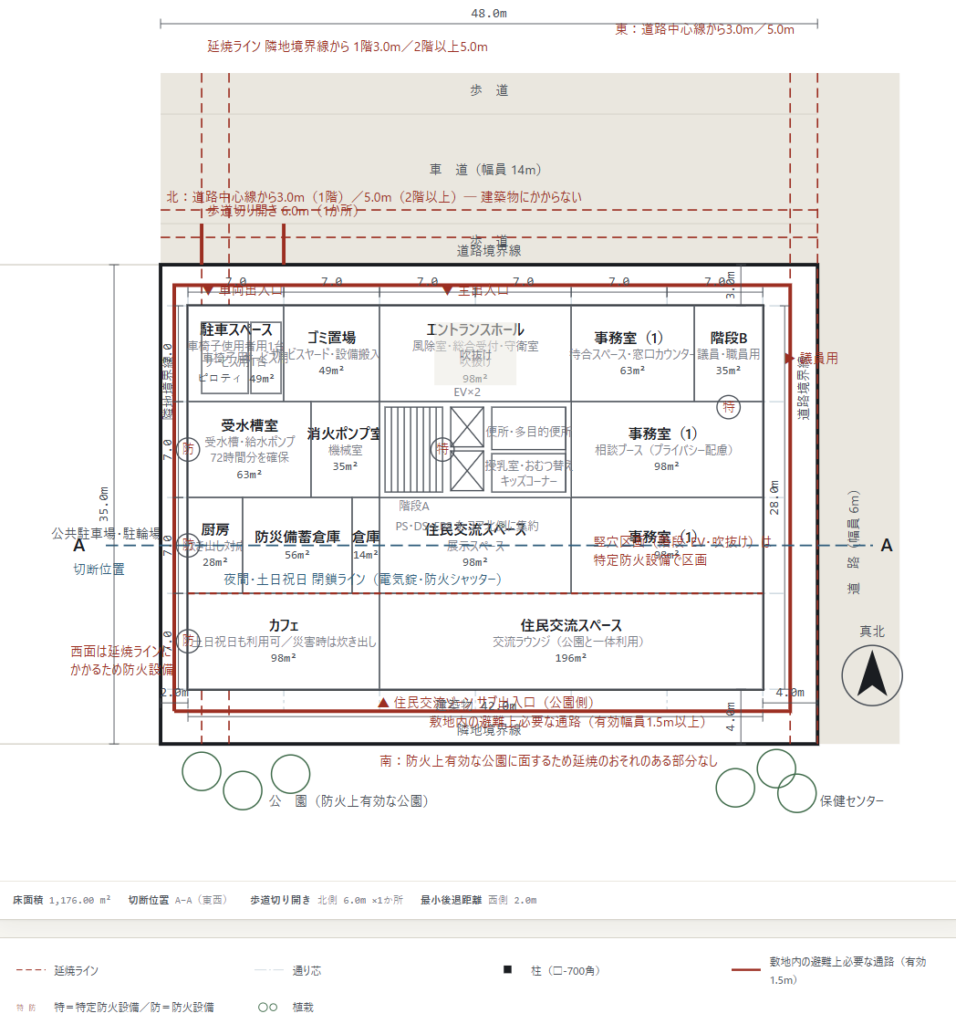
南に公園、北に幅14mの主要道路が接する角地に、南=住民/北・東=行政の二層構造でゾーニングした。
公園と連続する住民交流ゾーンを1階南面全幅に開き、平日夜間・土日祝日はここだけを切り離して開放できる区画とする。
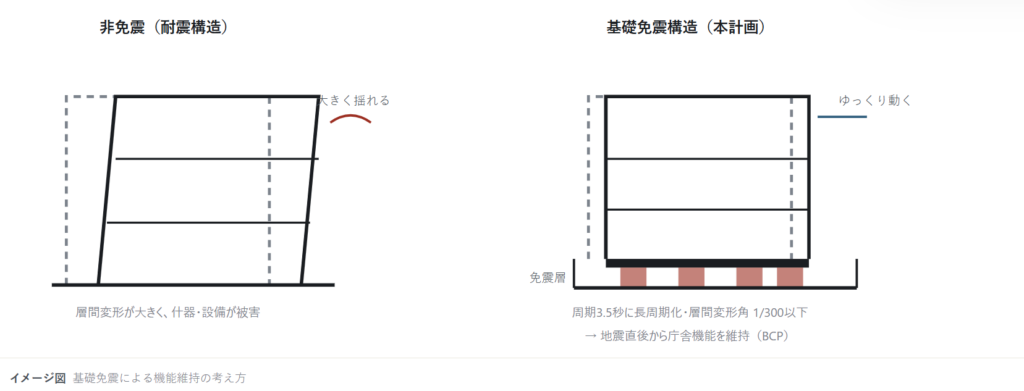
防災拠点としての機能維持は基礎免震構造で担保し、災害対策本部(大会議室)・サーバー室・非常用発電機を 垂直に近接させて災害時の指揮動線を最短化した。

項目条件本計画判定
敷地面積1,680 m²(48m×35m)—
建蔽率80 % 以下 → 1,344.00 m²1,176.00 m² / 70.0 %適合
容積率300 % 以下 → 5,040.00 m²3,136.00 m² / 186.7 %適合
階数・構造地上3階建て・耐火建築物地上3階/鉄骨造+基礎免震適合
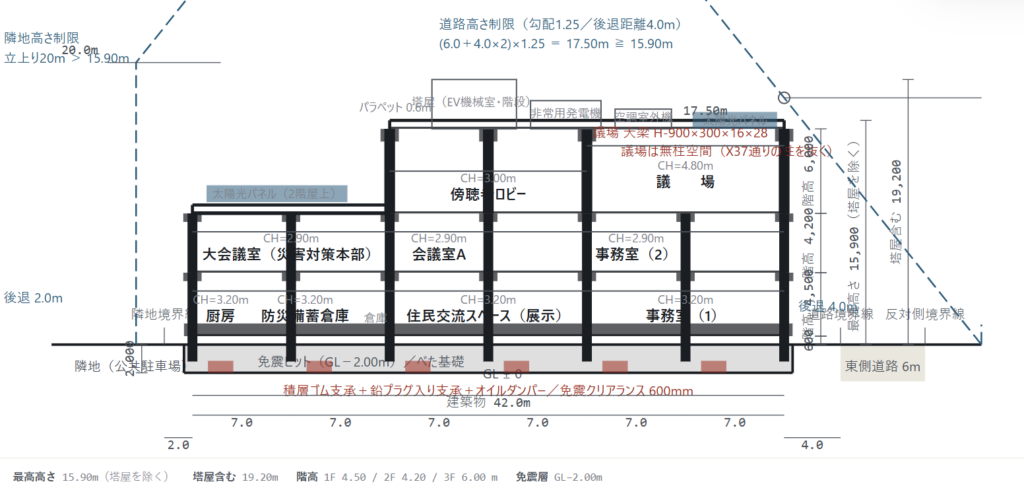
道路高さ制限東6m道路・勾配1.25(6+4.0×2)×1.25=17.50m ≧ 15.90m適合
隣地高さ制限立上り20m・勾配1.25最高高さ15.90m < 20m適合
事務室計 700 m² 以上714.00 m²(1階259+2階455)適合
議場200 m² 以上・3階・無柱空間294.00 m²(14m×21m 無柱)適合


2. 配置図兼1階平面図 S = 1/200

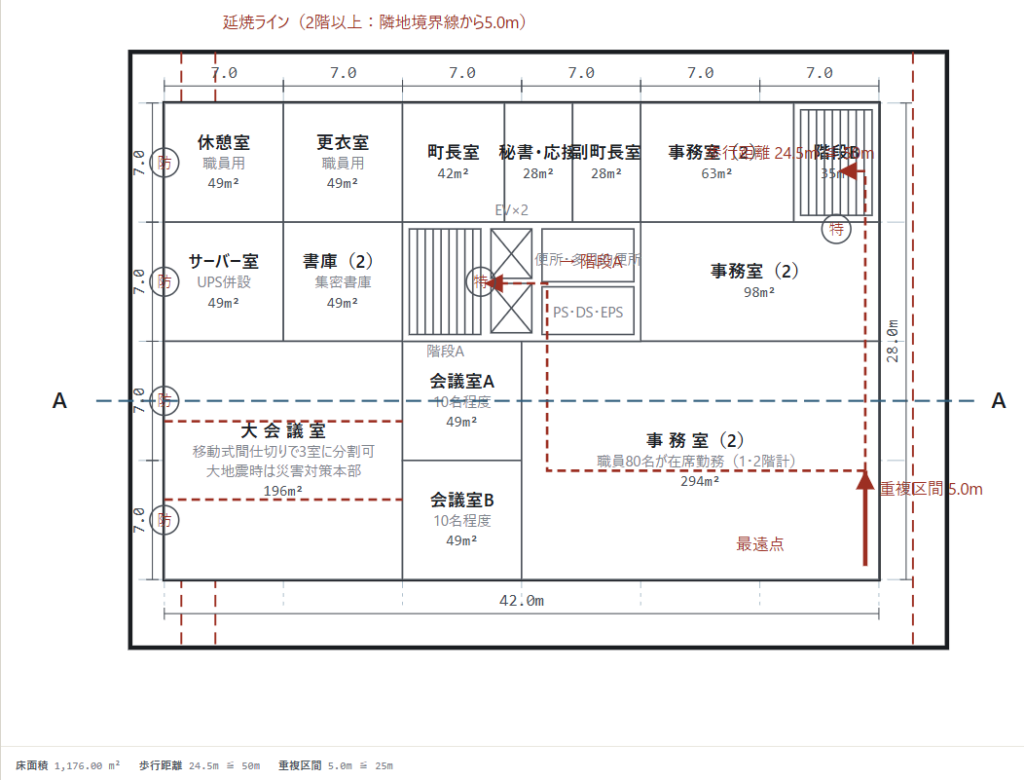
3. 2階平面図 S = 1/200


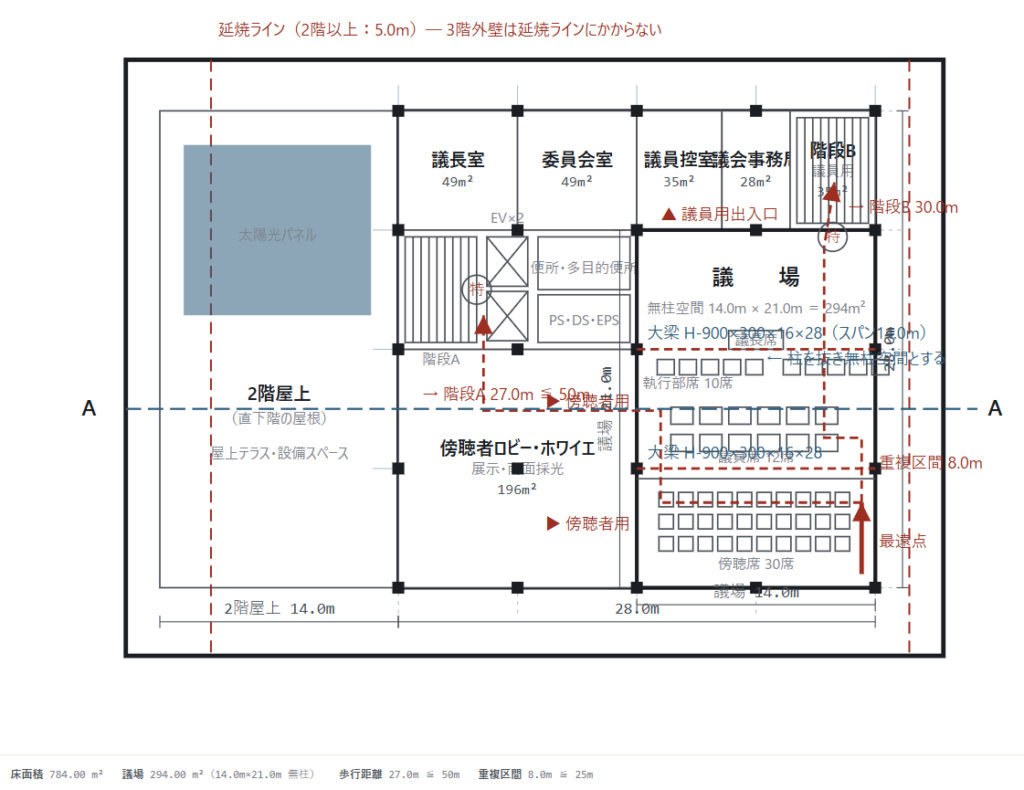
4. 3階平面図 S = 1/200


5. 東西断面図(A–A)S = 1/200


6. 面積表

区分算定式面積
建築面積42.0 m × 28.0 m1,176.00 m²
1階 床面積42.0 m × 28.0 m1,176.00 m²
2階 床面積42.0 m × 28.0 m1,176.00 m²
3階 床面積28.0 m × 28.0 m784.00 m²
延べ面積1,176.00 + 1,176.00 + 784.003,136.00 m²
区分算定式面積
1階 事務室9.0×7.0 + 14.0×7.0 + 14.0×7.0259.00 m²
2階 事務室9.0×7.0 + 14.0×7.0 + 21.0×14.0455.00 m²
合計259.00 + 455.00 ≧ 700.00714.00 m²
室名要求計画室名要求計画
議場200 m²以上294.00防災備蓄倉庫50 m²以上56.00
大会議室150 m²以上196.00受水槽室60 m²以上63.00
サーバー室40 m²以上49.00カフェ80 m²以上98.00


7. 計画の要点等

7-1. 施設計画について配慮したこと

①周辺環境への配慮(住民交流スペースと公園との関係性)

敷地南側に隣接する公園との連続性を計画の主題とし、1階南面の全幅(42m)に住民交流スペース(展示スペース・交流ラウンジ)とカフェを帯状に配置した。

建物を南側隣地境界線から4.0m後退させて外部テラスを設け、公園の園路と高低差なく接続するサブエントランスを開いている。

これにより公園の緑を内部空間に取り込むとともに、イベント時には屋内外を一体的に利用できる。

一方、北側14m道路側は来庁者の主動線と正面性を担う顔とし、住民利用の動線と行政利用の動線を敷地の南北で明確に分離した。


②乳幼児連れ来庁者への配慮

1階エントランスホールに直接面するコア部に、授乳室・おむつ替えコーナー・キッズコーナーを一体で設け、総合受付から見守りができる位置とした。

窓口カウンターに隣接する待合スペースにもキッズスペースを併設し、手続き中の付き添いに配慮している。

全階に多目的便所(ベビーチェア・ベビーベッド付)を設け、主要動線は段差のないフラットな床として有効幅員1.8m以上を確保し、ベビーカーでの通行と車椅子でのすれ違いを可能とした。

駐車スペースは1階ピロティ内とし、雨天時も濡れずに乗降できる。


③来庁者と職員・議員等とのセキュリティを踏まえた動線計画

来庁者動線は、北側エントランスホールから東側の事務室窓口へ至る系統と、公園側サブエントランスから南側住民交流ゾーンへ至る系統の2系統に限定した。

職員動線は西側のサービス出入口から専用に階段A・EVで2階執行部門へ通じる計画とし、来庁者と交差しない。

議員は北側の議員用出入口からEV・階段Bで3階議会部門へ直接至る専用動線を確保した。

平日夜間および土日祝日は、Y24通りおよび事務室境界に設けた電気錠・防火シャッターにより執行部門・議会部門を一括して閉鎖し、住民交流スペースとカフェのみを公園側から利用できる区画とする。

守衛室はエントランスホールに面して設け、夜間・土日祝日の各種書類の預かり業務に対応させた。


④町長室、副町長室の配置と諸室の関係性

町長室(42 m²)・副町長室(28 m²)は2階の北側中央に並べ、両室の間に秘書・応接スペース(28 m²)を設けて相互の連携と来客対応を一体で処理できるようにした。

北側道路に面する採光・眺望の良い位置としつつ、コアを介して事務室(2)と接続することで、決裁動線を短く保ちながら執務空間の静謐性を確保している。

同一階の南西部に災害対策本部となる大会議室を配置し、町長室から本部まで約30mの直線動線で到達できる。

災害時の指揮系統の立ち上がりを最短化する意図である。


⑤議会部門の配置と諸室の関係性

議会部門は3階に集約し、議場を東側の無柱空間(14.0m×21.0m=294 m²)に配置した。

議場の北側に議長室・委員会室・議員控室・議会事務局を一列に並べ、議員は北側廊下から議場北出入口へ直接入退室できる。

傍聴者は階段A・EVから西側の傍聴者ロビー/ホワイエ(196 m²)を経て、議場西側の傍聴者専用出入口から傍聴席(30席)へ至る。

議員動線と傍聴者動線を議場の北面・西面で分離し、両者が交差しない計画とした。

3階西側(X2〜X16通り)は建物を設けず2階屋上とすることで、議場のボリュームを東側に寄せ、傍聴者ロビーに南面採光を導いている。


7-2. 省エネルギー及び二酸化炭素排出量削減に際し採用した設備システムと理由

  • 空調:  高効率空冷ヒートポンプパッケージ空調機(ビル用マルチ)
  • 換気:  全熱交換器付換気設備/CO₂濃度による外気量制御
  • 創エネ: 屋上太陽光発電設備 約50 kW(3階屋上+2階屋上)
  • 水:   雨水利用設備(便所洗浄水・植栽散水)、自動水栓・節水型器具
  • 外皮:  Low-E複層ガラス、南面 水平庇 出1.5m、西面 縦ルーバー、屋上・外壁の高断熱化
  • 制御:  BEMSによる用途別エネルギー計測、LED照明+人感・昼光利用センサー

採用した理由:

庁舎は事務室・議場・大会議室で運転時間と在室密度が大きく異なるため、部分負荷効率が高く系統別の個別運転が可能なビル用マルチを採用した。

議場・大会議室は使用頻度が低く一時に多人数が在室するため、CO₂濃度制御と全熱交換により無人時の外気負荷を削減し、年間外気負荷を約30%低減できる。

太陽光発電は平常時の買電量削減に加え、災害時に蓄電池と組み合わせて非常用電源を補完でき、防災拠点としての要求と両立する。

外皮の高断熱化と庇・ルーバーによる日射遮蔽は、設備効率の改善と異なり経年劣化が少なく負荷そのものを削減できるため、最優先の対策として採用した。

7-3. 大地震等の自然災害が発生した際、発電機の給電対象とする設備機器と配慮した点


給電対象:

屋上に設置した非常用発電機(72時間連続運転可能な燃料備蓄を確保)から、次の設備機器へ給電する。

  • 災害対策本部となる大会議室の照明・電源コンセント・空調
  • サーバー室の情報通信機器および専用空調(無停電電源装置を併設)
  • エレベーター1台(災害時管制運転により物資搬送・要配慮者搬送に使用)
  • 非常用照明・誘導灯・自動火災報知設備・排煙設備
  • 受水槽の給水ポンプおよび汚水槽の排水ポンプ
  • 防災行政無線・衛星電話等の通信機器
  • 炊き出しに用いるカフェ厨房の動力・照明

配慮した点:

発電機とオイルタンクは浸水を避けるため屋上に設置し、基礎免震により上部構造の応答加速度を低減して機器の転倒・移動を防止した。

幹線は免震層でのみ可撓継手と余長を設けて600mmの変位に追従させ、上部構造内は通常配線としている。

サーバー室は免震効果の及ぶ2階に置き、ラックはすべて床に固定した。

受水槽は職員80名の72時間滞在に対応する容量とし、受水槽室(63 m²)は災害時にも点検・補給が可能な1階西側の外部搬入動線に面する位置とした。


7-4. 採用した構造と、機能維持のために構造計画上考慮したこと

  • 構造種別: 鉄骨造(一部鉄骨鉄筋コンクリート造)+基礎免震構造
  • 基礎:   直接基礎(べた基礎)/地盤良好のため杭は不要
  • 免震装置: 天然ゴム系積層ゴム支承+鉛プラグ入り積層ゴム支承+オイルダンパー


構造計画上考慮したこと:

  • 免震層をGL−2.00mの免震ピットに設け、設計固有周期を約3.5秒まで長周期化することで、上部構造に生じる層せん断力係数を非免震時の1/3〜1/5に低減した。
  • 免震クリアランスを建物外周に600mm確保し、擁壁との間にエキスパンションジョイントを設けた。外構の避難通路は変位を見込んだ渡り部としている。
  • 上部構造を42m×28mの整形な矩形とし、コアを平面中央に配置して偏心率0.15以下、剛性率0.6以上を確保した。3階を東側に寄せた分の重心移動は、2階屋上を軽量化して補正している。
  • 層間変形角を1/300以下に抑えることで、外装材・間仕切壁・天井等の非構造部材および什器・情報機器の被害を防止し、地震直後から庁舎機能を継続できる計画とした。
  • 設備配管・電気幹線は免震層で可撓継手と余長を設け、上部構造では通常納まりとして更新性を確保した。


7-5. 議場の構造計画について考慮したこと及び部材の断面寸法

部位断面寸法・仕様
柱□-750×750×32 角形鋼管
大梁・東西方向H-900×300×16×28
大梁・南北方向H-600×250×12×22
小梁H-600×200×11×17
小梁ピッチ3.5m
床合成デッキプレート+コンクリートスラブ t=150mm
屋根断熱デッキ+アスファルト防水
天井高4.80m

大スパン架構は地震時の上下動と長周期成分の影響を受けやすいため、基礎免震と併用して屋根面の応答を低減し、議会機能の早期復旧を可能とした。耐火被覆は柱・梁とも耐火塗料とし、議場内に露出させる意匠と両立させている。

🤔 試してみた感想

今回、Claude Codeに一級建築士の設計製図課題を解かせてみたところ、かなり短時間で答案が出力されました。
このスピードは正直脱帽です。また、計画の要点等は完成度が高く、人の力を凌駕しているように感じられました。
一方で、全階に廊下・ホールが一切なく動線計画が成立していない点や、傍聴席などは歩行距離が書かれているものの2方向避難が成立していないなど、法的な不適合か所が見て取れます。
また何にもまして残念なのは、図面が模式図の域を出ていません。出入口の記載がまったく無く階段の表現もできていません。また、3階には柱があるのに、1階・2階に柱が1本も描かれていません。

✍️ まとめ

AIの現時点での設計能力について、建築全般に対する知識が豊富で、課題解決のレベルは非常に高いものの、建築製図に対しての知識や表現力が圧倒的に不足しているという印象を受けました。
学科試験ではAIが一級建築士試験に合格したというニュースが昨年話題になりましたが、製図にいたっては、試験答案として成立しているかどうかも微妙なところです。
今後は、Claude Codeを使って設計者コルビにゾーニング・動線計画を学習させ、製図の知識や図面表現を身につけさせた上で、再度チャレンジさせる予定です。