Jw_cadをClaude Code・Codexで動かす(Jw_AI連携)
JW_CAD / CLAUDE CODE / CODEX
Jw_cad の生データをAI で操作する
外部変形「Jw_AI連携」で、DXFを介さずダイレクトにAI連携
Jw_cad で範囲を選んでボタンを押し、AI に「この平面図に柱を入れて」と頼む。それだけで、AI が考えた柱の配置が Jw_cad の図面に再現される。「Jw_AI連携」は、Jw_cadとAIエージェントを橋渡しする画期的な外部変形です。AIエージェントであればその種類は問いません。今回は、Claude Code と Codex の 2 つの AI を「Jw_AI連携」とつなげ、最新版 AI の実力を試しつつ、連携の確かさを検証しました。
これまでの記事では、AI に SketchUp や Revit を操作させてきました。今回は、設計の現場でいちばん使われている Jw_cad です。「Jw_AI連携」は、Jw_cad の図形を AI が読み書きできるファイルに書き出し、AI が作った図形を Jw_cad に描き戻す入出力ツールで、AI そのものは含みません。ファイルの読み書きができる AI なら組み合わせることができます。今回は Claude Code(Anthropic 社)と Codex(OpenAI 社)の両方で同じ作図を頼み、ありのままに、その結果を並べています。
動画(7 分)── しくみから柱・建具記号・矩計図・住戸プランまで
ご購入は Jw_AI連携 の購入のページへ(13,200 円・税込)。
初歩的な作図から高度な設計まで
今回のテストは、初歩的な建具記号のプロット、柱の割付から、住戸プランの作成、難易度の高い矩計図、の 4 つです。ほぼ完璧なものから、まだ未熟なものまで、AI作図の今が見えます。
Claude Code でも Codex でも
「Jw_AI連携」は AI に作図を指示しません。AI への手引き(AGENTS.md)を読ませるだけです。どちらの AI でも外部変形での操作は同じ。だから見比べることも簡単です。
送る前に、PC の中で確認
クライアントの名前や会社名などの固有名詞は、書き出す前に見つけて伏せ字にし、AI に情報が流れるのを一定程度抑制します。伏せた文字は、AI の結果を描くときに元の語に戻ります。
今回試した内容
- 目的:Jw_cad の図面の一部を AI に渡して描き足させ、結果を Jw_cad に戻す。同じ作図を Claude Code と Codex の両方で行う
- 課題:壁を塗り潰した平面図に柱を入れる/平面図に建具記号を入れる/断面図を見本どおりの矩計図にする/70㎡ の 3LDK 住戸プランを新しく描く
- 環境:Windows 11 / Jw_cad / Jw_AI連携 Ver.1.0.2 / Claude Code と Codex(どちらも VS Code 拡張)
- 使用モデル:Claude Code は Opus 5.5・Fable 5.1、Codex は GPT-6.1 Sol・GPT-6 Astra ※ 2026 年 10 月時点
Jw_cad と AI のあいだで、何が行き来するのか
Jw_AI連携は、Jw_cad の[外部変形]として動きます。範囲を選んでボタンを押すと、選んだ図形を jww_export.json というAI が読めるファイルに書き出します。AI はそれを読み、描く図形を jww_import.json に書きます。Jw_AI連携がそれを読み込んで、Jw_cad の図面に描きます。
AI と Jw_cad が直接つながるのではなく、決まったフォルダーのファイルを介して受け渡すしくみです。そのため、AI の種類を問いません。下の図で、ボタンごとの流れを切り替えられます。
ボタンごとの、選ぶもの・ファイル・Jw_cad の状態
6 つのボタンの使い分け
[外部変形]で AI連携.bat を選ぶと、Jw_cad の上にボタンが並びます。1 回使うとまた同じボタンが出るので、続けて操作できます。
| こんなとき | ボタン | 動き |
|---|---|---|
| 選んだ図形を、AI にそのまま描き直してほしい | AI自動編集 | 書き出して待機画面を出す。AI の結果ができると自動で閉じ、元の図形を消して描き直す |
| 図形を渡しておいて、AI の作業中も Jw_cad を使いたい | AIへ書出し | 書き出すだけ。結果は[AIから取得]で描く |
| AI の結果を描きたい/新しく描かせたものを置きたい | AIから取得 | AI が場所を決めていればその位置に、決めていなければクリックした点を左下にして描く |
| 手本の図面を見せて、同じ描き方をしてほしい | 参照図登録 | 手本の図形を書き出す。何枚でも、別の図面からも |
| 施主名などを AI に送りたくない | 伏せ字登録 | 送りたくない語を書いたファイルのフォルダーを選ぶ |
| 作業を終える | AI連携終了 | 書き出したデータや参照図を片付けて、メニューを閉じる |
AI は、受け渡しのフォルダーがある C:\jww\外部変形\AI連携 で起動します。待機画面にも、この場所が表示されます。フォルダーには AI への手引き(AGENTS.md)が入っていて、ファイルの形、座標の決め方、色の番号の決め方、描く前に画像で確かめる手順などを、AI が自分で読みます。
送る前に、固有名詞を伏せる
図面には、施主名、物件名、会社名、住所などが書かれています。AI に読ませたデータは、その AI の提供元へ送られます。そこで 「Jw_AI連携」は、書き出す前に、図面の文字・寸法値・ブロック名・レイヤ名を PC の中で調べます。この確認のために、データを外へ送ることはありません。
- 伏せ字にする語のファイル:[伏せ字登録]で選んだフォルダーの中の、送りたくない語の一覧(テキスト・Excel・Word など)
- 書き方の決まり:「〇〇様」「〇〇邸」、株式会社などの会社名、住所、電話番号、カタカナの固有名詞らしい語
見つかった語は、確認の画面で 1 つずつ[送る][伏せる][送らない]を選べます。下の例で、選び方による違いを見られます。
文字ごとの、図面・AI に届く形・描き戻した形
伏せ字の対応表は、AI が読むフォルダーの外に置きます。AI が結果の文字に「〔固有1〕」と書けば、Jw_cad に描くときに元の語へ戻ります。[送らない]を選んだ文字は、[AI自動編集]のときは元の位置にそのまま描き戻します。
この確認は、図面から書き出すデータが対象です。AI に話しかけるチャットの指示文は、Jw_AI連携からは見えません。指示には、人名・社名・住所などを書かないでください。
4 つの作図を、Claude Code と Codex で
どれも、Jw_cad でボタンを押し、AI のチャットに 1〜3 行の指示を書いただけです。AI は書き出されたデータを読み、描く図形を作り、Jw_cad に流し込む前に画像にして自分で確かめてから結果を書きます。
1. 壁を塗り潰した平面図に柱を入れる(AI自動編集)
JWの待機画面が出ています。関連するオブシディアンを呼んで、この平面図に柱を入れてください。特に、柱の割付方については、JG_平面図作成が参考になります。X方向、Y方向ともに、6000~8000のピッチで割り付けてください。
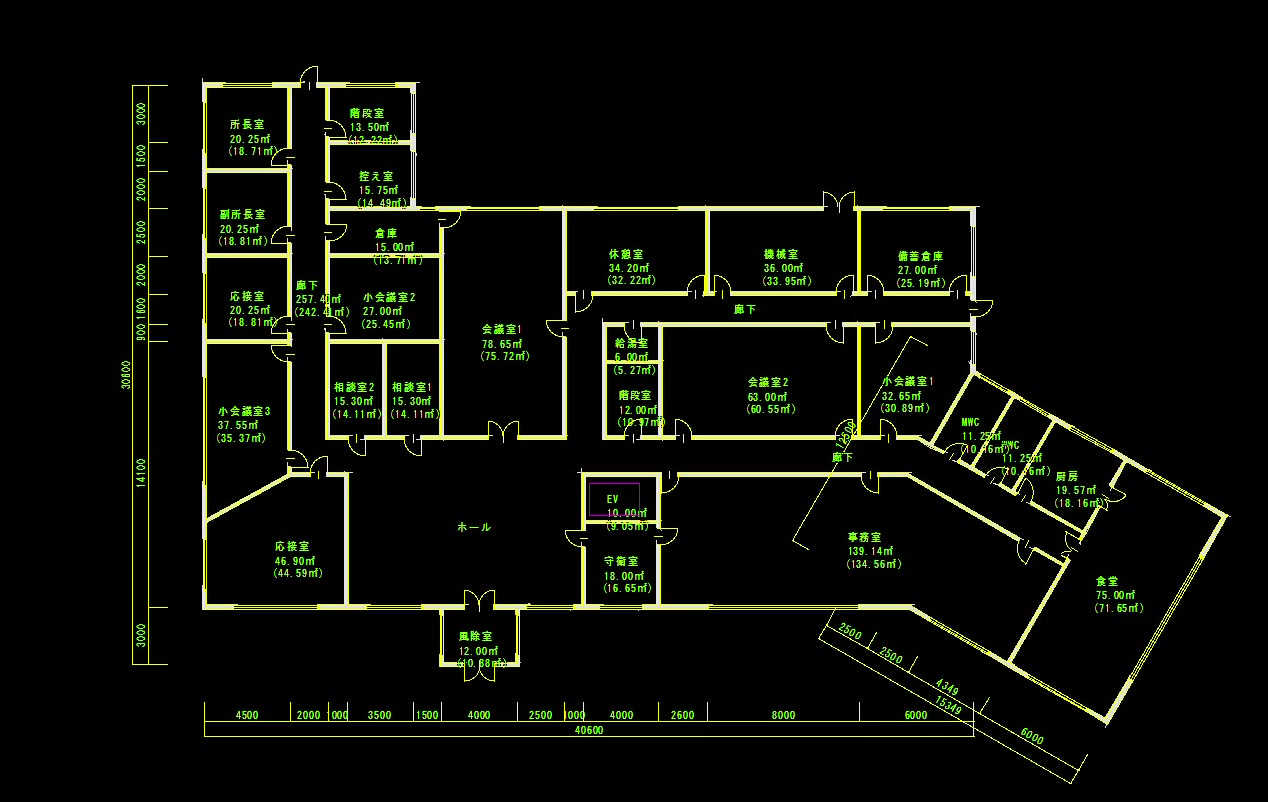
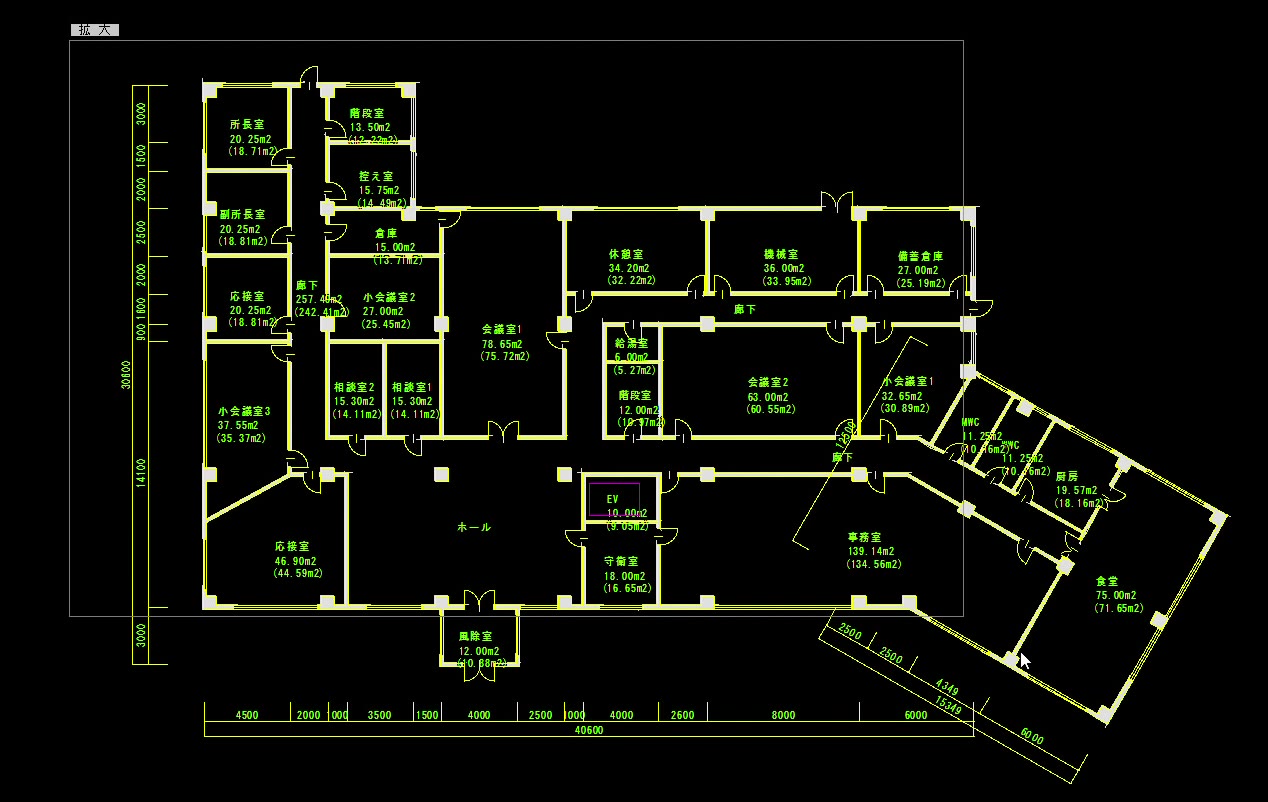
Claude Code は、柱の大きさを外部変形「JG_平面図作成」と同じ考え方(スパンの 10 分の 1)で 700 角とし、39 本を割り付けました。会議室の中に柱が立たないよう通りをずらし、柱にかかる扉や窓は、位置を動かしたり幅を縮めたりして、その理由を報告してきました。30 度振れた棟には、棟の向きに合わせた別の柱芯を立てています。
2. 平面図に建具記号を入れる(AIへ書出し・AIから取得)
JWで平面図を読み込みました。建具記号を入れてください。室内のドアはSD、窓はAWでお願いします。
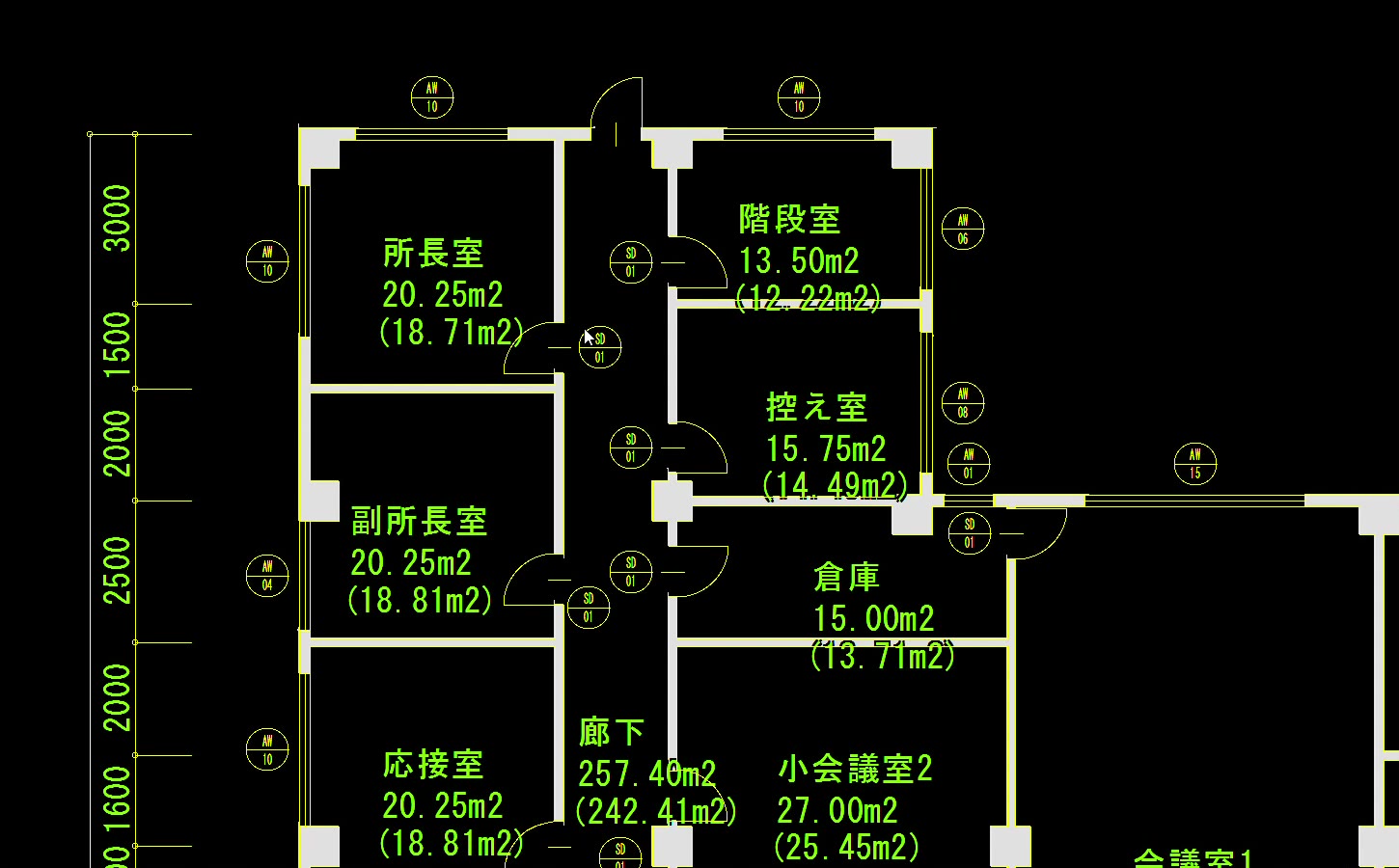
扉と窓を図形から見分け、同じ形式・同じ幅の建具に同じ番号を振りました。扉は片開き・両開き・親子開きを分け、窓は幅ごとに番号を付けています。記号が扉の軌跡や壁に重ならない位置も、AI が画像で確かめて選んでいます。
3. 断面図を、見本どおりの矩計図にする(参照図登録・AIへ書出し・AIから取得)
JWで参照図と元図を書き出しました。参照図は、RC造の学校の断面図を矩計図にしたものです。これを見本にして、別のところで切った断面図も同様の矩計図にしてください。描く位置は、右側の点線の枠内でお願いします。
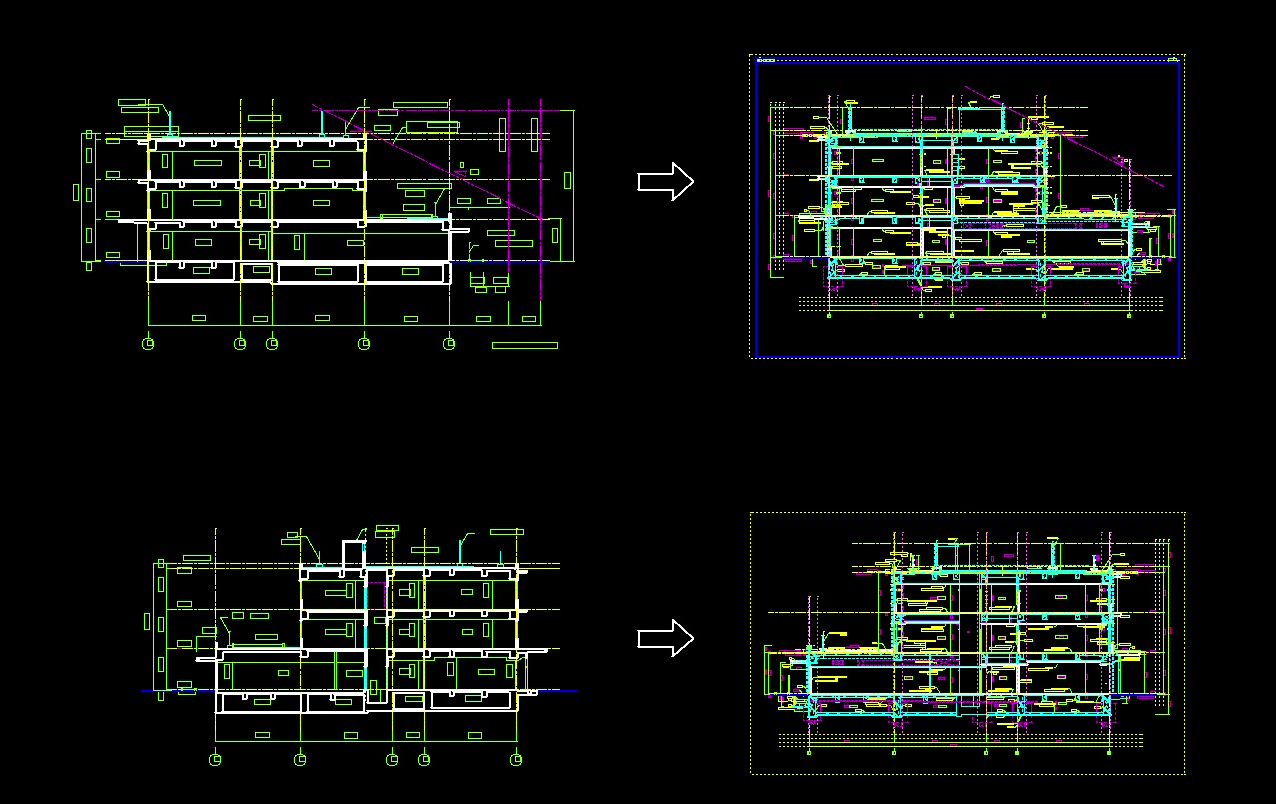
[参照図登録]で手本の「断面図と、それを矩計図にしたもの」を渡し、[AIへ書出し]で別の断面図を渡しました。AI は手本の描き方(仕上げの線、寸法、注記)を読み取り、指定した枠の中に矩計図を描いています。照合が必要な所は、図の中に注記として残してきました。
4. 3LDK の住戸プランを新しく描く(AIから取得)
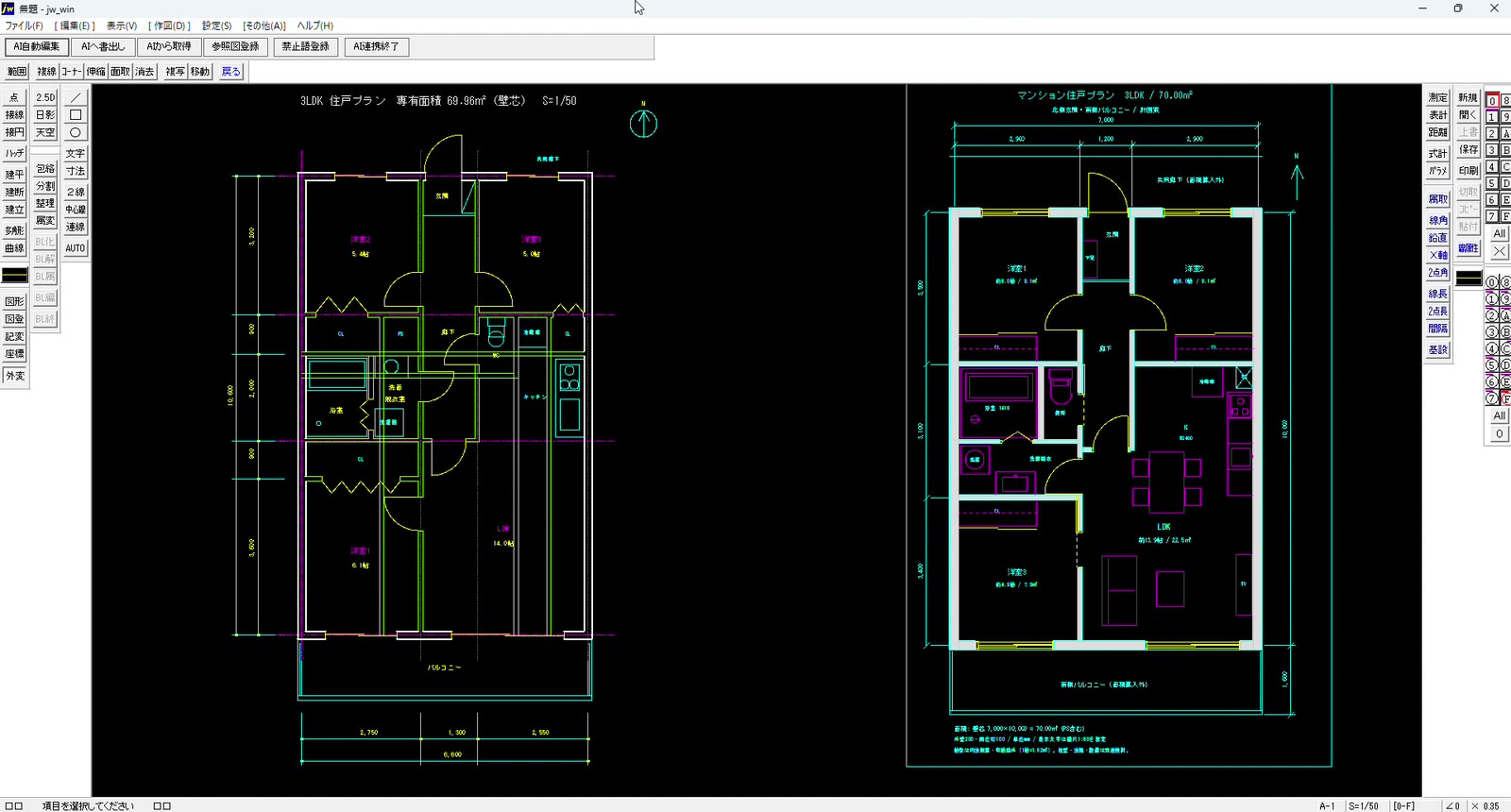
JwcadのAI連携で、3LDKで70㎡のマンションの住戸プランを描いてください。お願いします。
元の図形なしで、新しく描かせました。AI が書いた結果を[AIから取得]で読み込み、置きたい所の左下をクリックすると、そこに描かれます。冒頭の写真が、その結果です。
| Claude Code | Codex | |
|---|---|---|
| 面積 | 専有面積 69.96㎡(壁芯) | 70.00㎡(壁芯。バルコニーは別) |
| LDK | 14.0 帖 | 約 13.9 帖 |
| 洋室 | 6.1 帖・5.4 帖・5.0 帖 | 約 5.0 帖・5.0 帖・4.9 帖(各収納付き) |
| そのほか | 浴室・洗面脱衣室・トイレ・バルコニー・寸法 | 浴室・洗面脱衣室・トイレ・南側バルコニー・家具・寸法 |
同じ指示でも、間取りの考え方はかなり違います。概略の計画案なので、柱型・法規・設備の条件はこれから詰める段階ですが、たたき台を 2 案、数分から十数分で並べられるのは心強いところです。
要した時間
記録した動画の長さです。指示を書いてから、AI が確かめを終えて結果を書き、Jw_cad に描くまでを含みます。同じ作図でも、AI とモデルの組み合わせ、考える深さの設定で変わります。
| 作図 | Claude Code | Codex |
|---|---|---|
| 平面詳細図に柱を入れる | 26 分 | 27 分 |
| 平面図に建具記号を入れる | 11 分 | 14 分 |
| 断面図を矩計図にする | 12 分 | 24 分 |
| 3LDK の住戸プランを描く | 17 分 | 3 分 |
やってみて分かったこと
1. 図面の「読み取り」まで、AI がやってくれる
建具記号では、扉と窓を線と円弧の形から見分けて、種類と幅ごとに番号を振りました。柱では、部屋の中に柱が立たない通りを自分で探しています。図形のデータから図面の意味を読み取るところまで、任せられる手応えがありました。
2. 手本を見せると、描き方がそろう
矩計図は、言葉で描き方を説明するより、[参照図登録]で手本を 1 枚見せるほうが確実でした。事務所の描き方の決まりを、図面ごと渡せます。
3. 流し込む前に、AI が自分で確かめる
AI は結果を書く前に、描く図形を画像にして、位置・重なり・色を確かめます。Jw_cad に描いたあとは AI から図面を直せないので、この確かめが品質を決めます。手引き(AGENTS.md)に手順として書いてあるので、どちらの AI も省きませんでした。
4. AI は選べる。得意・不得意は作図ごとに違う
同じ指示で、速さも間取りの考え方も違いました。製品は AI を呼ばない入出力の道具なので、作図ごとに AI を使い分けたり、2 つの案を並べて比べたりできます。
5. 気をつけること
AI が描いた図形は、必ず人が確かめてください。Jw_cad の[戻る]で、取り込む前の図面に戻せます。
AI は、C:\jww\外部変形\AI連携 で起動してください。VS codeの拡張機能として使用する場合は、エクスプローラーで、C:\jww\外部変形\AI連携を選択します。Claude Code のデスクトップ版で使用する場合は、作業場所に「ローカル」を選んで、フォルダーをC:\jww\外部変形\AI連携としてください。別のフォルダーで起動すると、書き出したデータが見えない場合があります。また、AI に作業をやめさせたいときは「作業をやめて」と伝え、待機画面は自分で[キャンセル]を押します。
ご購入とダウンロード
「Jw_AI連携」は有償のソフトです。お支払いが済むと、ライセンスキーとダウンロードのご案内を、すぐにメールでお送りします。
| 価格 | 13,200 円(税込)(税抜 12,000 円)・買い切り |
|---|---|
| ライセンス | 1 つのライセンスキーで、2 台の PC まで。認証にインターネットへの接続が必要です |
| お支払い | クレジットカード(Stripe) |
| 動作環境 | Windows 10 / 11、Jw_cad、ファイルの読み書きと PowerShell の実行ができる AI(動作確認済み:Claude Code(VS Code 拡張・デスクトップ版)、Codex) |
| AI の利用料 | 別途、お客様ご自身でのご契約が必要です |
- 購入のページから申し込むJw_AI連携 の購入のページで[購入する]を押し、Stripe の画面でお支払いください。
- メールでライセンスキーが届くメールに、ライセンスキーとダウンロードのページの案内が書かれています。新しい版も、同じページから入手できます。
- インストールして、認証するzip を解凍して「インストール.cmd」をダブルクリック。Jw_cad でボタンを初めて押すと認証の画面が出るので、ライセンスキーを入れます。
本製品は、AI の提供元(Anthropic 社・OpenAI 社など)が開発・推奨・提携しているものではありません。特定商取引法に基づく表記とプライバシーポリシーもあわせてご覧ください。
まとめ
Jw_cad の図面を AI に渡して、描き足させて、図面に戻す。Jw_AI連携のボタン 6 つで、柱の割付から矩計図、住戸プランのたたき台まで、言葉で頼めるようになりました。Claude Code と Codex のどちらでも同じように使え、固有名詞は送る前に PC の中で伏せられます。
Jw_AI連携は、AI のチャットに指示を書く使い方です。これとは別に、Jw_cad の画面から指示を入力すると、裏で Claude Code が作図して図面に戻す「AIモード」も開発しています。製品の中から Claude Code を動かすため、提供のしかたについて Anthropic 社の確認(承認)を待っているところです。確認が取れしだい、ご案内します。
コメントを残す