円の軌跡が描く近隣範囲図
近隣範囲図について 📌
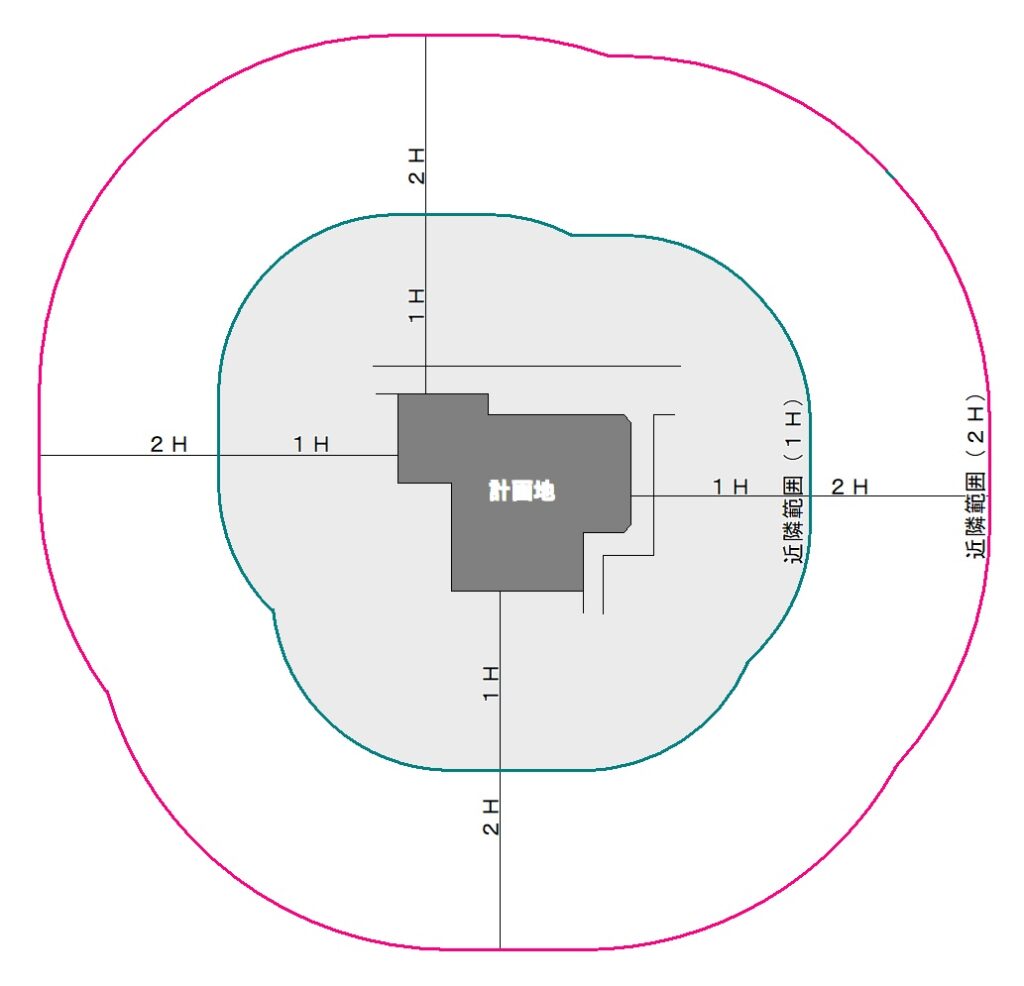
近隣範囲図とは、建物高さに応じて、たとえば 1H または 2H などの距離を基準に、近隣説明の対象となる範囲を境界線として描画したものです。
この境界線は、単に基準線を平行移動したオフセットラインではありません。
敷地境界線や建物外壁ラインなどの基準線から、一定の距離だけ外側にある点の集合として描かれます。
そのため、近隣範囲の外形は直線的な形状になるとは限らず、多くの場合、丸みを帯びた領域として現れます。
特に距離が大きい場合には円弧を主体とした形状になることがあります。
✅ 「JG_近隣範囲図」について
「JG_近隣範囲図」は、近隣範囲となる境界線を描画するための外部変形です。
敷地境界線または建物外壁ラインなどを基準線として、その外側に一定距離離れた境界線を自動的に描画します。
描画される境界線は、線分または円弧で構成されます。
また、バージョン2.0 からは、作成した近隣範囲の領域内を任意の色で塗り潰すことが可能になりました。
これにより、近隣説明の対象範囲をより分かりやすく図示できます

近隣範囲の境界線の考え方
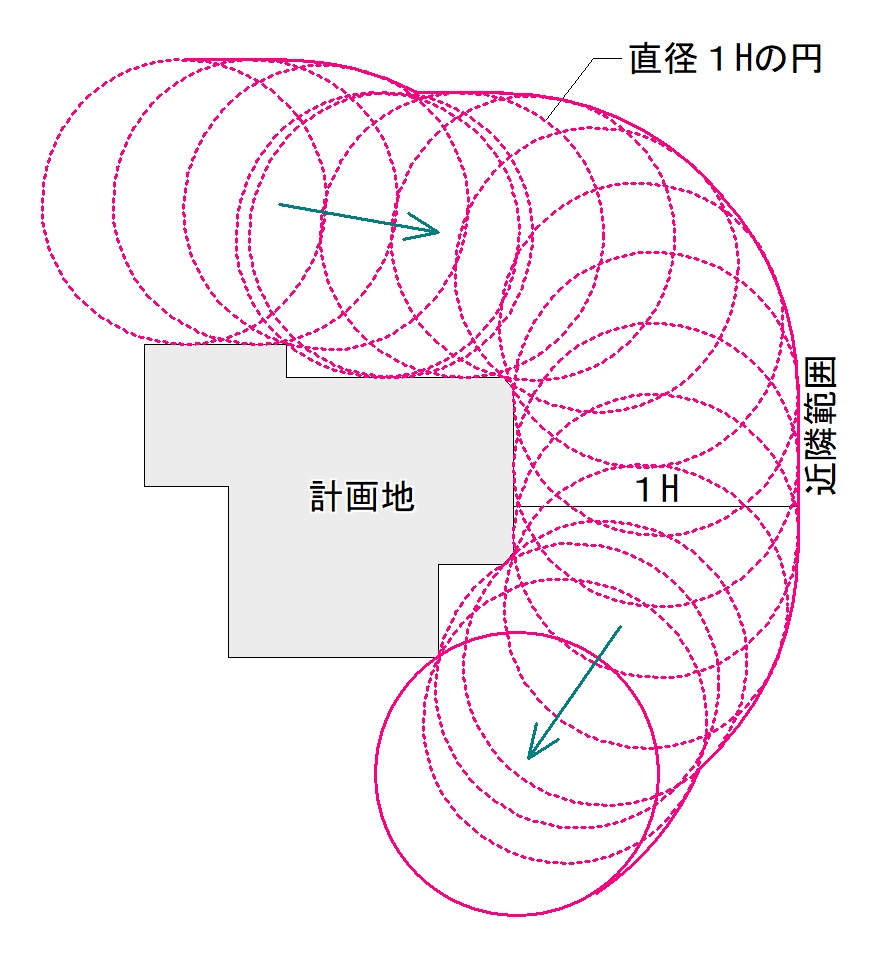
近隣範囲の境界線は、建物外周線や敷地境界線などの基準線に沿って、1Hまたは2Hの直径を持つ円を転がしたときの軌跡として考えることができます。
つまり、基準線から一定距離を保ちながら外側を包み込むように描かれる線が、近隣範囲の境界線になります。
日影測定線との違い
近隣範囲図の描画が日影測定線と大きく異なるのは、設定される距離が相対的に大きくなる場合が多い点です。
円の直径、すなわち 1H や 2H の距離が大きくなると、敷地境界線や建物外周部の細かな凹凸をそのまま辿ることができなくなります。
特に、凹部がある場合には、その奥まで入り込まず、外側を大きく包み込むような形になります。
その結果、描画される近隣範囲図の境界線は、直線主体ではなく、泡袋のように円弧を主体とした形態になります。
この傾向は、円の直径、つまり 1H や 2H の距離が大きくなるほど顕著になります。。
距離が大きくなるほど角が取れる
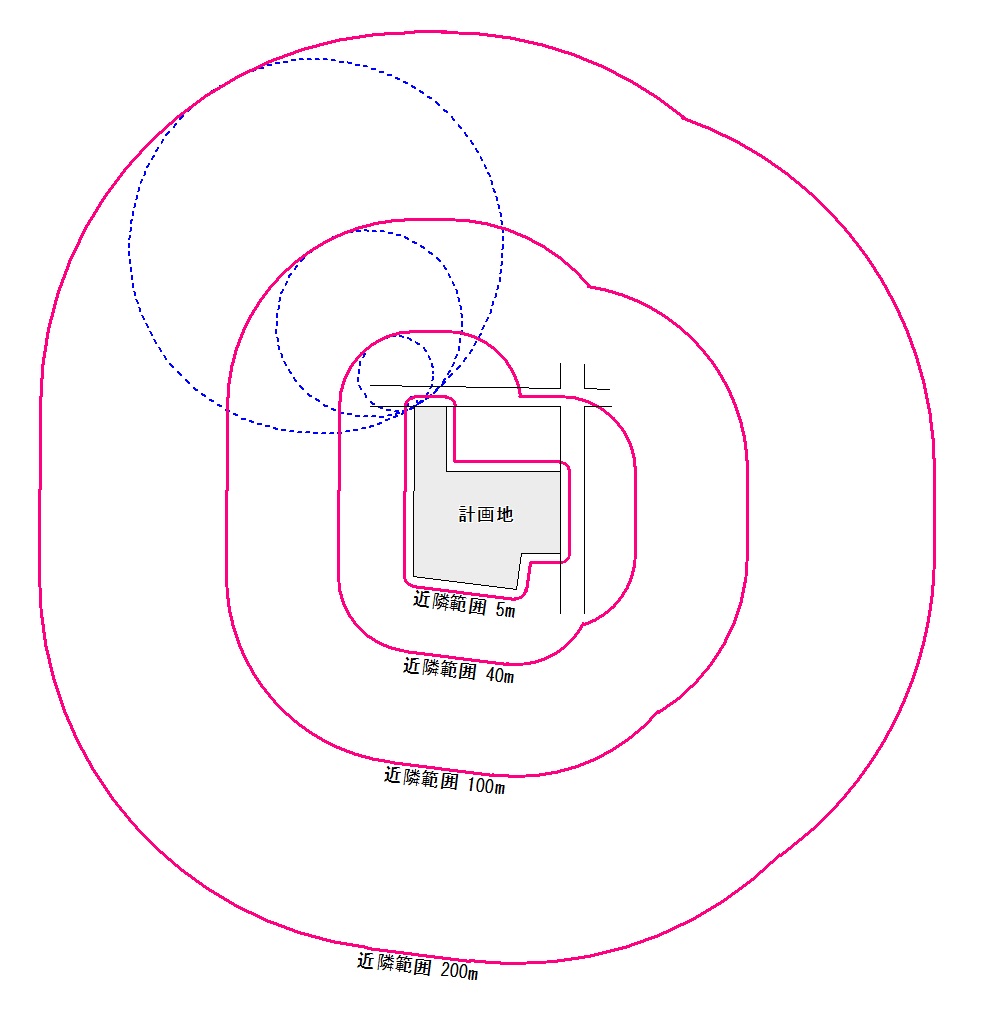
敷地や建物外周の起伏が極端に大きい場合でも、近隣範囲として設定する距離がある程度長くなると、細かな角や凹凸は次第に丸められていきます。
そのため、近隣範囲の外形は徐々に単純化され、全体として円に近い形状へと変化していきます。
言い換えると、近隣範囲図は基準線の形状をそのまま拡大したものではなく、設定距離の大きさに応じて、外側を滑らかに包絡するような図形として描かれます。
▶️ 操作方法
(操作方法はJG_日影測定線、JG_敷地延焼線どほぼ同じです)。
【1】zipファイルを解凍し、JWWフォルダー内または任意の場所に保管します。
【2】Jw_cadの[その他]メニューから外部変形コマンドを選択します。
【3】ファイル選択で、保管した場所にあるJG_近隣範囲図フォルダー内の近隣範囲図.BATをクリックします。
【4】敷地境界線または建物外周を示す図形を全て選択し、「選択確定」ボタンを押します。
【5】敷地境界線入力フォームに選択した図形が表示されるので、敷地境界線または建物外壁ラインを時計回りで順にクリックし、全ての境界点のクリックが終了した際は「入力(次へ)」ボタンを押します。(反時計回りで入力するとエラーとなるので、その際は、「取消」ボタンを押し再度入力します。)直前のデータを利用する場合は、「直前を再現」ボタンを押します。
【6】敷地形状確認のメッセージが現れるので、「確認」ボタンを押します。形状が異なる場合は「戻る」を押します。
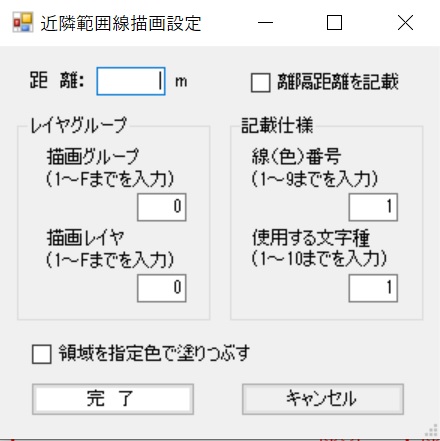
【7】描画設定入力フォームが立ち上がるので、距離をm単位で入力します。この離隔距離を記載する場合はチェックボックスにチェックを入れます。また、レイヤグループ、レイヤ、線(色)番号、使用する文字種を入力します。領域を指定色で塗りつぶす場合はチェックボックスにチェックを入れます。
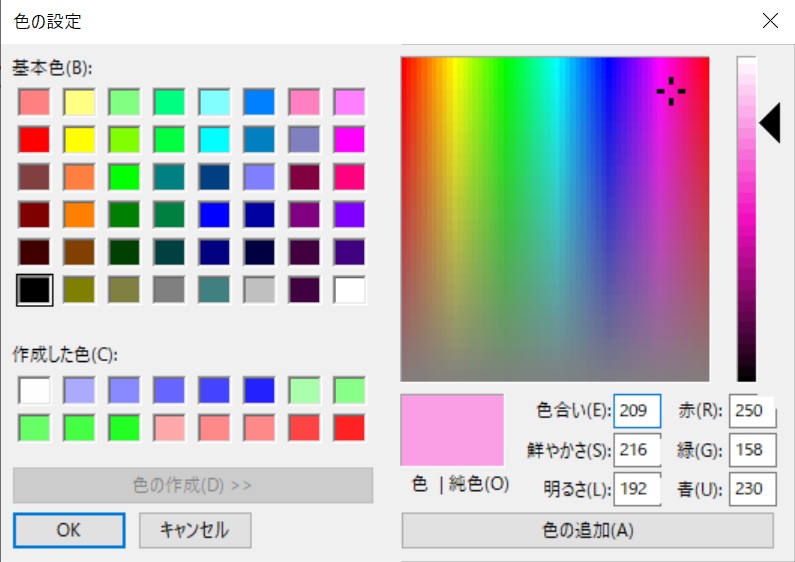
追記:「領域を指定色で塗りつぶす」にチェック入れた場合は、描画設定フォームが立ち上がるので、ピクチャーボックスの色を利用するか、「色を取得」ボタンを押し、カラーダイアログから任意に色を取得します。
【8】「設定完了」ボタンを押すと、Jw_cadの画面に近隣範囲図(ライン)が出力されます。
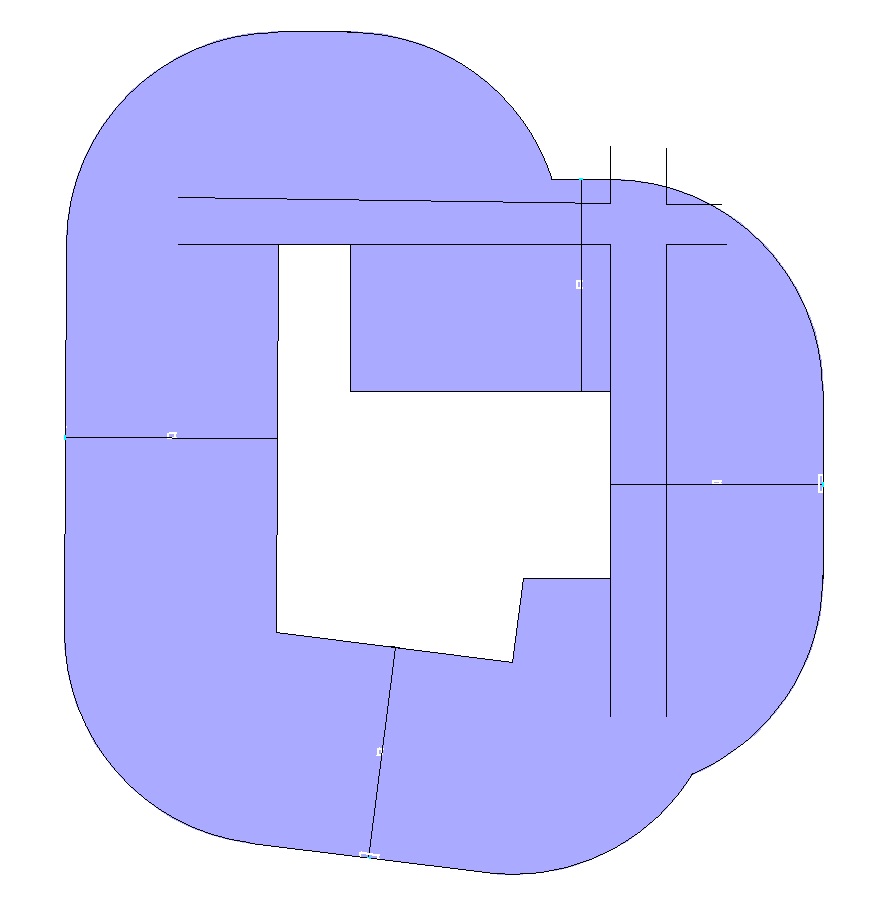
本ツールの一部を抜き出したものですが、多角形の中抜きができる外部変形です。以下よりダウンロードしてご利用ください(本ツールのように円弧を含む領域には使用できません)。