Claude Codeに一級建築士「設計製図」試験を解かせてみた
最近は、外部変形やプラグインなどの自動設計ツールを作成する場面で、AIを活用する機会が増えてきました。
これまでは、複雑なコード作成にAIを使うことが中心でしたが、そういった「木」をつくる作業ではなく、建築計画全体、いわば「森」をAIにつくらせたらどうなるのか。
そんな興味から、エージェント型AIとして注目されている Claude Code に、令和7年一級建築士「設計製図」試験の問題を解かせてみました。
🧪 今回試した内容
・設計課題:庁舎
・試験問題:公益財団法人 建築技術教育普及センターのHPよりダウンロード
参考リンク���
過去の試験問題等|一級建築士試験|建築技術教育普及センター
・使用モデル:Opus 5.0 ※2026年7月時点の最新モデル
📝 Claude Codeに送ったプロンプト
Claude Codeには、以下のような指示を送りました。
あなたは建築の設計者です。名前はコルビとします。 私は建築設計のノウハウを教えるコルビの専任講師です。 まずは、コルビがどの程度建築設計を理解しているかを知りたいので、これからテストを行います。 令和7年一級建築士「設計製図」試験の問題用紙を渡します。 この回答を作成して、HTML/SVGプレビューで表示してください。
⏱️ 出力までにかかった時間
回答用紙のPDFはフォントが特殊だったため、そのままでは文字化けが発生しました。
そこで、PDFを画像に変換し、図として読み取らせる工程を挟んでいます。
- PDFの画像変換・読み取り:約5分
- 設計案の作成:約15分
合計で、およそ20分ほどで答案が出力されました。
🏢Claude Codeが作成した答案
以下が、Claude Codeによって出力された答案の内容です。
令和7年 一級建築士試験「設計製図の試験」設計課題答案
「住民交流スペースを有する地方公共団体の庁舎」
1. 設計方針
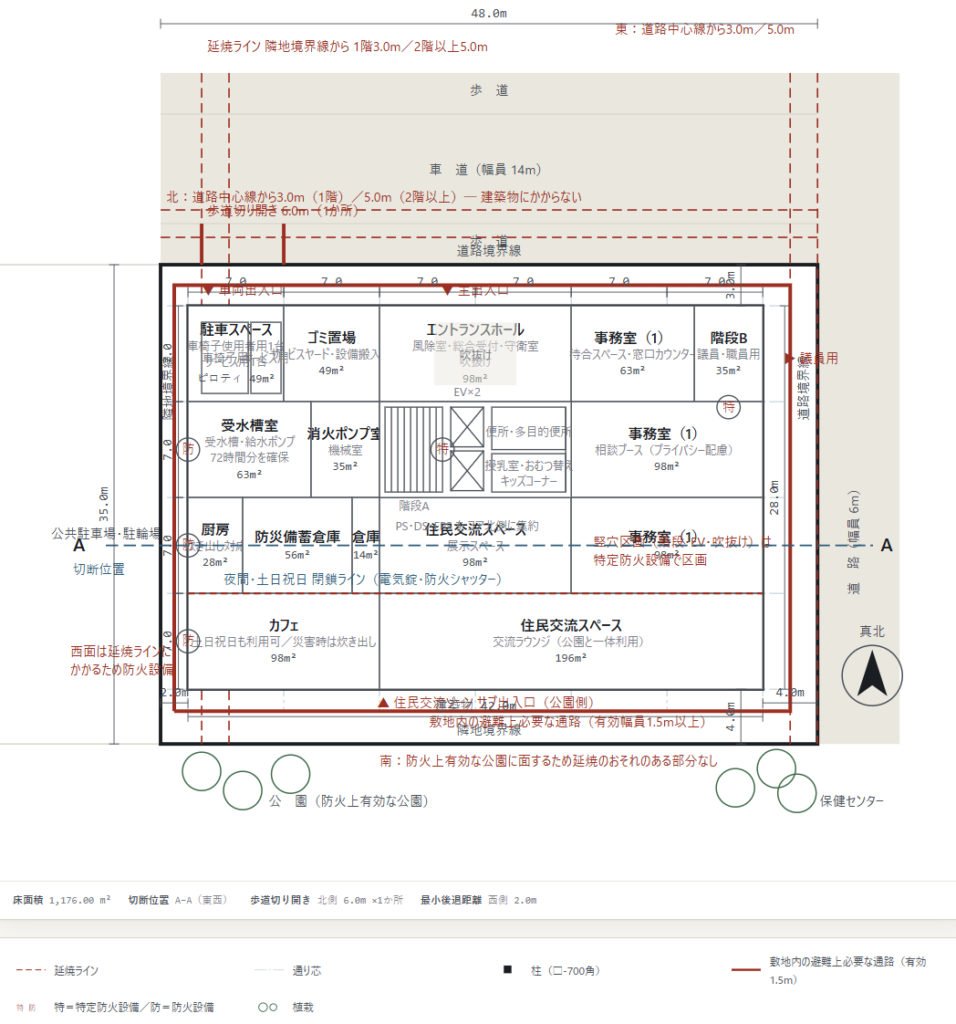
南に公園、北に幅14mの主要道路が接する角地に、南=住民/北・東=行政の二層構造でゾーニングした。
公園と連続する住民交流ゾーンを1階南面全幅に開き、平日夜間・土日祝日はここだけを切り離して開放できる区画とする。
防災拠点としての機能維持は基礎免震構造で担保し、災害対策本部(大会議室)・サーバー室・非常用発電機を 垂直に近接させて災害時の指揮動線を最短化した。
| 項目 | 条件 | 本計画 | 判定 |
|---|---|---|---|
| 敷地面積 | 1,680 m²(48m×35m) | — | |
| 建蔽率 | 80 % 以下 → 1,344.00 m² | 1,176.00 m² / 70.0 % | 適合 |
| 容積率 | 300 % 以下 → 5,040.00 m² | 3,136.00 m² / 186.7 % | 適合 |
| 階数・構造 | 地上3階建て・耐火建築物 | 地上3階/鉄骨造+基礎免震 | 適合 |
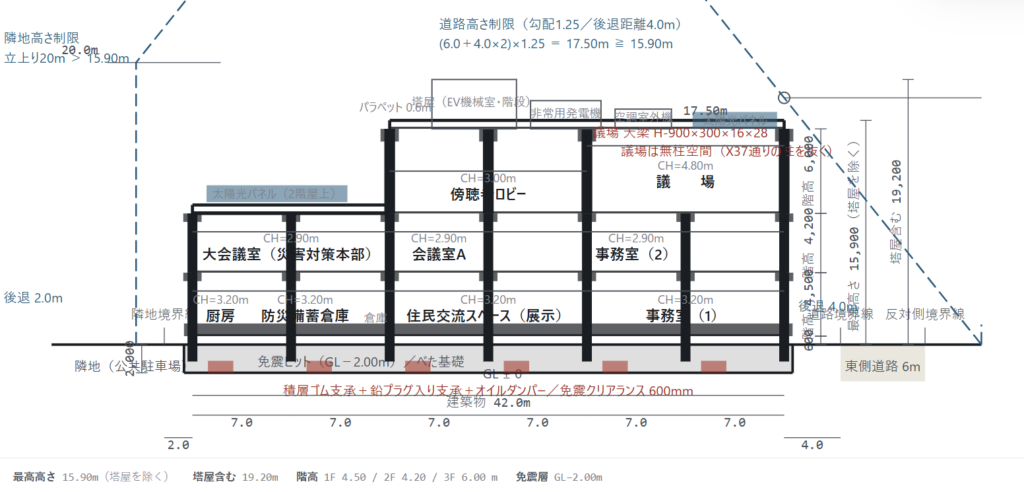
| 道路高さ制限 | 東6m道路・勾配1.25 | (6+4.0×2)×1.25=17.50m ≧ 15.90m | 適合 |
| 隣地高さ制限 | 立上り20m・勾配1.25 | 最高高さ15.90m < 20m | 適合 |
| 事務室 | 計 700 m² 以上 | 714.00 m²(1階259+2階455) | 適合 |
| 議場 | 200 m² 以上・3階・無柱空間 | 294.00 m²(14m×21m 無柱) | 適合 |
2. 配置図兼1階平面図 S = 1/200
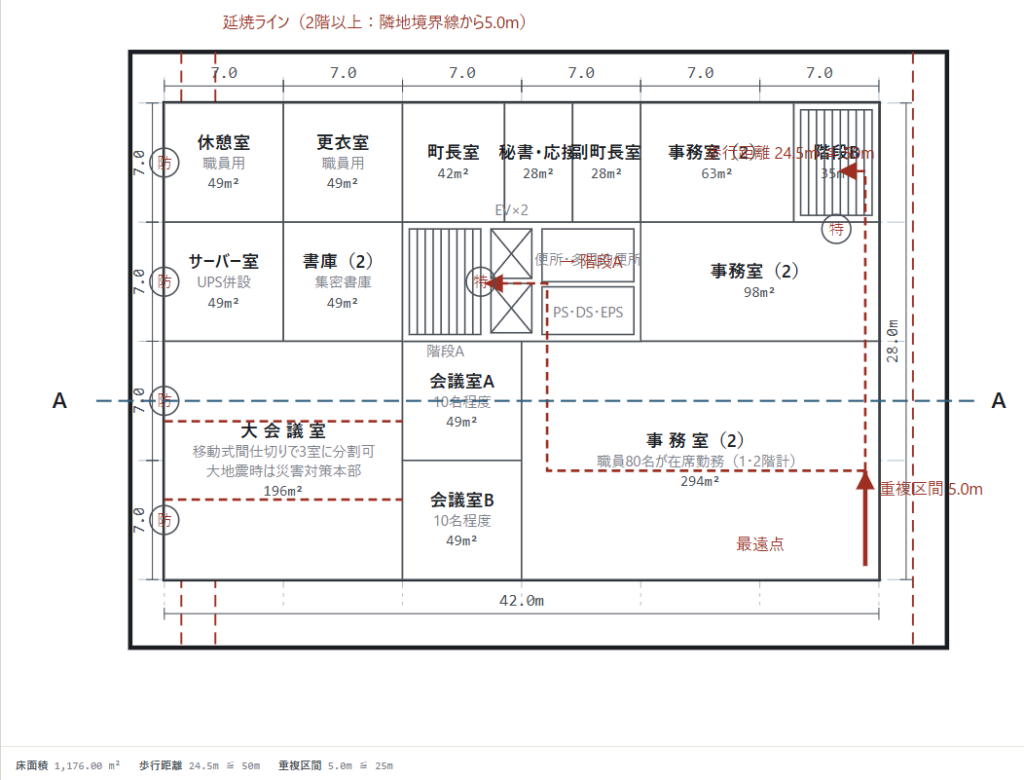
3. 2階平面図 S = 1/200
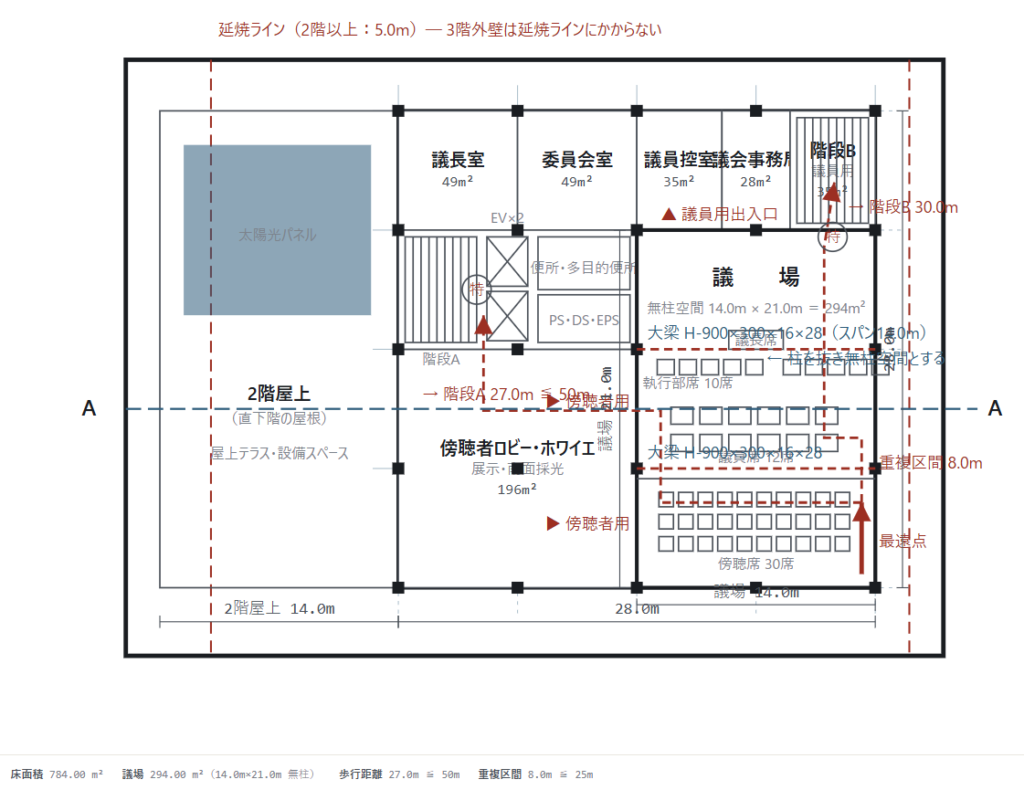
4. 3階平面図 S = 1/200
5. 東西断面図(A–A)S = 1/200
6. 面積表
| 区分 | 算定式 | 面積 |
|---|---|---|
| 建築面積 | 42.0 m × 28.0 m | 1,176.00 m² |
| 1階 床面積 | 42.0 m × 28.0 m | 1,176.00 m² |
| 2階 床面積 | 42.0 m × 28.0 m | 1,176.00 m² |
| 3階 床面積 | 28.0 m × 28.0 m | 784.00 m² |
| 延べ面積 | 1,176.00 + 1,176.00 + 784.00 | 3,136.00 m² |
| 区分 | 算定式 | 面積 |
|---|---|---|
| 1階 事務室 | 9.0×7.0 + 14.0×7.0 + 14.0×7.0 | 259.00 m² |
| 2階 事務室 | 9.0×7.0 + 14.0×7.0 + 21.0×14.0 | 455.00 m² |
| 合計 | 259.00 + 455.00 ≧ 700.00 | 714.00 m² |
| 室名 | 要求 | 計画 | 室名 | 要求 | 計画 |
|---|---|---|---|---|---|
| 議場 | 200 m²以上 | 294.00 | 防災備蓄倉庫 | 50 m²以上 | 56.00 |
| 大会議室 | 150 m²以上 | 196.00 | 受水槽室 | 60 m²以上 | 63.00 |
| サーバー室 | 40 m²以上 | 49.00 | カフェ | 80 m²以上 | 98.00 |
7. 計画の要点等
7-1. 施設計画について配慮したこと
①周辺環境への配慮(住民交流スペースと公園との関係性)
敷地南側に隣接する公園との連続性を計画の主題とし、1階南面の全幅(42m)に住民交流スペース(展示スペース・交流ラウンジ)とカフェを帯状に配置した。
建物を南側隣地境界線から4.0m後退させて外部テラスを設け、公園の園路と高低差なく接続するサブエントランスを開いている。
これにより公園の緑を内部空間に取り込むとともに、イベント時には屋内外を一体的に利用できる。
一方、北側14m道路側は来庁者の主動線と正面性を担う顔とし、住民利用の動線と行政利用の動線を敷地の南北で明確に分離した。
②乳幼児連れ来庁者への配慮
1階エントランスホールに直接面するコア部に、授乳室・おむつ替えコーナー・キッズコーナーを一体で設け、総合受付から見守りができる位置とした。
窓口カウンターに隣接する待合スペースにもキッズスペースを併設し、手続き中の付き添いに配慮している。
全階に多目的便所(ベビーチェア・ベビーベッド付)を設け、主要動線は段差のないフラットな床として有効幅員1.8m以上を確保し、ベビーカーでの通行と車椅子でのすれ違いを可能とした。
駐車スペースは1階ピロティ内とし、雨天時も濡れずに乗降できる。
③来庁者と職員・議員等とのセキュリティを踏まえた動線計画
来庁者動線は、北側エントランスホールから東側の事務室窓口へ至る系統と、公園側サブエントランスから南側住民交流ゾーンへ至る系統の2系統に限定した。
職員動線は西側のサービス出入口から専用に階段A・EVで2階執行部門へ通じる計画とし、来庁者と交差しない。
議員は北側の議員用出入口からEV・階段Bで3階議会部門へ直接至る専用動線を確保した。
平日夜間および土日祝日は、Y24通りおよび事務室境界に設けた電気錠・防火シャッターにより執行部門・議会部門を一括して閉鎖し、住民交流スペースとカフェのみを公園側から利用できる区画とする。
守衛室はエントランスホールに面して設け、夜間・土日祝日の各種書類の預かり業務に対応させた。
④町長室、副町長室の配置と諸室の関係性
町長室(42 m²)・副町長室(28 m²)は2階の北側中央に並べ、両室の間に秘書・応接スペース(28 m²)を設けて相互の連携と来客対応を一体で処理できるようにした。
北側道路に面する採光・眺望の良い位置としつつ、コアを介して事務室(2)と接続することで、決裁動線を短く保ちながら執務空間の静謐性を確保している。
同一階の南西部に災害対策本部となる大会議室を配置し、町長室から本部まで約30mの直線動線で到達できる。
災害時の指揮系統の立ち上がりを最短化する意図である。
⑤議会部門の配置と諸室の関係性
議会部門は3階に集約し、議場を東側の無柱空間(14.0m×21.0m=294 m²)に配置した。
議場の北側に議長室・委員会室・議員控室・議会事務局を一列に並べ、議員は北側廊下から議場北出入口へ直接入退室できる。
傍聴者は階段A・EVから西側の傍聴者ロビー/ホワイエ(196 m²)を経て、議場西側の傍聴者専用出入口から傍聴席(30席)へ至る。
議員動線と傍聴者動線を議場の北面・西面で分離し、両者が交差しない計画とした。
3階西側(X2〜X16通り)は建物を設けず2階屋上とすることで、議場のボリュームを東側に寄せ、傍聴者ロビーに南面採光を導いている。
7-2. 省エネルギー及び二酸化炭素排出量削減に際し採用した設備システムと理由
- 空調: 高効率空冷ヒートポンプパッケージ空調機(ビル用マルチ)
- 換気: 全熱交換器付換気設備/CO₂濃度による外気量制御
- 創エネ: 屋上太陽光発電設備 約50 kW(3階屋上+2階屋上)
- 水: 雨水利用設備(便所洗浄水・植栽散水)、自動水栓・節水型器具
- 外皮: Low-E複層ガラス、南面 水平庇 出1.5m、西面 縦ルーバー、屋上・外壁の高断熱化
- 制御: BEMSによる用途別エネルギー計測、LED照明+人感・昼光利用センサー
採用した理由:
庁舎は事務室・議場・大会議室で運転時間と在室密度が大きく異なるため、部分負荷効率が高く系統別の個別運転が可能なビル用マルチを採用した。
議場・大会議室は使用頻度が低く一時に多人数が在室するため、CO₂濃度制御と全熱交換により無人時の外気負荷を削減し、年間外気負荷を約30%低減できる。
太陽光発電は平常時の買電量削減に加え、災害時に蓄電池と組み合わせて非常用電源を補完でき、防災拠点としての要求と両立する。
外皮の高断熱化と庇・ルーバーによる日射遮蔽は、設備効率の改善と異なり経年劣化が少なく負荷そのものを削減できるため、最優先の対策として採用した。
7-3. 大地震等の自然災害が発生した際、発電機の給電対象とする設備機器と配慮した点
給電対象:
屋上に設置した非常用発電機(72時間連続運転可能な燃料備蓄を確保)から、次の設備機器へ給電する。
- 災害対策本部となる大会議室の照明・電源コンセント・空調
- サーバー室の情報通信機器および専用空調(無停電電源装置を併設)
- エレベーター1台(災害時管制運転により物資搬送・要配慮者搬送に使用)
- 非常用照明・誘導灯・自動火災報知設備・排煙設備
- 受水槽の給水ポンプおよび汚水槽の排水ポンプ
- 防災行政無線・衛星電話等の通信機器
- 炊き出しに用いるカフェ厨房の動力・照明
配慮した点:
発電機とオイルタンクは浸水を避けるため屋上に設置し、基礎免震により上部構造の応答加速度を低減して機器の転倒・移動を防止した。
幹線は免震層でのみ可撓継手と余長を設けて600mmの変位に追従させ、上部構造内は通常配線としている。
サーバー室は免震効果の及ぶ2階に置き、ラックはすべて床に固定した。
受水槽は職員80名の72時間滞在に対応する容量とし、受水槽室(63 m²)は災害時にも点検・補給が可能な1階西側の外部搬入動線に面する位置とした。
7-4. 採用した構造と、機能維持のために構造計画上考慮したこと
- 構造種別: 鉄骨造(一部鉄骨鉄筋コンクリート造)+基礎免震構造
- 基礎: 直接基礎(べた基礎)/地盤良好のため杭は不要
- 免震装置: 天然ゴム系積層ゴム支承+鉛プラグ入り積層ゴム支承+オイルダンパー
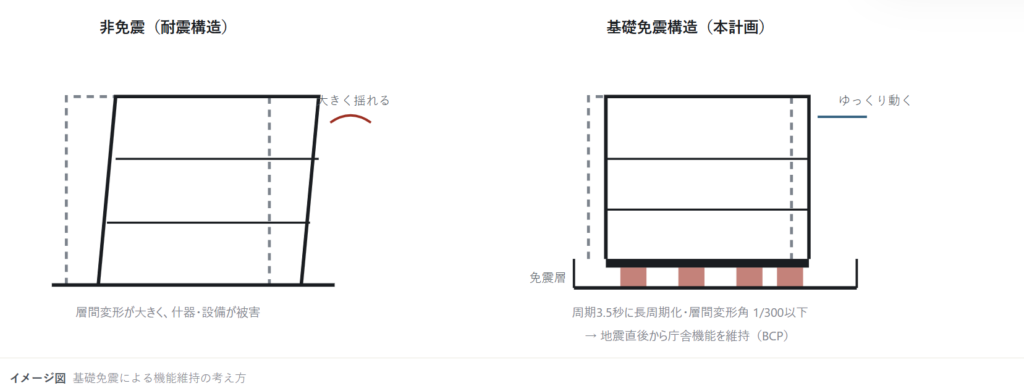
構造計画上考慮したこと:
- 免震層をGL−2.00mの免震ピットに設け、設計固有周期を約3.5秒まで長周期化することで、上部構造に生じる層せん断力係数を非免震時の1/3〜1/5に低減した。
- 免震クリアランスを建物外周に600mm確保し、擁壁との間にエキスパンションジョイントを設けた。外構の避難通路は変位を見込んだ渡り部としている。
- 上部構造を42m×28mの整形な矩形とし、コアを平面中央に配置して偏心率0.15以下、剛性率0.6以上を確保した。3階を東側に寄せた分の重心移動は、2階屋上を軽量化して補正している。
- 層間変形角を1/300以下に抑えることで、外装材・間仕切壁・天井等の非構造部材および什器・情報機器の被害を防止し、地震直後から庁舎機能を継続できる計画とした。
- 設備配管・電気幹線は免震層で可撓継手と余長を設け、上部構造では通常納まりとして更新性を確保した。
7-5. 議場の構造計画について考慮したこと及び部材の断面寸法
| 部位 | 断面寸法・仕様 |
|---|---|
| 柱 | □-750×750×32 角形鋼管 |
| 大梁・東西方向 | H-900×300×16×28 |
| 大梁・南北方向 | H-600×250×12×22 |
| 小梁 | H-600×200×11×17 |
| 小梁ピッチ | 3.5m |
| 床 | 合成デッキプレート+コンクリートスラブ t=150mm |
| 屋根 | 断熱デッキ+アスファルト防水 |
| 天井高 | 4.80m |
大スパン架構は地震時の上下動と長周期成分の影響を受けやすいため、基礎免震と併用して屋根面の応答を低減し、議会機能の早期復旧を可能とした。耐火被覆は柱・梁とも耐火塗料とし、議場内に露出させる意匠と両立させている。
🤔 試してみた感想
今回、Claude Codeに一級建築士の設計製図課題を解かせてみたところ、かなり短時間で答案が出力されました。
このスピードは正直脱帽です。また、計画の要点等は完成度が高く、人の力を凌駕しているように感じられました。
一方で、全階に廊下・ホールが一切なく動線計画が成立していない点や、傍聴席などは歩行距離が書かれているものの2方向避難が成立していないなど、法的な不適合か所が見て取れます。
また何にもまして残念なのは、図面が模式図の域を出ていません。出入口の記載がまったく無く階段の表現もできていません。また、3階には柱があるのに、1階・2階に柱が1本も描かれていません。
✍️ まとめ
AIの現時点での設計能力について、建築全般に対する知識が豊富で、課題解決のレベルは非常に高いものの、建築製図に対しての知識や表現力が圧倒的に不足しているという印象を受けました。
学科試験ではAIが一級建築士試験に合格したというニュースが昨年話題になりましたが、製図にいたっては、試験答案として成立しているかどうかも微妙なところです。
今後は、Claude Codeを使って設計者コルビにゾーニング・動線計画を学習させ、製図の知識や図面表現を身につけさせた上で、再度チャレンジさせる予定です。