図面枠フォーマットの登録・配置・更新
🧾 JG_書式化図枠
図面固有の情報を残したまま、図面枠を登録・配置・更新できる外部変形ツール
「JG_書式化図枠」は、Jw_cad上で図面枠を登録・配置・更新できる外部変形です。
(旧名称は「図面枠更新」です)
図面名称・縮尺・図面番号など、各図面に固有の情報を残したまま、図面枠のフォーマットだけを差し替えることができます。
基本設計から実施設計へ移行する際や、設計途中で客先指定の図面枠へ変更する場合など、情報量の多い図面枠を効率よく整えることができます。

🔗 AutoCADの「外部参照」に近い考え方
AutoCADを使用したことがある方であれば、「外部参照」という機能をご存じだと思います。
外部参照とは、他の図面ファイルやデータを現在の図面にリンクとして取り込み、参照元の変更を反映できる便利な機能です。
元データを直接編集しなくても、参照先の図面に変更内容を反映できるため、図面管理に非常に有効です。
しかし、Jw_cadにはこの外部参照機能が備わっていません。
そこで「JG_書式化図枠」では、外部変形を利用し、登録した図形をファイル間で共有・再利用する仕組みを実現しています。
📋 コピー&ペーストとの違い
「JG_書式化図枠」の考え方は、単なるコピー&ペーストとは異なります。
主な違いは、以下の点です。
- 登録した図面枠を繰り返し呼び出して使用できる
- クリップボードのように一時的なコピーに依存しない
- 貼りつけ位置の調整が不要(図枠の原点を基点に常に同位置に配置される)
- 図面固有の情報を保持したまま、図面枠のフォーマットだけを更新できる
つまり、登録図形を単に貼り付けるだけでなく、配置先の図面情報に応じて内容を調整できる点が特徴です。
🏗️ 特に有効なのは「図面枠」の更新
この機能が特に有効なのは、図面枠の変更です。
図面枠のフォーマットは、設計事務所ごとのオリジナルであることが多く、通常は頻繁に変更されるものではありません。
しかし、実務では次のような場面で図面枠の変更が必要になることがあります。
- 基本設計から実施設計へ移行する場合
- 客先指定の図面枠を使用する場合
- 物件途中で図面枠の書式が変更になった場合
- 事務所名・物件名・発注者名などの共通表記を変更する場合
- 図面サイズや縮尺表記のルールを変更する場合
このような場合に、図面名称・縮尺・図面番号などの情報を保持したまま手作業で移し替えるのは手間がかかります。
「JG_書式化図枠」を使用すれば、各図面に固有の情報を残したまま、図面枠のフォーマットだけを入れ替えることができます。
✍️ 図面固有情報の自動置き換え
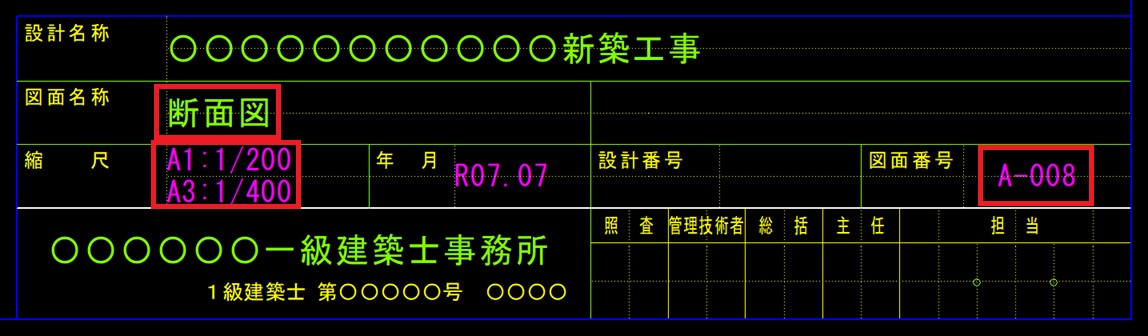
図面枠を更新すると、登録図面枠内の汎用的な文字が、既存図面の情報に置き換わります。
例えば、以下のように変換されます。
| 登録図面枠の文字 | 更新後の内容 |
|---|---|
| 図面名 | 断面図 |
| 縮尺 | 1/400 |
%f3(埋め込み文字) | 図面番号の埋め込み文字を継承 |
*図面番号については、Jw_cadの埋め込み文字に対応しているため、ファイル名などに基づく図面番号表示をそのまま活用できます。
📐 図面サイズ・縮尺情報の追記にも対応
図面枠の更新時には、縮尺情報を取得して、新しい図面枠に反映することもできます。
例えば、基本設計図を読み込んだ際に、
A3:1/400
という縮尺情報が得られた場合、実施設計用の図面枠で新たにA1サイズの表記が必要であれば、
A1:1/200
のような縮尺情報を自動的に追記できます。
図面サイズに応じた縮尺表記を整える作業も軽減できます。
🧭 複数箇所の図面名・縮尺にも反映
図面枠内では、図面名称や縮尺が右下のメイン枠だけでなく、左上や右上など複数箇所に記載されていることがあります。
「JG_書式化図枠」では、(一般的には)右下のタイトル欄だけでなく、図面枠内の複数箇所にある図面名・縮尺にも情報の置き換えを反映できます。
そのため、図面枠全体の表記を統一しやすくなります。
以下に図面更新の例を示します。
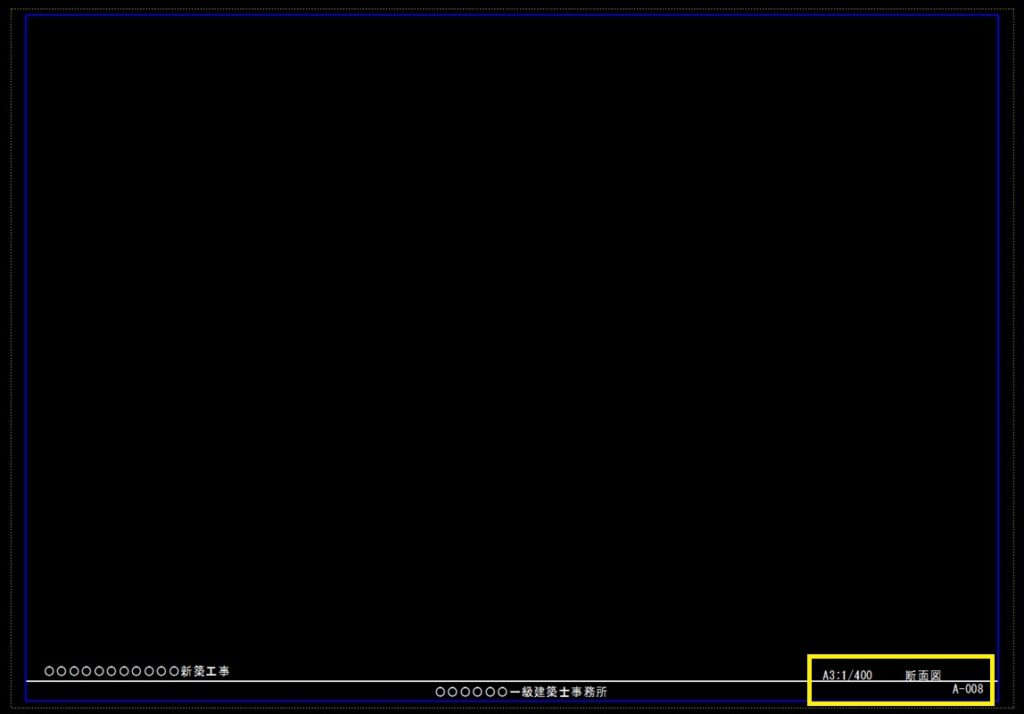
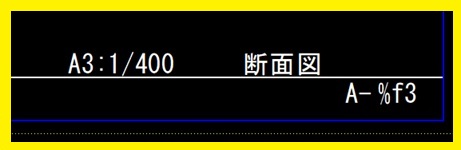
基本設計が終わり、上記の基本設計図の図面枠を実施設計の図面枠に乗せ換えることが必要になりました。まず以下の実施設計の図面枠を登録します。
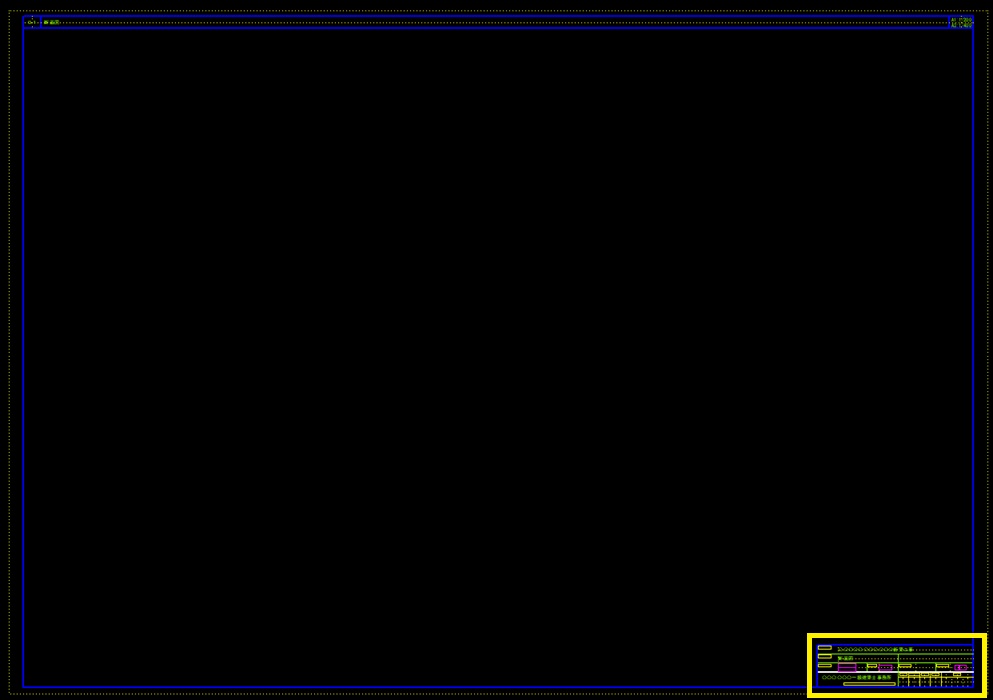
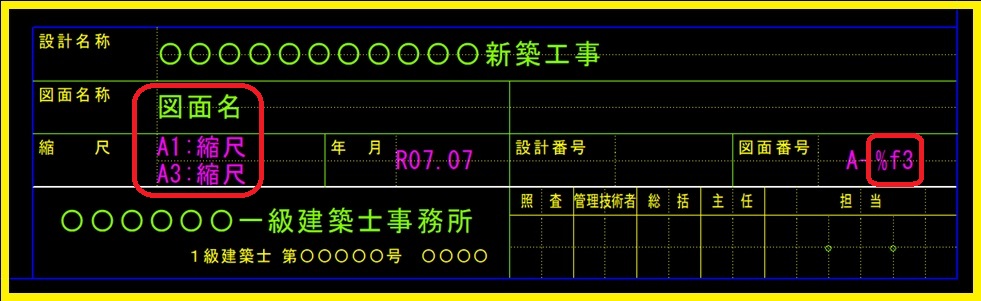
図面名は「図面名」、縮尺は「縮尺」、図面番号は「%f3」(埋め込み文字)として登録します。この登録した図面枠で先の基本設計図の図面枠を更新すると以下になります。
↓↓↓↓↓↓↓↓↓↓↓↓↓↓↓↓↓↓↓↓↓↓↓↓↓↓↓↓↓↓↓↓↓↓↓↓↓
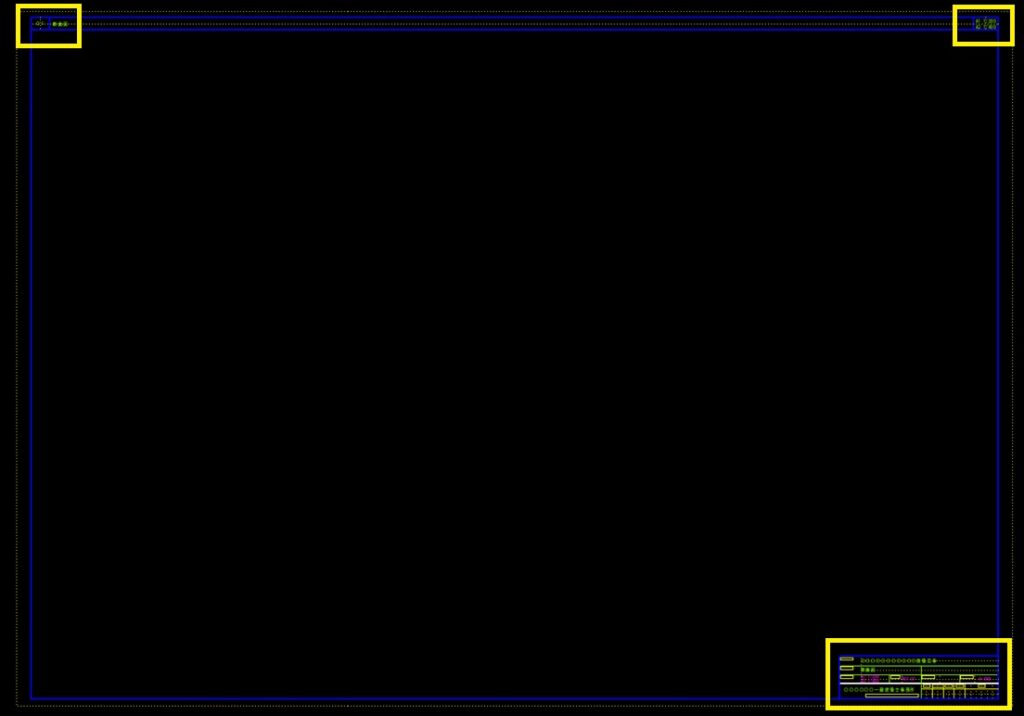
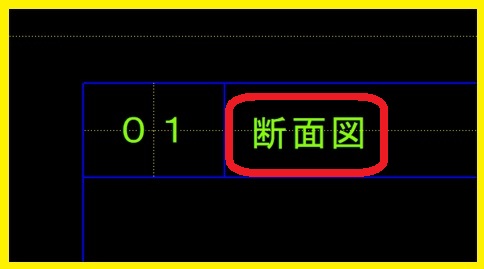
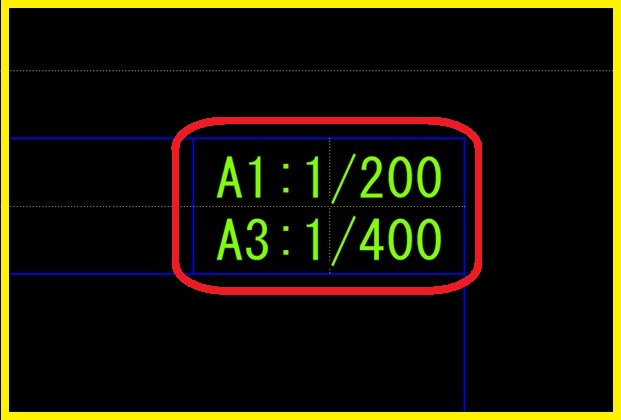
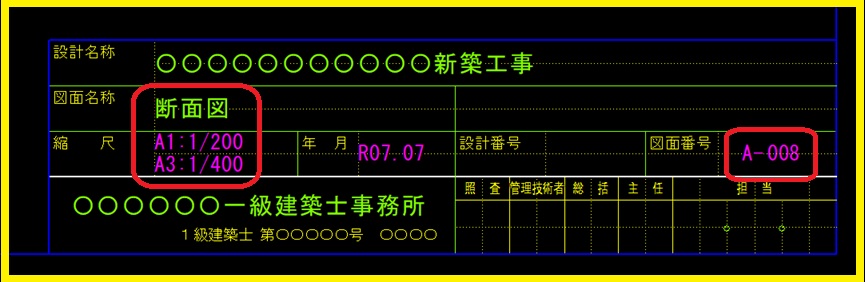
「図面名」が「断面図」に、「縮尺」が「1/400」という具体的な数字に置き換わり、図面番号は「%f3」(上記は埋め込み文字を表示して008となっている)がそのまま踏襲されています。
(縮尺について、実施設計図枠で新たにA1サイズが加わりました。基本設計図を読み込んだ際に得られたA3:1/400というデータから自動的にA1:1/200を追記しています。)
またこの情報の置き換えは、メインの右下枠のみならず、左上と右上に記載した図面名と縮尺にも及んでいます。
🧱 凡例表付きの図面枠にも対応
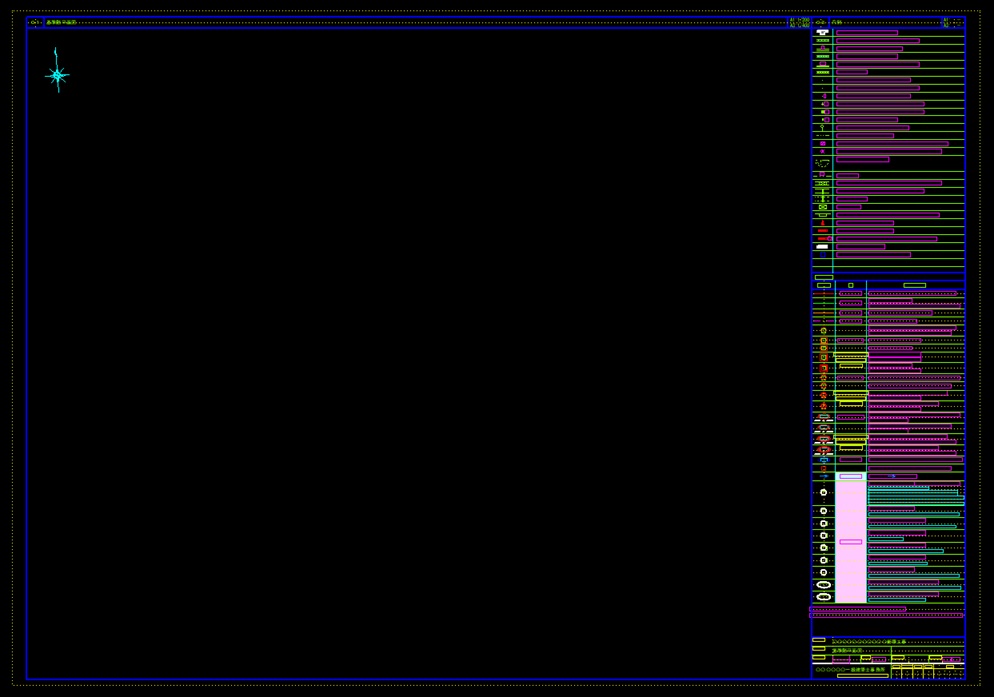
平面図や平面詳細図では、図面枠と一体になった凡例表を配置することがあります。
例えば、以下のような要素を含む図面枠です。
- ハッチング凡例
- 仕上凡例
- 建具凡例
- 記号凡例
- 注記欄
- 共通事項欄
これらの凡例表が図面枠と同じレイヤグループで管理されている場合でも、図面枠と一体のものとして登録・配置・更新できます。
ハッチング凡例を含むような図面枠であっても、ひとつの書式化された図面枠として扱えるため、平面図や平面詳細図の作成にも有効です。
🖱️ 新規配置もマウス操作で効率化
登録した図面枠は、既存図面枠の更新だけでなく、新規図面への配置にも使用できます。
新規配置時には、以下のような機能を利用できます。
- ファイル名を図面名称へ変換
- 作図レイヤの縮尺を図面枠へ転記
- 図面番号の埋め込み文字を反映
- 登録済み図面枠をクリック操作で配置
これにより、新しく作成した図面にも、統一された図面枠を効率よく配置できます。
✅ (まとめ)JG_書式化図枠の主な機能
「JG_書式化図枠」では、以下のような処理が可能です。
- 物件名・事務所名など共通事項を含む図面枠フォーマットへの更新
- 図面枠の登録
- 登録済み図面枠の新規配置
- 既存図面枠の更新
- 図面名称・縮尺情報を残したまま図面枠を差し替え
- Jw_cadの埋め込み文字に対応した図面番号の継承
- Jw_cadの作図レイヤ縮尺を図面枠へ転記
- 図面サイズに応じた縮尺情報の追記
- ファイル名を図面名称へ変換
- 凡例表付き図面枠の登録・配置・更新
▶️ 操作方法
【1】zipファイルを解凍し、JWWファイル内または任意の場所に保管します。
【2】Jw_cadの[その他]メニュから外部変形コマンドを選択します。
【3】ファイル選択で、保管した場所にある「JG_書式化図枠」フォルダ内の書式化図枠.BATをクリックします。
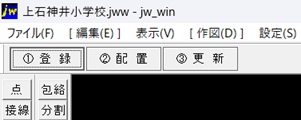
【4】Jw_cadのトップメニュー下に表示される「①登録」「②配置」「③更新」の3つのメニューから実行する作業を選択します。
≪ ① 登録 ≫
【5】「登録する図面枠を選択」と表示されるので、登録する図面枠を全て選択し「選択確定」ボタンを押します。
補足①:ブロック図形は登録できません。事前に登録解除が必要です。
補足②:複数のレイヤグループに分散している場合でも登録できますが、配置先のレイヤグループの縮尺と完全に一致している必要があります。
補足③:読み取りの基準点は用紙の左下で、書き出し(配置)の場合も同様です。
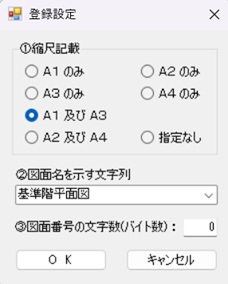
【6】登録設定フォームが立ち上がるので、①縮尺記載から、縮尺を記載する用紙サイズを選択します。次に②図面名を示す文字列において、図面名称となる文字列を選択します。
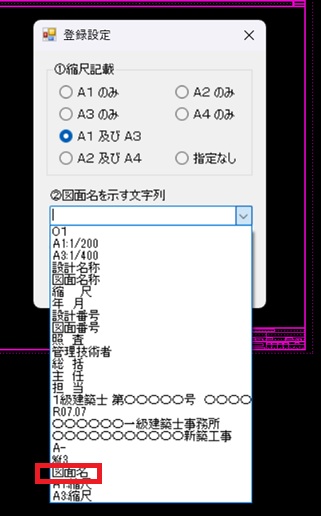
記:②「図面名を示す文字列」は最初に候補が表示されていますが、異なる場合は上記のようにプルダウンメニューから選択します。これらはJw_cadで選択した図面枠の中から文字列を抽出しています。
次に③図面番号の文字数(バイト数)を1~9の整数で入力します(埋め込み文字を使用していない場合は入力不要です)。「OK」ボタンを押すと図面枠が登録されます。
補足:③図面番号の文字数入力の目的は、図面枠を新規配置する際にファイル名から図面番号部分を省いて記載するためです(埋め込み文字で図面番号をファイル名から抽出することを前提としています)。
図面番号の再現には、あくまで登録図中の文字データ(埋め込み文字含む)が使用されます。
≪ ② 配置 ≫
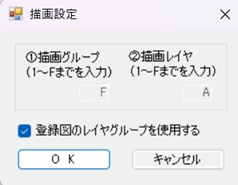
【5】描画設定フォームが立ち上がるので、①描画グループと②描画レイヤを入力します。登録図のレイヤグループと同じにする際はチェックボックスにチェックを入れます。
補足:選択したレイヤグループの縮尺と登録図の縮尺が異なる場合は確認メッセージが表示されます。あらためてレイヤグループを設定して下さい。
ム
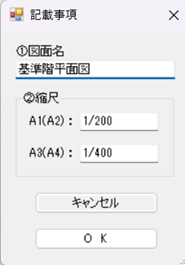
【6】記載事項フォームが立ち上がるので、①図面名を確認します。
記:候補で表示される図面名は、ファイル名から登録時に設定した図面番号の文字数を省いた文字列です。異なる場合は記載し直します。
次に②縮尺を確認します。
記:候補で表示される縮尺は、配置先の0グループの縮尺です。異なる場合は記載し直します。
「OK」ボタンを押すと図面枠が描画されます。
補足①:登録図面ファイルと配置先図面ファイルの「書き込み文字種」設定が異なる場合は、文字サイズや色が正しく再現できない場合があります。
補足②:登録図面ファイルと配置先図面ファイルの用紙サイズが異なる場合は用紙の左下を基準に配置します。
≪ ③ 更新 ≫
【5】「更新(消去)する図面枠を選択」と表示されるので、更新(消去)する図面枠を全て選択し「選択確定」ボタンを押すします。
重要:図面枠以外を選択すると情報が消去されるので注意してください。図面枠は別グループとしておくことを推奨しています。
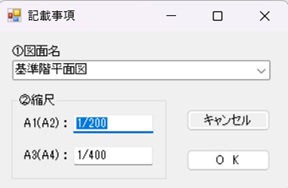
【6】記載事項フォームが立ち上がるので、①図面名を確認します。
①「図面名」は最初に候補が表示されていますが、異なる場合は前述のようにプルダウンメニューから選択します。これらは、Jw_cadで選択したデータから抽出した文字列です。
次に②縮尺を確認します。
記:候補で表示される縮尺は、選択した図面枠の中から最も縮尺に適した文字列を抽出して記載しています。異なる場合は記載し直します。
「OK」ボタンを押すと図面枠が更新されます。
補足①:登録図面ファイルと配置先図面ファイルの「書き込み文字種」設定が異なる場合は、文字サイズや色が正しく再現できない場合があります。
補足②:登録図面ファイルと配置先図面ファイルの用紙サイズが異なる場合は用紙の左下を基準に配置します。
補足③:更新後の図面枠は、登録図のレイヤグループではなく、現在のレイヤグループに描画されます。現在のレイヤグループの縮尺と登録図の縮尺が異なる場合は確認メッセージが表示されます。
コメントを残す