座標一覧表から敷地図を作成
📐 JG_敷地図作成
測量座標データから、Jw_cadで敷地図を作成できる外部変形ツール
「JG_敷地図作成」は、土地測量図などに記載された座標一覧表のデータから、Jw_cad上に敷地図・測量図を作成できる外部変形です。
座標値を入力するだけで、敷地境界線の描画、測点番号、測点間距離、境界点の小丸、「敷地境界線」の記載などを同時に行うことができます。
さらに、座標法による敷地面積の算出にも対応しているため、座標一覧表との整合確認にも活用できます。

🧭 従来の敷地図作成で起こりやすい問題
Jw_cadで測量図の座標データから敷地図を作成する場合、従来はかなり手間のかかる作業が必要でした。
従来の作業フローは以下です。
- 座標一覧表をExcelに取り込む
- 最初の点を最後に追加するなど、座標データを調整する
- 調整したデータをテキストファイルにコピーする
- Jw_cadでテキストデータを読み込む
- Jw_cadのコマンド操作で図形を描画する
- 必要に応じて測点名や距離、境界線文字などを追記する
この手順では以下のような問題が起こりがちです。
- 敷地図が左右反転してしまう
- 縮尺が合わない
- 図形が画面から遠い位置に貼り付いて見失う
- 読み込み後に多くの追記作業が必要になる
「JG_敷地図作成」は、こうした煩雑な作業をできるだけ簡単にし、座標データから敷地図を効率よく作成するためのツールです。
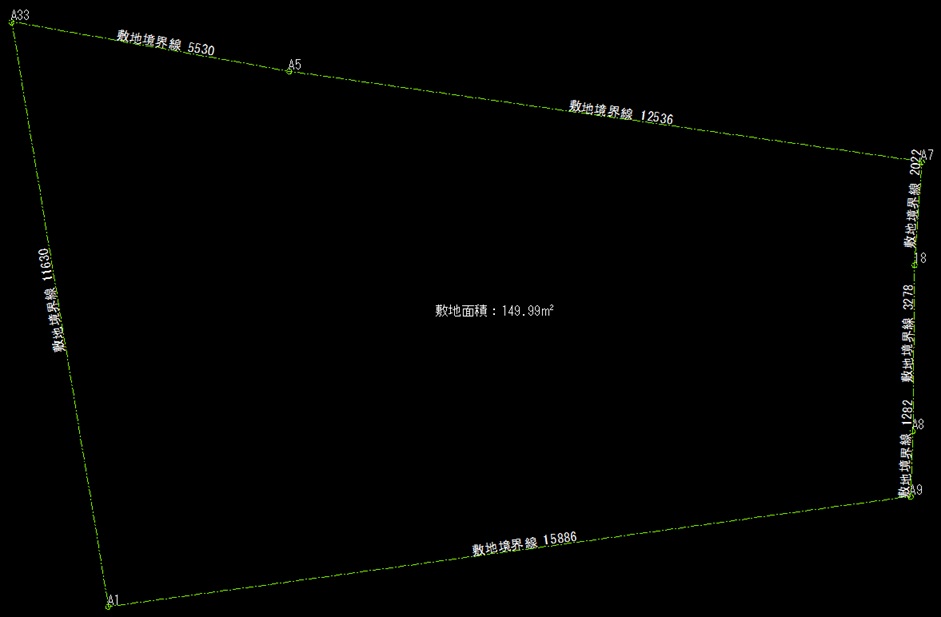
🏡 敷地図作成に必要な情報をまとめて描画
測量座標から敷地図を作成する場合、単に境界線を描くだけでは実務上不十分なことが多くあります。
通常は、次のような情報もあわせて記載します。
- 境界線の折れ点を示す測点
- 測点番号・測点名
- 境界点を示す小丸
- 測点間距離
- 「敷地境界線」等境界線の種類
- 必要に応じた線色・線種・文字種の調整
従来は、これらをJw_cad上で別途記入する必要がありました。
「JG_敷地図作成」では、敷地境界線の描画と同時に、これらの情報をまとめて記載できます。
✍️ 座標データの入力方法
「JG_敷地図作成」では、座標データの入力方法を選択できます。
① フォームに座標値を直接入力
座標点が少ない場合や、手元の座標表を確認しながら入力したい場合は、フォームに座標値を一つずつ入力できます。
- 測点名
- X座標
- Y座標
を入力します。
② Excelデータから一括入力
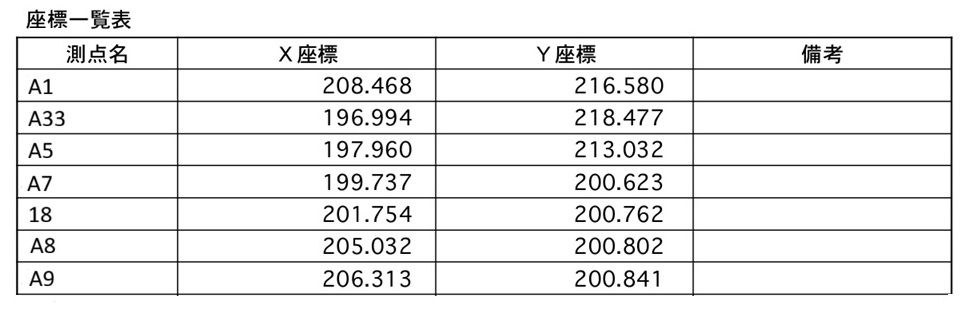
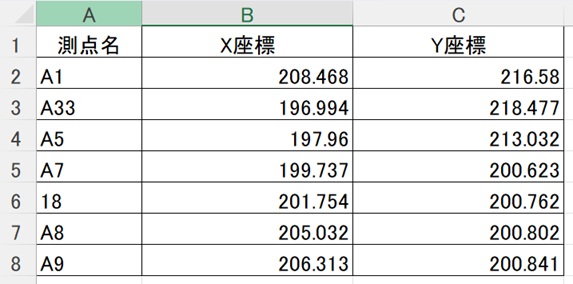
座標一覧表がExcelデータとして用意されている場合は、一括入力が可能です。
- 座標一覧表をExcelで整理
- 必要な範囲を選択して取り込み
これで測量図を即座に描画できます。
最近ではAIを使って、紙の画像データからExcelデータへ変換することが容易になっています。後述する読み込み値の整合確認と合わせて活用すると、とても有効です。
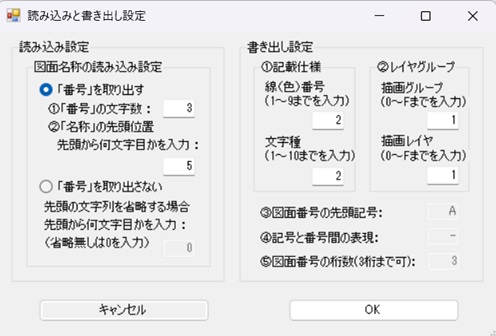
また、座標一覧表そのものは「JG_Excel表変換」を使ってJw_cadに取り込めます。
📏 座標法による敷地面積の算出に対応
「JG_敷地図作成」では、敷地図の描画と同時に、座標法による敷地面積を算出できます。
座標法は、一般に「靴紐公式」とも呼ばれる計算方法です。
測点の座標値から多角形の面積を求める方法で、これにより、
- 座標一覧表の合計面積とJw_cad上に描画された敷地図との整合を確認できます
特に、画像データからExcel化した座標表を使う場合、数値の読み取りミスが含まれる可能性があります。
描画後に敷地面積を確認することで、元の座標一覧表との整合確認が行いやすくなります。
🔵 測点名・小丸・測点間距離を同時に記載
確認申請にも使用する敷地図を描画する際には、測点間距離や境界種別等の注釈記載も大事です。
「JG_敷地図作成」では、境界線の描画と同時に以下の情報を記載できます。
- ポイント番号
- 測点名
- 境界点を示す小丸
- 測点間距離
- 「敷地境界線」(文字列)
測点間距離は、通常の測量図で使われるように、mm単位で記載できます。
これにより、座標をもとに測量図を描くだけでなく、建築の敷地図として必要な基本情報をまとめて作図できます。
🚀 (まとめ)敷地図作成と確認作業を効率化
「JG_敷地図作成」は、座標一覧表からJw_cad上に敷地図を作成する作業を効率化する外部変形ツールです。
従来のように、Excelで座標を調整し、テキスト化して読み込み、Jw_cad上で追加作図を行うといった煩雑な作業を軽減できます。
また、敷地境界線の描画だけでなく、測点名、測点間距離、小丸、「敷地境界線」の記載、面積計算まで同時に処理できるため、建築の敷地図として必要な情報をまとめて作成できます。
座標データから、建築図面に必要な情報を盛り込んだ敷地図を効率よく作成したい場合や、Excel化した測量データの整合確認を行いたい場合などに有効なツールです。
▶️ 操作方法
【1】zipファイルを解凍し、JWWファイル内または任意の場所に保管します。
【2】Jw_cadの[その他]メニュから外部変形コマンドを選択します。
【3】ファイル選択で、保管した場所にある「JG_敷地図作成」フォルダ内の敷地図作成.BATをクリックします。
【4】Jw_cadのトップメニュー下に、◎配置基準点指示と表示されるので、点をクリック(左クリック(L)で任意点、右クリック (R)読取点)します。
補足:測量図(座標一覧表)の最初のポイントが基準点に配置されます。
建築座標として使用する場合は、用紙の左下の原点を右クリックすると、座標系に建築図形を配置できます。
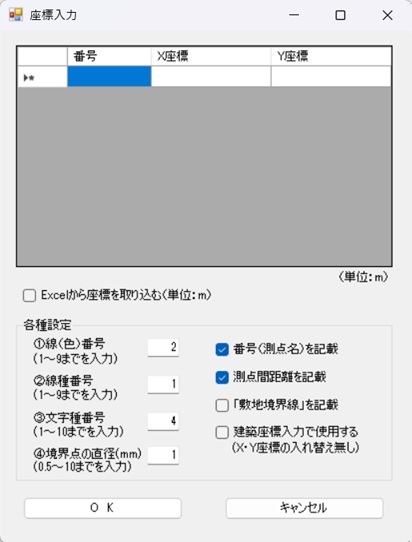
【5】座標入力フォームが立ち上がるので、フォームに境界点の番号(省略可能)とX座標とY座標をm単位で入力する。
補足:土地測量図のデータをそのまま入力してください。(X座標、Y座標を入れ換えて入力する必要はありません。)
建築座標入力で使用する場合はmm単位に置き換わります。
【5-1】Excelから読み込む場合は「Excelから座標を取り込む(単位:m)」にチェックを入れます。
補足:Excelデータは、フォームと同様に土地測量図のデータをそのまま使用してください。(X座標、Y座標を入れ換えて入力する必要はありません。
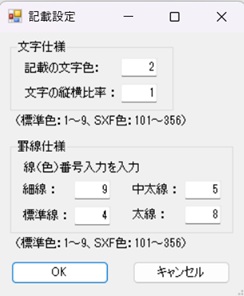
【5-2】各種設定として、①線(色)番号、②線種番号、③文字種番号、④境界点の直径を入力します。
番号(測点名)を記載する場合、測点間距離を記載する場合、測点間に「敷地境界線」を記載する場合、建築座標入力で使用する(X座標とY座標の入れ替え無しの)場合、各チェックボックスにチェックを入れる。
補足:「建築座標入力で使用する」にチェックを入れた場合、Jw_cad画面で最小にクリックするポイント(配置基準点)を用紙の左下とすることで、現座標系に図形を配置できます。単位はmm単位に置き換わります。
【5-3】「OK」ボタンを押すと、座標法(靴紐公式)によって算出された敷地面積が表示され、Jwcadの画面に敷地図(測量図)が描画される。
補足:線(色)番号と線種番号は、標準色の1~9を入力します。また、文字種番号は、1~10を入力します。上記以外の数字を入力すると、現在設定で描画されます。
座標法によって算出された敷地面積が自動的に記載されます。(不要な場合は削除してください。)
「敷地境界線」の文字列は、測点間距離の前に記載されます。
<「Excelから座標を取り込む(単位:m)」>にチェックを入れた場合
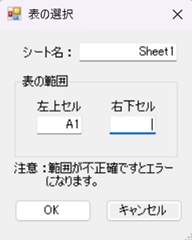
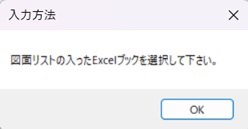
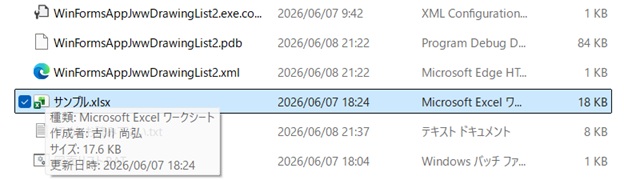
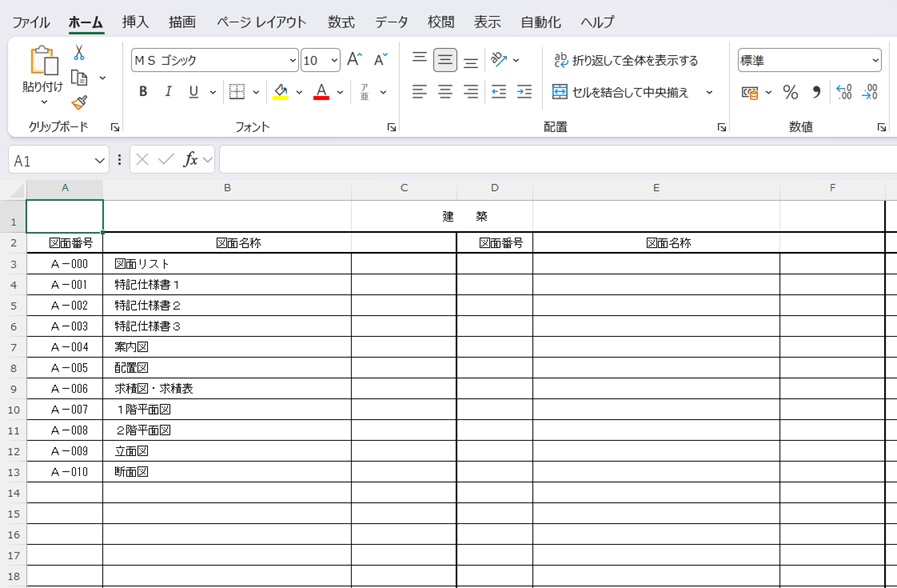
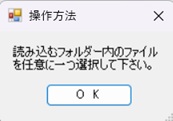
【A】入力方法のメッセージが表示されます。「座標一覧表の入ったExcelブックを選択して下さい。」と表示されるので、「OK」ボタンを押すと、フォルダーを選択するダイアロボックスが立ち上がるので、EXCELファイルを選択し「開く」ボタンを押します。
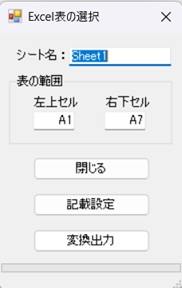
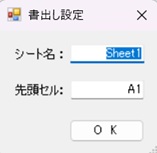
【B】表の選択フォームが立ちあるので、シート名と、表の範囲を左上セルと右下セルで入力します。
「OK」ボタンを押すと、「読み込みが完了しました。」のメッセージに続き、座標法(靴紐公式)によって算出された敷地面積が表示され、Jwcadの画面に敷地図(測量図)が描画されます。
「開く」ダイアロボックス.jpg)