単線プランから平面図を作成
JG_平面図作成
単線プランから、基本設計レベルの平面図を自動作成する外部変形ツール
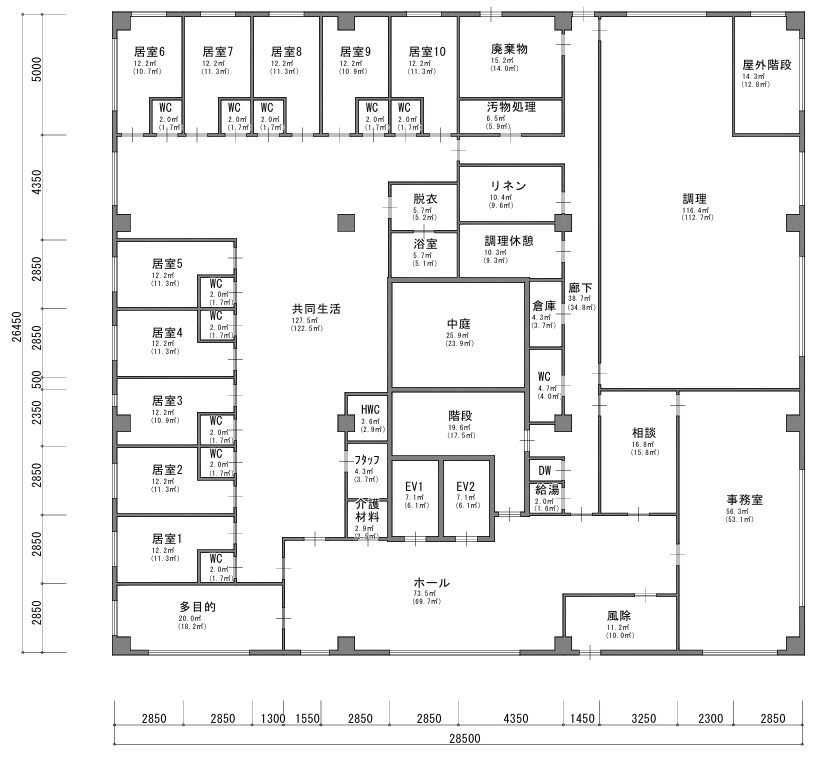
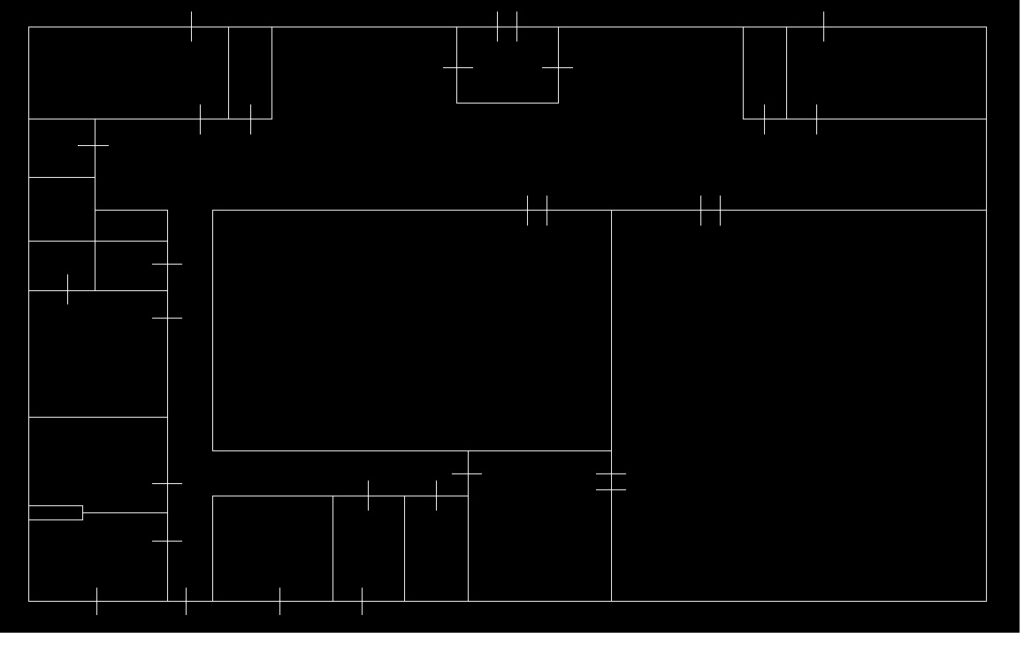
「JG_平面図作成」は、Jw_cadで作成した シングルラインのラフプラン/単線プラン から、壁厚を持った ダブルラインの平面図 を自動作成する外部変形です。
基本計画や基本設計の初期段階では、複数案を短時間で作成し、クライアントへ提示する場面が多くあります。
そのような場面で、単なるブロックプランにとどまらず、ある程度体裁の整った平面図をすばやく作成できるのが、このツールの大きな特徴です。

単線プランを、見栄えのする平面図へ 📌
単線プランは、計画の骨格を素早く整理するには便利ですが、そのまま提示すると、どうしても簡素で味気ない印象になりがちです。
一方で、図面には多少冗長と思えるほどの情報が入っていた方が、検討段階での気づきも増えます。
結果として、早い段階で問題点や改善点を発見しやすくなり、フロントローディング にもつながります。
「JG_平面図作成」では、簡単な単線のブロックプランに対して、概ね基本設計レベルの注釈や図面表現を自動的に追加し、短時間で体裁の整った平面図を作成できます。
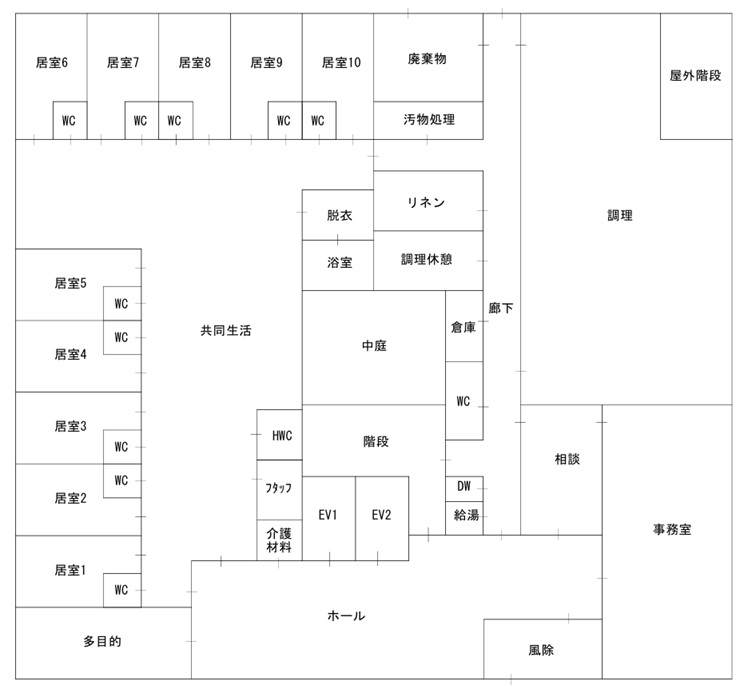
↓↓↓↓↓↓↓↓↓↓↓↓↓↓↓↓↓↓↓↓↓↓↓↓↓↓↓↓↓↓
✅ 主な機能
「JG_平面図作成」では、以下のような処理を自動で行うことができます。
- 室名/面積のExcel書き出し
- 指定した壁厚で単線をダブルライン化
- 壁/柱の一括包絡処理
- 壁厚の異なる壁ごとの包絡処理
- 柱型の自動割り付けおよび描画
- 壁・柱内のハッチングまたは塗り潰し
- 塗り潰し色の指定
- 室名の読み込みと新規作成
- 出入口の一括自動描画
- 窓の一括自動描画 ※機能拡張版のみ利用可能
- 壁芯面積/有効面積の算出
- 通り芯間寸法の記入
✅ 壁・柱の包絡処理に対応
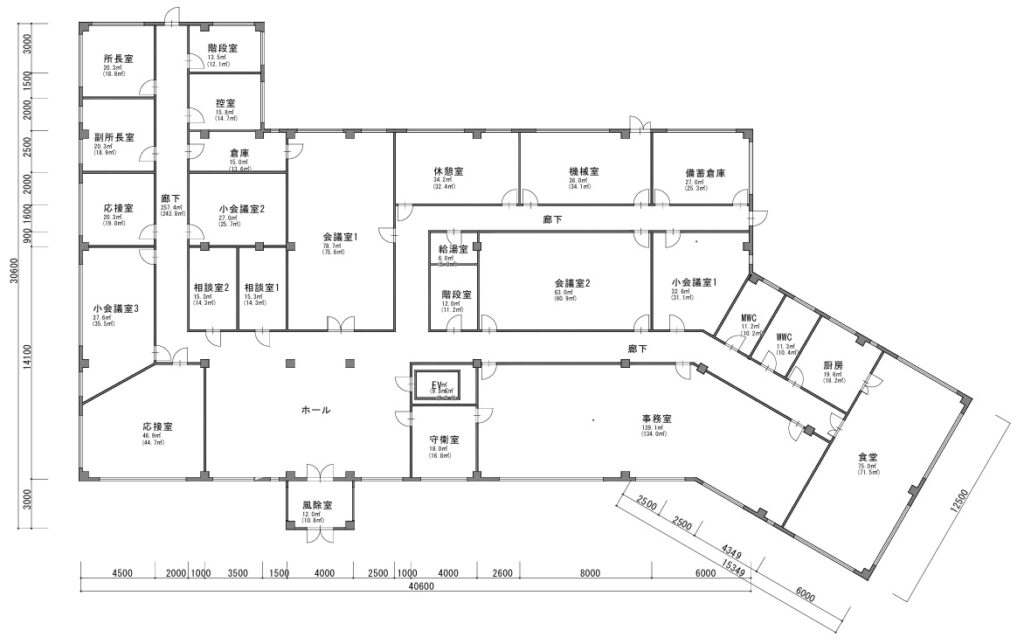
単線プランをダブルライン化した後、壁や柱は自動的に包絡処理できます。
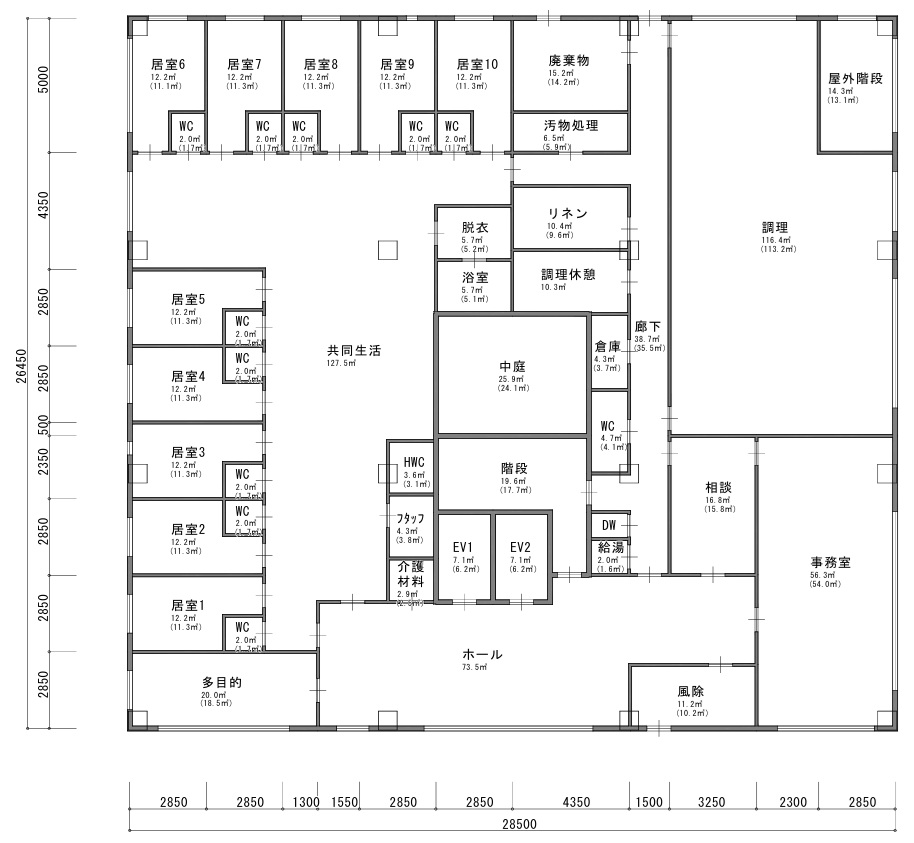
柱位置が確定できる場合は、柱を壁と一体的に包絡すると、冒頭の図のようにまとまりのある図面表現になります。
一方で、初期検討段階では柱位置が未確定の場合もあります。
そのような場合には、柱を壁と一体化せず、位置のみを明示する検討中の表現 とすることも可能です。
✅ RC壁式構法や乾式壁の表現分け
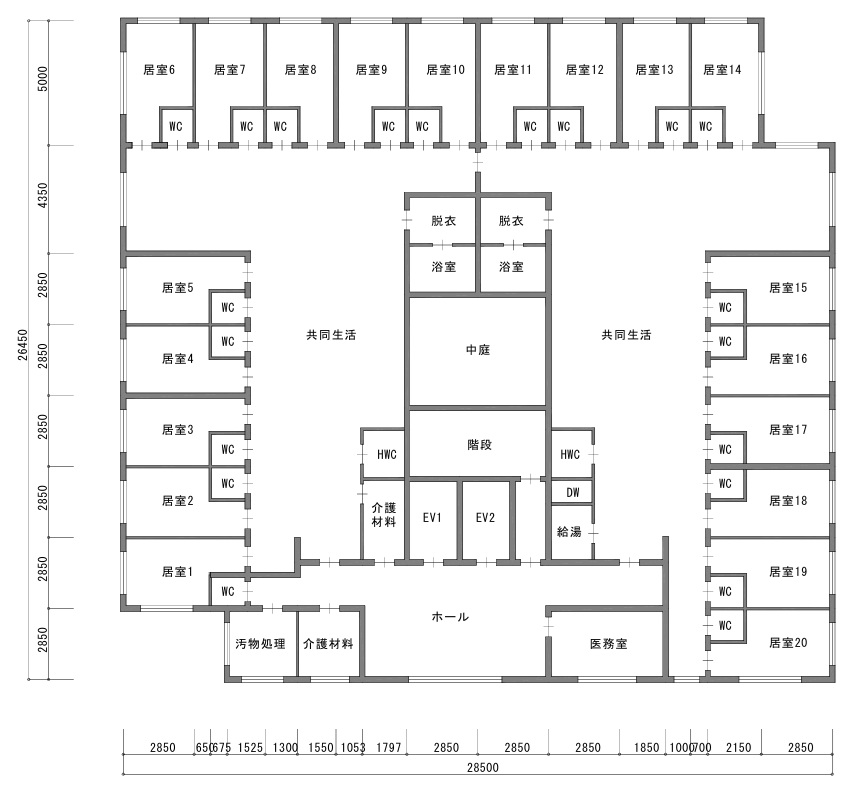
壁厚の異なる壁ごとに包絡処理できるため、構法や壁種に応じた表現の使い分けも可能です。
例えば、
- RC造壁式構法の耐力壁と雑壁を分けて表現
- 躯体壁と乾式工法の間仕切壁を分けて表現
- トイレブースや移動間仕切等のユニット壁を切り離して表現
といった使い方ができます。
壁種ごとにメリハリを付けることで、図面としての印象も整理され、計画内容が伝わりやすくなります。
✅ 出入口の自動描画
単線プランにドアの中心線を短い線分で入力しておくことで、プログラムがその線を中心に出入口を自動配置します。
開き勝手や吊元は、前後の部屋の広さや壁の位置をもとに最適化されます。
そのため、簡素なプランでもドアの軌跡を描画することで、図面にメリハリが生まれ、より基本設計に近い印象を与えることができます。
✅ 親子開き・両開きドアにも対応
ドア幅は一律で設定できますが、すべて同じ片開きドアでは、ややリアリティに欠ける図面になる場合があります。
その場合は、単線プラン上でドアの中心線を間隔をあけてダブルで記載することで、以下のような建具表現が可能です。
- 間隔500以上700未満:親子開きドア
- 間隔700以上:両開きドア
単純な入力ルールで、設計意図を反映した建具表現を追加できます。
✅ 窓の自動描画にも対応
機能拡張版では、窓の一括自動描画にも対応しています。
窓の壁長に対する割合や、開口位置の微調整なども設定できるため、プランの段階に応じて適度な開口表現を加えることができます。
初期提案図でも、窓が入ることで平面図としての具体性が高まり、クライアントに伝わりやすい図面になります。
✅ 柱割りの自動・半自動設定
柱サイズとスパンは、以下の方法から選択できます。
- 自動設定
- 半自動設定
- 固定値入力
自動/半自動の場合には、さらに以下のモードを選択できます。
- 経済スパン優先モード
- スパン微調整モード ※壁との取り合いを考慮
柱サイズを小さめに設定することで、S造をイメージしたプラン表現も可能です。
✅ 壁・柱の脚色表現
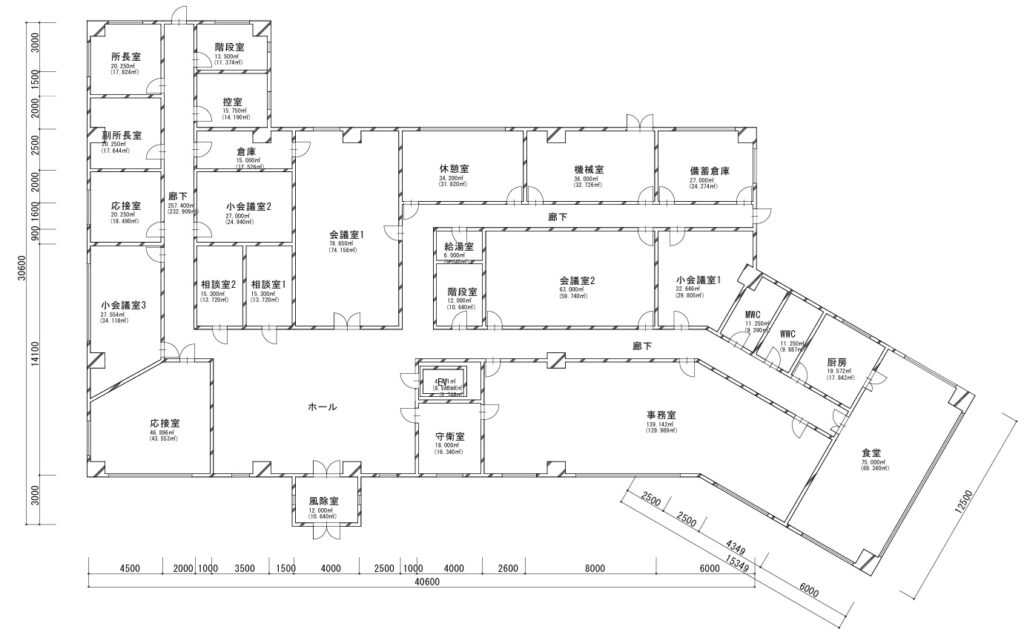
壁や柱の内部は、ソリッド塗り潰しまたはハッチングで表現できます。
塗り潰し
- 柱や壁に指定色でソリッドを設定可能
- 彩色された図面表現に対応
ハッチング
ハッチングでは、以下を設定できます。
- 線の本数
- シングル
- ダブル
- トリプル
- 角度
- ピッチ
ハッチングは、柱・壁の構成をRC構造として表現したい場合に適しています。
作図後にソリッドや塗り潰しを変更する際は、「JG_図面脚色」をご使用ください。
彩色表現について
ゾーニング図のように部屋の種類ごとに色分けしたい場面もありますが、現時点では彩色できる対象は柱・壁のみです。
部屋ごとの色分けについては、今後のバージョンアップでの対応していく予定です。
✅ 面積・寸法の自動記入
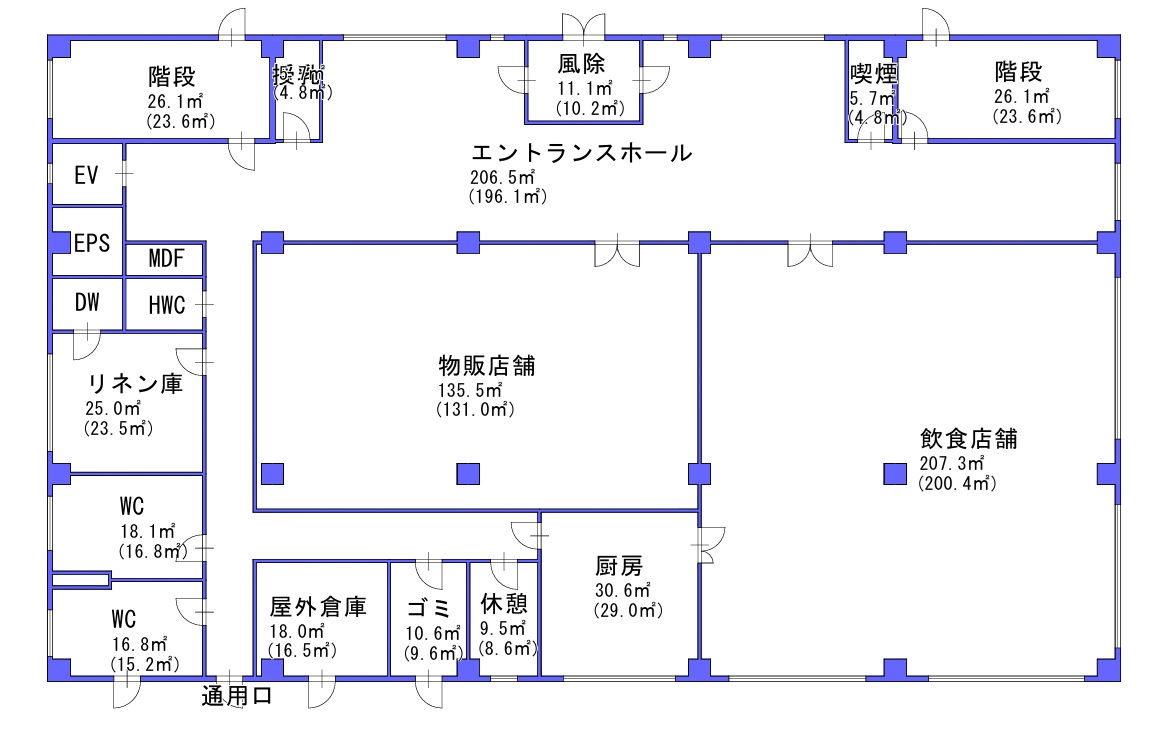
「JG_平面図作成」では、図面作成だけでなく、面積や寸法、室名の記載にも対応しています。
設定により、以下を自動作成できます。
- 壁芯面積
- 有効面積
- 通り芯間寸法
- 室名
壁芯面積や有効面積等の室面積は室名の下に表記されます。
また、室名と面積はExcelへ書き出すことも可能です。
細かな設定項目 ⚙️
作成する平面図の表現は、細かく調整できます。
設定可能な項目には、例えば以下があります。
- 面積の小数点以下の桁数
- 窓の壁長に対する割合
- 開口位置の微調整
- 開口中心線の長さ
- 描画する壁の線種
- 使用するレイヤグループ
- 元の単線プランを残すか消去するか
これらは図面提案に合わせて、柔軟に設定できます。
💡 まとめ
基本計画・基本設計の初期検討をスピードアップ
「JG_平面図作成」は、ラフな単線プランを短時間で体裁の整った平面図に変換できるため、基本計画や基本設計の初期検討に適しています。
複数案をすばやく作成しながらも、クライアントに提示できる水準の図面表現を整えられる点が大きなメリットです。
単線プランを、伝わる平面図へ
単線プランは検討には便利ですが、そのままでは情報量が少なく、完成イメージが伝わりにくい場合があります。
「JG_平面図作成」を使えば、壁・柱・建具・面積・寸法などを自動的に付加し、短時間で見栄えのする平面図を作成できます。
スピードと図面品質の両方が求められる基本設計段階においては有効な外部変形ツールです。
▶️ 操作方法
【1】zipファイルを解凍し、JWWフォルダー内または任意の場所に保管します。
【2】Jw_cadの[その他]メニューから外部変形コマンドを選択します。
【3】ファイル選択で、保管した場所にある「JG_平面図作成」フォルダー内の平面図作成.BATをクリックします。
【4】Jw_cadのトップメニュー下に、「厚みの異なる壁ごとに選択」と表示されるので、同一の壁厚となる線分グループ(以下「壁セット」と言う)と開口部(出入口)の位置を示す短線(以下「開口中心線」と言う)、また必要であれば室名を全て選択し、「選択確定」ボタンを押します。
補足:開口中心線は、対応する壁とセットで選択して読み込む必要があります。別々に読み込むと、短い壁として扱われます。
また、開口中心線は、極端に長い場合は壁として扱われます。
開口部を表現しない場合は作成及び読み込みは不要です。
壁セットごとの選択においては、厚みの異なる壁ごとにレイヤーを分けて作成しておくと選択が容易です。
曲線は表現できません(入力しても作図されません)。
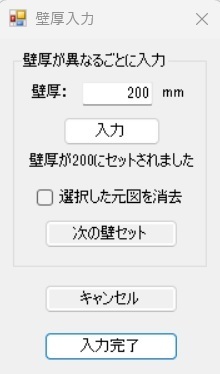
【5】壁厚入力フォームが立ち上がるので、壁厚を記載し「入力」ボタンを押します。
他に壁セットが無い場合は「入力完了」ボタンを押します。
他にある場合は、「次の壁セット」ボタンを押します。
補足:「次の壁セット」ボタンを押した場合はJw_cadの画面で次の壁セットを選択します。壁厚入力フォームが再度立ち上がるので同様に壁厚を記載し「入力」ボタンを押します。
注意:「選択した元図を消去」にチェックを入れると選択した壁セットのみ消去されます。
最後の壁セットは【7】基準設定フォームでも消去を選択できます。
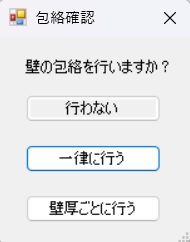
【6】包絡確認フォームが立ち上がるので、壁の包絡を一律に行う場合は「一律に行う」ボタンを押します。
壁セットごとに行う場合「壁厚ごとに行う」ボタンを押します。
行わない場合は、「行わない」ボタンを押します。
補足1:「壁厚ごとに行う」を選択した場合、壁厚が異なる部分の交点の勝ち負けは、壁厚が厚いほうが優先になります。
交差する壁の角度が極端に鋭角な場合は正しく包絡されません。
また線が点で複数分岐する場合も包絡処理が適切に行われません。
また柱との包絡は壁厚が厚い壁とのみ包絡されます。(「一律に行う」を選択した場合は全ての壁と柱が包絡されます。)
補足2:(包絡を)「行わない」を選択した場合、出入口の一律作成、窓の自動作成、有効面積算定は行えません。
柱は、描画レイヤグループ(0~Fまで)、描画レイヤ(0~Fまで)、線(色)番号(1から9まで)を「柱描画設定」で設定できます。
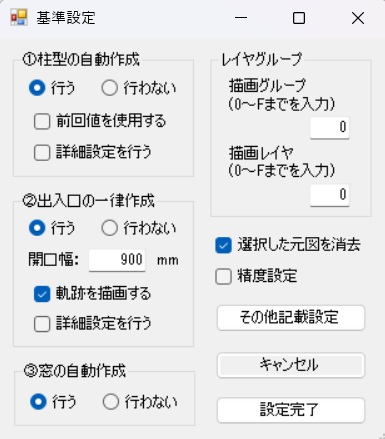
【7】基準設定フォームが立ち上がるので、
①柱型の自動作成を行うか、
②出入口の一律作成を行うか、
③窓の自動作成を行うか(機能拡張版のみ使用可能)選択するラジオボタンを押します。
出入口の一律作成を行う場合は、開口幅を入力します。
またドアの軌跡を描画する場合は「軌跡を描画する」にチェックを入れます。
さらに、開口位置の微調整などを行う場合は「詳細設定を行う」にチェックを入れます。
次に壁を描画する描画グループ(0~Fまで)と描画レイヤ(0~Fまで)を入力します。
次に選択した元の図形を消去する場合は、「選択した元図を消去」にチェックを入れます。
さらに、開口部以外の記載設定(面積、室名、寸法、壁の脚色等)を行う場合は「その他記載設定」ボタンを押します。
補足:出入口の位置は【4】で選択した開口中心線を基準に描画されます。(位置を変更する場合は詳細設定で行います)。
親子開き扉、両開き扉として描画する場合は、Jw_cadで中心線を以下の間隔で2本平行に作図します。
・親子開きドア:間隔500以上700未満
・両開きドア:間隔700以上
開口幅は2000を超えるサイズを入力した場合は2000で算定されます。
壁の線(色)番号は、壁の描画においてはJw_cadの現在設定で一律に描画されます。
窓は間口のなかに1か所でも出入口がある場合は描画されません。
「精度設定」チェックボックスは面積算出が適正に行われない場合に調整用として使用します。
①「交点の精度」のみ0.01から10mmの間で調整できます(デフォルトは0.1mmです)。
②平行線の精度は管理者用のため使用できません。
注意1:中心線が壁に対して概ね90度で交差していない場合は適切に描画されません。「選択した元図を消去」にチェックを入れた際に、壁セットが複数ある場合は最後に選択した壁セットのみ消去されます。(全て消去する場合は【5】壁厚入力フォームの「選択した元図を消去」で壁セットごとに消去して下さい。)
注意2:「選択した元図を消去」にチェックを入れた場合で、かつ「その他記載設定」で「室名欄の作成」を「行う」にした場合は、Jw_cadで入力されている文字の一部(室名として読み込まれなかった文字)は消去されます。
≪ ①柱型の自動作成「詳細設定を行う」にチェックを入れた場合≫
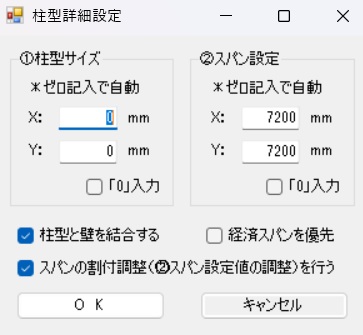
【A】柱型詳細設定フォームが立ち上がるので、
①柱型サイズを設定する場合は、X方向とY方向の柱サイズを、
②スパンを設定する場合は、X方向のスパンとY方向のスパンを入力します。
自動入力とする場合は未記入か0を入力します。
柱型と壁を包絡する場合は「柱型と壁を結合する」チェックボックスにチェックを入れ、
経済スパン(7m前後)を考慮する場合は「経済スパンを優先」チェックボックスにチェックを入れます。
②のスパン設定をした場合でも微調整を自動で行う場合は、「スパンの割付調整(省略)」チェックボックスにチェックを入れます。
補足1:「柱型と壁を結合する」チェックボックスにチェックを入れた場合:
【6】包絡確認フォームで「一律に行う」を選択した場合は、全ての壁と柱が包絡されます。
「壁厚ごとに行う」を選択した場合は、壁厚が最も厚い壁とのみ柱が包絡されます。
補足2:「経済スパンを優先」チェックボックスにチェックを入れた場合:
経済スパンは7m前後に設定しています。ただし②スパン値が入力されている場合は入力値が優先します。
補足3:「スパンの割付調整(省略)」チェックボックスにチェックを入れた場合:
②スパン設定の入力値を考慮した上で、壁との位置関係等を微調整します。(極端に小さいスパンが生じないように、スパン入力値を基準に値を調整します。)
補足4:スパンを入力した場合は建物中心から割り付けます。
一方「スパンの割付を優先」にチェックを入れた場合は端部から割り付けます。
X方向またはY方向のいずれか一方のみを自動とすることも可能です。
注意:柱を自動設定できるのは、X軸(メイン軸)とY軸(メイン軸と約90度方向)のセットが2セットまでです。それぞれのセットで柱サイズ及びスパンが自動調整されます。
柱サイズの自動においては、概ねスパンの1/10で設定がなされます(スパンが一定でない場合は最頻値または平均値が採用されます)。
≪ ②出入口の一律作成「詳細設定を行う」にチェックを入れた場合≫
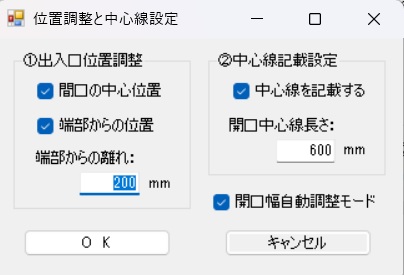
【A】位置調整と中心線設定フォームが立ち上がるので、出入口位置の調整を行う場合について、壁の間口の中心付近の出入口を、中心位置に正確に描画する場合は「間口の中心位置」にチェックを入れ、
端部付近に位置する出入口を端部からの指定距離の位置に描画する場合は「端部からの位置」にチェックを入れ、続いて端部からの離れ距離を入力します。
壁の間口幅に合わせて出入口の開口幅を調整する場合は、「開口幅自動調整モード」にチェックを入れます。
次に中心線記載設定について、中心線を再描画する場合は「中心線を記載する」にチェックを入れ、開口中心線長さを入力します。
補足:離れ距離、開口中心線共に2000を超える数値または100を下回る数値は入力できません。2000より大きい数値を入力した場合は2000で、100より小さい数値を入力した場合は100で算定されます。
注意:中心位置調整を「行わない」にチェックを入れた場合は、開口中心線は再描画されません。
柱型の自動作成と壁・柱の脚色をセットで行うときは、「開口幅自動調整モード」をONにして下さい。
また窓の位置調整は行われません。
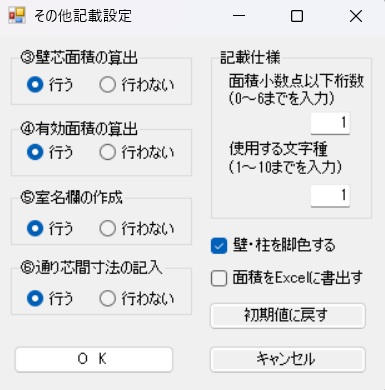
【B】「その他記載設定」ボタンを押した場合は、その他記載設定フォームが立ち上がるので、
③壁芯面積の算出、
④有効(内法)面積の算出、
⑤室名欄の作成、
⑥通り芯間寸法の記入を行う場合は各ラジオボタンをオンにします。
次に記載仕様として、面積の小数点以下の桁数(0~6桁まで)と、使用する文字種(1~10まで)を入力します。
次に壁を脚色(ハッチングまたは塗り潰し)する場合はチェックボックスにチェックを入れます。
次に、面積をExcelに書き出す場合はチェックボックスにチェックを入れます。
補足1:寸法は、主要な通り芯を3方向まで自動で検出して、その通り芯間の寸法を記載します。文字種は1~10以外の番号を入力すると現在設定で描画されます。
Excelに出力されるのは、室名と壁芯面積、有効面積になります。
補足2:Jw_cadに室名が記載され、かつそれらを【4】で選択して読み込んだ場合は、それらの室名の下に面積が記載されます。
また、⑤室名欄の作成を「行う」とした場合は、【D】で入力した室名で上書きされてJw_cadに記載されます。
入力を行わなかった場合は、元の室名がそのまま記載されます。
注意:部屋が棟として分かれている場合、外周面積が算定される場合があります。
重要:回遊廊下のように室が入れ子となっている場合、有効面積は外側の室の内法で算出されるため正確ではありません。(壁芯面積は正確に反映されます。)
≪ 「壁を脚色する」にチェックを入れなかった場合≫
【8】設定完了ボタンを押すとJw_cadの画面に平面図が描画されます。
≪ 「壁を脚色する」にチェックを入れた場合≫
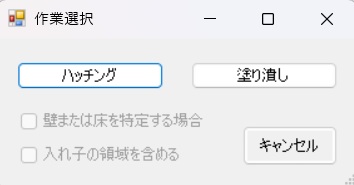
【9】作業選択フォームが立ち上がるので、「ハッチング」か、「塗り潰し」を選択します。
<ハッチング>
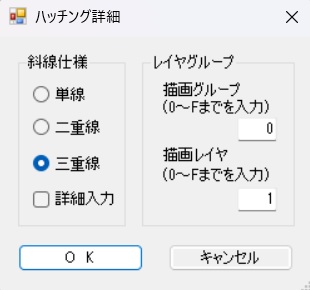
【9-A】ハッチング詳細フォームが立ち上がるので、「斜線仕様」で単線、二重線、三重線の中から選択します。
詳細に設定する際は「詳細入力」ボタンを押します。
次にレイヤグループから、描画グループ(0からFまで)と描画レイヤ(0からFまで)を入力します。
OKボタンを押すとJw_cadの画面に平面図とハッチングが描画されます。
補足:「詳細入力」チェックボックスにチェックを入れた際は、詳細設定フォームが立ち上がるので、重線の間隔(二重線と三重線の場合)と斜線角度、線群ピッチを入力します。
次に「記載仕様」で線(色)番号(1~9まで)と線種番号(1~9まで)を入力します。
線(色)番号はSXF色の101~356までを利用することもできます。
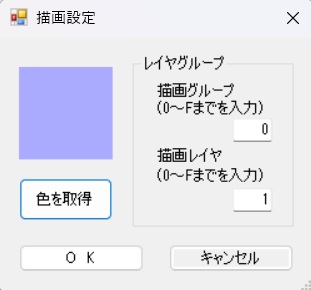
<塗り潰し>
【9-B】描画設定フォームが立ち上がるので、表示されたピクチャーボックスの色を確認して「OK」ボタンを押します。
色を変更する場合は、「色を取得」ボタンを押してカラーダイアログから任意に色を選択して「OK」ボタンを押します。
次にレイヤグループから、描画グループ(0からFまで)と描画レイヤ(0からFまで)を入力します。
OKボタンを押すとJJw_cadの画面に平面図と塗り潰しが描画されます。
補足:レイヤグループは0~F以外の番号(又は記号)を入力すると現在のレイヤグループに描画されます。
≪ 「開口部の一律作成」「窓の自動作成」「通り芯間寸法の記入」にチェックを入れた場合≫
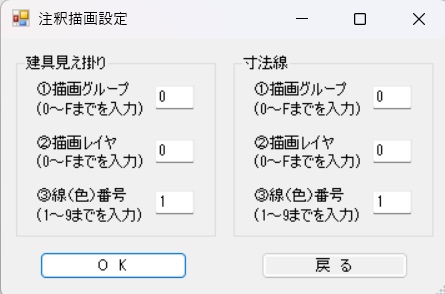
【C】注釈描画設定フォームが立ち上がるので、建具の見え掛りと寸法線のそれぞれに、描画レイヤグループ(0~Fまで)、描画レイヤ(0~Fまで)、線(色)番号(1から9まで)を入力します。
「室名欄の作成」にチェックを入れなかった場合はJw_cadの画面に平面図が描画されます。
補足:上記以外の数字を入力すると、Jw_cadで読み取った線(色)番号と同一になります。
≪ 「室名欄の作成」にチェックを入れた場合≫
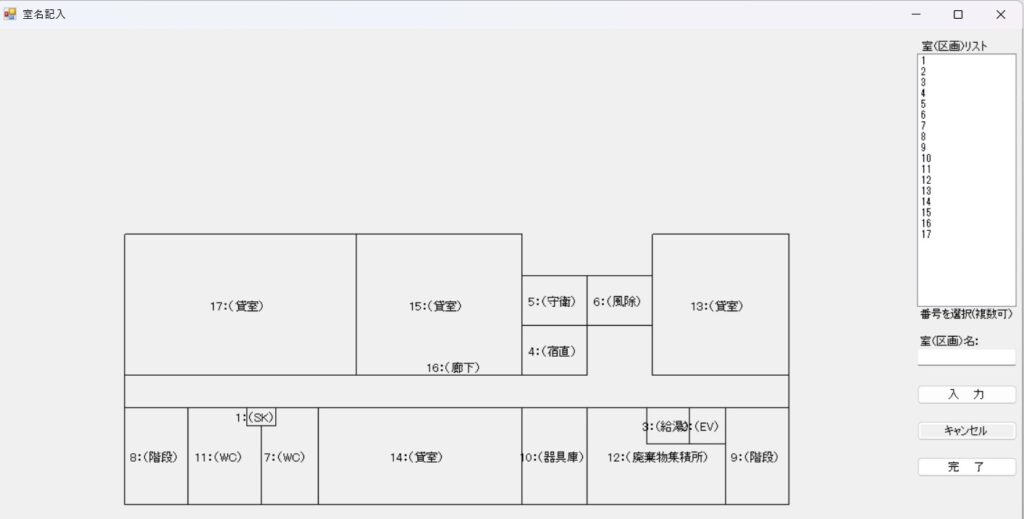
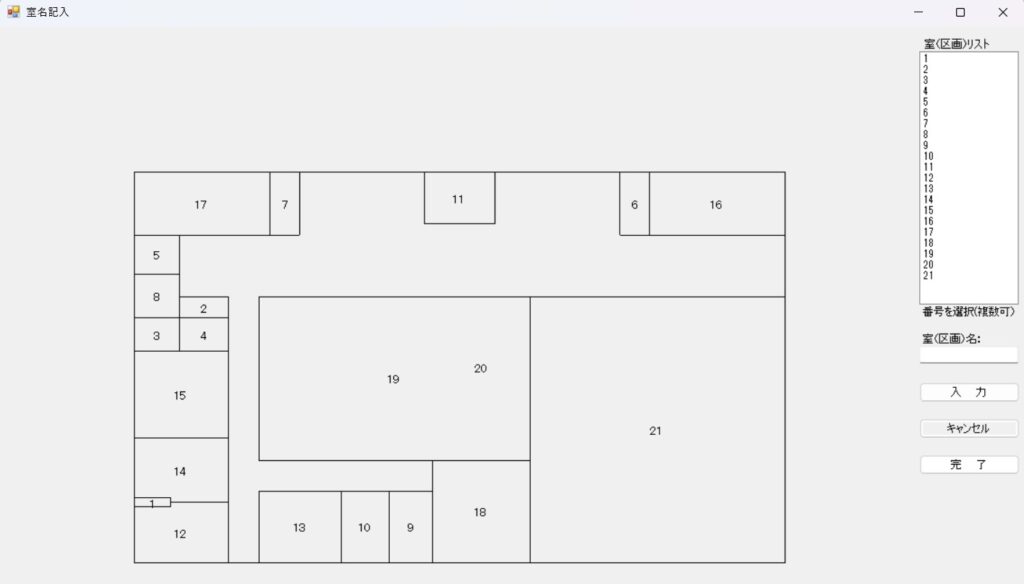
【D】室名記入フォームが立ち上がるので、室リストから対応する番号を選んで、室名ボックスに室名を記入し「入力」ボタンを押します。
「完了」ボタンを押すとJw_cadの画面に平面図が描画されます。
補足:室名を記入しない部屋については、Jw_cadで記載のある室名がそのまま継続されます。
≪ 「窓の自動作成」にチェックを入れた場合≫
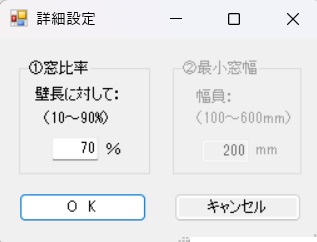
【E】詳細設定フォームが立ち上がるので、窓の比率を入力する場合は、テキストボックスに壁長に対する比率を入力します。
最小窓幅を入力する場合は、テキストボックスに窓幅をミリ単位で入力します。
コメントを残す