月: 2026年10月

ネットワーク工程表2027


Excel マクロ / 建築工事の工程表

Excelで出来るネットワーク工程表の自動作成

ネットワーク工程表2027 — 建物の規模を入れるだけで、適正工期の算定からネットワーク工程表・出来高曲線までを A3 一枚に描きます。

工程表づくりで手間がかかるのは、線を引くことよりも、工期の「根拠」をそろえることです。ネットワーク工程表2027 は、建物の規模や構造種別などを入力して休工日を決めるだけで、「公共建築物の工期算定標準」に基づく適正工期を算出し、バーチャート工程表を含むネットワーク工程表と出来高曲線を、Excel の上に自動で描きます。

Vector で入手する(シェアウェア)ネットワーク工程表2027 Ver.1.0(kouteihyo2027.zip)のダウンロードと、ライセンスキーのご購入はこちらから。

Vector のダウンロードページへ

工種ごとに日数を増減できるので、予定している工期に合わせた工程表がすぐに作れます。作業用の白紙の工程フォーマット(休日の塗り分け・曜日つき)も作れます。これまで「ネットワーク工程表自動作成 Pro」としてご利用いただいてきたソフトを全面的に見直し、名称も新たにしました。2024 年 4 月から建設業にも時間外労働の上限規制が適用され、週休 2 日(4 週 8 閉所)を前提にした工期の設定が求められています。2027 では、この現場の働き方の変化と、図面との受け渡しを取り込みました。
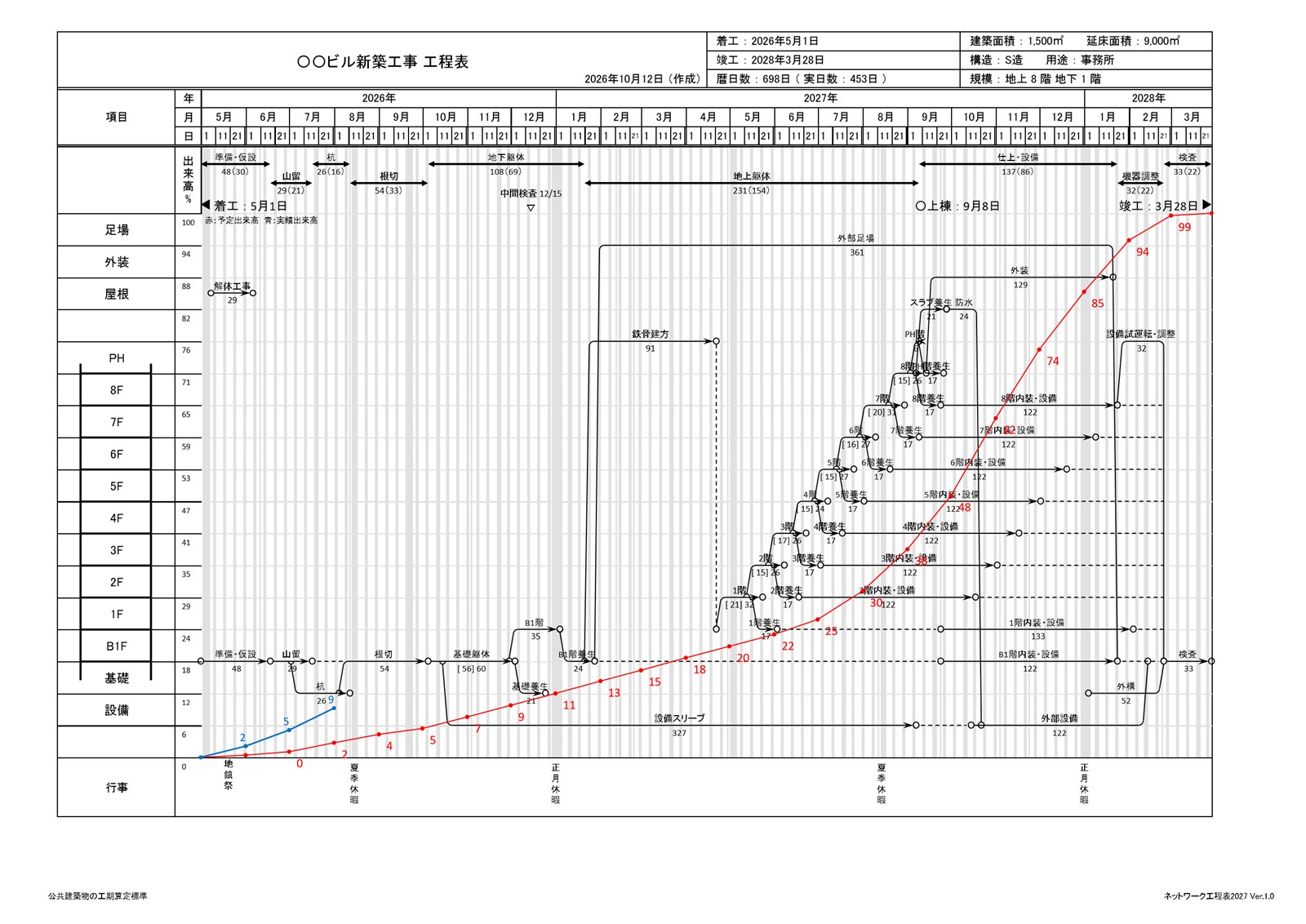
ネットワーク工程表2027 で作成した工事工程表の例。上部に概要欄とバーチャート、中段に各階の躯体・養生・内装のネットワーク、赤い出来高曲線、下部に行事欄
作成例(S造・地上 8 階 地下 1 階・延床 9,000㎡・4 週 8 閉所)。上段のバーチャートに工種ごとの暦日数と実働日数、中段に階ごとのネットワーク、赤線が予定の出来高、青線が実績の出来高です。工程表の左上のボタンは印刷されません。
FEATURE 01

休工日を、現場の決まりで

週休 1 日・4 週 8 閉所・4 週 6 閉所(隔週土曜)・第 2 第 4 土曜の 4 通りから選べます。国民の祝日は自動で計算するので、祝日表を毎年直す必要はありません。

FEATURE 02

根拠を残したまま調整

工種ごとの日数調整に加えて、型枠・養生などの日数を「算定パラメータ」、算定式の係数を「係数表」で変更できます。準拠した基準は工程表の欄外に印字されます。

FEATURE 03

PDF と DXF で渡せる

ボタン 1 つで A3 横 1 枚の PDF に。DXF(単位 mm・用紙原寸)にも出力でき、AutoCAD や Jw_cad の図面にそのまま取り込めます。

受け継いだ機能と、2027 で加わった機能

工期の算定と作図の仕組みは、これまでの版をそのまま受け継いでいます。そのうえで、休工日の決め方・現場に合わせた調整・できあがった工程表の使い道を広げました。

これまでの版から受け継いだ機能

機能内容
適正工期の算定「公共建築物の工期算定標準」に基づき、準備・仮設から検査までの 9 工種の標準工期を実働日数で算定します
ネットワーク工程表概要欄・バーチャート(概略工程)・階ごとの躯体と内装のネットワーク・行事欄を、A3 横 1 枚に自動でレイアウトします
出来高曲線工種ごとの出来高比率から、月末ごとの予定出来高(累計 %)を計算して描きます
工程調整工種ごとに 1 日単位で日数を増減し、工程表を描き直します
正月休暇・夏季休暇期間を指定して休工日に加え、行事欄に表示します
S造・SRC造の節ごとのスラブ打設3 フロアを 1 節として、節ごとの建方とコンクリート打設を描き分けます
作業フォーマット期間を指定すると、休日を塗り分けた白紙の工程表(曜日つき)を作ります
レイアウト調整A3 横 2 枚へのレイアウト、セル幅の変更、図形とセルのずれの調整ができます

2027 で加わった機能

機能内容
休工日パターン日曜・祝日/土日・祝日(4 週 8 閉所)/隔週土曜(4 週 6 閉所)/第 2・第 4 土曜 の 4 通り
祝日の自動計算「国民の祝日に関する法律」の決まりから、振替休日・国民の休日まで含めて年ごとに計算します
追加休工日・例外出勤日会社の休日などは「追加休工日」に、休工日でも作業する日は「例外出勤日」に日付で入れます
算定パラメータ型枠・養生・庇・スラブ養生・防水・基礎養生の日数、節のフロア数などをシートで変更できます
係数表算定式の係数を一覧で確認・変更できます。準拠した基準と版は工程表の欄外に印字されます
マイルストーン確認済証・中間検査・完了検査・引渡しなどの節目を、上段の▽印または行事欄に表示します
任意工程解体工事・免震装置・杭頭処理・外構先行など、決まった工程にない工程を名称と期間で追加します
出来高の予実管理月別の予定出来高を一覧に書き出し、実績を入れると実績の出来高曲線(青)を重ねて描きます
混在構造S造・SRC造で下層階が RC造の場合、下層を RC造の式で算定して合算します
リボン「工程表」タブ作成・調整・出力・各設定シートを、Excel のリボンから操作できます
一括入力設定シートの記載だけで工程表を作成します。足りない項目だけ入力画面が開きます
PDF 出力・DXF 出力工程表を A3 横の PDF、または CAD で開ける DXF に出力します

建物の規模から、適正工期が決まる

工事工程表を選ぶと、入力画面が工種の順に開きます。準備・仮設、山留、杭、根切、地下躯体、地上躯体、内部仕上・設備、機器の調整、検査——工種ごとに建物の規模や条件を選ぶと、その工種の標準工期がその場で表示され、必要なら日数を増減して次へ進みます。

下のデモは、この算定をソフトと同じ式・同じ係数で再現したものです。構造種別や延床面積、階数を変えて、工種ごとの日数がどう変わるかを確かめてください。

工期の算定 — 9 工種の標準工期(実働日数)用途は事務所(庁舎)として算定
準備・山留・杭・根切 躯体(地下・地上) 仕上・設備・検査
建物の規模
階数
杭・基礎

算定結果の画面に出る内容

工期(実働日数)
地上躯体
内部仕上・設備
基準階の床面積

階数を増やすと地上躯体が伸び、地下階を 0 にすると山留が無くなって根切の算定式が切り替わる——工期算定標準の考え方が、そのまま数字に出ます。既定の条件(S造・延床 9,000㎡・地上 8 階 地下 1 階・既製杭 40 本)の実働 453 日は、上の作成例の工程表と同じ値です。

デモでは、入力を少なくするため規模を仮定しています

基準階の床面積は「延床 ÷ 全階数」、建築面積は「基準階の 1.5 倍」、地下階の床面積は「基準階 × 地下階数」としています。地上 9 階以上は「最高高さ 31m を超える建築物」として準備・仮設を算定しています。ソフトではこれらを実際の値で入力し、杭長 25m 以上・設備機器の規模・用途の分類なども選べます。検査の期間は 22 日としています。

算定結果の画面は、水色で表示されます

ウィザードでは、条件を入れる画面と、算定した日数を確かめる画面が交互に開きます。2027 では算定結果の画面を薄い水色にし、日数を太字にしたので、いまどちらの画面にいるかが一目で分かります。日数を増減して「再計算」を押せば、その工種の工期を調整できます。

休工日の決め方で、竣工日が変わる

算定した工期は実働日数です。これを暦の上に並べ、休工日を飛ばしながら数えていくと竣工日が決まります。同じ工期でも、休工日の決め方しだいで竣工日は数か月動きます。

下のデモは、デモ①の実働日数をそのまま使います。休工日パターンを切り替えて、カレンダーの塗り分けと竣工日の変わり方を見てください。祝日はソフトと同じ決まりで計算しています(振替休日・国民の休日を含みます)。

休工日パターンと竣工日1 マスが 1 日。縦に日曜から土曜、横に週が並びます
作業日 日曜・休工の土曜 祝日 正月休暇・夏季休暇
休工日パターン
着工日
休工日の設定
工期

実働日数はデモ①の算定結果を使います。デモ①の条件を変えると、こちらも描き直されます。

休工日パターンごとの竣工日(同じ実働日数)

実働日数
休工日数
暦日数
竣工日

4 週 8 閉所から日曜・祝日だけの休工に切り替えると、同じ工期でも竣工日が大きく前に出ます。逆に言えば、4 週 8 閉所で工期を組むには、それだけ早く着工するか、工種ごとの日数を見直す必要があるということです。ソフトでは、ここから「工程調整」で工種ごとの日数を増減して、予定の竣工日に合わせていきます。

会社の休日や、休工日の作業も入れられます

「休工日設定」シートの右側に、追加休工日(会社の創立記念日など)と例外出勤日(休工日でも作業する日)を日付で入れられます。自動で計算した祝日の一覧も、同じシートで確認できます。

工程表に描かれるもの

概要欄工事件名・着工日・竣工日・暦日数と実日数・建築面積・延床面積・構造・用途・規模。作成日は「工事概要」シートの日付を参照するので、描き直さずに日付だけ直せます
バーチャート9 工種の工期を、暦日数と実働日数(かっこ内)で表示します。着工・上棟・竣工の日付も入ります
ネットワーク基礎・各階の躯体・養生・内装と設備、外部足場・外装・屋上防水・設備スリーブ・外部設備・外構を、階ごとの行に描きます。角かっこ内の数字はコンクリートの階ごとの打設間隔(暦日数)です
出来高曲線月末ごとの予定出来高(赤)。実績を入れると実績出来高(青)が重なります
行事欄正月休暇・夏季休暇と、マイルストーン(地鎮祭など)を縦書きで表示します
欄外左下に準拠した算定基準、右下にソフト名と版を印字します
用紙は A3 横 1 枚が基本です

余白を入力すると、印刷範囲が A3 横 1 枚に収まるようにセルの幅と高さを自動で決めます。工期が長いときは「レイアウト調整」で A3 横 2 枚のレイアウトに切り替えられます。

現場に合わせて調整する

工期算定標準の値は、あくまで標準です。2027 では、どこを変えたのかが後から分かる形で、現場に合わせて調整できるようにしました。設定はすべてシートに残るので、次の工事でもそのまま使えます。

やりたいこと使う場所
工種ごとの日数を増減したい工程表の左上の「工程調整」。工種ごとに実働日数を入れ直すと描き直されます
型枠や養生の日数を変えたい「算定パラメータ」シート(工程調整の画面からも開けます)
算定式の係数を確かめたい・変えたい「係数表」シート。準拠した基準と版もここに書きます
検査や引渡しの日を工程表に入れたい「マイルストーン」シート。上段に▽印、または行事欄に表示
解体工事などを追加したい「任意工程」シート。名称・開始日・終了日・表示する行を入れます
工事中に実績の出来高を記録したい「出来高実績」シートに累計 % を入れ、「出来高実績の更新」を実行
入力が要るのは、黒い文字の欄だけです

各シートでは、自動で書き込まれる欄や説明文をグレーの文字で表示しています。入力するのは黒い文字の欄だけです。休工日のパターンなどはプルダウンから選べます。

PDF と DXF で受け渡す

工程表の左上の「PDF 出力」「DXF 出力」ボタン、またはリボンの「工程表」タブから出力できます。ファイルはブックと同じフォルダーに、工事件名と日付の名前で保存されます。

形式内容
PDFA3 横。工程表の左上のボタンは印刷されません
DXFAutoCAD R12 形式。単位 mm・用紙原寸。罫線・見出しの文字・休日の塗り・工程の線と矢印・結節点・文字・出来高曲線を、画層に分けて出力します(日本語は Shift_JIS)

DXF は AutoCAD や Jw_cad でそのまま開けるので、施工計画書や総合図の一部に工程表を貼り込みたいときに便利です。

使いかた

  1. ZIP ファイルを解凍するkouteihyo2027.xlsm を任意の場所に保存します。ファイルを右クリックしてプロパティを開き、「全般」の最下段に「セキュリティ」の項目があれば「許可する」にチェックを入れます。
  2. ブックを開き、ライセンスキーを登録する最初に「ライセンス登録」画面が開きます。ご購入時に受け取ったキーを入力して「登録」を押します。
  3. 「工事工程表」か「作業フォーマット」を選ぶ新しく始めるか、前回の値を使うかを選び、作る工程表を選びます。後から始めるときは、リボンの「工程表」タブまたは右クリックのメニューから選べます。
  4. 入力画面に沿って条件を入れる工事概要、休工日、正月休暇・夏季休暇、工種ごとの条件の順に開きます。算定結果の画面(水色)で日数を確かめ、必要なら増減して次へ進みます。
  5. 工程表を整える描き上がったら、「工程調整」で日数を、「レイアウト調整」で用紙や幅を整えます。
  6. PDF・DXF に出力する左上のボタンから出力します。保存はマクロ有効ブック(xlsm)で行ってください。
前回の値をシートで直して、一括で作ることもできます

入力した値は「工事概要」「基本設定」「休工日設定」などのシートに残ります。前回からの変更が少ないときは、シートの値を直接書き換えて、リボンの「一括入力から作成」を押すだけで工程表が描けます。足りない項目があるときだけ、その入力画面が開きます。

ライセンスキーを登録すると、すべての機能が使えます

本ソフトはシェアウェアです。工程表の作成・調整・出力には、ライセンスキーの登録が必要です。ダウンロードとキーのご購入は、Vector のダウンロードページから(キーは(株)ベクターのシェアレジでご購入いただけます)。登録はパソコンに記録されるため、同じパソコンでは別のブックでもそのまま使えます。別のパソコンで使うときは、そのパソコンでもう一度登録してください。

初めにお読み下さい.txt 説明ファイル kouteihyo2027.xlsm マクロ有効ブック サンプル①_工事工程表.pdf サンプル(S造) サンプル②_工事工程表.pdf サンプル(RC造) サンプル③_作業フォーマット.pdf サンプル

動作環境

OSWindows 10 / 11
ExcelExcel 2016 以降(Microsoft 365 で動作確認)
構造種別RC造・SRC造・S造(地上 20 階・地下 2 階まで)
開発言語Excel VBA
ソフト種別シェアウェア
バージョンVer.1.0
マクロを有効にしてお使いください

ブックを開いたときに「コンテンツの有効化」などの表示が出た場合は、マクロを有効にしてください。リボンの「工程表」タブは、マクロが有効なときに表示されます。
Claude CodeでArtCraftの無料アプリを動かす(MCP連携)

CLAUDE CODE / ARTCRAFT / MCP

AI に無料アプリで図面を仕上げさせる

ArtCraft の 10 本を入れて、寸法・色分け・家具から会議メモまで

Adobe や Office の代わりになる無料のアプリが、まとめて公開されています。その 10 本を AI に入れさせ、AI に使わせて、平面図を仕上げるところまでを試しました。最後は、クライアントとの打ち合わせで出た要望を、モニターに映した図面へ AI がその場で書き込む仕組みをトライしています。

前回の Revit に続く、Claude Code と MCP(AI が外部のソフトを操作するためのしくみ)の実験です。今回の題材は、ArtCraft というチームが公開している「Craft」シリーズです。Photoshop・Premiere Pro・Illustrator・Acrobat・Word・Excel・PowerPoint などの代わりになる 10 本で、どれも画面(窓)を開かずにコマンドで操作できるAPIが付いています。導入から、図面の仕上げ、会議での使い方まで、うまくいったこと、つまずいたことをお伝えします。

POINT 01

10 本の導入を任せる

配布ファイルの取得から、改ざんが無いかの照合、展開、動作の試しまで。いつもどおり、最初の指示だけ伝えればOKです。

POINT 02

図面を、言葉で仕上げる

縮尺合わせと寸法、用途別の色分け、凡例の面積集計、家具の配置。どれもチャットで頼んで、AI が画像で確かめてから報告します。

POINT 03

会議の要望を、画面に書く

モニターに映した図面へ、要望を引き出し線付きのメモとして AI が書き込む。この流れを1件あたり約 30 秒で書けるように改善。

今回試した内容

  • 目的:無料の Craft アプリ 10 本を Claude Code から操作できるようにし、手元の平面図(Jw_cad から PDF で書き出したもの)を仕上げる
  • 課題:導入と動作の確認、縮尺合わせと寸法、用途別の色分けと面積の集計、家具の配置、会議で要望を図面に書き込む仕組み
  • 環境:Windows 11 / Craft アプリ(各 0.7 から 0.12。2026 年 10 月の最新版)/ Claude Code(VS Code 拡張)
  • 使用モデル:Opus 5.5 ※ 2026 年 10 月時点
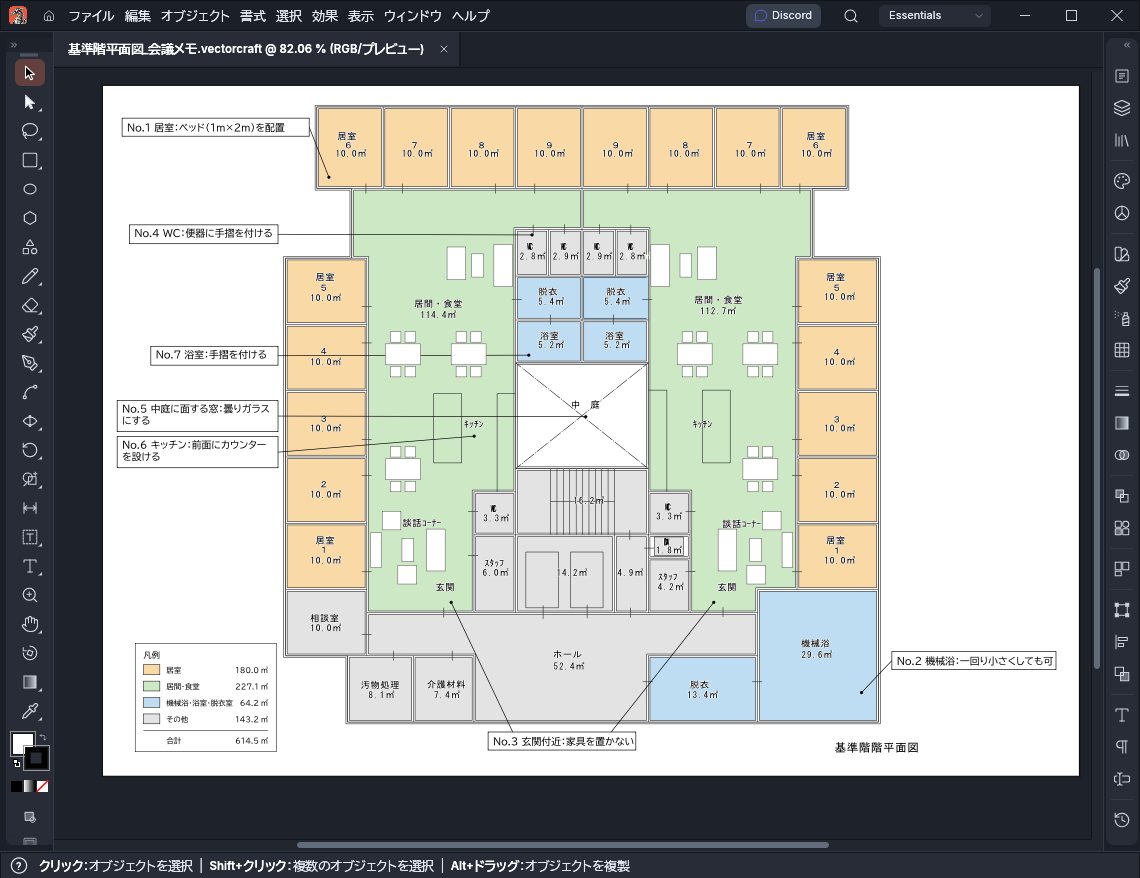
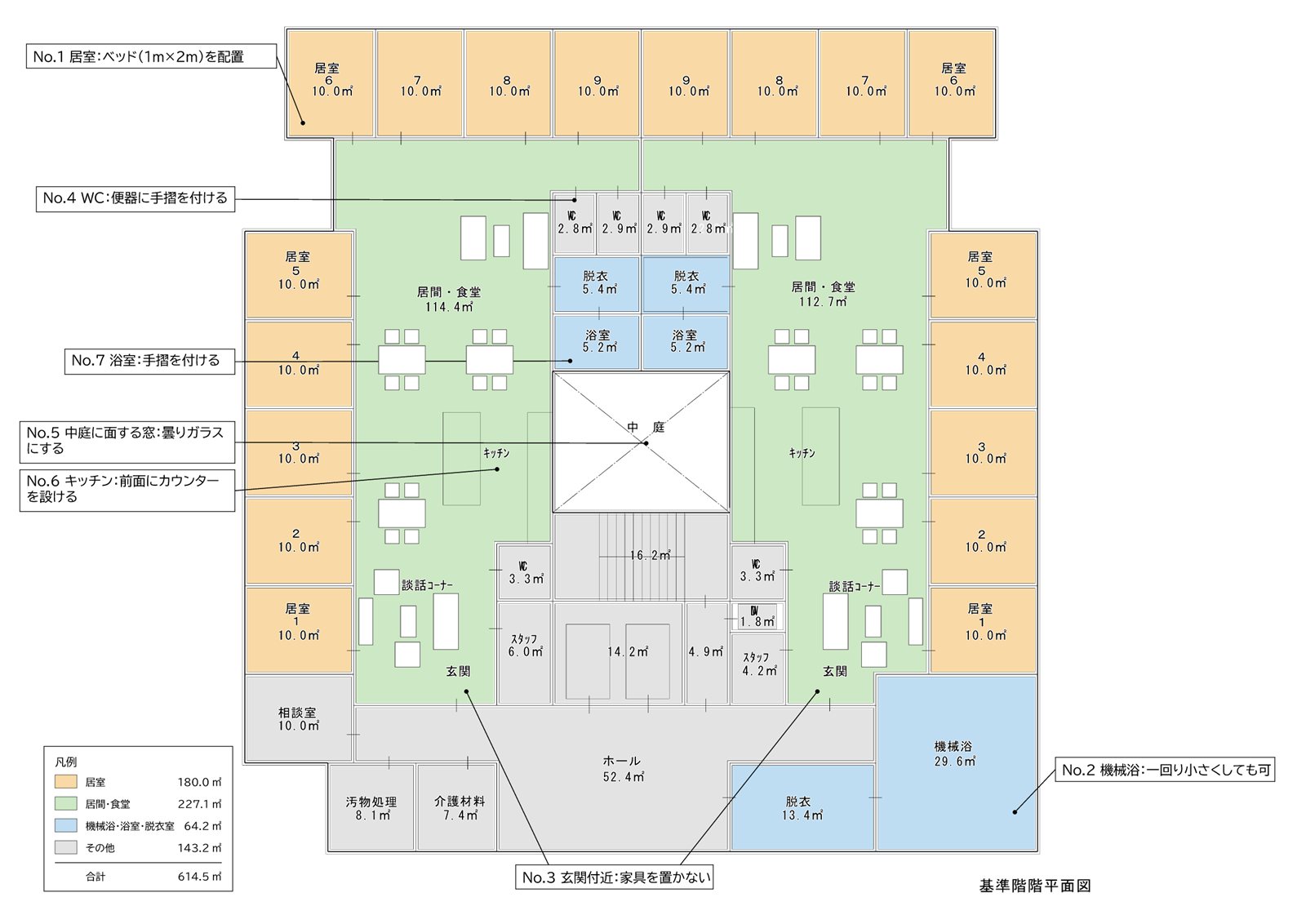
用途別に色分けされた基準階平面図。居室はオレンジ、居間・食堂は緑、浴室まわりは水色、その他はグレー。家具が置かれ、左下に面積入りの凡例、余白に No.1 から No.7 の会議メモが引き出し線で部屋を指している
できあがった図面。用途別の色分け・凡例の面積・家具は AI が入れたもので、余白の No.1 から No.7 は模擬会議で出た要望を AI がその場で書き込んだメモです。

AI とアプリのあいだに立つもの

Craft アプリには、それぞれ photocraft-cli.exe のようなコマンドの道具と、MCP サーバー(AI の命令をアプリへ中継する小さなプログラム)が付いています。ふだんは窓を開かずに裏で動き、ファイルを開いて、直して、保存します。

ただし会議では、モニターに映している窓そのものに書き込まないと意味がありません。そこで VectorCraft(Illustrator の代わり)だけは「動いている窓につなぐ」設定にしました。下の図で、命令の通り道を切り替えられます。

命令はどう届くのかボタンで、会議中に使った操作を切り替えられます
AI(Claude Code) 下ごしらえ(スクリプト) 中継(MCP サーバー) アプリの窓 図面 命令と返事
操作

操作ごとの、送るものと返ってくるもの

使う道具
送るもの
返ってくるもの
画面への反映

最初は、PDF の編集なら PdfCraft(Acrobat の代わり)と考えていました。ところが PdfCraft の MCP は、動いている窓につなぐ機能がありません。AI が書き込むのは窓の無い別の PdfCraft の中のファイルで、モニターに映している窓とは別物です。実際に、私が窓で開いていた図面と、AI が開いていた図面が食い違ったことがありました。もう 1 つ、PdfCraft の注記は英字と数字のフォントでしか描けず、日本語が「?」になります。この 2 点で、会議には VectorCraft を使うことにしました。

書き込んだメモは、ふつうの図形です

AI は VectorCraft の機能で、枠・文字・引き出し線を描きます。メモは「会議メモ」という層(レイヤー)にまとまっているので、会議のあとに表示を切り替えたり、まとめて消したりできます。1 回の指示は 1 回の「元に戻す」で取り消せるように、AI がまとめて書き込みます。

導入の手順 ── 10 本を入れて、全部で試す

最初の指示はこれだけです。

CLAUDE CODE への指示(抜粋)

このパソコン(Windows)に、次の7本を入れてください。PhotoCraft(Photoshop の代わり)、FilmCraft(Premiere Pro)、EffectCraft(After Effects)、DesignCraft(InDesign)、WordCraft(Word)、GridCraft(Excel)、DeckCraft(PowerPoint)

zip のハッシュが SHA256SUMS.txt と合うかを確かめ、合った物だけを C:\dev\craft\ に解く。合わない物は入れずに理由を書く。

最後に7本それぞれで、小さな試しを1つずつ行う(今いるフォルダに新しいファイルを作り、文字を1つ入れて保存する)。

あとから VectorCraft・PdfCraft・LightCraft の 3 本を足して、合計 10 本です。

アプリ代わりになるもの試し(新しいファイルに文字を 1 つ)
PhotoCraftPhotoshop文字レイヤーを入れて PSD で保存
FilmCraftPremiere Proシーケンスを作ってテキストを置く(2 回目で成功)
EffectCraftAfter Effectsコンポジションにテキストレイヤー
DesignCraftInDesignA4 の文書にテキスト枠
WordCraftWord本文に入力して docx で保存
GridCraftExcelセル A1 に入力して xlsx で保存
DeckCraftPowerPointスライドを足してテキストボックス(2 回目で成功)
VectorCraftIllustrator日本語のフォントを指定して文字を置く
PdfCraftAcrobat日本語は書けず、英字で代用
LightCraftLightroom写真のタイトルに入れて書き出し

流れは次のとおりで、私が手で行ったのは 5 の再起動と、会議用の窓の起動だけです。

  1. 配布ファイルを取得して照合するGitHub の最新版から Windows 用の zip と、ハッシュ値の一覧(SHA256SUMS.txt)を取得。10 本とも一致を確かめてから展開しました。
  2. コマンドの道具を調べる各アプリの --help とコマンドの一覧から、何ができるかを読み取りました。機能はすべて「コマンド名+引数」で呼べる作りです。
  3. AI 向けの説明書を読み、使い方をまとめる各リポジトリの AGENTS.md(AI のための説明書)を読み、あとで別の AI が読むための使い方を 1 つのファイルにまとめました。
  4. 10 本で試す新しいファイルを作り、文字を 1 つ入れて保存。失敗したものは原因を調べて、できるやり方に切り替えました。
  5. MCP に登録して、VS Code を再起動する(手作業)作業フォルダーの .mcp.json に 10 本を追記。AI が読み書きできるフォルダーは、作業フォルダーの中だけに絞りました。
.mcp.json(抜粋。VectorCraft だけは動いている窓につなぐ) { “mcpServers”: { “pdfcraft”: { “command”: “C:\\dev\\craft\\pdfcraft\\…\\pdfcraft-cli.exe”, “args”: [“mcp”, “–compact”, “–automation-read-root”, “(作業フォルダー)”, …] }, “vectorcraft”: { “command”: “C:\\dev\\craft\\vectorcraft\\…\\vectorcraft-cli.exe”, “args”: [“mcp”, “–connect”, “127.0.0.1:7979”] } } }
試しで分かった、アプリごとのくせ

DeckCraft は、新しいプレゼンを作った直後はスライドが 0 枚で、文字を置けません。FilmCraft は、先にシーケンス(編集の土台)を作らないとテキストを置けません。どちらも AI がエラーの文を読んで、前段の手順を足してやり直しました。

PdfCraft は日本語の文字を PDF に書き込めません(英字と数字のみ)。VectorCraft は、新しい文書の標準フォントに日本語が無いので、フォントを指定しないと文字が欠けます。どちらも、日本語の図面を扱う前に知っておきたい点です。

平面図を、言葉で仕上げる

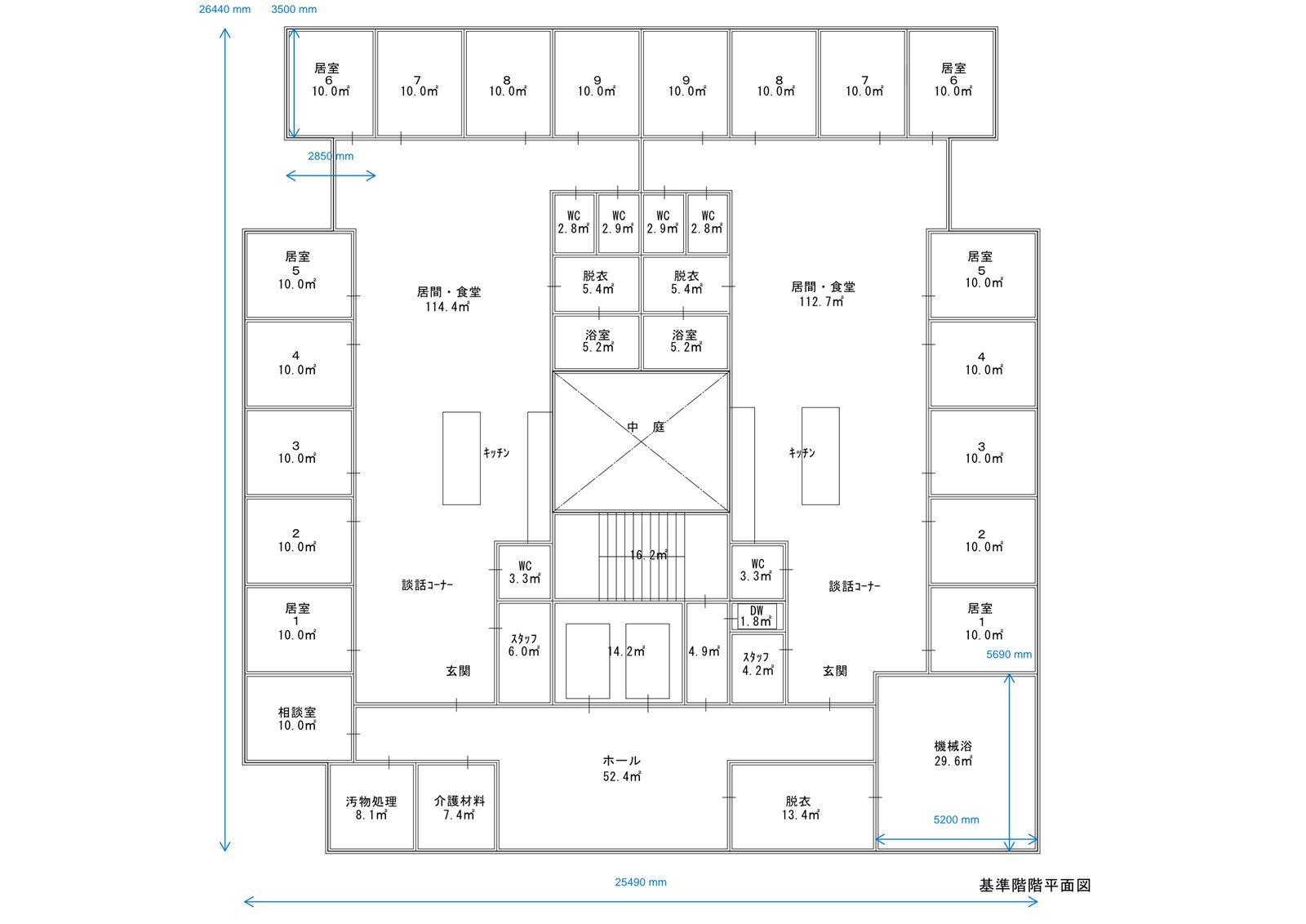
題材は、Jw_cad から PDF で書き出した基準階の平面図です。縮尺の表記も寸法もありません。

1. 縮尺を合わせて、寸法を入れる(PdfCraft)

CLAUDE CODE への指示

ではこちらの平面図の縮尺を合わせて、寸法を入れてみてください。

縮尺が書かれていないので、AI は面積の書いてある部屋から逆算しました。図面を画像にして壁の中心線の位置を読み取り、居室が 2,850 × 3,500 で 10.0 m2、機械浴が 5,200 × 5,690 で 29.6 m2 になることから、A3 の 1/100 と判断しています。2 か所で一致を確かめてから縮尺を設定し、寸法を 6 本入れました。

平面図に青い寸法線が入っている。全体の幅 25490 mm、奥行き 26440 mm、居室 2850 mm と 3500 mm、機械浴 5200 mm と 5690 mm
縮尺を 1/100 に合わせて入れた寸法(PdfCraft の計測の注記)。壁の中心から中心までで、10mm 単位に丸めています。

途中で 1 つつまずきました。計測の注記は自分の測った値を自動で表示し、表示する文字を指定できません。最初は別に数値を書き込んで二重表示になったので、AI は書き込みを取り消し、線の長さを丸めた値ちょうどに合わせて引き直すことで、表示がそのまま 25,490mm のような丸めた数値になるようにしました。

2. 用途別に色を分け、凡例に面積を入れる(VectorCraft)

CLAUDE CODE への指示

色分けは、居室で一つ、居間・食堂で一つ、機械浴・脱衣室で一つ、その他で一つとしてください。

この凡例に、色分けごとの合計面積を出して、記入してください。

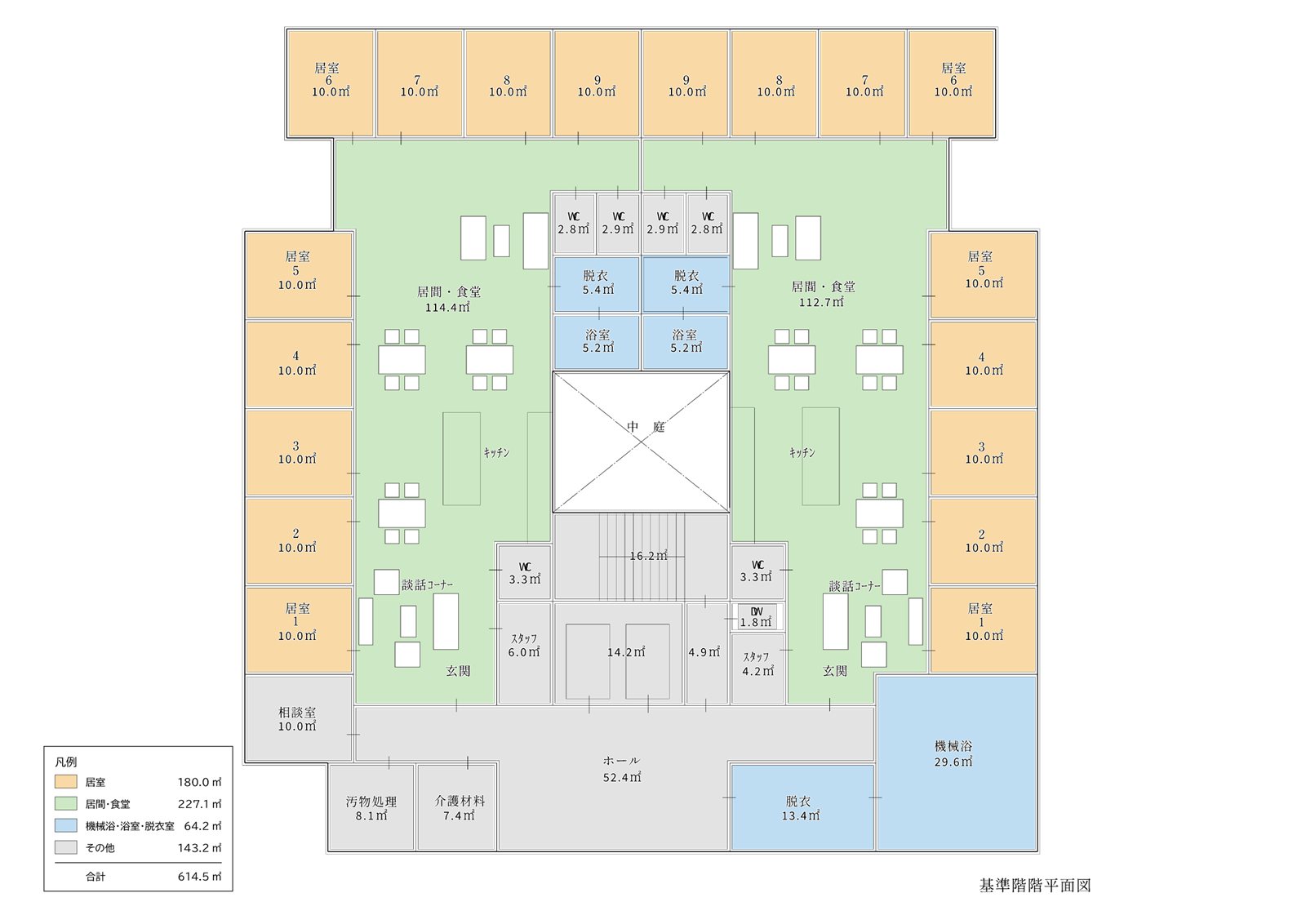
VectorCraft で PDF を開くと、線も文字も編集できる図形になります。AI が使ったのは Illustrator と同じ「ライブペイント」で、部屋の中の 1 点を指定すると、線で囲まれたその部屋だけが塗られます。部屋ごとに図形を描くより正確で、42 室と階段の細かな面を 1 回の指示で塗り分けました。凡例の面積は、図面に書かれた面積を区分ごとに足しています(合計 614.5 m2)。

用途別に 4 色で塗り分けた平面図。居間・食堂にテーブルといす、ソファ、テレビ台が置かれ、左下に区分ごとの面積と合計 614.5 平方メートルの凡例
4 色の塗り分けと、面積入りの凡例。居間・食堂の家具も AI が 1/100 の実寸で配置しました(後述)。
面積の足し算でも、確かめが入りました

部屋数は 42 で一致したのに、PDF の文字データから機械的に足すと 0.1 m2 ずれました。AI は 1 部屋ずつ突き合わせ、右端の WC が、見た目は 2.8 なのにデータ上は 2.9 と読めることを見つけています(白い縁取り用に重ねた文字の影響)。見た目の表記を正として 614.5 m2 にしました。

3. 家具を置く

CLAUDE CODE への指示

居間と食堂に家具を配置したいです。

居間・食堂の上のほうがあいているので、こちらにソファを追加してください。

9 室につながる居間・食堂なので、AI は入居者 9 人分を目安に、4 人掛けのテーブル 3 台、談話コーナーのソファとテレビ台を提案し、白塗りの記号として 1/100 の実寸で置きました。置いたあとに画像で確かめ、いすと 1 人掛けがほとんど接している所や、ソファが脱衣室の扉の前にかかっている所を自分で見つけて、位置を直しています。

会議で、要望を図面に書き込む

ここからが今回の本題です。クライアントとの打ち合わせで、図面をモニターに映し、出てきた要望をその場で記録したい。要望は私がチャットに打ち、AI が図面にメモとして書き込みます。

  1. 会議の前に、VectorCraft を「外から操作できる設定」で起動するAI が用意したバッチをダブルクリック。会議用の図面が開きます。
  2. AI が窓の図面を確かめる開いているのが会議用のファイルか、文字が代わりのフォントで表示されていないか(後述)を、準備のときに 1 回だけ確認します。
  3. 要望をチャットに打つAI が部屋を探し、余白にメモの枠を置いて、引き出し線で部屋を指し、保存します。
CLAUDE CODE への指示(会議中)

WCの便器には手摺を付けてください。

中庭に面する窓は曇りガラスにしてください。キッチンの前面にはカウンターを設けて下さい。浴室にも手摺をつけてください。

VectorCraft の窓に平面図が表示され、余白に No.1 から No.7 の会議メモが並び、引き出し線が部屋を指している
会議で映した VectorCraft の窓。メモは打つたびに、この窓へそのまま現れます(窓の画像は AI が撮影)。

下の図は、模擬会議で書き込んだ 7 件のメモを、実際の座標のまま描いたものです。No.5 から No.7 は、会議のときの線と、そのあと改善した線を切り替えて比べられます。

メモはどこに置かれ、線はどこを通るかボタンで、メモの数と線の引き方を切り替えられます
居室 居間・食堂 浴室まわり その他 引き出し線 文字や家具を横切った所
メモ
線の引き方

メモごとの、指した場所と横切った数

メモの数
横切った数(合計)
1 件の書き込み
人の作図操作

速くした工夫 ── その場で考えないこと

CLAUDE CODE への指示

会議で使うためには、私の指示から、図面への書き出しまでの時間をできるかぎり短くしたいです。コード化するとかどうでしょう。

最初のうちは、メモ 1 件ごとに AI が「枠をどこに置くか」「線をどこへ引くか」をその場で考えていて、1 件に 1 分ほどかかりました。そこで、考える部分を前もって済ませておく形に変えました。

  • 部屋表を先に作る:図面の部屋名の文字と、色分けの面を突き合わせ、「部屋名から、引き出し線の先の点」を引ける表を準備のときに作っておく
  • 置き場所と線はスクリプトが決める:余白の空いた段と線の形の候補から、文字や家具を横切る数が最も少なく、最も短いものを選ぶ(1 件 0.2 秒ほど)
  • 書き込みと保存を 1 回にまとめる:会議中は窓の確認も画像の確認もせず、返事も短くする
  • 指示はまとめて出す:3 件まとめると、スクリプトと書き込みが 1 回ずつで済み、約 30 秒で 3 件が画面に出ました

会議の要望は、部屋を指せるものばかりではありません。「全体的に」「X3 から X4 通りのあいだ」のような要望や、題材が工程表やパースのときに備えて、引き出し線なしで余白に並べる場所も決めておきました。いっぱいになったら図にかぶって続けます。番号を指定しての消去・見え消し線・赤字の強調にも対応しています。

画面の文字に、ピンクの帯が出たとき

会議中、図面の部屋名にピンクの帯がかかって見えました。PDF に使われていたフォントがこの PC に無く、VectorCraft が「代わりのフォントで表示している」ことを画面上で知らせていたのです(Illustrator と同じしくみで、書き出した PDF には出ません)。AI がフォントを MS ゴシックに置き換えて消しました。いまは、会議の前にこの確認をする決まりにしています。

要した時間

体感の目安です。導入と図面の仕上げはそれぞれ数十分、いちばん時間を使ったのは、会議で速く書くための仕組みづくりでした。

工程時間備考
10 本の導入と試し約 40 分取得・照合・展開・説明書の要約・試しを含む
MCP への登録と接続の確認約 15 分再起動は手作業
縮尺合わせと寸法約 10 分二重表示の手戻りを含む
色分けと凡例の面積約 30 分キッチン裏の棚・浴室の色の直しを含む
家具の配置約 15 分位置の手直しを含む
会議の準備とリハーサル約 30 分窓につなぐ設定・起動用のバッチ
速く書くための仕組み約 2 時間部屋表・スクリプト・線の改善・余白に並べる機能
会議中のメモ3 件で約 30 秒まとめて指示したとき

やってみて分かったこと

1. 新しいアプリの導入は、AI に任せられる

10 本を入れて、改ざんの照合をして、全部で試す。人がやると半日仕事ですが、AI は配布元の一覧と照合し、失敗した試しも原因を調べてやり直してくれました。AI 向けの説明書(AGENTS.md)を読んで、自分用の使い方を書き残すところまでやるので、次からは別の AI でも同じように動かせます。

2. アプリの得意・不得意を、試してから選ぶ

PDF なら PdfCraft、と最初は考えましたが、日本語が書けないこと、窓につなげないことが試しで分かり、会議には VectorCraft を選び直しました。カタログの説明より、実際に 1 回動かした結果のほうが判断の材料になります。

3. 画面に映すなら、窓に直接つなぐ

AI がアプリを動かすとき、ふだんは窓の無い裏側で動いています。人が窓で見ているファイルと、AI が書き込んでいるファイルが別物になりうる、というのは盲点でした。人と画面を共有するなら、AI を窓に直接つなぐのが確実です。

4. 速さは「その場で考えない仕組み」で決まる

AI の速さそのものより、毎回考えていたことを前もって表とスクリプトにしておくほうが効きました。会議中の 1 件は、スクリプト 1 回と書き込み 1 回だけです。指示をまとめて出すと、さらに短くなります。

5. 気をつけること

開発中のアプリと、読み書きの範囲

Craft アプリは版数が 0.7 から 0.12 の開発中のソフトです。今回の範囲では問題なく動きましたが、仕事で使うなら、元のファイルを残して別名で保存する、を徹底してください(AI には毎回そうさせました)。

AI が読み書きできるフォルダーは、MCP の設定で作業フォルダーの中だけに絞りました。また、会議中に人が窓で図形を動かすと、AI の書き込みとぶつかることがあります。AI が書いているあいだは、拡大や表示の移動だけにしておくのが安全です。

まとめ

無料のアプリ 10 本が、Claude Code の「道具」になりました。導入は最初の指示 1 回、図面の寸法・色分け・面積・家具はチャットで頼めて、会議では要望がその場で図面に書き込まれます。

特に、会議でクライアントの要望を画面に記録してリアルタイムで確認できるようになったことは、打ち合わせのやり方そのものを変えそうです。今後は、通り芯で場所を指す要望や、工程表・パースなど図面以外の資料にも広げていくつもりです。さらに、会議の発言をリアルタイムに解釈して、自動的にメモを書き込む仕組みを構築したいと考えています。

図に使った数値

この記事の 2 つ目の図は、VectorCraft に書き込んだのと同じ座標(ポイント単位、A3 の用紙の左上が原点)で、部屋の範囲・家具・メモの枠・引き出し線を描いています。「横切った数」は、会議用のスクリプトと同じ判定(部屋名と面積の文字の周り 4 ポイント、家具の周り 1.5 ポイント)で数えた値です。

DXF自動修復ツール

Windows アプリ(無償)

AutoCADで開けないDXFを自動で修復する

「DXF自動修復」— 点検・修正・AutoCAD 自身での確認までをひとつで。元のファイルは触りません。

DXF をダブルクリックしたら、AutoCAD のコマンドラインに「続けるには [Enter] キーを押してください」とだけ出て、Enter を押すと図面が消える。設計事務所で DXF を受け渡ししていると、年に何度かはこの場面に出会います。原因は決まって、AutoCAD が読み込みの途中で「無効 または 不完全な DXF の入力です。図面は破棄されました」と判断していることです。

「DXF自動修復」は、その DXF を開く前に点検し、原因になっている箇所を直して、別名で保存するソフトです。直したあとに、AutoCAD 自身にそのファイルを読ませて「本当に開けるか」まで確かめます。画面に出るのは、AutoCAD が実際に返した判定です。

対象の中心は、Jw_cad などから出力した R12 形式(AC1009)の DXF です。R12 形式は古くから使われている分、どのソフトでも読めるという利点がある一方で、AutoCAD の R12 読み込みは画層名などの「名前」に厳格です。半角の中黒 1 文字で図面ごと破棄されるのは、このためです。

AutoCAD が返すエラー「DXF自動修復」の対応
テーブル項目名 ○○ が間違っています。N 行上。名前に含まれる中黒・括弧・プラスなどを _ に置き換えます。画層の定義と、その画層を使う図形の参照を同時に直すので、図形が行方不明になりません
複合線種にグループコード 49 がありません。AutoCAD 2000 形式で必須の 74 を線種定義に補います
無効 または 不完全な DXF の入力です。セクションやブロックの終端の欠落、EOF の欠落、文字コードの食い違いなど、33 項目の点検表に沿って順に確かめ、直せるものは直します
(黒い画面のまま何も出ない).dxf の関連付けが本体ではなくコンソール版 AutoCAD に向いているときに起きます。点検の最初の項目でお知らせします
POINT 01

原本は一切変更しません

修正した結果は ○○_修正.dxf という別名で保存します。同じ名前があれば番号を付け、上書きもしません。元のファイルはそのまま残ります。

POINT 02

AutoCAD 自身で確かめます

修正版を AutoCAD のコンソール(accoreconsole)に読ませ、開けたかどうかを AutoCAD の判定で表示します。原本のエラー文も記録するので、何が原因だったかが残ります。

POINT 03

名前を変えない道もあります

画層名を変えたくないときは、AutoCAD 2000 形式のファイルも同時に作れます。同じ名前でも 2000 形式なら AutoCAD は受け付けます。変換に必要なものは同梱しています。

POINT 04

Jw_cad の寸法を AutoCAD の寸法に

線と文字にばらけた寸法を、AutoCAD の寸法オブジェクトに置き換えられます(Ver.1.1)。レイヤグループの縮尺違いで図面が実寸と合わないときは、倍率を自動で判定して直します。

画層名を入れると、R12 で開けるかどうかが分かります

「DXF自動修復」が名前を判定する規則を、そのまま JavaScript に移してあります。お手元の DXF の画層名やブロック名を入れてみてください。AutoCAD が返すはずのエラー文と、修正版での名前が出ます。プリセットは、実際に開けなかった図面にあった名前です。

名前の判定と置き換え本体と同じ規則で判定しています
名前を入力
DXF の形式
PRESET

AutoCAD のコマンドラインに出る内容

判定の内訳

この形式で開くと
引っかかった文字
修正版での名前

形式を AutoCAD 2000 に切り替えてみてください。同じ名前がそのまま通ります。R12 の読み込みだけが厳しいのであって、名前そのものが間違っているわけではありません。

置き換えは「定義」と「参照」を同時に行います

画層名は LAYER テーブルで定義され、何万個もの図形が 8 というコードでその名前を参照しています。片方だけ直すと、図形が存在しない画層を指すことになります。「DXF自動修復」は両方を同じ置換表で直し、その置換表をレポートに残します。文字そのもの(図面に書かれた文字列)は触りません。

先頭の * は正しい記法なので触りません

*U58 のような無名ブロックや、*Active というビューポートの名前は、先頭の * が規約です。置き換えるのは先頭以外の * だけです。

R12 の読み込みが受け付けない文字

AutoCAD 2027 に、画層が 1 つだけの小さな DXF を何通りも読ませて確かめた結果です。漢字や半角カタカナは問題になりません。問題になるのは記号です。

名前に含む文字R12 の読み込み備考
漢字・ひらがな開けます
半角カタカナ(ハッチ ライン ロゴ)開けます濁点「゙」単独も可
全角の英字・数字(ELV 1)開けます
半角の中黒 ・破棄されますJw_cad のレイヤ名でよく使われます
全角の中黒 ・破棄されます半角を全角に直しても通りません
括弧(全角・半角)破棄されます半角の ( ) は R12 のときだけ
プラス +破棄されます「p513+45」のような通り芯の表記
先頭以外の *破棄されます2000 形式でも不可
_ や –開けます置き換え先に使えます

このほか、すべての形式で名前に使えない文字(< > / \ ” : ; ? * , = ` ‘)も同じように置き換えます。ただし縦棒 | は外部参照の画層名に使われる正規の記法なので、置き換えずに報告だけします。

ezdxf などの検証ツールで「エラーなし」でも、AutoCAD で開けるとは限りません

この文字の問題は、DXF の構造としては正しいため、一般的な検証ライブラリでは見つかりません。AutoCAD 自身に読ませて、返ってくるメッセージを見る以外に確実な方法がありません。「DXF自動修復」はそれを自動で行います。

点検する項目は 33 あります

名前の問題がいちばん多いのですが、それだけではありません。文字コードの食い違い、終端の欠落、線種定義の不整合、未定義の画層への参照など、開けない原因になりうる項目を 33 に整理した点検表(YAML ファイル)を同梱しており、ソフトは起動時にそれを読み込んで順に確かめます。

下の一覧で分類を切り替えてみてください。「自動」はソフトが直す項目、「一部」は直せる範囲が限られる項目、「報告」はお知らせだけの項目です。半径 0 の円のように、消すと図面の内容が変わってしまうものは報告にとどめています。

点検項目の一覧(DXF読み込みチェックリスト Ver.1.1)ソフトが読み込む点検表と同じ内容です
分類
絞り込み
表示中
自動で直せる
一部
報告のみ

点検表は、実際に開けなかった図面で AutoCAD が返したエラーに加え、Autodesk の DXF 仕様書や各種フォーラムで報告されている原因(BOM 付きの UTF-8、UTF-16 で保存された DXF、同じハンドルの重複、R12 形式に混ざった新しい図形タイプなど)を集めて作りました。本体と点検表は一体で版を上げます。

修正版は 2 種類。名前を変えるか、形式を上げるか

同じ図面を開けるようにする方法は 2 つあります。どちらが優れているという話ではなく、画層名をどう扱いたいかで選びます。

○○_修正.dxf○○_修正_R2000.dxf
形式R12 のままAutoCAD 2000 形式に変換
画層名など記号を _ に置き換えます(例: ハッチ・物干 は ハッチ_物干)そのまま残ります(先頭以外の * だけは例外)
向いている場面R12 で受け渡しを続けたいとき。古いソフトでも読める形式を保てますJw_cad 側の画層名をそのまま AutoCAD の図面に引き継ぎたいとき
作られる条件いつも作ります(異常が無ければ作りません)オプションをオンにしたとき
必要なものなし変換に Python と ezdxf を使います。どちらも同梱しているので、別途の準備は要りません
2000 形式への変換だけでは開けません

R12 の線種定義を 2000 形式に変換すると、2000 形式で必須のグループコード 74 が付かないまま書き出されることがあります。AutoCAD はこれを「複合線種にグループコード 49 がありません」として破棄します。「DXF自動修復」は変換後にもう一度点検を回し、この 74 を補ってから保存します。変換ツールを使うだけでは済まない理由です。

Jw_cad の寸法を、AutoCAD の寸法オブジェクトにできます

Jw_cad から出力した DXF では、寸法は寸法線・寸法値の文字・両端の点・引出線が、ばらばらの図形として書かれています。AutoCAD で開けても、図形を伸縮すれば寸法値はそのまま、文字を動かせば線だけが残る、という状態です。

Ver.1.1 で加えた「Jw_cad の寸法を AutoCAD の寸法に変換」をオンにすると、この組を見つけて AutoCAD の長さ寸法(DIMENSION)に置き換えた ○○_寸法変換.dxf(AutoCAD 2000 形式)を作ります。寸法値は AutoCAD が実測するので、図形を伸縮すれば値も追従します。元の図面と修正版は変わりません。

Jw_cad の DXF変換後
寸法の正体線・文字・点の寄せ集め寸法オブジェクト 1 個
寸法値文字(固定)実測値。伸縮に追従します。桁区切りのカンマは付けません
端部点の図形寸法スタイルの端部(点。大きさは文字高さの 40%)
文字の位置寸法ごとに上下がまちまちになることがあります寸法線の上に揃います(垂直の寸法は左)
見た目(元図のまま)文字高さ・文字と線の隙間・引出線の出方を元図から写した寸法スタイル「JW」を使います
画層元の画層元の画層のまま
寸法はこうして見つけています

数字だけの文字を起点に、その値と同じ長さで平行な線を同じ画層から探し、両端の点と、端から直角に出る引出線をひと組にします。1/60 の平面詳細図(寸法 35 個)では 35 個すべてを認識し、変換後のファイルが AutoCAD で開けることを確認しています。認識できなかった寸法は元の線と文字のまま残し、レポートに件数を出します。対象は長さ寸法だけで、半径・角度の寸法は変換しません。

縮尺が合わない図面は、倍率を自動で直します

Jw_cad の図面でレイヤグループごとに縮尺が違うと(例: 図面枠が 1/100、平面が 1/60)、DXF には全体に一つの縮尺が掛かって出力されます。AutoCAD で開くと平面だけが 1.67 倍の大きさになり、寸法値は正しいのに計測すると合わない、という状態になります。

変換のときに「図面全体の倍率」を「自動」にしておくと、寸法値と寸法線の長さの比からこのずれを見つけ、図面全体を実寸に戻してから寸法を作ります。上の例では比が 1.667 なので 0.6 倍にします。比が 1 なら何もしません。倍率が分かっているときは数値を直接入れることもできます。

倍率の補正は、寸法変換のファイルにだけ掛かります

○○_修正.dxf と ○○_修正_R2000.dxf は座標を一切変えません。縮尺を直したファイルが要るときだけ、寸法変換をオンにしてください。縮尺のずれそのものは DXF の中からは分からないため、寸法が無い図面では補正できません。

使いかた

  1. DxfCheckFix.exe を起動するインストールは不要です。ZIP を解凍したフォルダーの中身を、そのまま同じ場所に置いて起動します。
  2. DXF ファイルを指定する「参照」で選ぶか、ウィンドウにドラッグ&ドロップします。
  3. オプションを選ぶふだんは初期設定のままで構いません。名前を残したいときは「AutoCAD 2000 形式も作成」を、寸法を AutoCAD の寸法にしたいときは「Jw_cad の寸法を AutoCAD の寸法に変換」をオンにします(倍率は「自動」のまま)。
  4. 「チェック実行」を押す点検、修正、別名保存、AutoCAD での検証が順に進みます。18MB・11 万図形の平面図でも 10 秒ほどです。
  5. 完了メッセージとレポートを見る修正版のパスと「AutoCAD での検証: OK」が出れば完了です。寸法変換をオンにしたときは、作成した寸法の数と使った倍率も出ます。同じフォルダーに ○○_チェック結果.txt が残ります。

画面に出る結果の意味

OK問題なし
修正済異常があり、修正版に反映しました
NG異常があり、自動では直せません。レポートに説明があります
注意開けなくなる原因ではありませんが、気を付けたい点(範囲を大きく外れた図形など)
情報参考情報(形式、単位、テーブルの内訳など)
該当なしこのファイルの形式では点検対象外

いちばん大事なのは、画面下部とレポート先頭の「修正版の AutoCAD 検証: OK」です。これは AutoCAD が実際にそのファイルを開いて返した結果なので、OK なら安心して使えます。

DXF自動修復_Ver1.1 DxfCheckFix.exe 本体 DXF読み込みチェックリスト.yaml 点検表(本体と一体で版を上げます) 初めにお読み下さい.txt 説明書 python 同梱の Python と ezdxf(2000 形式の作成に使用) licenses 同梱ソフトのライセンス文
フォルダーの中身は、まとめて同じ場所に置いてください

本体は、同じフォルダーにある点検表を読んで動きます。EXE だけを別の場所にコピーすると、点検表が見つからず動きません。Google ドライブや OneDrive 上のファイルで失敗するときは、いったんローカルのフォルダーにコピーしてから実行してください。

実際に開けなかった図面で確かめました

Jw_cad から R12 形式で出力した 3 つの図面です。いずれも AutoCAD 2027 で「図面は破棄されました」となっていたもので、修正版は AutoCAD で開け、図形の数は原本と完全に一致しました。

図面原本のエラー(AutoCAD の第一エラー)修正版2000 形式版図形数
住宅の 1 階平面図(18MB)テーブル項目名 _1-D_ハッチ・物干 が間違っています開けました未作成114,887
別荘 南棟の平面・立面テーブル項目名 _1-1_P513+45 が間違っています開けました開けました12,882
別荘 北棟の平面・立面同上(ほかにブロック名の括弧と * も)開けました開けました6,263

3 つとも、画層名の記号が原因でした。ソフトの判定は、AutoCAD が返したエラー文と 1 回目で一致しています。推測で直しているのではなく、AutoCAD の判定を基準にしているためです。

動作環境

OSWindows 10 / 11(64bit)
必要なもの.NET Framework 4.8(Windows 10 1903 以降と Windows 11 には標準で入っています)
AutoCAD無くても点検と修正はできます。「開けるかの検証」だけが AutoCAD のある PC で行われます(2027 で確認。2022 以降の accoreconsole.exe があれば使います)
対応する DXFASCII 形式の DXF(R12 から 2018 形式まで)。バイナリ DXF は対象外です
開発言語Visual Basic .NET(変換部に Python + ezdxf を同梱)
ソフト種別無償
バージョンVer.1.1(点検表 version 1.1)。Jw_cad の寸法を AutoCAD の寸法に変換するオプションと、図面全体の倍率を指定するオプションを備えています
コマンドラインからも使えます

画面を出さずに実行し、結果をテキストに書くこともできます。終了コードは、修正版が開けたとき 0、開けないとき 1 です。多数の DXF をまとめて処理するときにお使いください。

DxfCheckFix.exe “図面.dxf” /nogui /r2000 /dims

うまく動かないとき

「チェックリストが見つかりません」点検表(DXF読み込みチェックリスト.yaml)を EXE と同じフォルダーに置いてください。
「accoreconsole.exe が見つからない」AutoCAD が無い PC では検証を行いません。修正自体は行われるので、修正版を AutoCAD のある PC で開いて確認してください。
修正版も NG になるレポート末尾の「accoreconsole 出力」にある「… N 行上。」の行が AutoCAD 自身のエラーです。自動修正の範囲外の異常なので、その行番号付近を確認するか、元のソフトから AutoCAD 2000 形式以上で出力し直してください。
起動時に SmartScreen の警告が出る「詳細情報」を押してから「実行」で起動できます。