ネットワーク工程表2027
Excel マクロ / 建築工事の工程表
Excelで出来るネットワーク工程表の自動作成
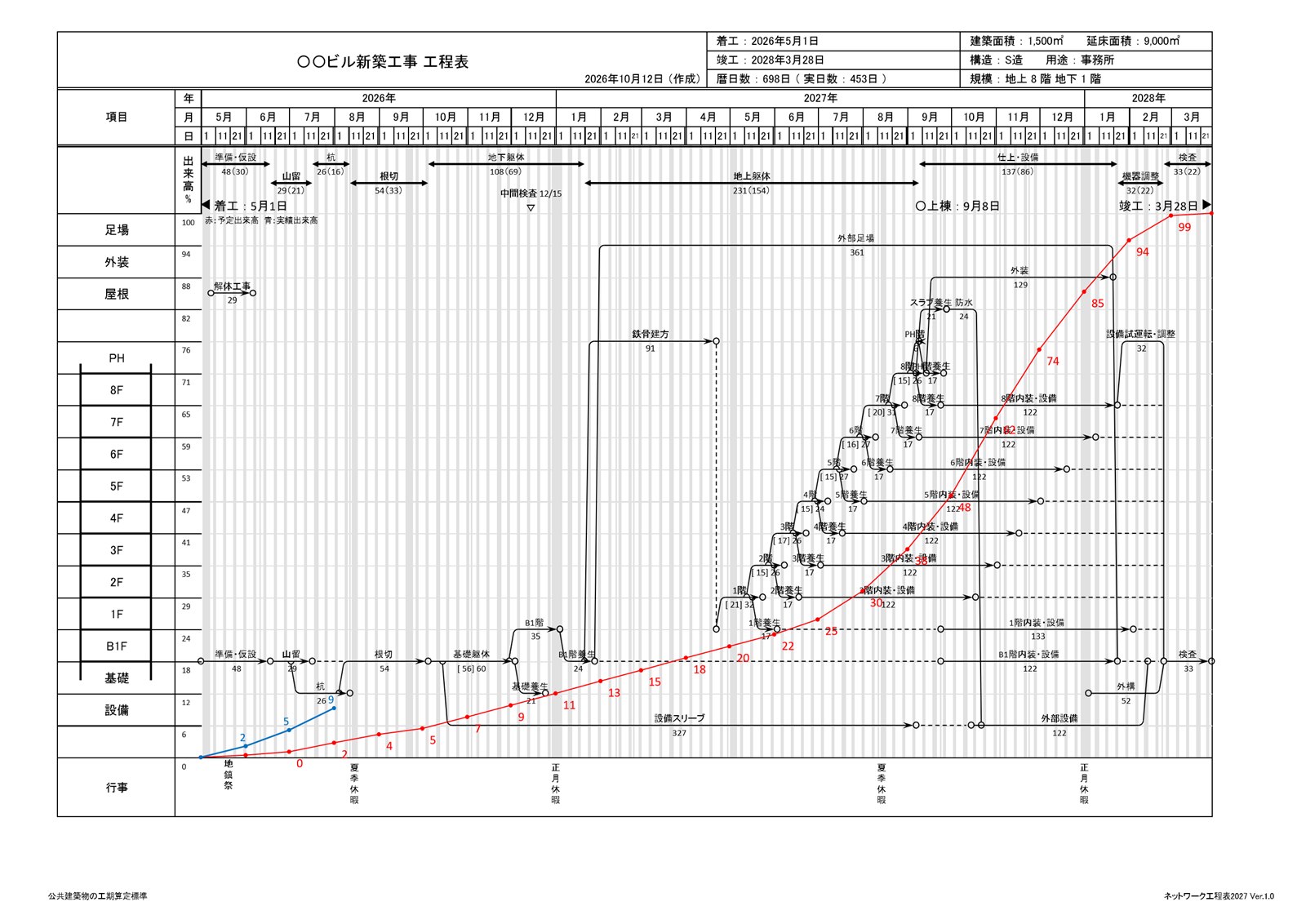
ネットワーク工程表2027 — 建物の規模を入れるだけで、適正工期の算定からネットワーク工程表・出来高曲線までを A3 一枚に描きます。
工程表づくりで手間がかかるのは、線を引くことよりも、工期の「根拠」をそろえることです。ネットワーク工程表2027 は、建物の規模や構造種別などを入力して休工日を決めるだけで、「公共建築物の工期算定標準」に基づく適正工期を算出し、バーチャート工程表を含むネットワーク工程表と出来高曲線を、Excel の上に自動で描きます。
Vector で入手する(シェアウェア)ネットワーク工程表2027 Ver.1.0(kouteihyo2027.zip)のダウンロードと、ライセンスキーのご購入はこちらから。
Vector のダウンロードページへ工種ごとに日数を増減できるので、予定している工期に合わせた工程表がすぐに作れます。作業用の白紙の工程フォーマット(休日の塗り分け・曜日つき)も作れます。これまで「ネットワーク工程表自動作成 Pro」としてご利用いただいてきたソフトを全面的に見直し、名称も新たにしました。2024 年 4 月から建設業にも時間外労働の上限規制が適用され、週休 2 日(4 週 8 閉所)を前提にした工期の設定が求められています。2027 では、この現場の働き方の変化と、図面との受け渡しを取り込みました。
休工日を、現場の決まりで
週休 1 日・4 週 8 閉所・4 週 6 閉所(隔週土曜)・第 2 第 4 土曜の 4 通りから選べます。国民の祝日は自動で計算するので、祝日表を毎年直す必要はありません。
根拠を残したまま調整
工種ごとの日数調整に加えて、型枠・養生などの日数を「算定パラメータ」、算定式の係数を「係数表」で変更できます。準拠した基準は工程表の欄外に印字されます。
PDF と DXF で渡せる
ボタン 1 つで A3 横 1 枚の PDF に。DXF(単位 mm・用紙原寸)にも出力でき、AutoCAD や Jw_cad の図面にそのまま取り込めます。
受け継いだ機能と、2027 で加わった機能
工期の算定と作図の仕組みは、これまでの版をそのまま受け継いでいます。そのうえで、休工日の決め方・現場に合わせた調整・できあがった工程表の使い道を広げました。
これまでの版から受け継いだ機能
| 機能 | 内容 |
|---|---|
| 適正工期の算定 | 「公共建築物の工期算定標準」に基づき、準備・仮設から検査までの 9 工種の標準工期を実働日数で算定します |
| ネットワーク工程表 | 概要欄・バーチャート(概略工程)・階ごとの躯体と内装のネットワーク・行事欄を、A3 横 1 枚に自動でレイアウトします |
| 出来高曲線 | 工種ごとの出来高比率から、月末ごとの予定出来高(累計 %)を計算して描きます |
| 工程調整 | 工種ごとに 1 日単位で日数を増減し、工程表を描き直します |
| 正月休暇・夏季休暇 | 期間を指定して休工日に加え、行事欄に表示します |
| S造・SRC造の節ごとのスラブ打設 | 3 フロアを 1 節として、節ごとの建方とコンクリート打設を描き分けます |
| 作業フォーマット | 期間を指定すると、休日を塗り分けた白紙の工程表(曜日つき)を作ります |
| レイアウト調整 | A3 横 2 枚へのレイアウト、セル幅の変更、図形とセルのずれの調整ができます |
2027 で加わった機能
| 機能 | 内容 |
|---|---|
| 休工日パターン | 日曜・祝日/土日・祝日(4 週 8 閉所)/隔週土曜(4 週 6 閉所)/第 2・第 4 土曜 の 4 通り |
| 祝日の自動計算 | 「国民の祝日に関する法律」の決まりから、振替休日・国民の休日まで含めて年ごとに計算します |
| 追加休工日・例外出勤日 | 会社の休日などは「追加休工日」に、休工日でも作業する日は「例外出勤日」に日付で入れます |
| 算定パラメータ | 型枠・養生・庇・スラブ養生・防水・基礎養生の日数、節のフロア数などをシートで変更できます |
| 係数表 | 算定式の係数を一覧で確認・変更できます。準拠した基準と版は工程表の欄外に印字されます |
| マイルストーン | 確認済証・中間検査・完了検査・引渡しなどの節目を、上段の▽印または行事欄に表示します |
| 任意工程 | 解体工事・免震装置・杭頭処理・外構先行など、決まった工程にない工程を名称と期間で追加します |
| 出来高の予実管理 | 月別の予定出来高を一覧に書き出し、実績を入れると実績の出来高曲線(青)を重ねて描きます |
| 混在構造 | S造・SRC造で下層階が RC造の場合、下層を RC造の式で算定して合算します |
| リボン「工程表」タブ | 作成・調整・出力・各設定シートを、Excel のリボンから操作できます |
| 一括入力 | 設定シートの記載だけで工程表を作成します。足りない項目だけ入力画面が開きます |
| PDF 出力・DXF 出力 | 工程表を A3 横の PDF、または CAD で開ける DXF に出力します |
建物の規模から、適正工期が決まる
工事工程表を選ぶと、入力画面が工種の順に開きます。準備・仮設、山留、杭、根切、地下躯体、地上躯体、内部仕上・設備、機器の調整、検査——工種ごとに建物の規模や条件を選ぶと、その工種の標準工期がその場で表示され、必要なら日数を増減して次へ進みます。
下のデモは、この算定をソフトと同じ式・同じ係数で再現したものです。構造種別や延床面積、階数を変えて、工種ごとの日数がどう変わるかを確かめてください。
建物の規模
階数
杭・基礎
算定結果の画面に出る内容
階数を増やすと地上躯体が伸び、地下階を 0 にすると山留が無くなって根切の算定式が切り替わる——工期算定標準の考え方が、そのまま数字に出ます。既定の条件(S造・延床 9,000㎡・地上 8 階 地下 1 階・既製杭 40 本)の実働 453 日は、上の作成例の工程表と同じ値です。
基準階の床面積は「延床 ÷ 全階数」、建築面積は「基準階の 1.5 倍」、地下階の床面積は「基準階 × 地下階数」としています。地上 9 階以上は「最高高さ 31m を超える建築物」として準備・仮設を算定しています。ソフトではこれらを実際の値で入力し、杭長 25m 以上・設備機器の規模・用途の分類なども選べます。検査の期間は 22 日としています。
ウィザードでは、条件を入れる画面と、算定した日数を確かめる画面が交互に開きます。2027 では算定結果の画面を薄い水色にし、日数を太字にしたので、いまどちらの画面にいるかが一目で分かります。日数を増減して「再計算」を押せば、その工種の工期を調整できます。
休工日の決め方で、竣工日が変わる
算定した工期は実働日数です。これを暦の上に並べ、休工日を飛ばしながら数えていくと竣工日が決まります。同じ工期でも、休工日の決め方しだいで竣工日は数か月動きます。
下のデモは、デモ①の実働日数をそのまま使います。休工日パターンを切り替えて、カレンダーの塗り分けと竣工日の変わり方を見てください。祝日はソフトと同じ決まりで計算しています(振替休日・国民の休日を含みます)。
着工日
休工日の設定
工期
実働日数はデモ①の算定結果を使います。デモ①の条件を変えると、こちらも描き直されます。
休工日パターンごとの竣工日(同じ実働日数)
4 週 8 閉所から日曜・祝日だけの休工に切り替えると、同じ工期でも竣工日が大きく前に出ます。逆に言えば、4 週 8 閉所で工期を組むには、それだけ早く着工するか、工種ごとの日数を見直す必要があるということです。ソフトでは、ここから「工程調整」で工種ごとの日数を増減して、予定の竣工日に合わせていきます。
「休工日設定」シートの右側に、追加休工日(会社の創立記念日など)と例外出勤日(休工日でも作業する日)を日付で入れられます。自動で計算した祝日の一覧も、同じシートで確認できます。
工程表に描かれるもの
| 概要欄 | 工事件名・着工日・竣工日・暦日数と実日数・建築面積・延床面積・構造・用途・規模。作成日は「工事概要」シートの日付を参照するので、描き直さずに日付だけ直せます |
|---|---|
| バーチャート | 9 工種の工期を、暦日数と実働日数(かっこ内)で表示します。着工・上棟・竣工の日付も入ります |
| ネットワーク | 基礎・各階の躯体・養生・内装と設備、外部足場・外装・屋上防水・設備スリーブ・外部設備・外構を、階ごとの行に描きます。角かっこ内の数字はコンクリートの階ごとの打設間隔(暦日数)です |
| 出来高曲線 | 月末ごとの予定出来高(赤)。実績を入れると実績出来高(青)が重なります |
| 行事欄 | 正月休暇・夏季休暇と、マイルストーン(地鎮祭など)を縦書きで表示します |
| 欄外 | 左下に準拠した算定基準、右下にソフト名と版を印字します |
余白を入力すると、印刷範囲が A3 横 1 枚に収まるようにセルの幅と高さを自動で決めます。工期が長いときは「レイアウト調整」で A3 横 2 枚のレイアウトに切り替えられます。
現場に合わせて調整する
工期算定標準の値は、あくまで標準です。2027 では、どこを変えたのかが後から分かる形で、現場に合わせて調整できるようにしました。設定はすべてシートに残るので、次の工事でもそのまま使えます。
| やりたいこと | 使う場所 |
|---|---|
| 工種ごとの日数を増減したい | 工程表の左上の「工程調整」。工種ごとに実働日数を入れ直すと描き直されます |
| 型枠や養生の日数を変えたい | 「算定パラメータ」シート(工程調整の画面からも開けます) |
| 算定式の係数を確かめたい・変えたい | 「係数表」シート。準拠した基準と版もここに書きます |
| 検査や引渡しの日を工程表に入れたい | 「マイルストーン」シート。上段に▽印、または行事欄に表示 |
| 解体工事などを追加したい | 「任意工程」シート。名称・開始日・終了日・表示する行を入れます |
| 工事中に実績の出来高を記録したい | 「出来高実績」シートに累計 % を入れ、「出来高実績の更新」を実行 |
各シートでは、自動で書き込まれる欄や説明文をグレーの文字で表示しています。入力するのは黒い文字の欄だけです。休工日のパターンなどはプルダウンから選べます。
PDF と DXF で受け渡す
工程表の左上の「PDF 出力」「DXF 出力」ボタン、またはリボンの「工程表」タブから出力できます。ファイルはブックと同じフォルダーに、工事件名と日付の名前で保存されます。
| 形式 | 内容 |
|---|---|
| A3 横。工程表の左上のボタンは印刷されません | |
| DXF | AutoCAD R12 形式。単位 mm・用紙原寸。罫線・見出しの文字・休日の塗り・工程の線と矢印・結節点・文字・出来高曲線を、画層に分けて出力します(日本語は Shift_JIS) |
DXF は AutoCAD や Jw_cad でそのまま開けるので、施工計画書や総合図の一部に工程表を貼り込みたいときに便利です。
使いかた
- ZIP ファイルを解凍するkouteihyo2027.xlsm を任意の場所に保存します。ファイルを右クリックしてプロパティを開き、「全般」の最下段に「セキュリティ」の項目があれば「許可する」にチェックを入れます。
- ブックを開き、ライセンスキーを登録する最初に「ライセンス登録」画面が開きます。ご購入時に受け取ったキーを入力して「登録」を押します。
- 「工事工程表」か「作業フォーマット」を選ぶ新しく始めるか、前回の値を使うかを選び、作る工程表を選びます。後から始めるときは、リボンの「工程表」タブまたは右クリックのメニューから選べます。
- 入力画面に沿って条件を入れる工事概要、休工日、正月休暇・夏季休暇、工種ごとの条件の順に開きます。算定結果の画面(水色)で日数を確かめ、必要なら増減して次へ進みます。
- 工程表を整える描き上がったら、「工程調整」で日数を、「レイアウト調整」で用紙や幅を整えます。
- PDF・DXF に出力する左上のボタンから出力します。保存はマクロ有効ブック(xlsm)で行ってください。
入力した値は「工事概要」「基本設定」「休工日設定」などのシートに残ります。前回からの変更が少ないときは、シートの値を直接書き換えて、リボンの「一括入力から作成」を押すだけで工程表が描けます。足りない項目があるときだけ、その入力画面が開きます。
本ソフトはシェアウェアです。工程表の作成・調整・出力には、ライセンスキーの登録が必要です。ダウンロードとキーのご購入は、Vector のダウンロードページから(キーは(株)ベクターのシェアレジでご購入いただけます)。登録はパソコンに記録されるため、同じパソコンでは別のブックでもそのまま使えます。別のパソコンで使うときは、そのパソコンでもう一度登録してください。
動作環境
| OS | Windows 10 / 11 |
|---|---|
| Excel | Excel 2016 以降(Microsoft 365 で動作確認) |
| 構造種別 | RC造・SRC造・S造(地上 20 階・地下 2 階まで) |
| 開発言語 | Excel VBA |
| ソフト種別 | シェアウェア |
| バージョン | Ver.1.0 |
ブックを開いたときに「コンテンツの有効化」などの表示が出た場合は、マクロを有効にしてください。リボンの「工程表」タブは、マクロが有効なときに表示されます。