月: 2022年8月

Wordの文章と表をJw_cadへ変換出力

📝 JG_Word文変換とは

「JG_Word文変換」 は、Wordで作成した文章や表を、Jw_CADの文字列データや線データに変換して読み込む外部変形です。

Word上で表示されている状態をできるだけ保ったまま、Jw_CADへ出力できるのが特徴です。
また、指定した用紙内に文字や表をレイアウトする機能も備えています。

✅ 主な機能

「JG_Word文変換」では、以下のような設定や変換が可能です。

  • Word文書の文章をJw_CADの文字列として読み込み
  • Word文書内の表をJw_CADの線データ・文字データとして変換
  • フォントの設定
  • 文字の縦サイズ・横サイズの設定
  • 文字間隔の設定
  • 文字色の設定
  • 行間の設定
  • 指定した用紙内へのレイアウト
  • 段組みによる流し込み
  • 補助線、グリッド線の描画

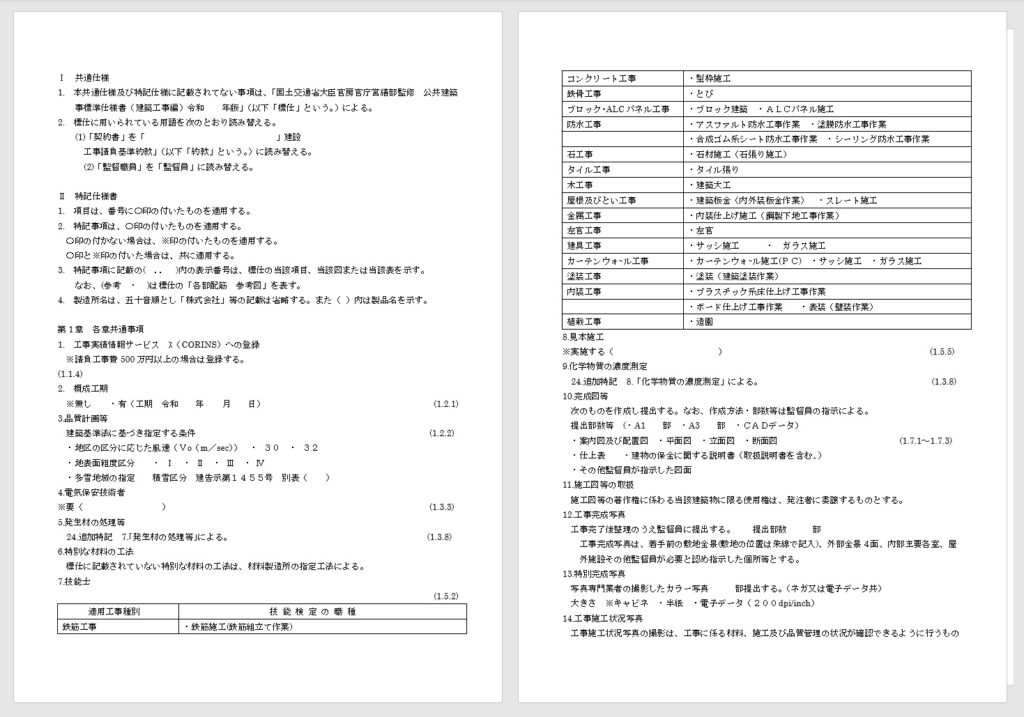
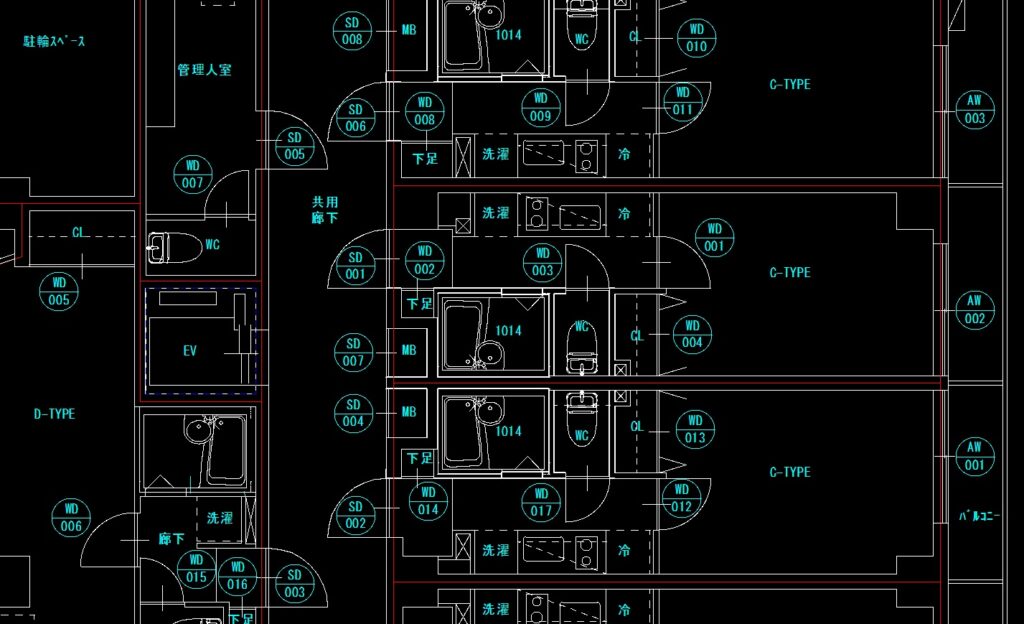
JG_Word文変換 変換前のワードデータ


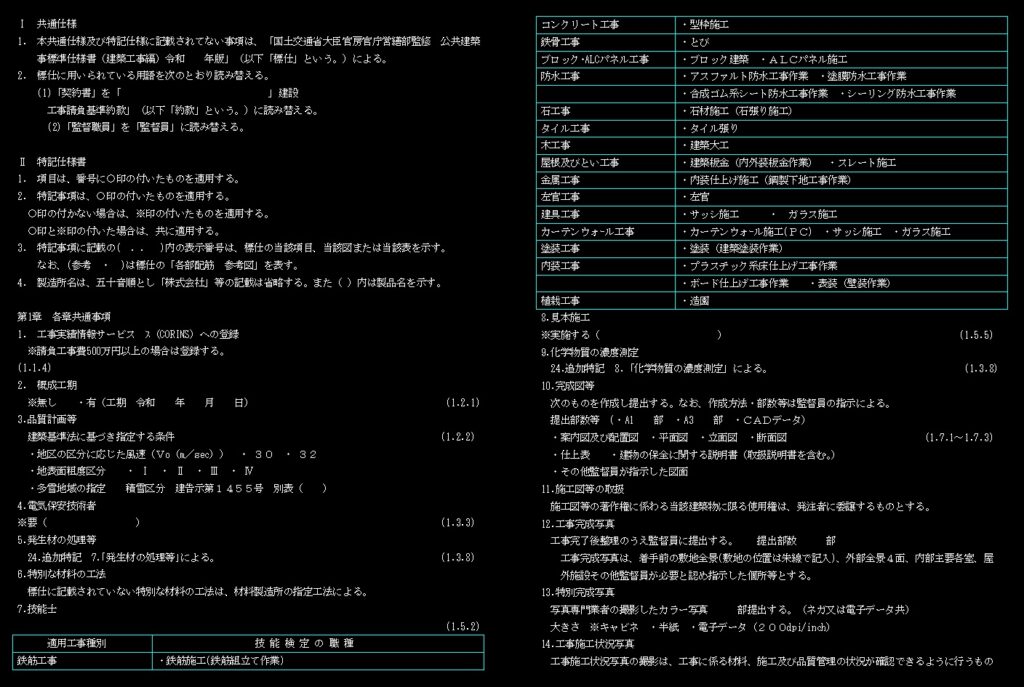
JG_Word文変換 実行画面(Jw_CADデータ)

Jw_CAD上で編集しやすいように、文字の割り付け位置、つまり文字下部に補助線を描画することもできます。
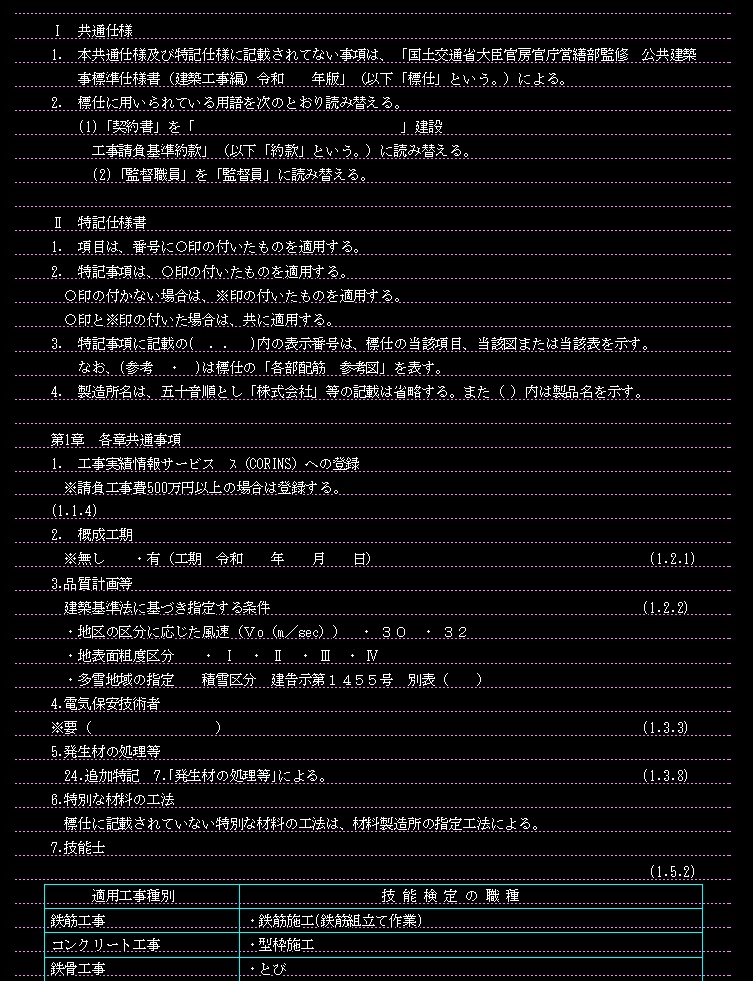
JG_Word文変換 補助線機能

⚠️ 使用前の準備

読み込み対象となるのは、現在開いているWordファイルです。

そのため、Jw_CADで本ツールを実行する前に、あらかじめWordを起動し、読み込みたいファイルを開いておく必要があります。
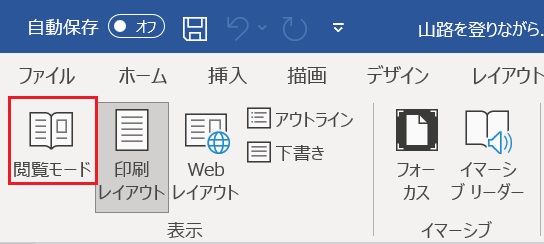
JG_Word文変換 表示タブの設定

👀 Wordの表示設定について

Wordのバージョンによっては、表示設定が初期状態の 「文章の編集」 になっていると、すべてのページが正しく読み込まれない場合があります。

その場合は、以下の設定に変更してから本ツールを使用してください。

  1. Wordの 「表示」 メニューを開く
  2. 「印刷レイアウト」 から 「閲覧モード」 に切り替える
  3. 「表示」 タブの 「レイアウト」 から 「用紙レイアウト」 を選択する

この状態で実行することで、ページ全体をより安定して読み込めます。
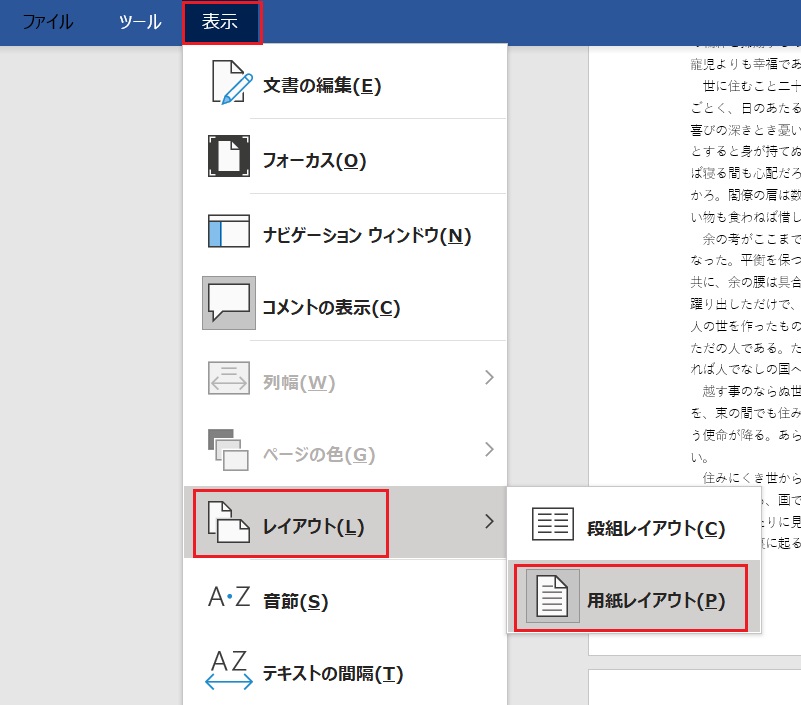
JG_Word文変換 表示タブから「用紙レイアウト」を選択

📊 表の変換について

Word内の表は、Jw_CADの線データと文字データに変換されます。

番号書式設定可否備考
<A.フォント>
A-1全角と半角の区別
A-2特殊文字(太字・斜体・下線文字)
A-3字体JWのデフォルト値
A-4文字サイズ自由に再設定可能
A-5文字色自由に再設定可能
<B.罫線>
B-1縦・横
B-2線の色JWのデフォルト値
B-3線の太さJWのデフォルト値
B-4線種JWのデフォルト値
<C.配置>
C-1文字の横位置全て左寄せ
C-2文字の縦位置
C-3インデント(字下げ)スペースを再現
C-4縦書き
C-5文字制御(セルの結合)
JG_Word文変換 表の書式設定 再現可否一覧

表の幅は、以下の換算で再現されます。

1ポイント=0.35mm

本ツールの変換設定で微調整することも可能です。

縮尺が 1/1 のレイヤグループに読み込んだ場合は、Word上の表とおおむね同じサイズで出力できます。

🔤 字下げ・インデントに関する注意点

行頭の字下げについては、スペース、つまり空欄が入力されている場合のみ有効です。

Wordのインデント機能、文字下げ機能は再現できません

そのため、字下げを反映させたい場合は、Word側でスペースを入力して調整してください。

入力しやすくするため、Wordでは以下の設定を推奨します。

  • オートコレクト設定で、スペースをインデントに変更しない
  • 表示オプションで、スペースを「」として表示する

これにより、字下げに使用しているスペースを視覚的に確認しながら編集できます。

⚠️ スタイル設定・アウトライン設定の注意点

Wordで見出しなどのスタイル設定、またはアウトライン設定を使用している場合は、ページごとに読み込む必要があります。

また、Wordの折り畳み機能を使用している場合は、変換時にエラーになることがあります。
折り畳み機能は使用しないように注意してください。

📄 ヘッダー・フッターの扱い

Word文書にヘッダーやフッターを設定している場合、それらも意図に関わらずJw_CADに取り込まれます。

取り込みたくない場合は、事前にヘッダー・フッターを削除してください。

また、表がヘッダーやフッターの範囲をまたぐ場合、表が適切に読み込めないことがあります。
この点にも注意が必要です。

💬 コメント表示に関する注意点

Wordを 「閲覧モード」 で表示している場合、コメント欄を表示したままにすると、コメント情報もJw_CADに取り込まれます。

コメントを取り込みたくない場合は、Wordの 「校閲」 メニューから 「コメントの表示」 をオフにしてください。

📌 表中の文字位置について

表中の文字位置については、縦方向の配置は再現できます。

一方、横方向の配置はすべて左揃えになります。
中央揃えや右揃えのように見せたい場合は、文字の先頭にスペースを入力して調整してください。

なお、このスペースによる調整は、行頭の字下げとは別の扱いです。

🧩 本ツールのレイアウト機能について

本ツールのレイアウトを設定すると、指定した用紙範囲内に文字列を流し込むことができます。

レイアウトを設定しない場合は、Jw_CADの通常の文字入力コマンドと同様に、下方向へ連続して改行しながら読み込まれます。

📚 流し込み機能

レイアウトを設定した場合、紙面の下端まで文字列が到達すると、折り返し位置を右側に移動し、再び上端から読み込みを続けることができます。

本ツールでは、折り返し列数を以下から選択できます。

  • 2列
  • 4列

また、文字列が1レイアウト、つまり1ページ内に納まらない場合でも、次ページ以降に残りの文字列を連続して流し込むことができます。
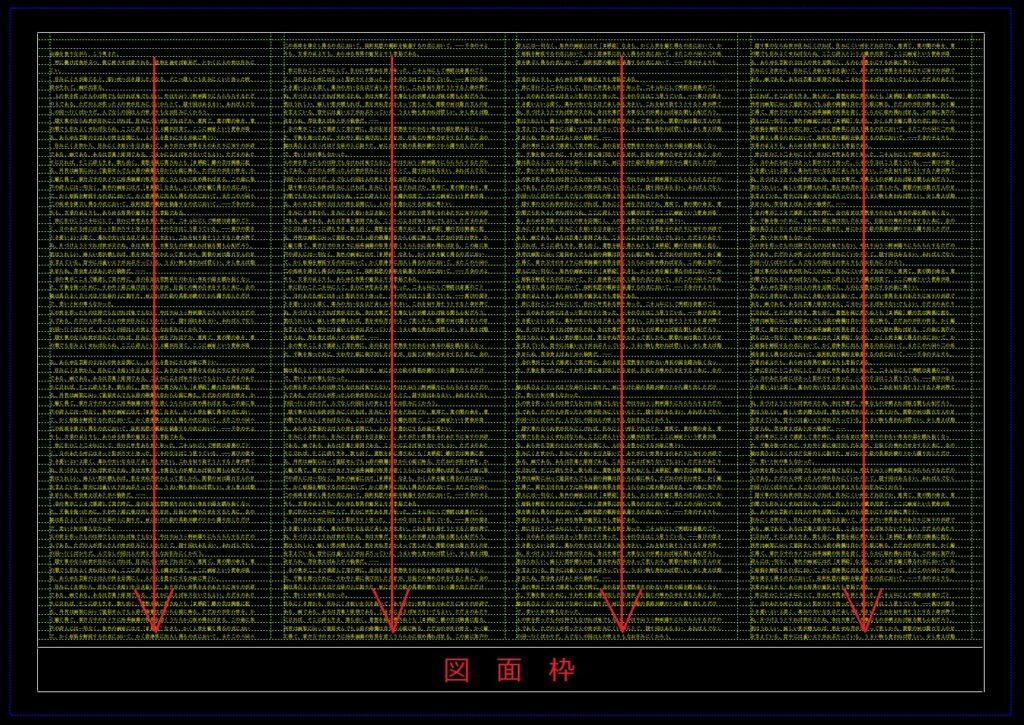
JG_Word文変換 4列流し込み(下部に一列の図面タイトル枠)

JG_Word文変換 4列流し込み(右下一画の図面タイトル枠)

📐 用紙・図面枠へのレイアウト

レイアウト機能では、流し込みだけでなく、図面枠内に文字列を適切に配置することもできます。

設定できる内容は以下の通りです。

  • 用紙サイズ
  • 上下左右の余白
  • 描画領域
  • タイトル枠の高さ
  • 列数
  • タイトル枠の形状

タイトル枠の形状は、以下の2タイプから選択できます。

  1. 用紙下部に帯状に設けるタイプ
  2. 用紙右下の一画に設けるタイプ

例えば特記仕様書のように文章量が多く、後から修正が発生しやすい文書では、Wordで編集してからJw_CADへ変換する方法が有効です。
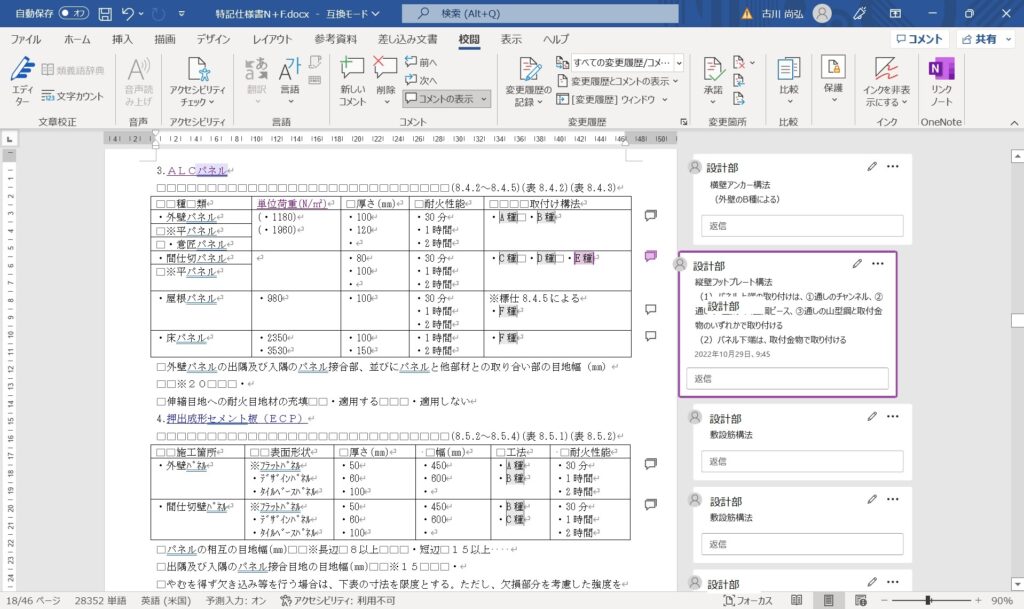
Wordのコメント機能の利用例(JIS記号等にコメント付記)

🧾 特記仕様書での活用例

特記仕様書では、「A種」 や 「B種」 など、JIS・JASに関する記号や分類が多く用いられます。

Wordのコメント機能を利用すれば、これらの記号の意味をメモとして付記できます。
また、協会や関係団体のWebページへのリンクを設定しておけば、その都度検索して調べる手間を省くことができます。
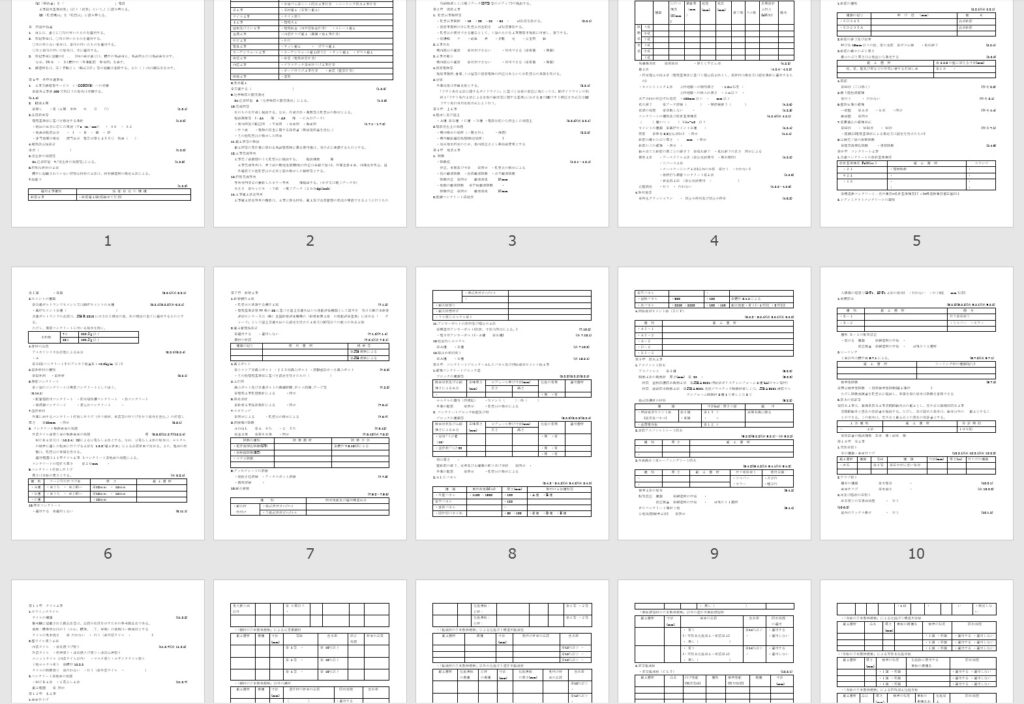
ワードで管理された特記仕様書
JG_Word文変換 ワードから読み込んだ特記仕様書1
JG_Word文変換 ワードから読み込んだ特記仕様書2

ワードによる特記仕様書のサンプルを用意しました。全文をご希望の方は、お問い合わせください。無料でご提供しています。

この特記仕様書を本ツールでJw_CADに読み込む際には、以下の設定値を使用して下さい。

①変換設定

【文字設定】

・文字幅:4mm

・文字高さ:4mm

・文字間隔:0mm

・文字の色:任意

【行間隔】 ・7mm 「レイアウトに合わせ調整」チェックボックスにチェックを入れる。

【レイアウト】 ・行う

【補助線】 ・記入する

【表の幅調整】 1:1.1

②レイアウト設定

【余白設定】 ・デフォルト値

【描画領域】 ・デフォルト値(A1サイズ)

【タイトル枠の高さ】 任意

【列数】 ・4列

【タイトル枠形状】 任意

注意:本ツールを使用する際は、コメント欄を非表示にするか、表示を「閲覧モード」に切り替えて下さい。コメント欄を表示したままにすると、コメント情報も含めてJw_CADに取り込まれます。

🌟 まとめ

「JG_Word文変換」 は、Wordで作成した文章や表を、Jw_CADの文字列・線データとして読み込むための外部変形です。

Word上の見た目を活かしながら、仕様書や表形式の文書をJw_CAD図面内に配置できます。
特に、特記仕様書のように文章量が多く、編集や修正が頻繁に発生する文書では、Wordの編集機能を活用できるため、作業効率の向上が期待できます。

▶️ 操作方法

【1】zipファイルを解凍し、JWWファイル内または任意の場所に保管します。

【2】ワードを起動し読み込むファイルを開きます。

【3】Jw_cadの[その他]メニュから外部変形コマンドを選択します。

【4】ファイル選択で、保管した場所にある「JG_Word文変換」フォルダ内のWord文変換.BAT をクリックします。

JG_Word文変換 JwCADトップ下メニュー

【5】Jw_cadのトップメニュー下に、「新規読込」と「ページ選択」のメニューが表示されるので、最初は「新規読込」を選択します。

 補足:「ページ選択」は、レイアウト機能を使用する場合でページが2頁以上となる際に使用します。「新規読込」では全てのワードデータを一度に読み込み、ソフト内に保存するため、大量の表がある場合は読み込みに時間を要します。「ページ選択」を使用することで、2頁以降は時間をかけずに読み込むことができます。

 <新規読込>
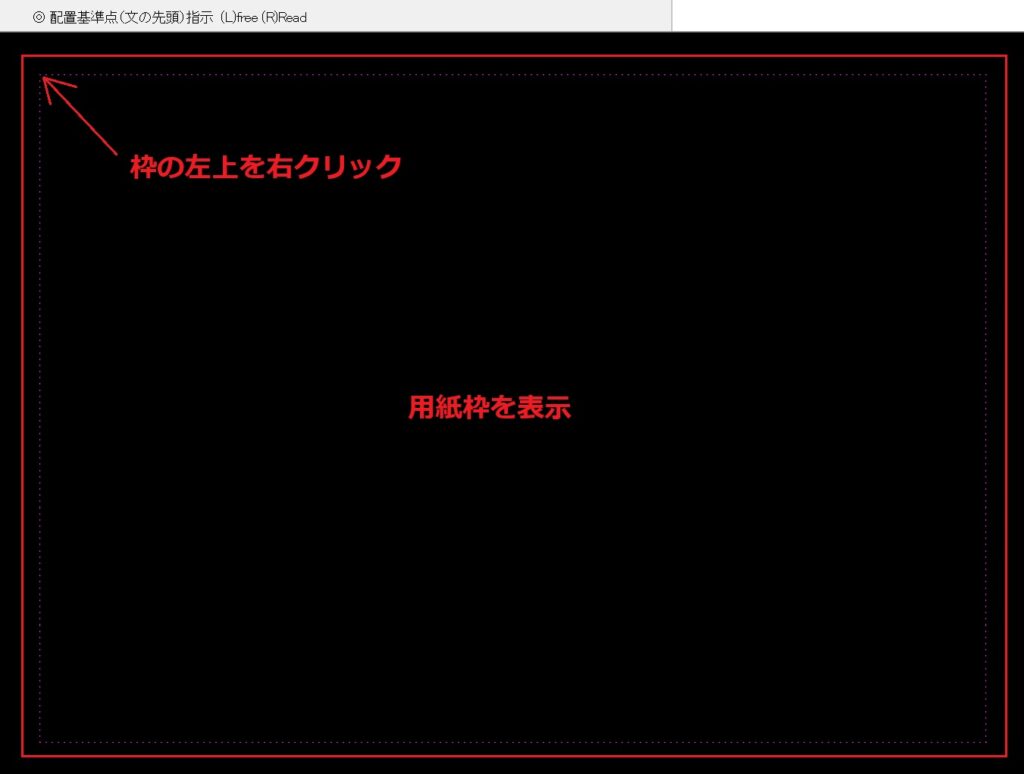
JG_Word文変換 JwCAD「◎配置基準点(文の先頭)指示」図枠を

【6】Jw_cadのトップメニュー下に、◎配置基準点(文の先頭)指示と表示されるので、点(左クリック (L)で任意点、右クリック (R)で読取点)をクリックする。
JG_Word文変換 変換設定フォーム

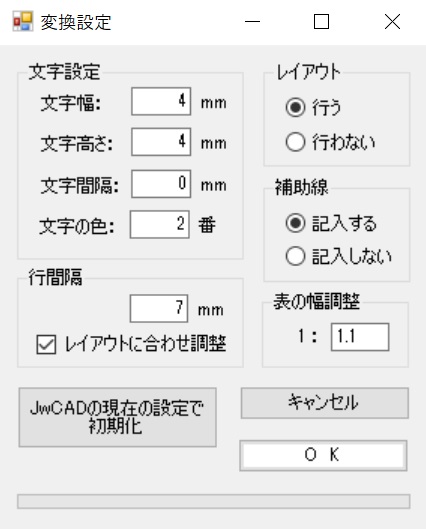
【7】変換設定フォームが立ち上がるので、文字設定(文字幅、文字高さ、文字間隔、文字の色)を入力し、レイアウトを行う場合、補助線を記入する場合は各チェックボックスにチェックを入れます。次に、行間隔を設定します。レイアウトを行う場合で、行間隔を微調整してレイアウトに収める場合は、「レイアウトに合わせ調整」チェックボックスに合わせてチェックを入れます。次に、表の幅調整の掛け率を入力します。Jw_cadの現在設定を使用する際は「JwCADの現在の設定で初期化」ボタンを押します。

 補足1:文字幅と文字高さに0を入力すると現在設定が採用されます。文字の色にはJw_cadの色番号(1から9及びSXF色の101~356まで)を入力します。上記の番号以外を入力すると現在設定で描画されます。
Jw_cad フォント選択


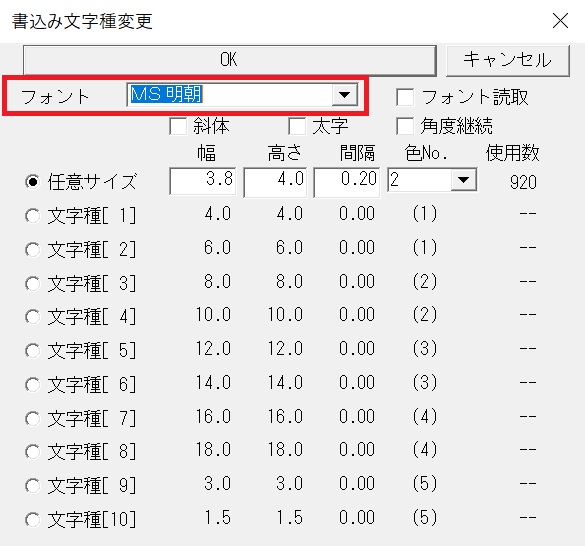
 補足2:フォントはワードの設定ではなく、Jw_cadの現在設定が優先します。また表の罫線の線(色)番号も現在設定が採用されます。表の幅調整の掛け率は、主にレイアウト機能を利用する際などで、表の幅を微調整したい場合に1以外の数字(0.8~1.2の間が適当です)を入力します。 
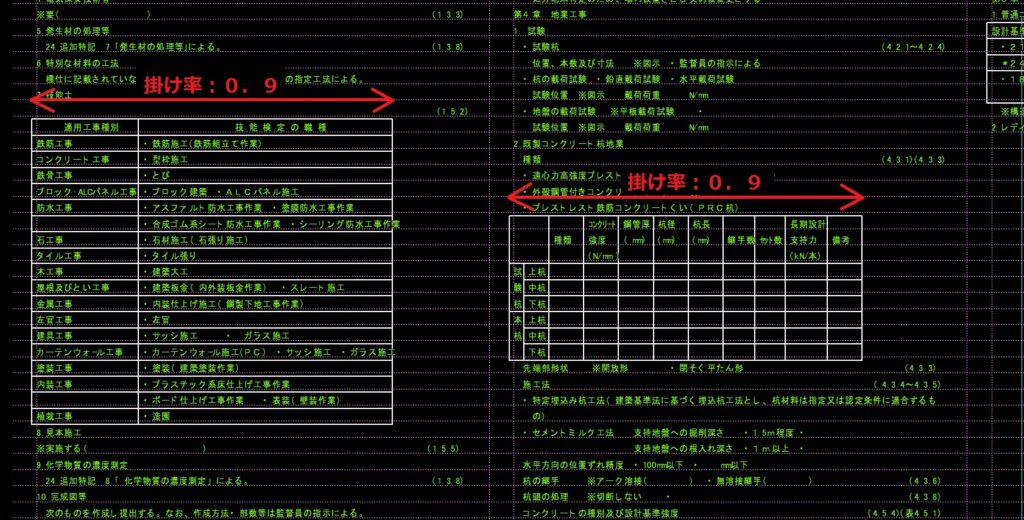
JG_Word文変換 表の幅調整1 (掛け率:0.9)
JG_Word文変換 表の幅調整2 (掛け率:1.1)

 注意:「レイアウトに合わせ調整」チェックボックスに入れた場合は、指定の行間隔に従うものの、全体レイアウトに合うように自動的に微調整されます。「レイアウトに合わせ調整」チェックボックスにチェックを入れなかった場合は、指定の行間隔どおりにレイアウトされます。そのため、最下行が図面下の余白にはみ出す場合があります。

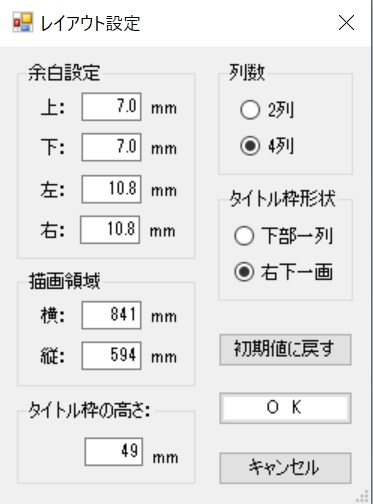
【8】レイアウトを「行わない」にチェックを入れた場合は、Jw_cadに変換した文章が読み込まれます。レイアウトを「行う」にチェックを入れた場合は、レイアウト設定フォームが立ち上がるので、余白設定(上、下、左、右)、描画領域(紙面サイズ)(縦、横)、タイトル枠の高さ、列数(2列又は4列)、タイトル枠の形状(下部一列又は右下一画)を設定します。
JG_Word文変換 レイアウト設定フォーム

 補足:初期値では、余白上:行間隔、余白下:行間隔、余白左:10.8mm、余白右:10.8mm、描画領域(横)841mm(A1サイズ)、描画領域(縦)594mm(A1サイズ)、タイトル枠の高さ:行間隔の7倍、列数:4列、タイトル枠の形状:右下一画に設定されています。
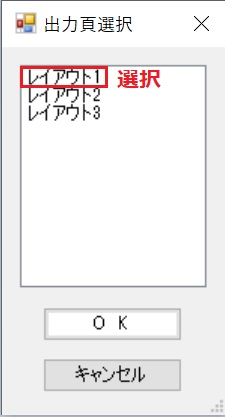
JG_Word文変換 出力頁選択フォーム(A図)

【9】「OK」ボタンを押すと、出力頁選択フォームが立ち上がるので、リストから出力するレイアウト(番号)を選択して「OK」ボタンを押します。Jw_cadに変換した文章がレイアウトされて読み込まれます。
 注意:【8】で設定した図面枠に全ての文章が収まる場合は、リストに表示されるのは、一つのレイアウト(レイアウト1)のみです。文章が収まらず複数頁にまたがる場合にのみ複数のレイアウト(番号)がリストアップされます。
 補足:2ページ目以降は、Jw_cadの最初の操作画面で「ページ選択」を使用すると素早く描出できます。

 <ページ選択>

【6】出力頁選択フォーム(A図)が立ち上がるので、リストから出力するレイアウト(番号)を選択して「OK」ボタンを押します。Jw_cadに変換した文章がレイアウトされて読み込まれます。

~表を読み込む場合の注意事項~

・(重要)表のプロパティで、「文字列の折り返し」と「各ページでタイトル行を表示する」のチェックは外してください。
・ヘッダーフッターを表がまたがる場合は、ヘッダーフッターを削除してください。(できれば「⏎」の表示ごと削除して下さい。表は描出できますが、エラーメッセージが表示されます。)「⏎」の削除はこの部分を選択し「Del」を押すと削除できます。その際、セクション区切りを設定していると削除できない場合がありますので、セクション区切りも同様に削除してください(区切りの先頭で「Del」を押すと削除できます)。
・セルの結合そのものは表現できますが、横列に結合と非結合が繰り返される場合(結合、非結合の後にさらに結合が並ぶ場合)はエラーになります。その際は、結合、非結合のあとの結合を解除して下さい。
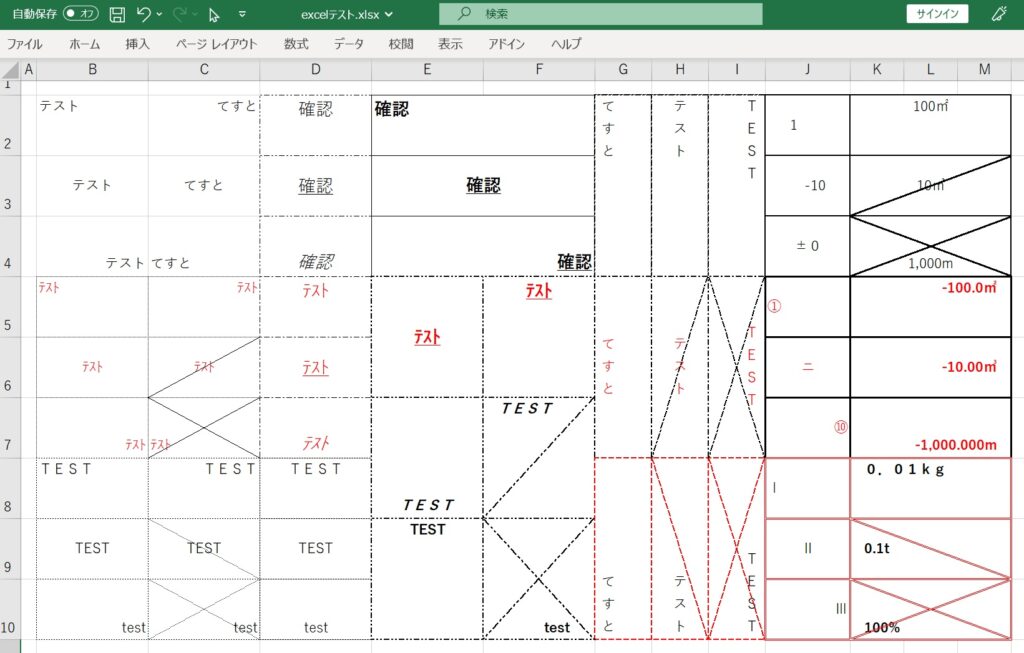
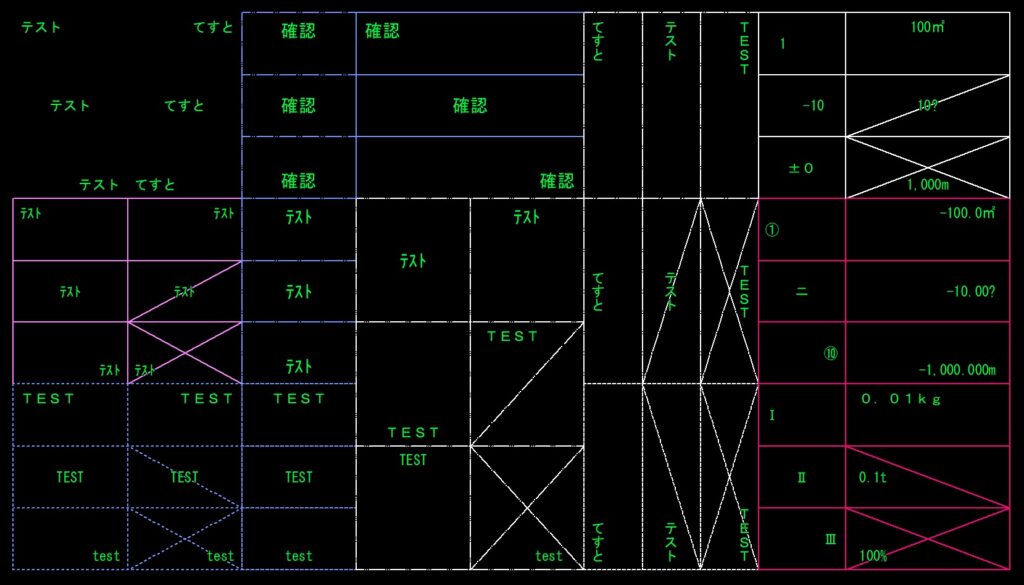
ExcelからJw_cadへの変換出力

JG_Excel表変換|Excelで作成した表をJw_CADデータに変換できる外部変形

JG_Excel表変換」は、Excelで作成した表をJw_CADデータに変換して読み込むための外部変形です。

ExcelファイルをJw_CAD上で表として利用したい場合に、Excelを開かずに変換・読み込みできる点が特徴です。

✅ 主な特徴

「JG_Excel表変換」には、以下のような特徴があります。

  • Excelファイルを開かずに読み込み可能
  • 文字色を指定可能
  • 文字の間隔や縦横比率を設定可能
  • 線の太さに応じて、Jw_CADの線色番号を指定可能
  • Excelの罫線種別を、Jw_CAD上で再現可能

バージョン1.5以降は、Excel上の文字位置をより正確に再現可能できるようになりました。

計画概要書や仕上表、各種仕様書など、Excelで作成した表をJw_CAD図面内に配置したい場合に便利です。

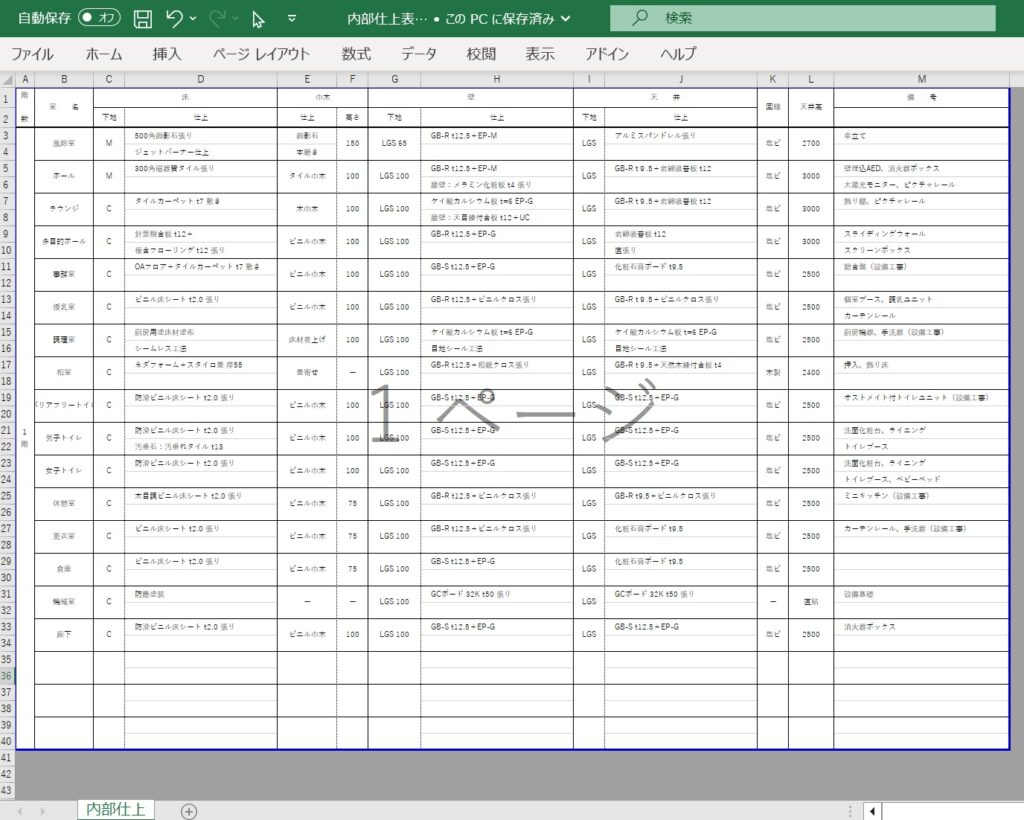
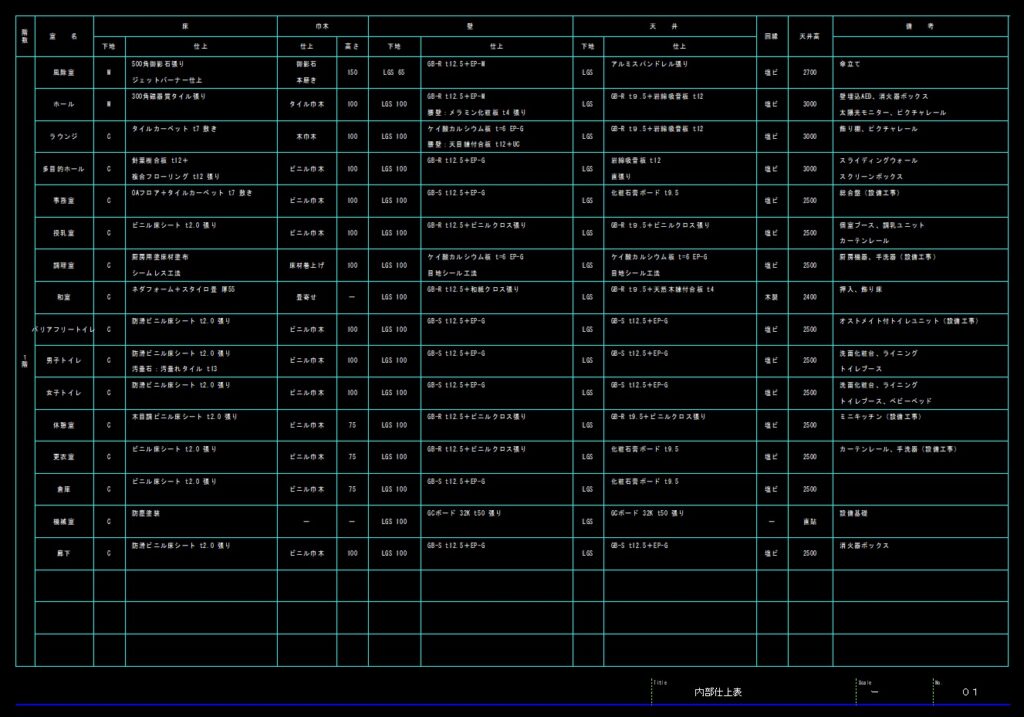
JG_Excel表変換 変換前のエクセルデータ


JG_Excel表変換 実行画面(Jw_CADデータ)

📊 Excel書式の再現について

Excelの書式設定について、Jw_CAD変換時の再現可否は以下のとおりです。

番号書式設定可否備考
<A.フォント>
A-1全角と半角の区別
A-2特殊文字(太字・斜体・下線文字)縦横比は設定可
A-3字体JWのデフォルト値
A-4文字サイズ
A-5文字色任意の共通色
<B.罫線>
B-1縦・横・斜線
B-2線の色線の太さ別対応
B-3線の太さ4段階まで
B-4線種4種類まで
<C.表示形式>
C-1表示形式セル表示を再現
<D.配置>
D-1文字の横位置
D-2文字の縦位置
D-3インデント(字下げ)
D-4縦書き
D-5文字制御(セルの結合)
D-6文字制御(折り返し・縮小表示)
<E.塗りつぶし>
E-1セルの背景色
JG_Excel表変換 エクセル書式設定 再現可否一覧

🔤 文字サイズの再現について

文字サイズは、1ポイント=0.35mmとして換算して再現します。

縮尺が1/1のレイヤグループに読み込んだ場合、変換後の文字サイズはExcel上の表示サイズと概ね同じ大きさになります。

📏 線の太さの再現について

Excelの罫線の太さは、以下の4種類として再現します。

  • 標準線
  • 細線
  • 中太線
  • 太線

なお、Excelの**二重線(ダブルライン)**は、Jw_CAD上では太線として扱います。

標準線については、Jw_CADの現在の設定が採用されます。

細線・中太線・太線については、線種設定フォームで任意に設定できます。

🧱 線種の再現について

Excelの罫線種別は、Jw_CADの線種の中から近いものが自動的に選択されます。

対応する線種は、主に以下の種類です。

  • 実線
  • 点線
  • 一点鎖線
  • 二点鎖線

Excelの罫線表現を、Jw_CAD上でできるだけ近い形に変換します。

📌 読み込み範囲の記録に対応

本ツールは、Excelを起動していなくても表を読み込めます。
その一方で、読み込む範囲をその都度指定する必要があります。

ただし、バージョン1.5以降では、シート名ごとに読み込み範囲を記録できるようになりました。

この機能を使うことで、書式が決まっている仕様書や表をExcelで作成しておき、必要なときにJw_CADへ変換して出力できます。

📝 計画概要書・仕上表などの作成に便利

計画概要書や仕上表などは、編集やデータの再利用がしやすいExcelで作成する方が効率的です。

一方で、Excel上にJw_CADの図面枠を貼り付けると、他の図面と位置やサイズが揃わず、不便に感じることがあります。

このような場合は、次の手順で解決できます。

  1. Jw_CADの図面枠に収まる表フォーマットを、Excel側であらかじめ作成する
  2. 本ツールでExcel表をJw_CADデータに変換する
  3. 変換した表をJw_CADの図枠内に配置する

これにより、Excelの編集しやすさを活かしながら、Jw_CAD図面内に整った表を配置できます。

JG_Excel表変換 エクセルで作成した仕上表

JG_Excel表変換 エクセルで作成した仕上表をJw_CADに変換

📄 データ行が増減する仕様書にも対応しやすい

仕上表など、データ行が増減する仕様書を作成する場合は、Excelの改ページプレビュー機能を使うと便利です。

必要な図面枚数を確認しながらExcel側で表を編集し、その後、本ツールでJw_CADに変換することで、効率よく図面化できます。

📝 まとめ

「JG_Excel表変換」は、Excelで作成した表をJw_CADデータとして読み込める外部変形です。

主な特徴は以下のとおりです。

  • Excelを開かずに表を読み込み可能
  • 文字サイズ・文字位置・文字色を設定可能
  • 罫線の太さや線種をJw_CAD上で再現可能
  • シート名ごとに読み込み範囲を記録可能
  • 計画概要書、仕上表、仕様書などの変換に便利
  • Excelの編集しやすさとJw_CADの図面管理を両立可能

Excelで作成した表を、Jw_CADの図面内にきれいに配置したい場合に活用できます。

▶️ 操作方法

【1】zipファイルを解凍し、JWWファイル内または任意の場所に保管します。

【2】Jw_cadの[その他]メニュから外部変形コマンドを選択します。

【3】ファイル選択で、保管した場所にある「JG_Excel表変換」フォルダ内のExcel表変換.BAT をクリックします。

【4】Jw_cadのトップメニュー下に、◎配置基準点(表の左上)指示と表示されるので、点をクリック(左クリック (L)で任意点、右クリック (R)で読取点)します。

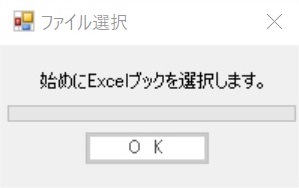
JG_Excel表変換 ファイル選択


【5】ファイル選択メッセージが立ち上がり「始めにExcelブックを選択します。」と表示されるので、「OK」ボタンを押します。

【6】ファイル選択ダイアロボックスが立ち上がるので、エクセルファイルのブック名を入力するか、ディレクトリーから選択し「開く」を押します。

 注意:ブックが開いている状態でもこの操作は必要です。

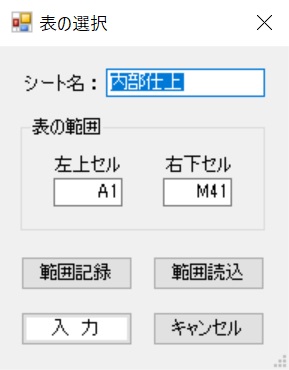
JG_Excel表変換 表の選択フォーム

【7】表のファイル選択フォームが立ち上がるので、シート名と、表の範囲を示す左上のセルと右下のセルを記入します。記入した範囲を記録する場合は、「範囲記録」ボタンを押します。一方、記録した範囲を読み込む場合は「範囲読込」ボタンを押します。記入が完了した際は「入力」ボタンを押します。

 注意:範囲の記録データはシート名に紐づいています。記録する際と読込む際にはシート名の入力が必須です。

 参考:セル名は、例えば「A1」のようにアルファベットと数字の組合せで入力します。大きめの範囲を入力しても構いませんが、変換速度は範囲のセル数に比例します。 

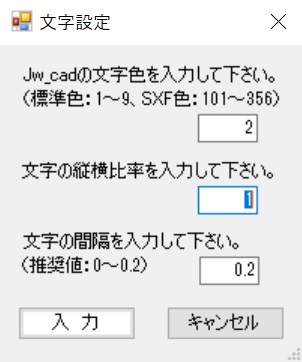
JG_Excel表変換 文字設定

【8】文字設定フォームが立ち上がるので、文字色と、文字の縦横比および文字の間隔を入力します。

 補足:文字色は標準色の1~9又はSXF色の101~356(SXF色の番号に100をプラスした数字)を入力します。上記以外の数字を入力すると、現在の設定で描画します。縦横比は、縦を基準とした横の倍率を入力します。例えば、縦が1に対して横が1.2の場合は「1.2」を、縦が1に対して横が0.8の場合は「0.8」を入力します。また文字の間隔は、大きくしすぎるとセル内に納まらなくなるので注意が必要です。

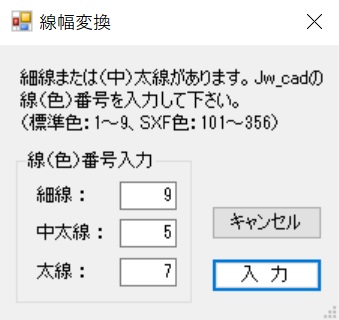
JG_Excel表変換 線幅変換フォーム

【9】選択範囲の罫線に標準線以外(細線、中太線、太線)がある場合は、線種設定フォームが立ち上がります。標準線はJw_cadの「現在の線(色)番号」となりますが、細線、中太線、太線の3種類は、この線種設定フォームでJw_cadの線(色)番号を任意に割り当てることができます。(文字と同様にSXF色が利用できます。)

【10】「入力」ボタンを押すと、Jw_cadの画面に変換された表が出力されます。

Excelを使わない面積表の作成

JG_床面積表 実行画面

💡 JG_床面積表|Excelを使わずに求積図・求積表を自動作成できる外部変形

Jw_CADやAutoCADで面積表を作成する際、Excelで作成した表をCADに貼り付けたり、変換して利用したりするケースは多いと思います。

しかし、Excelで面積表を作成すると、小計と合計の末尾の数字が微妙に合わないことがあります。

その理由は、Excelではセルの書式設定によって小数点以下を丸めて表示できる一方で、合計を求める「SUM」関数は、セルに表示されている数値ではなく、セル内部に格納されている元の数値を使って計算するためです。

その結果、途中の小計と最終的な合計値で、端数の処理結果が一致しない場合があります。

この問題をExcelだけで解決しようとすると、複雑な関数や処理が必要になり、作業が煩雑になりがちです。

📐「JG_床面積表」とは

JG_床面積表」(旧名称:JG_室別面積)は、主に室面積や床面積の求積図・求積表を自動作成するJw_CADの外部変形です。

Excelを使用せずに、CAD上で求積図と求積表を作成できるため、面積表作成の手間を大幅に削減できます。

✅ 端数処理に対応した正確な面積計算

求積に使用する数値は、小数点以下0桁〜6桁の範囲で選択できます。

計算結果は、指定した桁数に収まるように端数処理されます。

端数処理は、以下の3種類から選択できます。

  • 四捨五入
  • 切り上げ
  • 切り捨て

合計値は、ExcelのSUM関数のように元の数値を合計するのではなく、端数処理後の数値を積み上げて算出します。

そのため、手計算で面積表を作成した場合と同じ計算結果が得られ、小計と合計の数値の不一致を防ぐことができます。

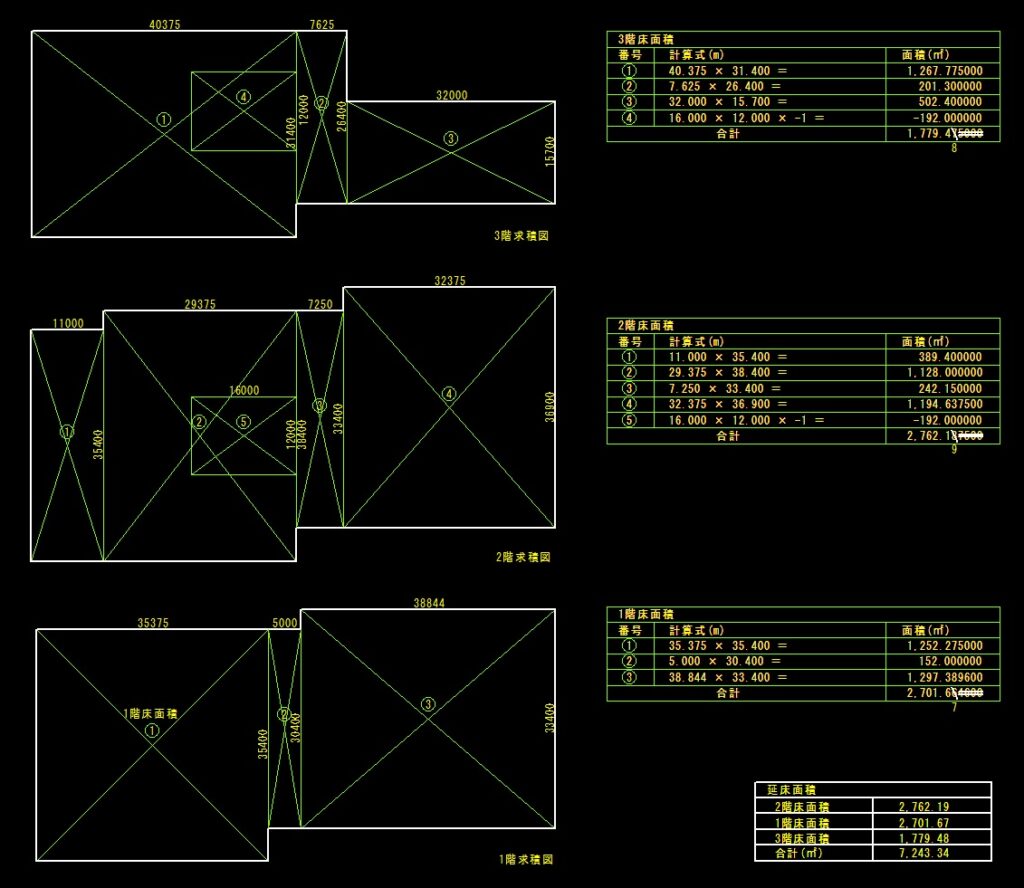
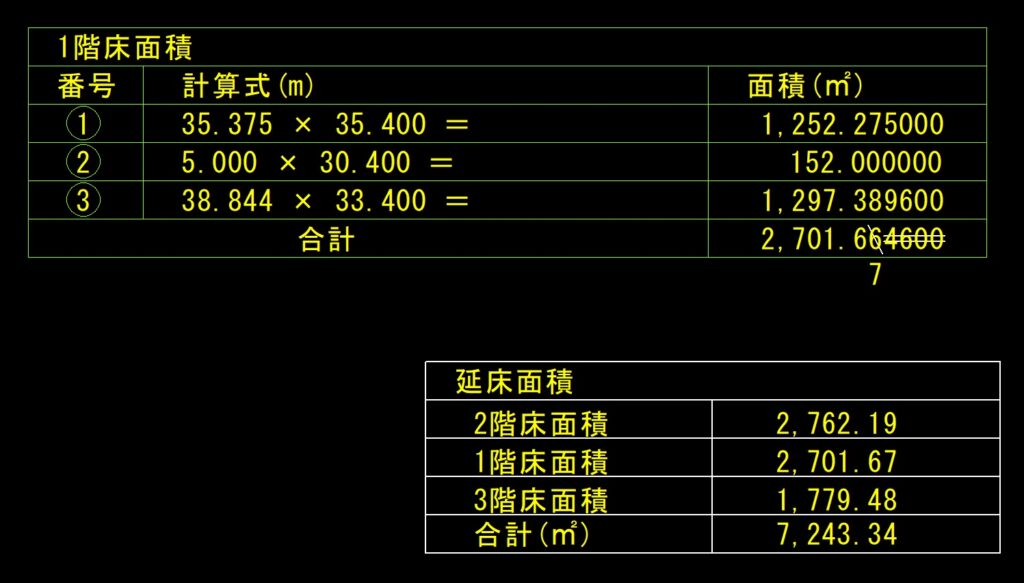
JG_床面積表 階別面積表と集計表(延床面積表)

🧾 集計表の作成にも対応

バージョン2.0からは、作成した面積表の合計値をさらに集計し、集計表を作成する機能に対応しました。

この機能を利用すると、たとえば各階の床面積表を集計して、延床面積表を作成できます。

✏️ 集計時の端数調整にも対応

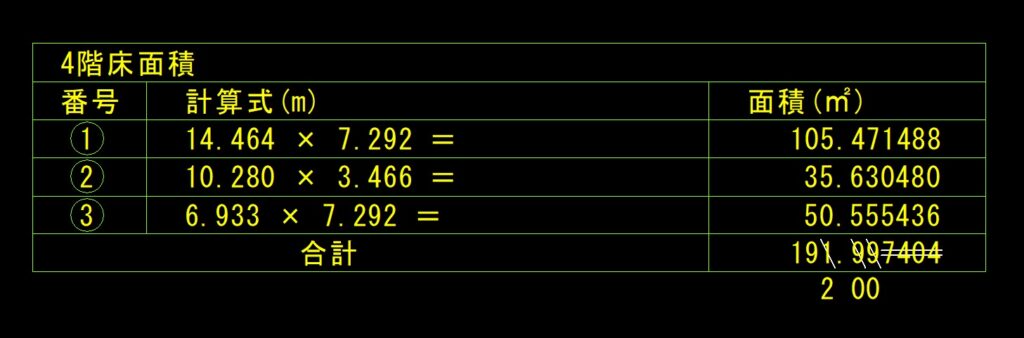
集計の段階で端数処理を行った場合は、集計対象となる合計値の数値を自動的に修正できます。

たとえば床面積の算出では、集計前までは小数点第6位まで計算し、集計時に小数点第2位で端数処理するケースが多くあります。

このような場合、本ツールでは以下のように表記できます。

  • 切り捨ての場合
    切り捨てる小数点第3位以下に、取消し線(二重線)を記載します。
  • 切り上げの場合
    小数点第2位に斜め線を引き、その近くに切り上げ後の数値を記載します。

これにより、端数処理の根拠が図面上でも分かりやすくなります。

JG_床面積表 集計機能による端数処理(少数点第3位を切上げ処理した場合)

🔺 計算根拠を記載できる形状

本ツールで計算根拠を記載できる形状は、以下の3種類です。

  • 三角形
  • 長方形
  • 台形

これら以外の形状でも面積の算出は可能ですが、計算式は記載できません。
また、円弧を含む図形は計算できません

部屋の形状が不整形な場合や入り組んでいる場合は、あらかじめ三角形・長方形・台形に分割してからツールを使用してください。

分割した各図形の面積は、累計機能を使うことで自動的に合算できます。。

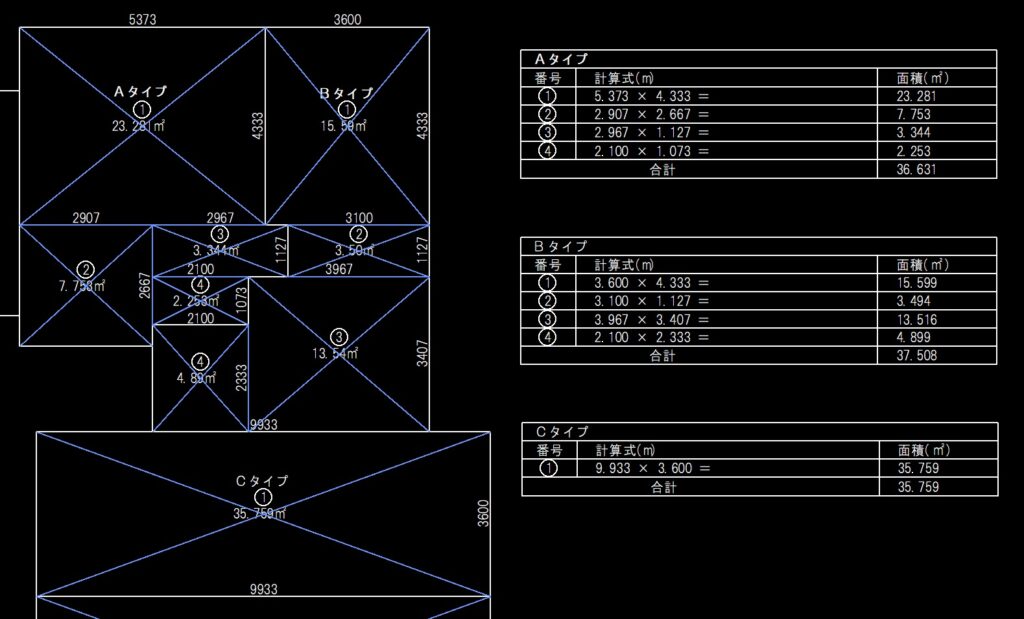
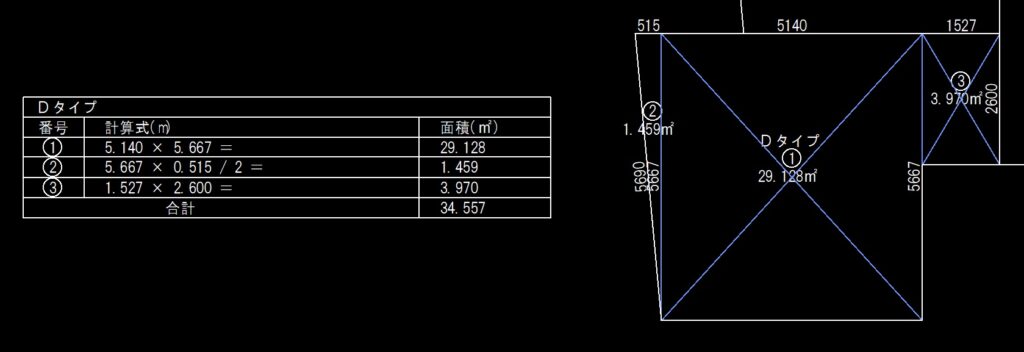
JG_床面積表 室を長方形と三角形に分割した求積(A図)
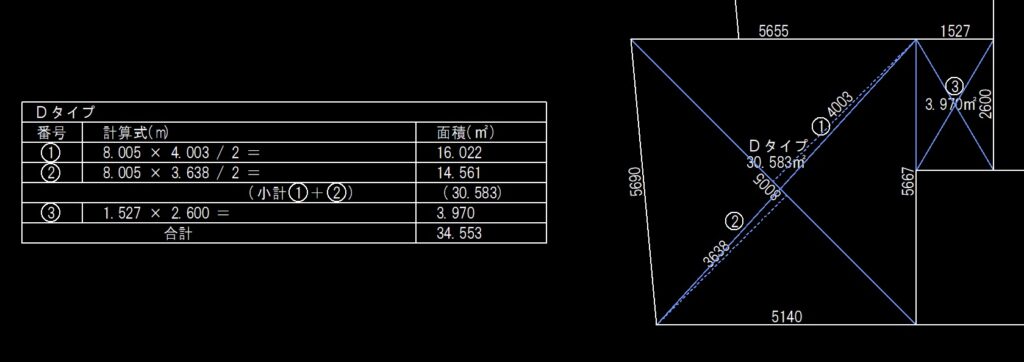
JG_床面積表 室を長方形と台形に分割した求積(B図)

🧩 不整形な部屋の分割方法について

不整形な部屋を求積する場合は、部屋の形状に応じて、三角形・長方形・台形に分割して求積します。

たとえば、以下のような分割方法が考えられます。

  • A図:不整形な部屋を、長方形と三角形に分割した例
  • B図:不整形な部屋を、長方形と台形に分割した例

台形を使用すると図形数を少なくできるため、誤差を抑えやすくなります。
一方で、集計表を簡潔にまとめたい場合は、台形を使用しない分割方法の方が分かりやすくなる場合があります。

なお、台形は自動的に2つの三角形に分割されます。
求積図や求積表には、2つの三角形の面積を合計した値として記載されます。

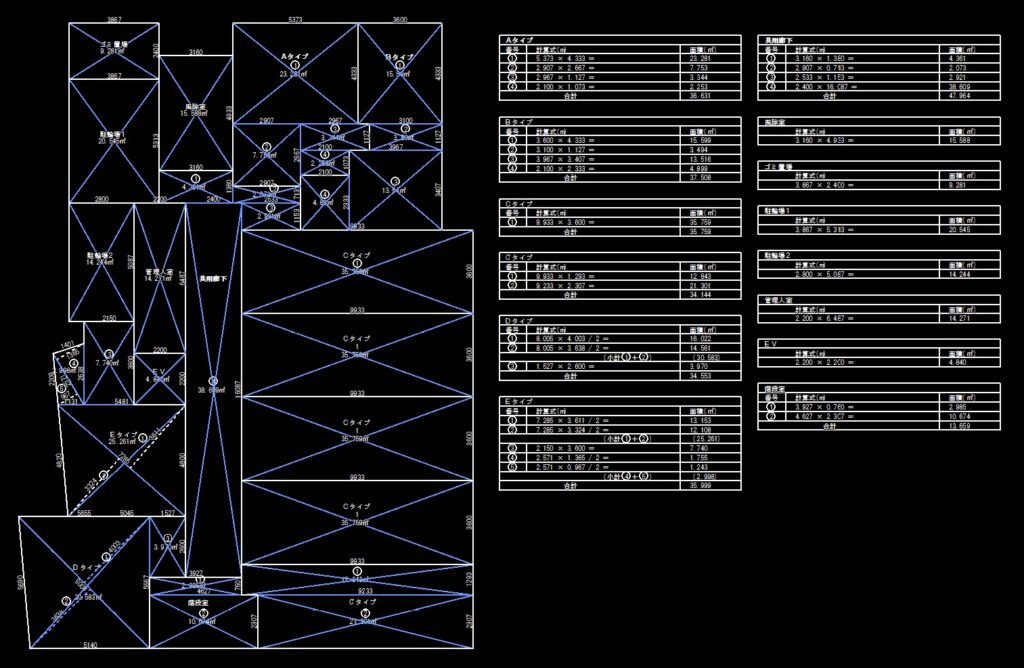
JG_床面積表 室面積算定 実行画面(C図)

📊 求積図・求積表の作成例

本ツールを使用すると、以下のような求積図・求積表を作成できます。

  • C図:部屋ごとの求積図と求積表を作成した例
  • D図:床面積の求積図と求積表を作成した例

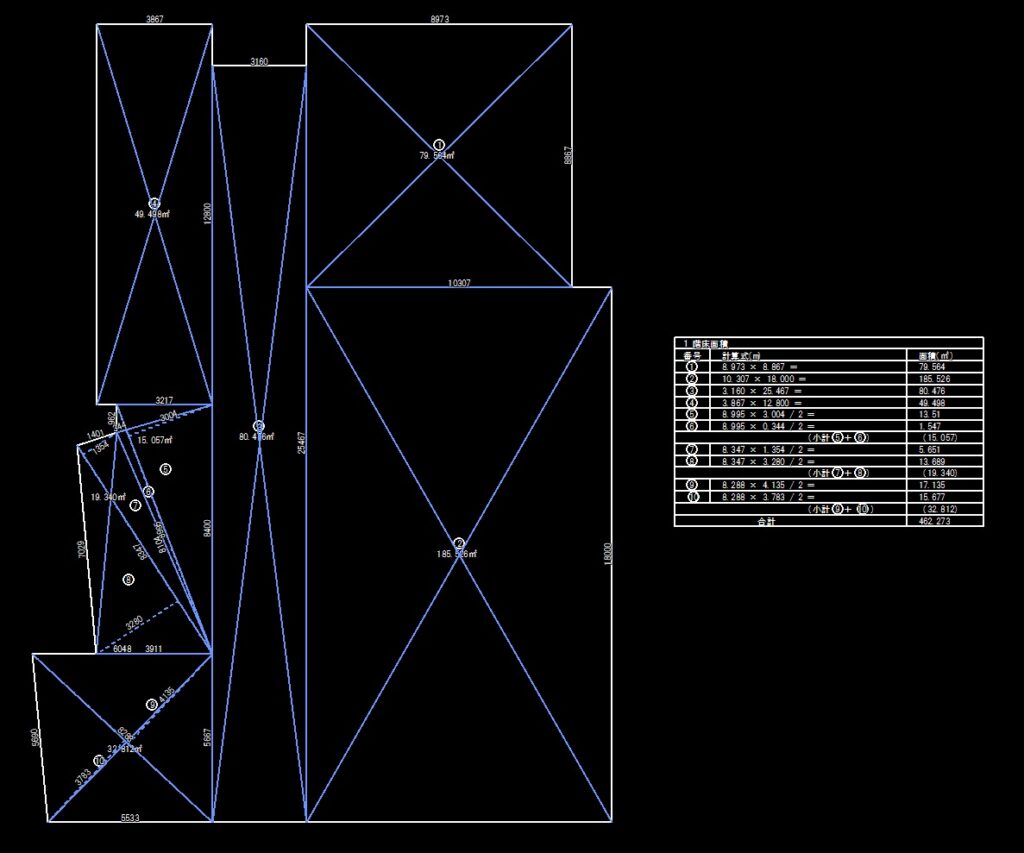
室ごとの面積算出だけでなく、フロア全体の床面積算出にも活用できます。

C図は、本ツールで部屋ごとの求積図と求積表を作成したもので、D図は床面積の求積図と求積表を作成したものです。

JG_床面積表 床面積算定 実行画面(D図)

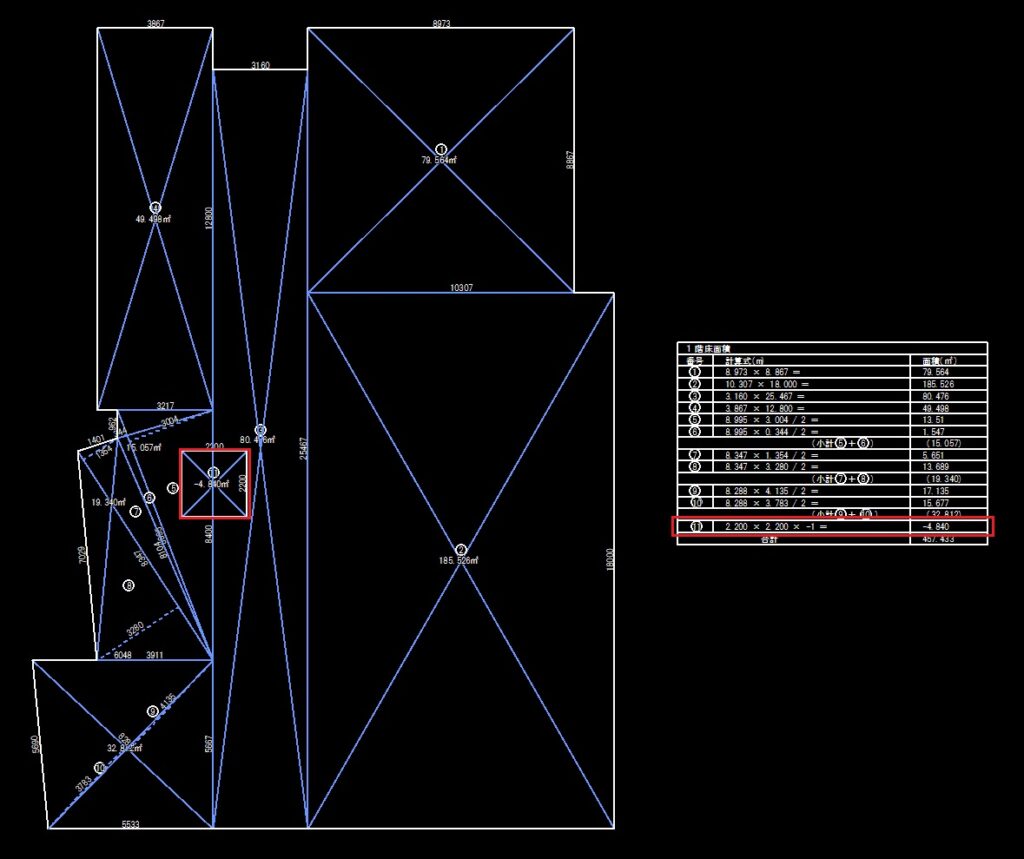
➖ 領域の減算にも対応

本ツールには、領域を減算する機能があります。

この機能を使うことで、全体の領域から一部の領域を差し引くことができます。

たとえば、以下のような部分を床面積から除外できます。

  • 中庭
  • 吹抜け
  • 床面積に算入しない区画

全体面積から除外部分を減算したい場合に便利です。

JG_床面積表 減算を用いた床面積算定 実行画面(E図)

🛠️ 補足機能

補足機能として、以下の機能も利用できます。

  • 求積表を省略する機能
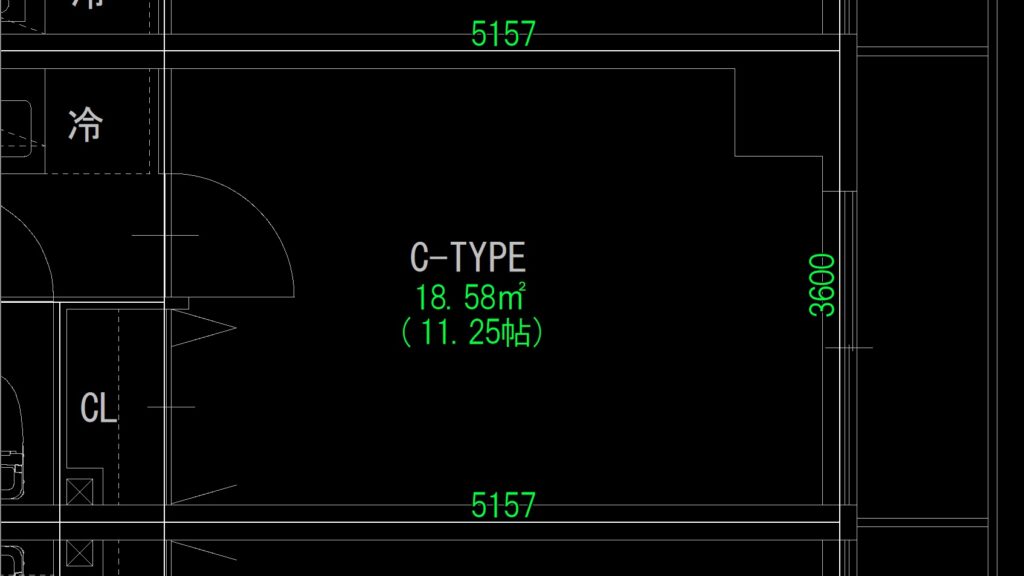
  • 畳数・帖数を記載する機能
  • 作成した求積表をExcelに書き出す機能

なお、求積・畳数/帖数・寸法記載の機能は、三角形や長方形以外の多角形でも記載できます。

JG_床面積表 帖数の記載

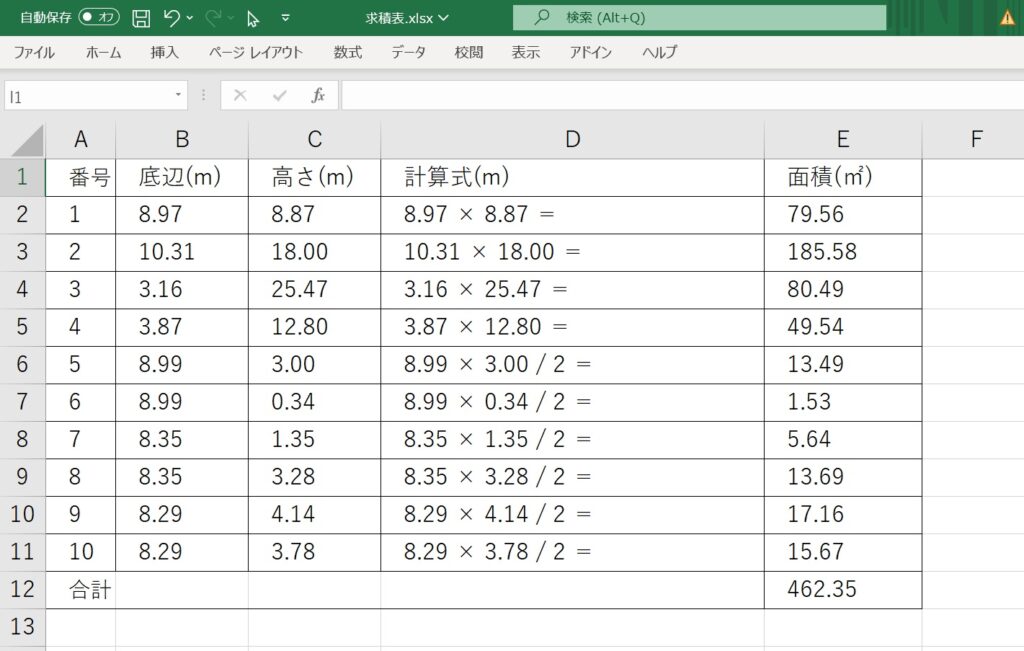
以下は、出来上がった求積表をEXCELに書き出した例です。

JG_床面積表 EXCELに書き出した求積表

📝 まとめ

「JG_床面積表」は、Jw_CAD上で室面積や床面積の求積図・求積表を自動作成できる外部変形です。

主な特徴は以下のとおりです。

  • Excelを使わずに求積図・求積表を作成可能
  • 小数点以下0〜6桁まで指定可能
  • 四捨五入・切り上げ・切り捨てに対応
  • 端数処理後の数値を積み上げて合計を算出
  • 手計算と同じ考え方で合計値を作成可能
  • 階別面積表から延床面積表を作成可能
  • 領域の減算に対応
  • 畳数・帖数の記載に対応
  • 求積表をExcelへ書き出し可能

面積表作成時の端数処理や集計の手間を減らし、正確で見やすい求積図・求積表を作成できます。

▶️ 操作方法

【1】zipファイルを解凍し、JWWファイル内または任意の場所に保管します。

【2】Jw_cadの[その他]メニュから外部変形コマンドを選択します。

 ≪面積表を作成する場合≫

【3】ファイル選択で、保管した場所にある「JG_床面積表」フォルダ内の床面積表.BATをクリックします。

【4】

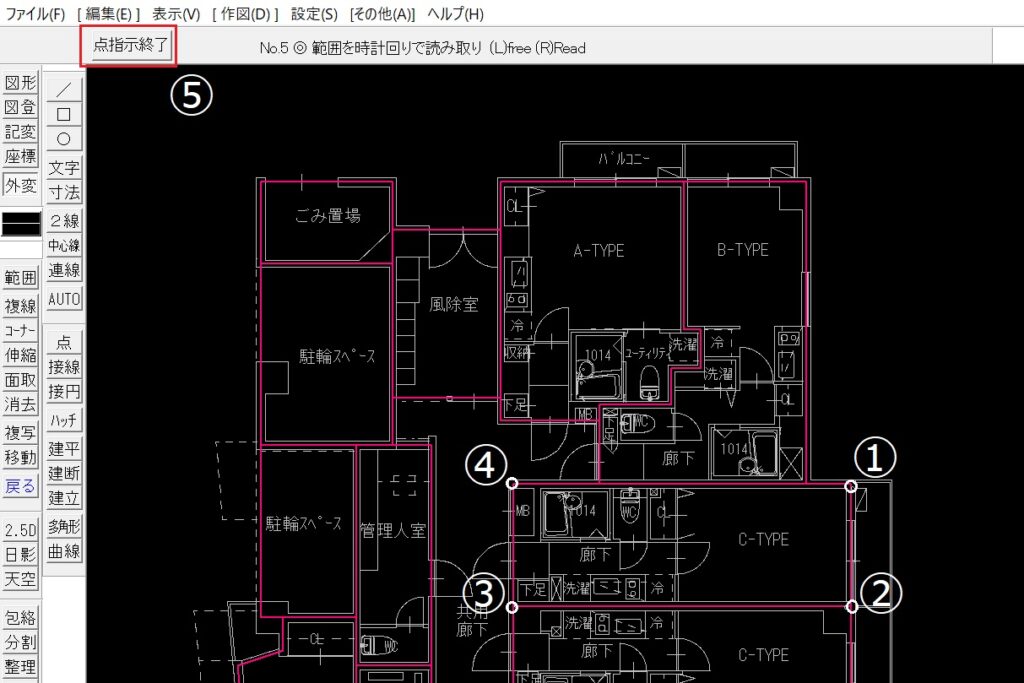
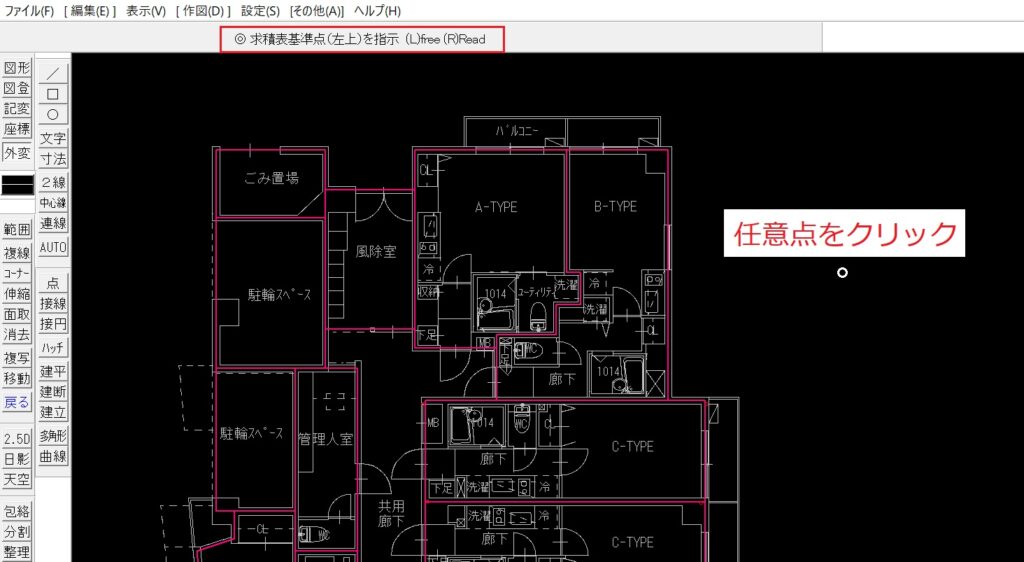
Jw_cadのトップメニュー下に、「◎範囲を時計回りで読み取り」と表示されるので、部屋など求積対象領域の頂点を順にクリック(左クリック (L)で任意点、右クリック(R)で読取点)し、左上の「点指示終了」ボタンを押します。

JG_床面積表 求積範囲読み取り

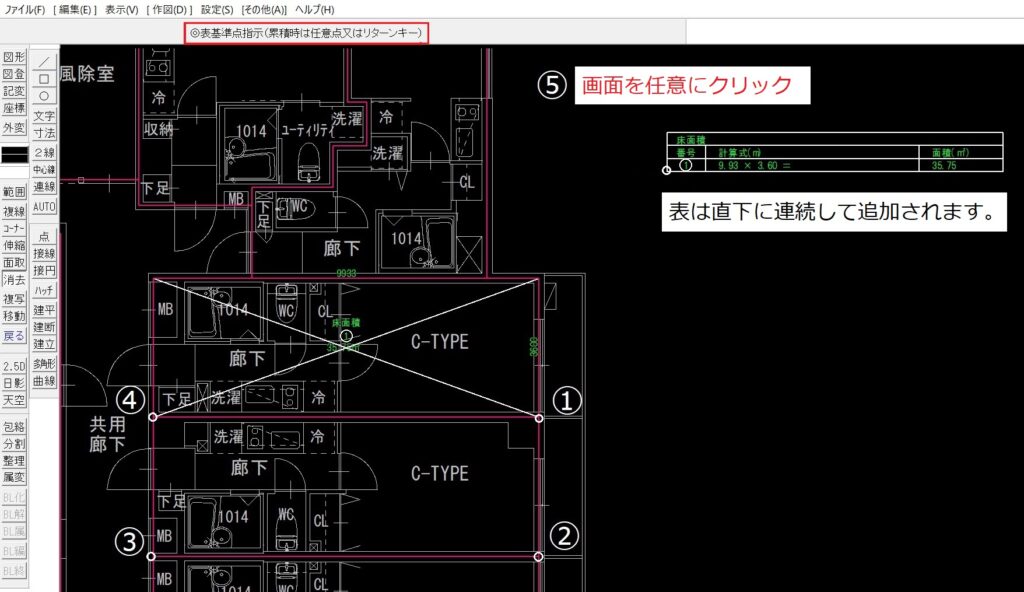
【5】Jw_cadのトップメニュー下に、「◎表基準点指示(累積時は任意点又はリターンキー)」と表示されるので、求積表を配置する基準点(表の左上)となる任意の点をクリックします。

JG_床面積表 求積表配置点入力

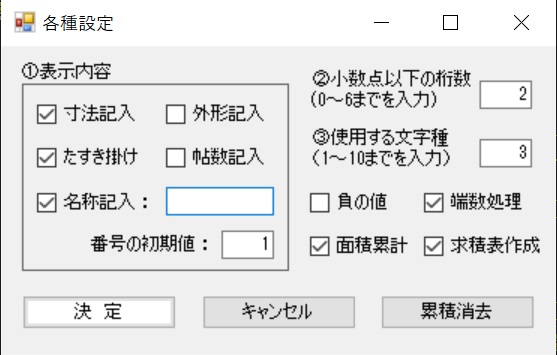
【6】各種設定フォームが立ち上がるので、①表示内容(寸法記入、外形記入、たすき掛け、帖数記入、名称記入)の各チェックボックスに任意にチェックを入れ、必要であれば名称と番号の初期値を入力します。次に②小数点以下の桁数に0~6の数字を入力し、③使用する文字種に1~10の数字を入力します。次に、負の領域の場合は「負の値」にチェックを入れます。面積を累計する場合((Excelに出力する場合を含む)は、「面積累計」にチェックを入れます(累計中は「累計中」と表示されます)。端数処理を行う場合は、「端数処理」にチェックを入れます。求積表を記載しない場合は、「求積表作成」のチェックを外します。
 累積を取り止め初期入力にするには、右下の「累積消去」ボタンを押します。また、Jw_cadの入力からやり直す場合は、「キャンセル」ボタンを押します。

JG_床面積表 各種設定フォーム

 補足1:エリアが複数の長方形や三角形で構成される場合は、「面積の累計を記録する」にチェックを入れて下さい。

 補足2:文字種は1~10以外の番号を入力すると現在設定で描画されます。一方、線色と線種はJw_cadの現在設定で描画されます。(台形の三角形分割線と、三角形の垂線は規定値で点線2となります。)

 補足3:「端数処理」にチェックを入れなかった場合は全て四捨五入となります。

 補足4:計算式については、小数点以下の桁数は3桁までになります。

 注意:計算式を記載できるのは、長方形と三角形及び台形のみです。その他の多角形を求積する際は、別ソフトの「JG_三斜求積」を使用して下さい。表の規格は同一です。

 重要:キャンセルした際に、累積を初期化(0㎡とすること)するか確認のメッセージが表示されます。初期化しないを選択をすると、直前に入力したデータは無効になりますが、累積は継続されます。初期化するを選択すると、全て最初からの入力になります。
 Jw_cadの外部変形コマンドを中断し再開する場合でも累積は継続しています。累積ではなく初期段階に戻すには、このフォームで「累積消去」を一度押します。そうすることで初期入力と同じ状況になります。

【7】「決定」ボタンを押すとJw_cadの画面に求積図及び求積表が描画されます。

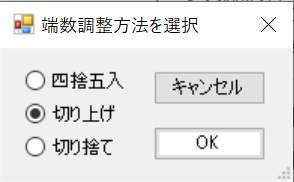
JG_床面積表 端数調整選択フォーム

【7B】【6】の各種設定で「端数処理」にチェックを入れた場合は、端数調整方法を選択フォームが立ち上がるので、「四捨五入」「切り上げ」「切り捨て」の3通りからひとつを選択します。「OK」ボタンを押すと、Jw_cadの画面に求積図及び求積表が描画されます。

 <面積を累計(Excelに出力)する場合>

【A】【6】各種設定フォームで「面積累計」(旧バージョンでは「面積の累計を記録する」)チェックボックスにチェックを入れます。

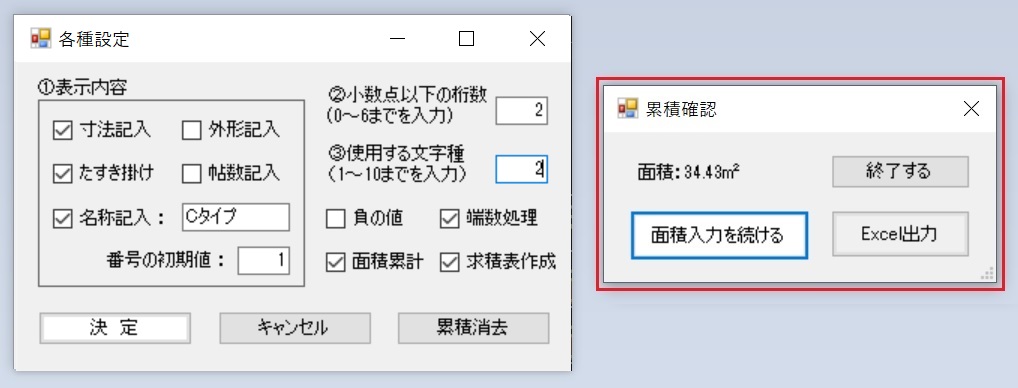
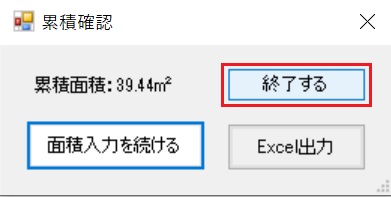
JG_床面積表 累積確認フォーム

【B】累積確認フォームが立ち上がり累積面積が表示されます。続けて一画を選択する場合は、「面積入力を続ける」ボタンを押し、【4】~【7】の作業を繰り返します。(2回目以降の配置基準点の入力は不要なので、任意の点をクリックするかリターンキーを押して作業をスキップします(求積表は直前の表の下に連続して追加されます)。最後の入力が完了した際は、「終了する」ボタンを押します(面積の累計は初期化されます)。Excelに出力する際は、「結果をExcelに出力」ボタンを押します(この時点でJw_cadに求積図及び求積表が描画される準備が整っています)。

JG_床面積表 累積入力(求積表の連結)
JG_床面積表 累積終了

 補足:Excelに出力されるのは、番号と算定根拠となる寸法(単位:m)、計算式、番号ごとのエリア面積(単位:m2)と累積した合計面積(部屋の計算であれば室面積、フロアの計算であれば床面積など)です。また、寸法と計算式が記載されるのは長方形と三角形及び台形のみで、その他の多角形の場合は空欄となります。(多角形の場合は、別ソフトの「JG_三斜求積」を使用して下さい。)

 注意:底辺と高さの値については、端数調整前の数値(寸法)が入力されます。

<「Excel出力」ボタンを押した場合>

【C】累積初期化確認フォームが立ち上がるので、出力後に初期化する場合は「はい」を、初期化しない場合は「いいえ」を押します。

 重要:途中に累積作業をキャンセルし作業を再開した場合に、キャンセル前の累積値が残っている場合があります。この場合は、【6】のプロセスで右下の「累積消去」ボタンを押し、累積値を初期化(0㎡とすること)して下さい。
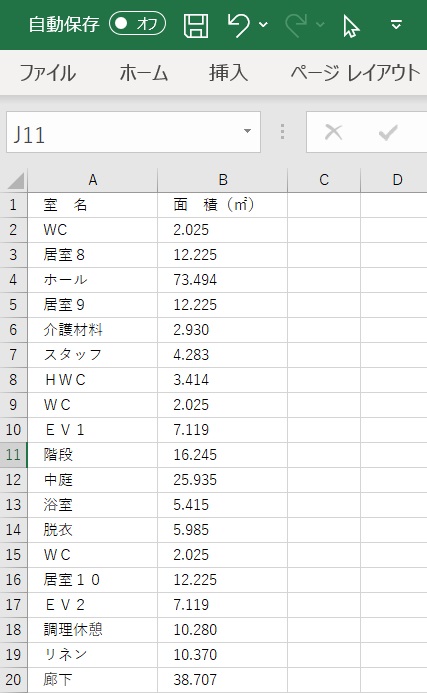
【D】Excel出力フォームが立ち上がるので、①「新規ファイルを作成」するか②「既存ファイルを上書き」するかを選択します。

 注意:Excelをバックグラウンドで立ち上げ書き込みを行うため初回は時間を要します。

 補足:Excelに出力されるのは番号と、算定根拠となる寸法(単位:m)、計算式、番号ごとのエリア面積(単位:m2)と累積した合計面積(部屋の計算であれば室面積、フロアの計算であれば床面積など)です。また、寸法が記載されるのは長方形と三角形及び台形のみで、その他の多角形の場合は空欄となります。(多角形の場合は、別ソフトの「JG_三斜求積」を使用して下さい。)

 ≪ ① 新規ファイルを作成 ≫

【ア】Excelへの出力が完了すると、「書き出しが完了しました。」のメッセージが表示され、続けて「名前を付けて保存」のダイアロボックスが立ち上がるので、ファイル名を記入して保存します。

 ≪ ② 既存ファイルを上書き ≫

【ア】上書きするファイルを選択する(「開く」)ダイアロボックスが立ち上がるので、ディレクトリーからファイルを選択し、「開く」ボタンを押します。

【イ】書き出し設定フォームが立ち上がるので、シート名(デフォルトでは「求積表」)と先頭セル(デフォルトでは「A1」)を入力し「OK」ボタンを押します。

 注意:入力したシート名がブックに無い場合は、入力名のシートが新たに作成されます。

【ウ】Excelへの出力が完了すると、「書き出しが完了しました。」のメッセージが表示されます。

≪面積を集計する場合(延床面積表を作成する場合)≫

【3】ファイル選択で、保管した場所にある「JG_床面積表」フォルダ内の集計.BATをクリックします。

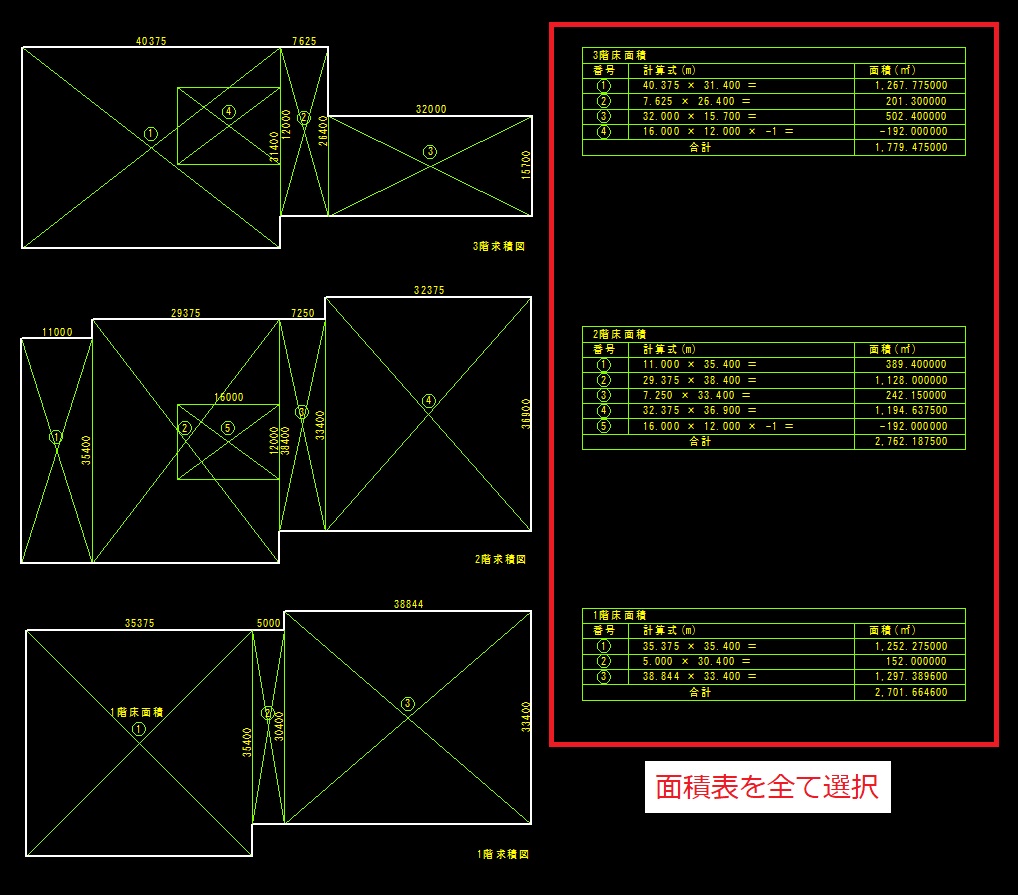
【4】Jw_cadのトップメニュー下に、「集計する面積表を全て選択」と表示されるので、面積表を全て選択し、「選択確定」ボタンを押します。次に、「◎集計表の配置基準点を指示」と表示されるので、集計表(延床面積表)を配置する基準点(表の左上)となる任意の点をクリックします。

JG_床面積表 集計表作成 面積表を全て選択


 重要:集計できる面積表は、本ソフトで作成した面積表のみです。また、面積表の文字や数値の位置を変更する等の編集を行うと、正しく集計できない場合があります。

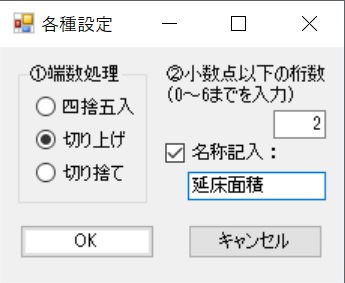
【5】各種設定フォームが立ち上がるので、端数処理(「四捨五入」「切り上げ」「切り捨て」の3通りからひとつ)を選択します。次に小数点以下の桁数に0~6の数字を入力します。次に集計表に名称を記入する場合は名称記入のチェックボックスにチェックを入れ、テキストボックスに名称を記載します。

JG_床面積表 集計 各種設定フォーム

【6】「決定」ボタンを押すとJw_cadの画面に集計表が描画され、集計対象の合計値の端数が修正されます。(切り捨てた数値に二重線が引かれ、繰り上がる数値に斜線と繰り上げ後の数値が記載されます。)

JG_床面積表 集計結果

室面積の一括算出

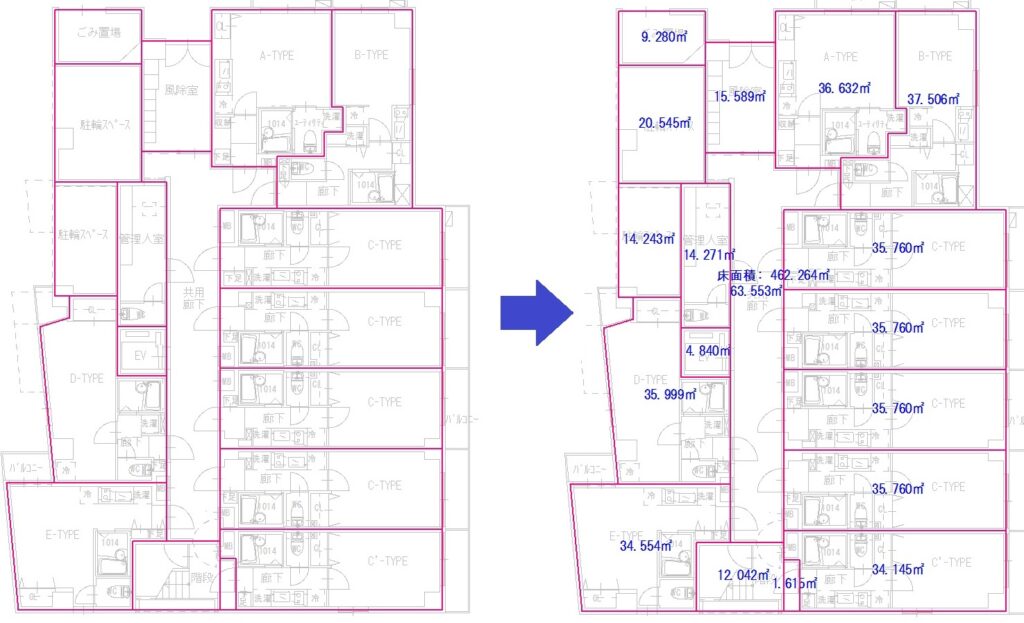
JG_一括面積 実行画面

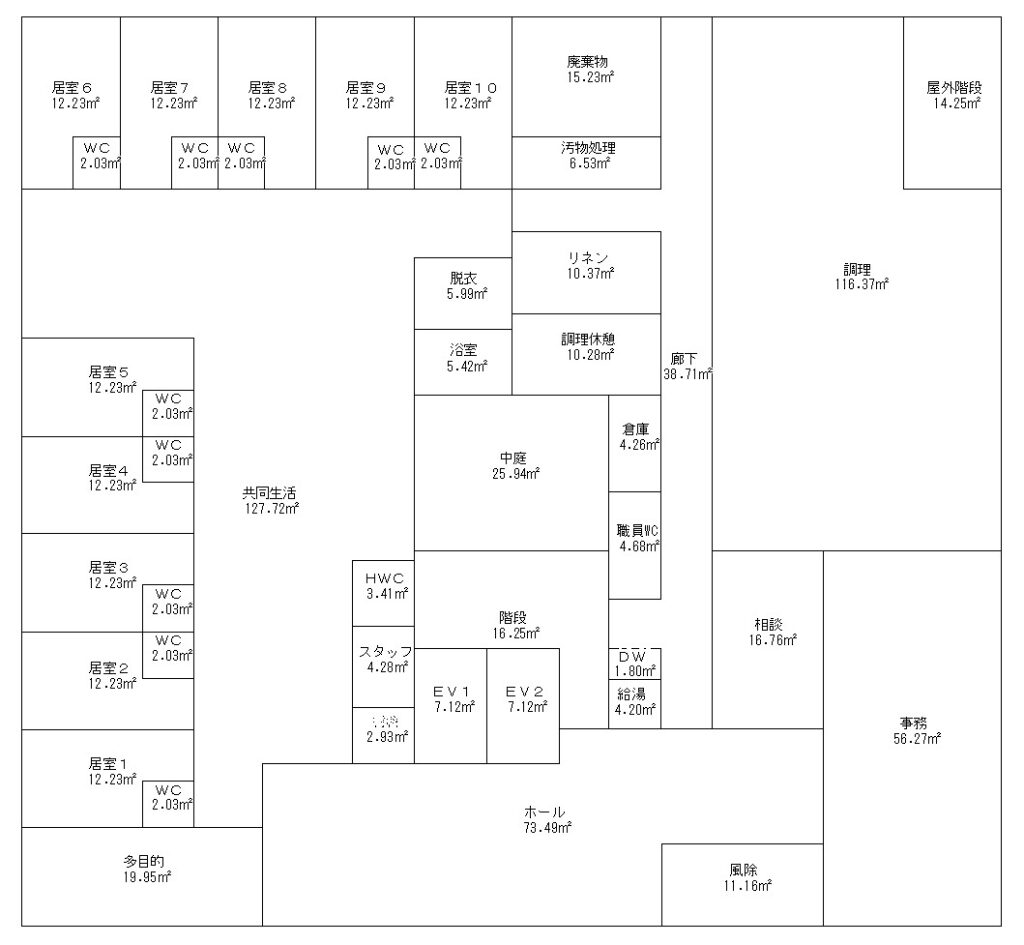
JG_一括面積」は、選択した図形内にある閉鎖領域の面積を一括で算出・記載できる外部変形です。

単線で描かれた平面図であれば、各室の面積と、その合計である床面積を、平面図内にまとめて書き込むことができます。

🧩入れ子形状の面積算出にも対応

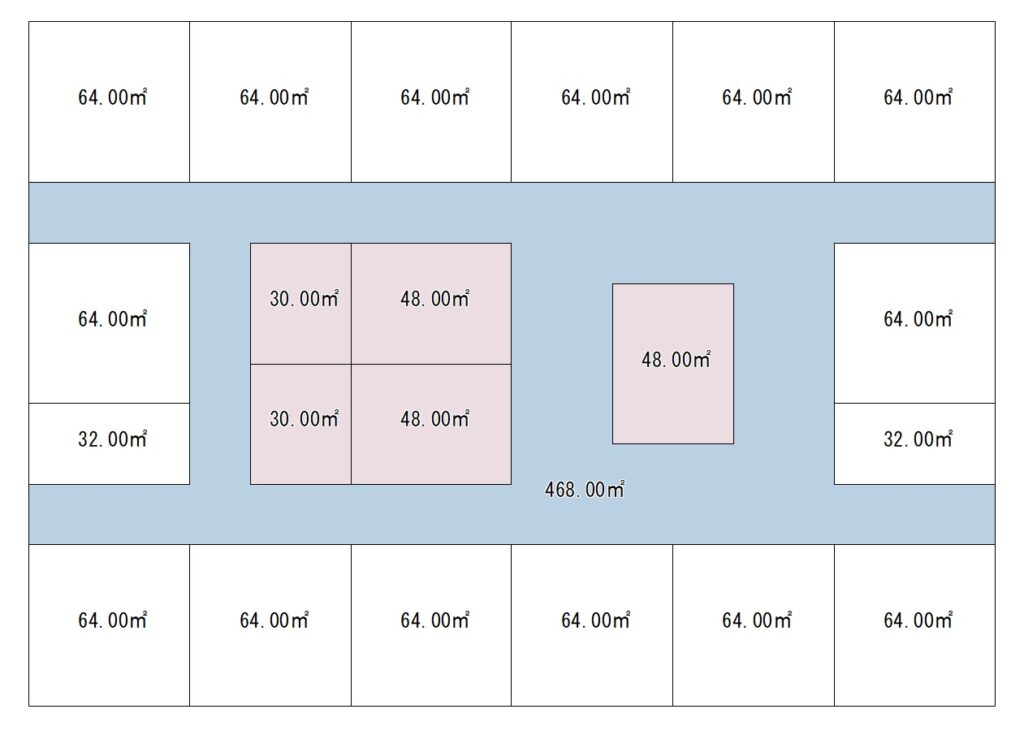
バージョン2.0からは、入れ子形状、つまりアイランドのある領域の面積算出にも対応しました。

たとえば、廊下で囲まれた範囲の中に複数の部屋がある平面図でも、廊下部分と各部屋のような複雑な領域を一度に算出できます。

廊下などの外側領域と、その内部にある部屋の領域をまとめて処理できるため、ブロックプランやラフプランの面積確認にも便利です。

JG_一括面積 入れ子形状(アイランドのある領域)の面積算出

上記の平面図は、廊下(水色部分)で囲まれた領域内に部屋(ピンク色部分)が5部屋ありますが、このように入れ子形状の領域を一度に算出します。

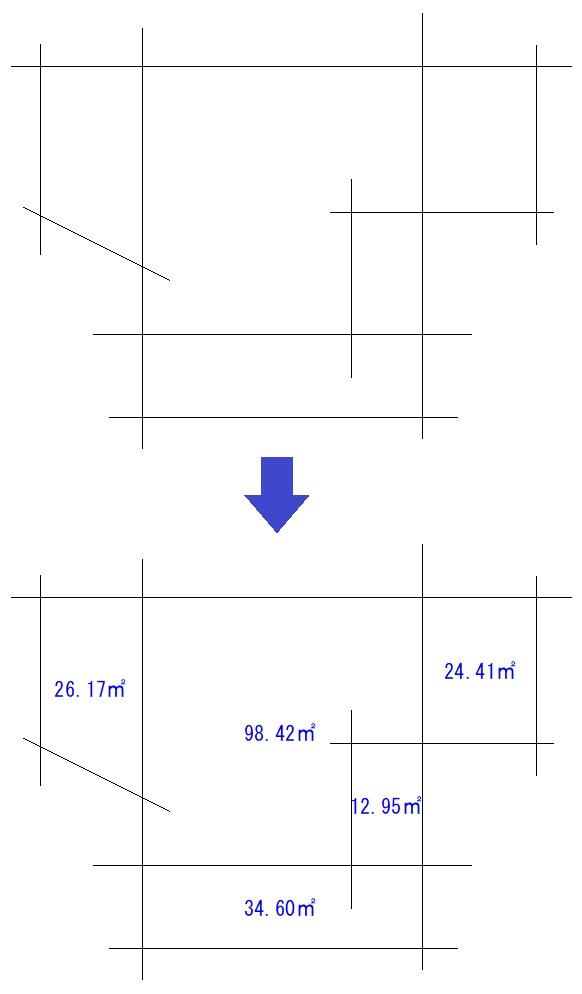
ラフな通り芯や補助線からも面積算出が可能

📐交点で線が閉じていない図形にも対応

通り芯や補助線など、領域を構成する線分が交点で完全に閉じていない場合でも、面積を算出できます。

そのため、作図途中のラフプランであっても、各部屋や区画の面積を確認することが可能です。

JG_一括面積 実行画面2

📍 面積の記載位置について(重要)

面積は概ね、部屋の中央(正確には領域の重心)に配置されます。

  • 整形な部屋:基本的に必ず中央に配置されます
  • 廊下など不整形な領域:重心が中心から外れることがあるため注意が必要です。

🧾 記載仕様(精度・設定)

  • 面積の表記:小数点第6位まで(※四捨五入のみ)
  • 使用する文字種:設定可能

🧩 3つのオプション

次の3つのオプションを利用できます。

① 面積の上部に室名を追記

各領域に、室名区画名を入力できます。

入力した室名は、面積表示の上部に記載されます。
ブロックプランの作成や、各室の整理に便利な機能です。

JG_一括面積 室名と面積が入力されたブロックプラン

② 室面積の合計を記載

選択した領域面積の合計を図面内に記載できます。

個々の領域を「室」、全体を「フロアプラン」として扱うことを想定し、以下のような形式で表示されます。

  • 床面積:〇〇〇㎡

合計面積は、全領域の重心位置に記載されます。

また、床面積から除外したい室や区画を選択することもできます。

JG_一括面積 EXCELに書き出された室名と面積
③ 面積データをExcelに書き出し

算出した各領域の面積を、Excel用のリストとして書き出すことができます。

①の機能で室名を入力している場合は、室名もあわせて出力されます。
面積表の作成や、後工程での集計作業に便利です。

操作方法をまとめた動画を用意しましたのでご覧ください。
▶️ 操作方法

【1】zipファイルを解凍し、JWWファイル内または任意の場所に保管します。

【2】Jw_cadの[その他]メニュから外部変形コマンドを選択します。

【3】ファイル選択で、保管した場所にある「JG_一括面積」フォルダ内の一括面積.BATをクリックします。

【4】Jw_cadのトップメニュー下に、「算定範囲を一括読み取り」と表示されるので、領域を構成する線分を全て選択し、「選択確定」ボタンを押します。

 補足:領域を構成する通り芯や面積芯などを事前にレイヤ分けしておくと便利です。

JG_一括面積 描画設定フォーム

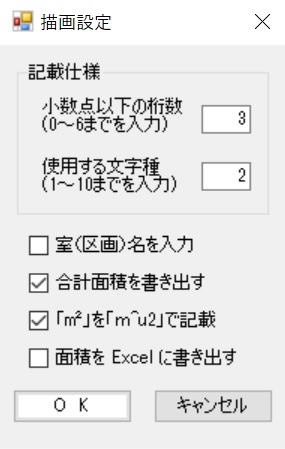
【5】描画設定フォームが立ち上がるので、<記載仕様>の小数点以下の桁数に0~6の数字を入力し、使用する文字種に1~10の数字を入力します。次に室(区画)名を入力する場合はチェックボックスにチェックを入れます。次に単位の「㎡」を「m^u2」で記載する場合はチェックボックスにチェックを入れます(「m^u2」で記載するとJw_cadの表計算コマンドを使用することができます)(バージョン3.0以降)。次に面積をExcelに書き出す場合はチェックボックスにチェックを入れます。

 補足:文字種は1~10以外の番号を入力すると現在設定で描画されます。また、描画されるレイヤは現在層です。

【6】「OK」ボタンを押すと室(領域)面積の合計が表示されます。再度「OK」ボタンを押すとJw_cadの画面に各室(領域)の面積と室面積の合計(床面積)が記入されます。

JG_一括面積 入れ子状態の確認フォーム

 <入れ子の領域がある場合>

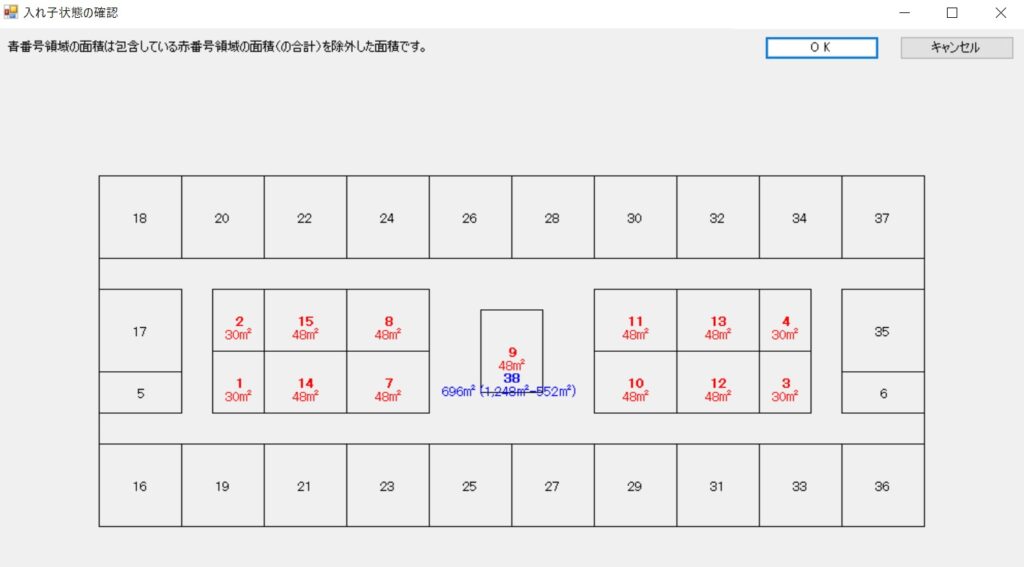
【A】「入れ子状態の確認」フォームが立ち上がるので、包含する青番号の領域と包含される赤番号の領域を確認し「OK」ボタンを押します。

JG_一括面積 合計面積から除外する室(区画)の選択フォーム

 <「合計面積を書き出す」チェックボックスにチェックを入れた場合>

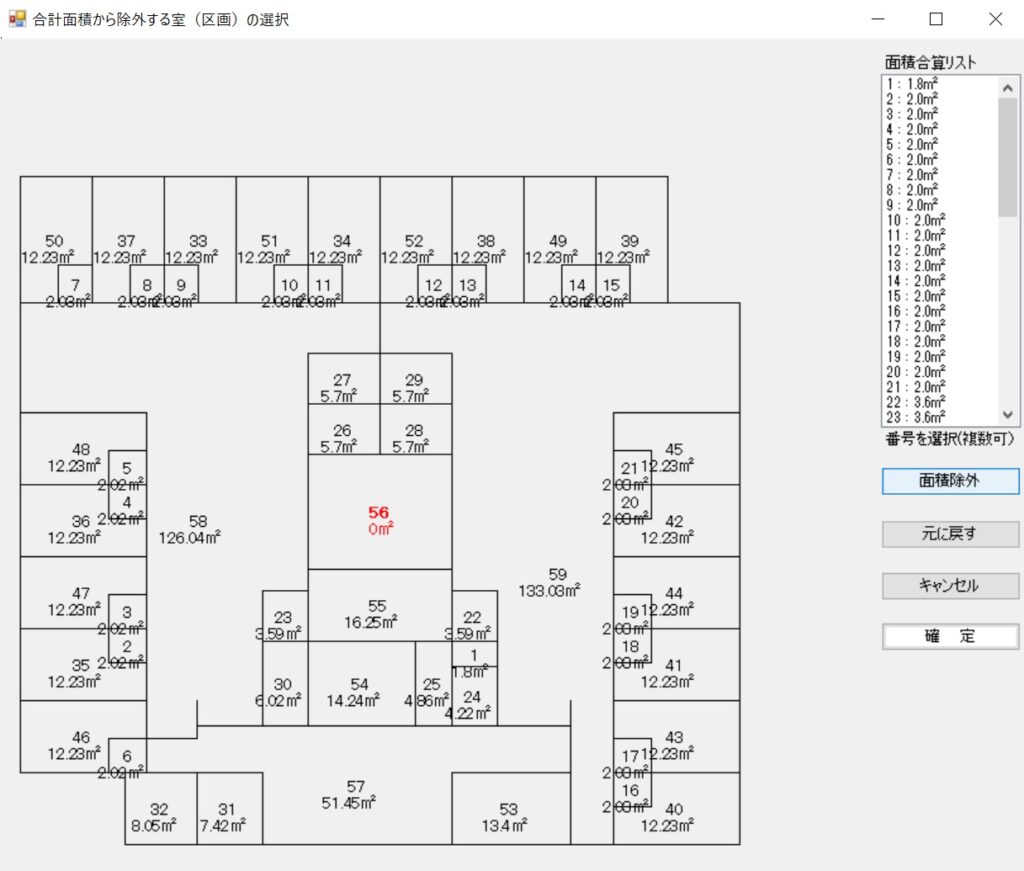
【B】面積除外確認のメッセージが表示されます。「はい」を選択した際は、「合計面積から除外する室(区画)の選択」フォームが立ち上がるので、右上の「面積合算リスト」から除外する番号を選択(複数可)し「面積除外」ボタンを押します。元に戻す場合は、同様に番号を選択(複数可)し「元に戻す」ボタンを押します。最後に「確定」ボタンを押します。

JG_一括面積 室名記入フォーム


 <「室(区画)名を入力」チェックボックスにチェックを入れた場合>

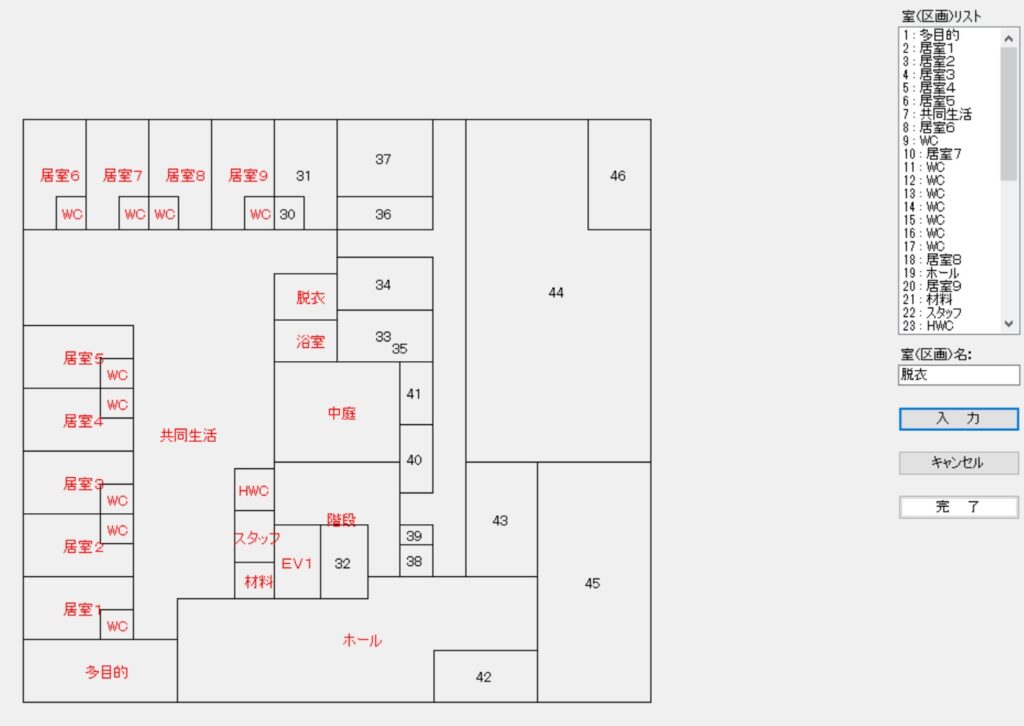
【C】室名記入フォームが立ち上がり、番号が記入された平面図(単線プラン)が表示されるので、右上の室リストから番号を選択(複数可)し、室(区画)名テキストボックスに室(区画)名を記入し「入力」ボタンを押します。全ての入力が完了した際は「完了」ボタンを押します。

 補足:室名は何度でも書き換えることができます。


 <「面積をExcelに書き出す」チェックボックスにチェックを入れた場合>

【D】ファイル選択フォームが立ち上がるので、①「新規ファイルを作成」するか②「既存ファイルを上書き」するかを選択します。

 ≪ ① 新規ファイルを作成 ≫

【ア】書出し設定フォームが立ち上がるので、シート名と先頭セル(例:「A1」)を入力し、「OK」ボタンを押します。

【イ】Excelへの出力が完了すると、「書き出しが完了しました。」のメッセージが表示され、続けて「名前を付けて保存」のダイアロボックスが立ち上がるので、ファイル名を記入して保存します。

 ≪ ② 既存ファイルを上書き ≫

【ア】上書きするファイルを選択する(「開く」)ダイアロボックスが立ち上がるので、ディレクトリーからファイルを選択し、「開く」ボタンを押します。

【イ】書出し設定フォームが立ち上がるので、シート名と先頭セル(例:「A1」)を入力し「OK」ボタンを押します。

 注意:入力したシート名がブックに無い場合は、入力名のシートが新規に作成されます。

【ウ】Excelへの出力が完了すると、「書き出しが完了しました。」のメッセージが表示されます。

🧩本ツールの一部機能を抜き出し、図形の面積を一度に算出できる外部変形を用意しました。
  • 選択した図形内に閉鎖領域がある場合、その面積を画面に表示します
  • 閉鎖領域が複数ある場合は、合計面積を表示します
  • 頂点を一つずつクリックする必要がなく、右クリックのみで選択できます
  • それにより面積確認の作業効率を向上できます

以下よりダウンロードしてご使用ください。
日影測定線を掘り下げる

「JG_日影測定線」と日影図の測定線について

今回は「JG_日影測定線」に関連して、**日影図における測定線**についてわかりやすく整理します。
日影図の測定線は、閉鎖方式で作図する場合でも、敷地の形や道路の形が複雑だと、建築基準法の解釈によって結果が変わることがあります。

📏 測定線はどう作るの?

一般的に測定線は、次の考え方で設定されます。

敷地境界線に対して

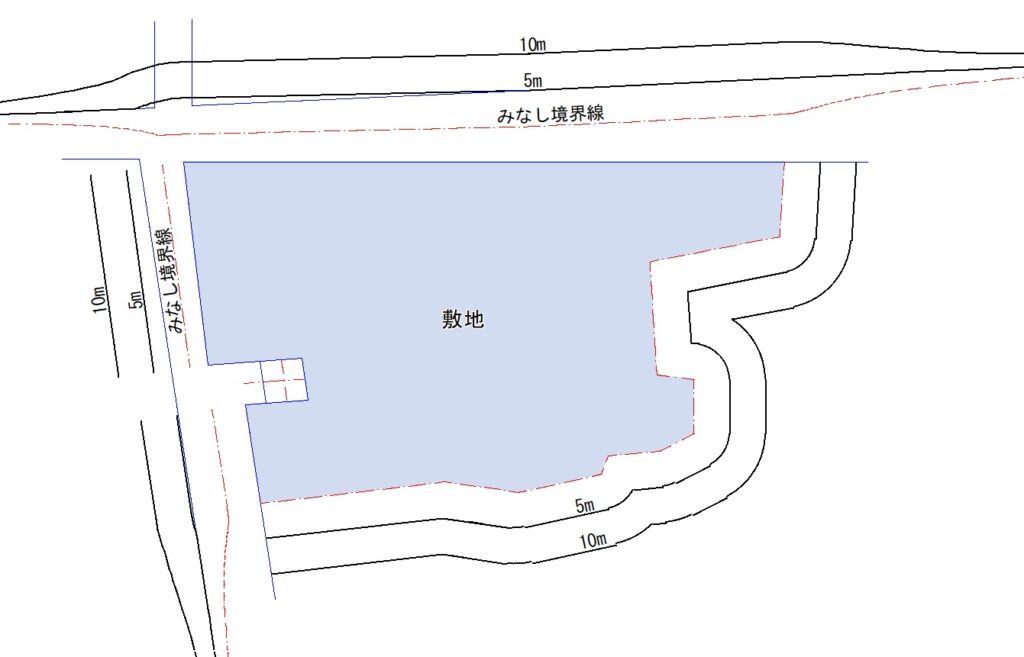
  • 外側に5m または 10m 離れた点を結んだ線

ただし

🤔 境界線が曲がっているとき(凸角・凹角)

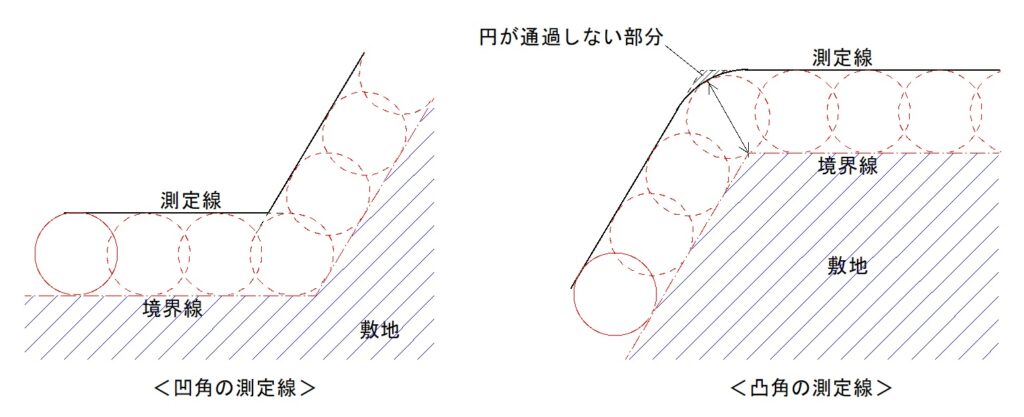
境界線が曲がっている場所(凸角・凹角)では、どこまでを測定線にすべきか迷います。

そんなときは、次のイメージが役立ちます。

境界線に沿って

  • 半径5mまたは10mの円を転がす

すると、その円の軌跡(通った跡)がまさに測定線になります。

1. 測定線は「連続した閉じた領域」になる

ここまでの考え方を基本にすると、日影図の測定線は 常に連続して閉じた領域 を作るようになります。

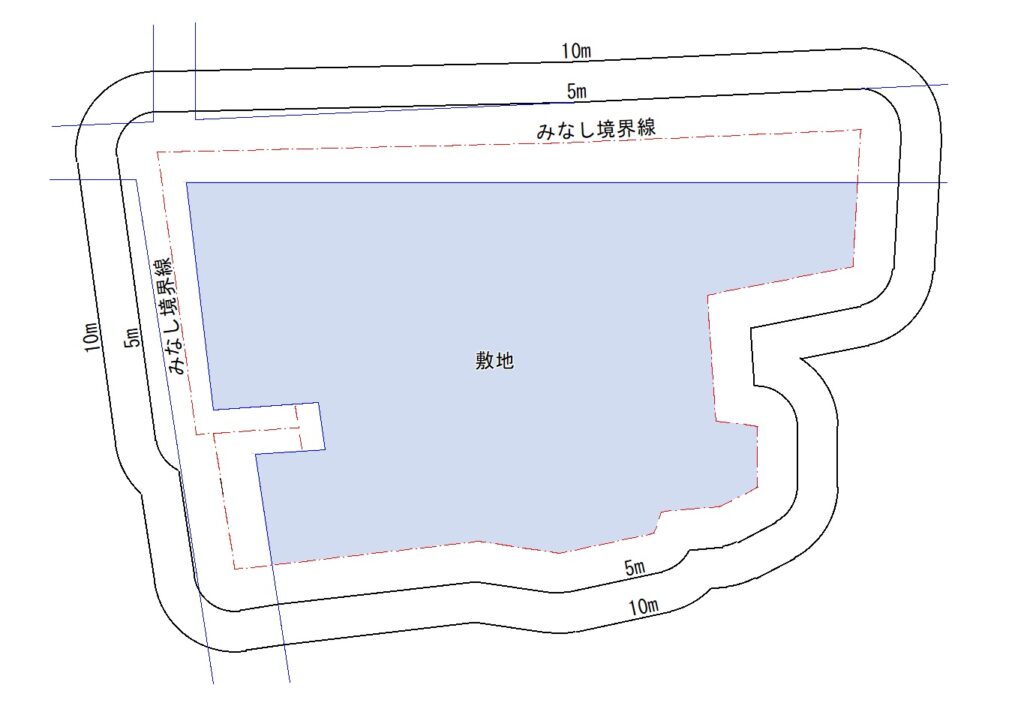
2. ジグザグ境界の「測定線」:大きさの違う円弧が連続する

敷地境界線がジグザク状に折れ、入隅(いりすみ)と出隅(ですみ)が交互に出てくるケースがあります。

  • この場合、5m・10mの測定線が円弧を伴って連続します。

また、

  • その円弧は 大小さまざまになります

(境界の凸凹に応じて”円を転がした軌跡”が変化するためです)

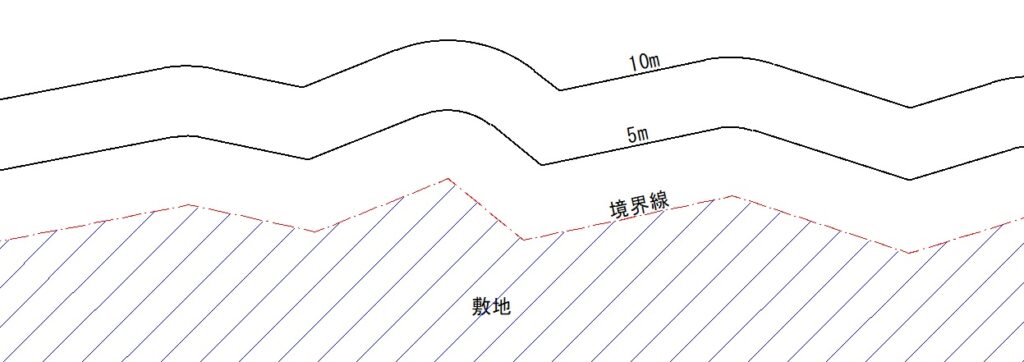
JG_日影測定線 ジグザグ状の境界線と5m及び10mの測定線

3. 円弧がクロス(交差)する場合は「内側が消える」

凹地の形によっては、円弧同士が 交差(クロス)することがあります。

このときは

  • 交差した点の内側にある軌跡は消去されます。

凹地部分の測定線1:円弧どうしがクロスする場合(イ図)

円弧と直線がクロスする場合も同様に

  • 交差した点の内側にある軌跡は消去されます。

凹地部分の測定線2:円弧と直線がクロスする場合(ロ図)

4. 道路の“みなし境界線”では解釈差が出やすい

道路側については”みなし境界線”(道路などの場合は境界線を実際の境界より外側に設定できる)となりますが、道路形状が複雑になると

  • みなし境界線の位置(道路中心線との関係)
  • みなし境界線の形状(枝分かれや延伸の扱い)

が 法令解釈・運用により変化します。
以下は、その際に特に論点となる部分です。

道路幅員の取り方

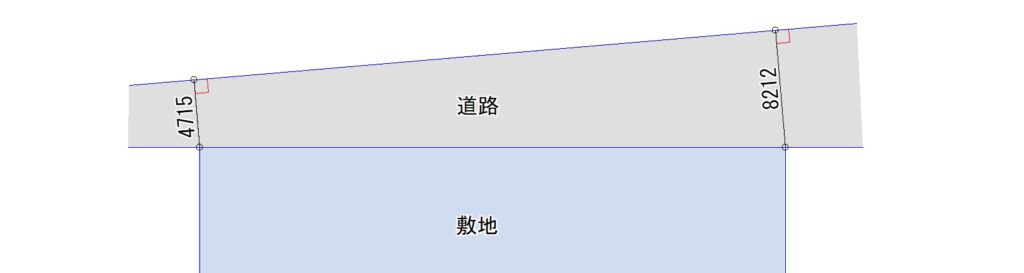
5. 道路幅員の取り方:「反対側の境界線」に垂線を引くのが合理的

  • 敷地境界線や道路中心線に対して垂線を引くよりも
  • 道路の反対側の境界線に対して垂線を引いて測る

ほうが測定線を考える場合は合理的です。

理由
  • 後で述べるようにそもそも道路中心線というものの定義があいまい
  • 測定線や道路斜線などの規制線を考える場合は反対側境界線が基準線になる

ためですが、もうひとつ測定線固有の理由があります。

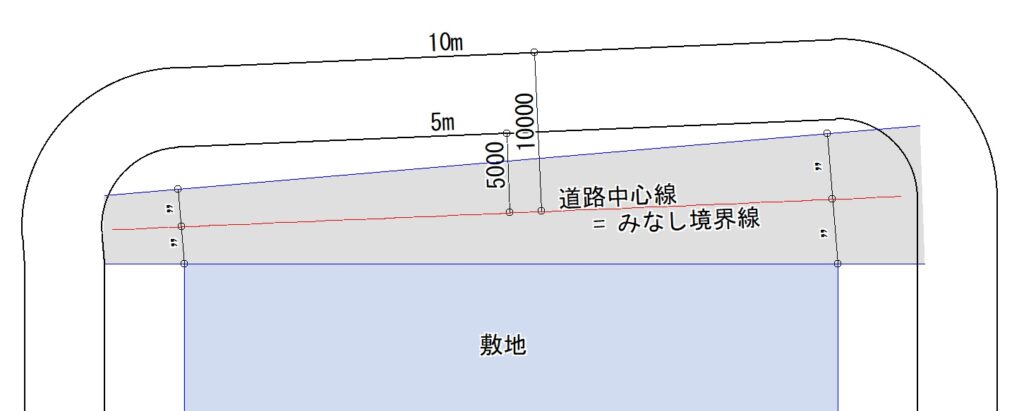
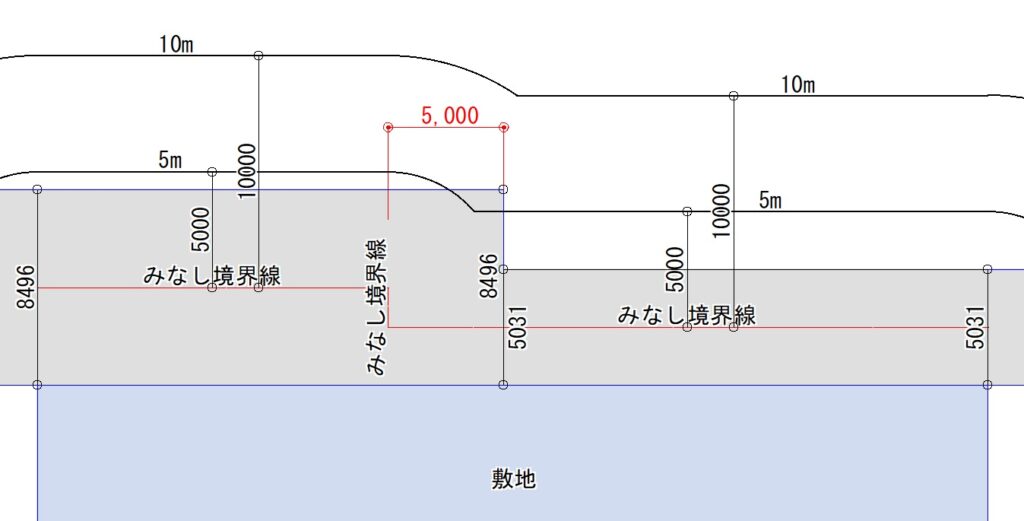
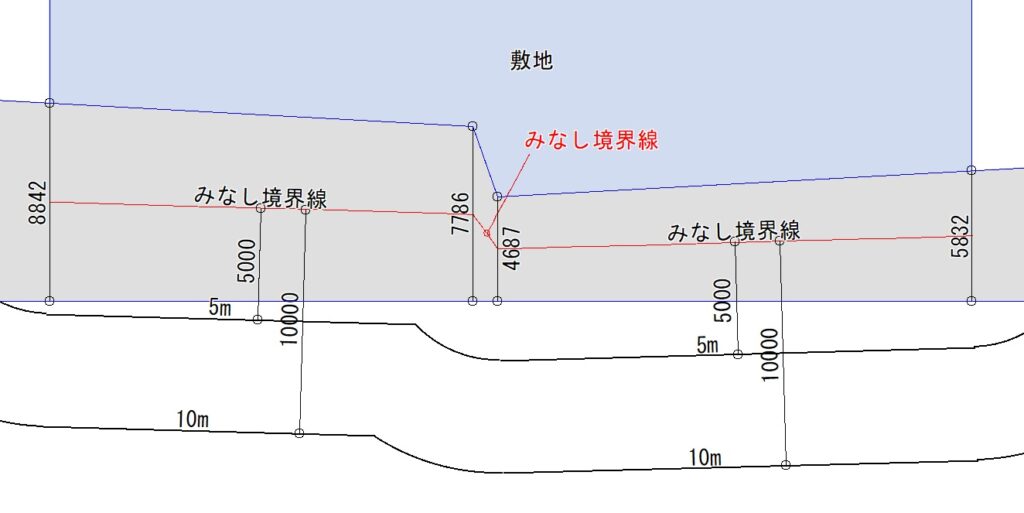
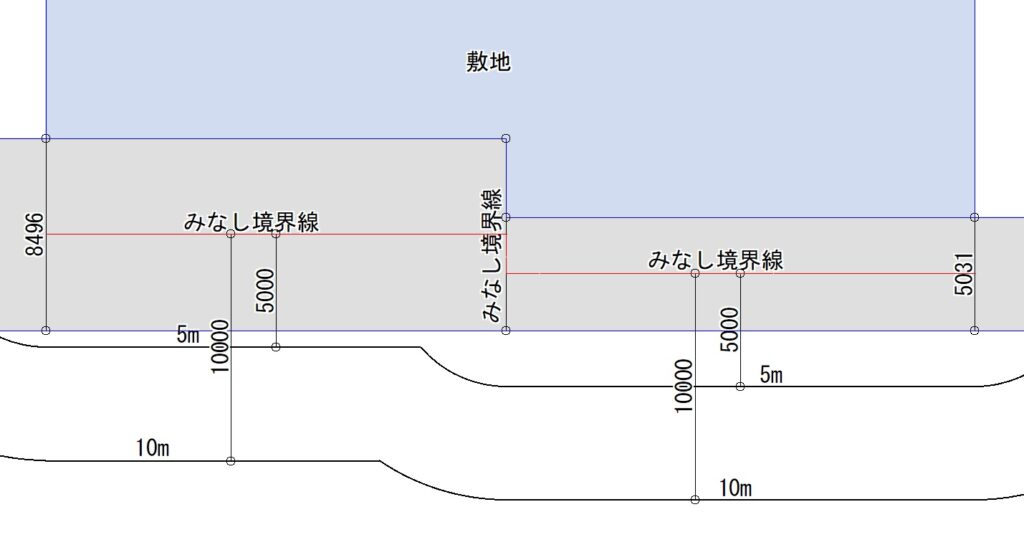
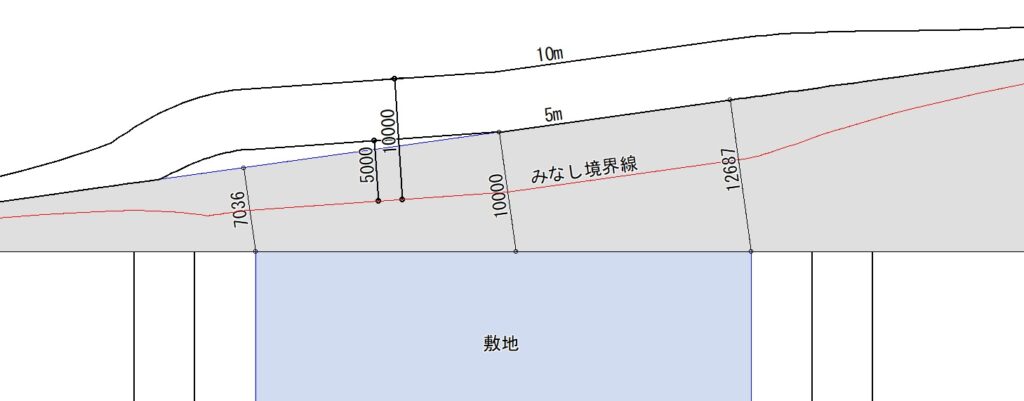
道路幅員が10m未満の「みなし境界線」(A図)

道路の反対側の境界線が敷地境界線と平行ではない場合(八の字状道路の場合)を考えます。

5-1. 道路幅員が10m未満のとき

  • 法的には「みなし境界線」は道路幅員の1/2となっていますので、両端の垂線の中点を結ぶことで「みなし境界線」がつくれます(A図)。このときに、垂線が敷地境界線に垂直であっても反対側境界線に垂直であっても大きな違いはありません。
    また、角度の二等分線として設定した道路中心線とイコールにしても大差はありません。
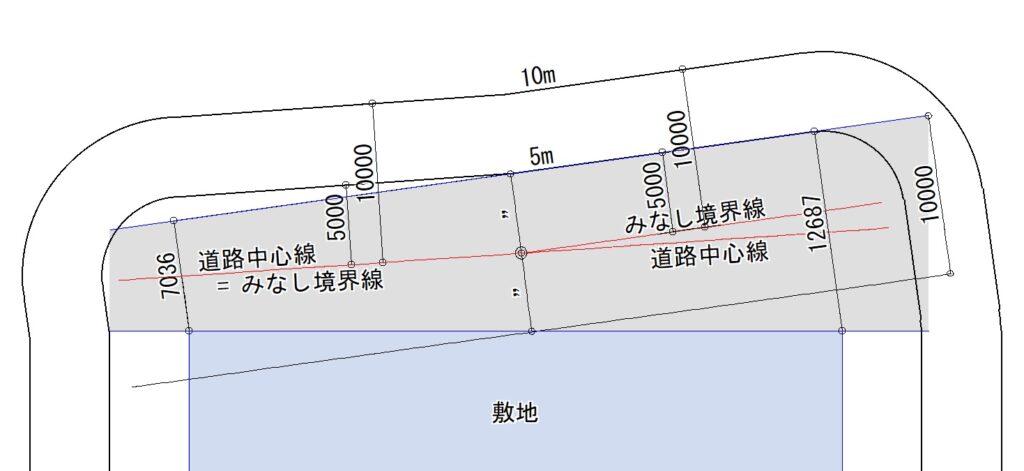
道路幅員が10m以上の場合の「みなし境界線」(B図)

5-2. 道路幅員が10m以上になるとき

次に、道路幅員が徐々に広がっていき幅員が10m以上になるとどうでしょうか。

  • そこから敷地側に5m寄ったラインが「みなし境界線」になります。

みなし境界線は、幅員が10m未満までは道路中心線に重なり、10m以上で敷地の反対側に枝分かれしていきます。

5-3. ポイント(B図の◎部分)

B図の◎の位置に着目すると

  • 反対側の境界線から垂直に線を引き敷地境界線に下ろした線分の中点
  • みなし境界線が枝分かれする点

完全に一致します。つまり

  • 道路反対側の境界線に垂線を取ると整合しやすい

ということになり、前述の「幅員は道路の反対側の境界線に対して垂線を引いて測る」ほうがよいという考えが裏付けられます。

補足

前述したように、厳密には道路中心線=みなし境界線ではありません。
そもそも、八の字状の道路など道路幅員が一定ではない道路の中心線の引き方については明確なルールはありません
ただ一般的には角度の二等分線を複数引いて、それらを連結することで不整形道路の中心線としていることが多いように思います。

6. クランク状道路(曲がり方が複雑な道路)では特定が難しい

次に「みなし境界線」が作りにくい道路として、クランク状のものを扱います。

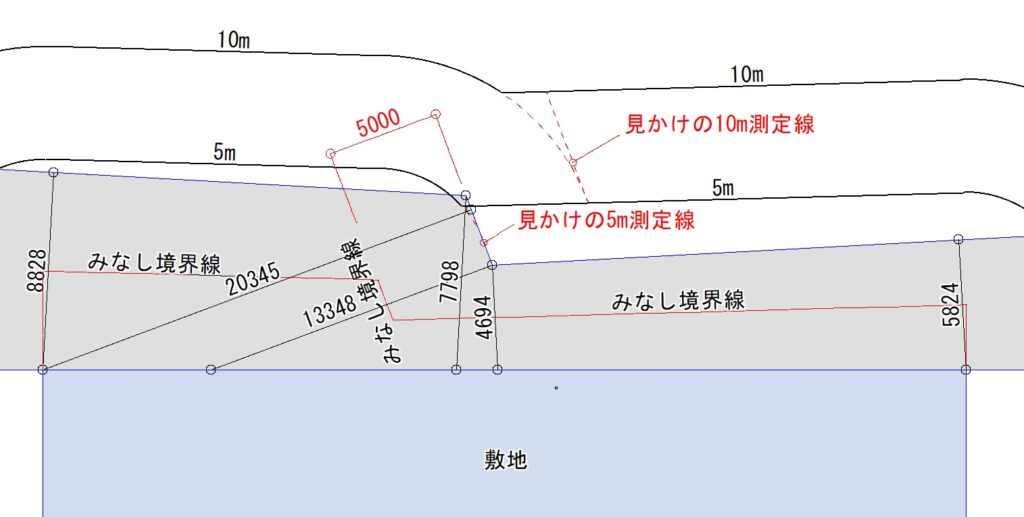
反対側の境界線の一部に敷地境界線に直角に近いラインがある場合(G図)

6-1. “かぎ型”に近い境界:反対側から5mが基準になる場合

道路反対側の境界線が折れてその部分の幅員が10mを超えるような場合(G図)は、

  • みなし境界線はその幅員の中心ではなく
  • 10m超えのルールから、反対側の境界線から5mの位置

になります。

ただしこのとき、

  • 5m測定線そのものは出隅の処理(円弧処理)で消えてしまい(ロ図参照)
  • 見かけ上の測定線という扱いになります。

また10m測定線でも同様に、出隅処理の影響を受けます。

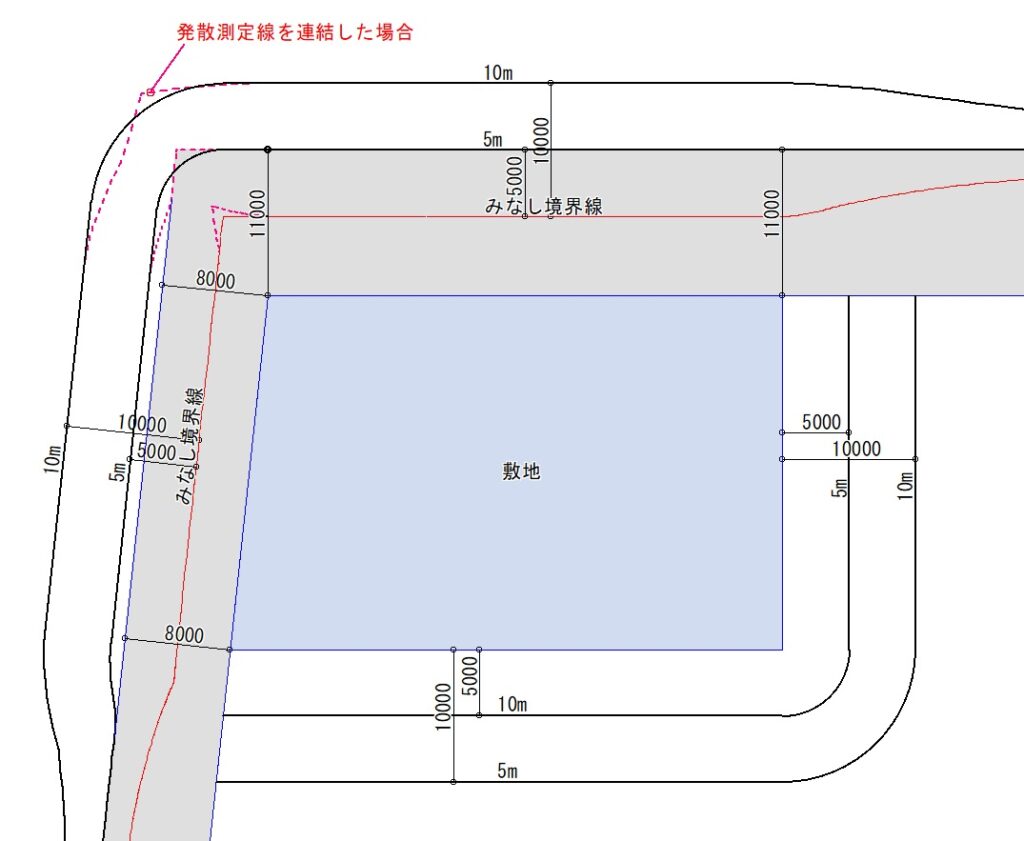
(出隅を円弧にしない場合もあるかと思いますが、「JG_日影測定線」では出隅部を常に円弧とすることで処理を統一しています。)

幅員の異なる道路が雁行する場合の「みなし境界線」と測定線 解法1(H図)

6-2. “完全なかぎ型”になる場合も考え方は同様

H図のように反対側の境界が完全に垂直(かぎ型)になるケース(雁行道路と呼ばれる)でも、基本的な考え方として

  • 反対側の境界線から5mの位置をみなし境界線とする

という整理になります。

幅員の異なる道路が雁行する場合の「みなし境界線」と測定線 解法2(I図)

6-3.別解(行政の手引書にある解法)もあるが、万能ではない

雁行道路のような形では、

  • 幅員が切り替わる場所が「みなし境界線」になる
  • 出隅部は円弧処理しない

という考え方で手引書などで解説されている場合があります。

ただしこの方法は、

  • 境界が傾いている(G図のように崩れている)ケースには
  • 十分な解決にならない

という課題があります。

敷地境界線の一部が道路の反対側のラインに対して直角に近い場合(J図)

6-4.雁行している側が敷地の場合:「みなし境界線」も雁行する

雁行している側が敷地になる(J図)場合でも、本ツールでは

  • 道路の反対側の境界線の垂線の「中点」をつないで、みなし境界線を設定します。

なお、完全なかぎ型(K図)の場合

  • みなし境界線は敷地形状と同じ雁行形状となり結果がI図と同様になる

という特徴あります(ただし測定線の形は一貫して円弧になります)。

敷地境界線の一部が道路の反対側のラインに対して垂直な場合(k図)

6-5.整理

ここまでの整理から、本ツールの解法にはある程度の一貫性があると思いますが、すべての特定行政庁で受け入れられるかは、

  • ケースによって変わる可能性があるので注意が必要です。

7. 道路の“みなし境界線”と隣地境界線の結合方法には2通りある

次に残る課題として、

  • 道路の「みなし境界線」と
  • 隣地境界線

の 結合方法に関するものがあります。

こちらも実務の状況により2通りの解法が存在しています。

  • 方法①:隣地境界線を道路側の範囲まで延長して閉じる
  • 方法②:道路に垂直な“みなし境界線”を介して閉じる

隣地境界線と「みなし境界線」の結合方法①(L図)

L図は、隣地境界線を道路側の範囲まで延長して閉じる方法です。

自治体が配布している手引書に多い方法です。

隣地境界線と「みなし境界線」の結合方法②(M図)

M図は、道路に垂直なみなし境界線を介して閉じる方法です。

逆日影ソフトなどで採用していることが多い方法です。

「JG_日影測定線」(Ver.1.1以降)はどちらの方法も選択できます。
道路際が隅切状の時に結合方法①を採用した場合(N図)

7-1. 隅切り状に道路と接する場合:結合方法①だと何が起きるか ⚠️

結合方法①(L図)=「隣地境界線を道路みなし境界線まで延長して閉じる」方法で、
道路際が隅切りのように道路と斜めに取り合う状況を扱うと、みなし境界線ばかりではなく、測定線も道路に大きく入り込んできて、N図のように

  • 著しく不利な状況が発生します

8. 発散方式の解法:公の説明はあるが、複雑な道路には課題が残る

発散方式の解法については、東京都安全条例の解説に説明があります。
ただし、実務の複雑なケースに踏み込む部分が限定的で、次のような課題が残ります。

  • 屈曲道路の場合(角地など)
  • 交差点(複数道路の合流・取付)

これらについては解説が薄く、結果として解法は定まっていません

道路内に測定線を生まない発散方式の特徴(P図)

8-1.発散方式の八の字状道路への準用

発散方式で測定線を描画するとP図のようになります。先のB図と違い

  • 道路内には測定線が一切発生しません

因み東京都安全条例の解説には、発散方式は道路内を一律緩和する目的で設定されていると取れる記載があります。

屈曲道路の場合の発散測定線(Q 図)

8-2. 屈曲道路の扱い:判断が分かれる

前面道路に直交道路がある場合(Q図)では二通りの方法が考えられます。

  • 方法①:発散方式で作成した測定線を相互に交わらせる方法
  • 方法②:閉鎖方式を採用して円弧にする方法

Q図をみると分かるように、発散方式で屈曲道路を解こうとすると、測定線もみなし境界線も歪みのある形状となります。
これをきらって閉鎖方式を採用すると、道路に測定線の一部がかかり、P図でみたような一貫性が崩れてしまいます。

(注意:閉鎖方式と発散方式の併用は認められない場合があります。)

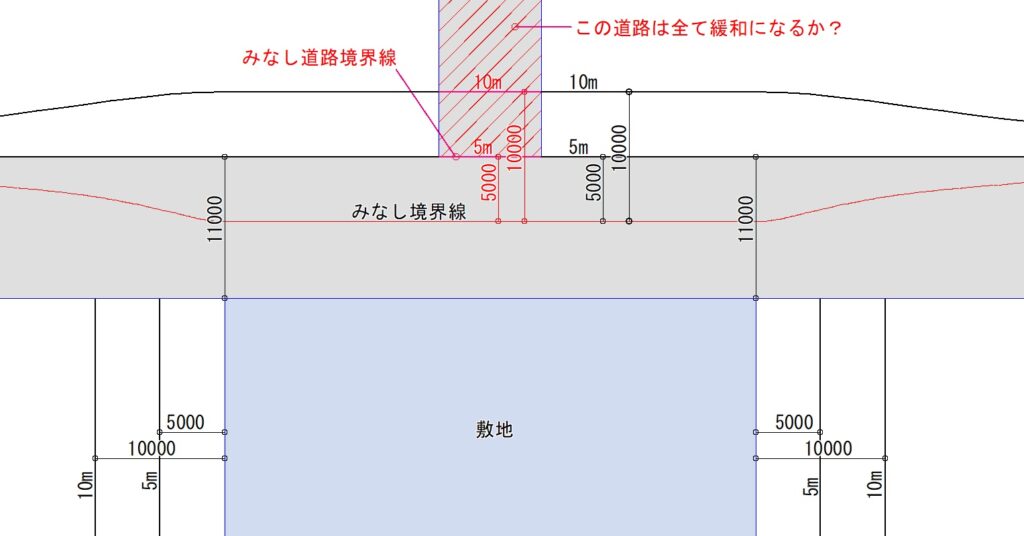
敷地境界線に直交する道路がある場合の発散測定線(R図)

8-3. 前面道路に直交する道路:こちらも判断が分かれる

R図のように前面道路に直交する道路がある場合です。

まず、この直行道路に発散方式を採用すると、敷地と直行する測定線になってしまい論外です。

だからといって道路内を全て緩和することができるでしょうか?
道路斜線制限などでは街区を整えるため「みなし道路境界線」を敷地の反対側に設定しますが、この考え方を準用すると、R 図のように測定線を直交道路で分断させずに連続させるのが正解のように思います。

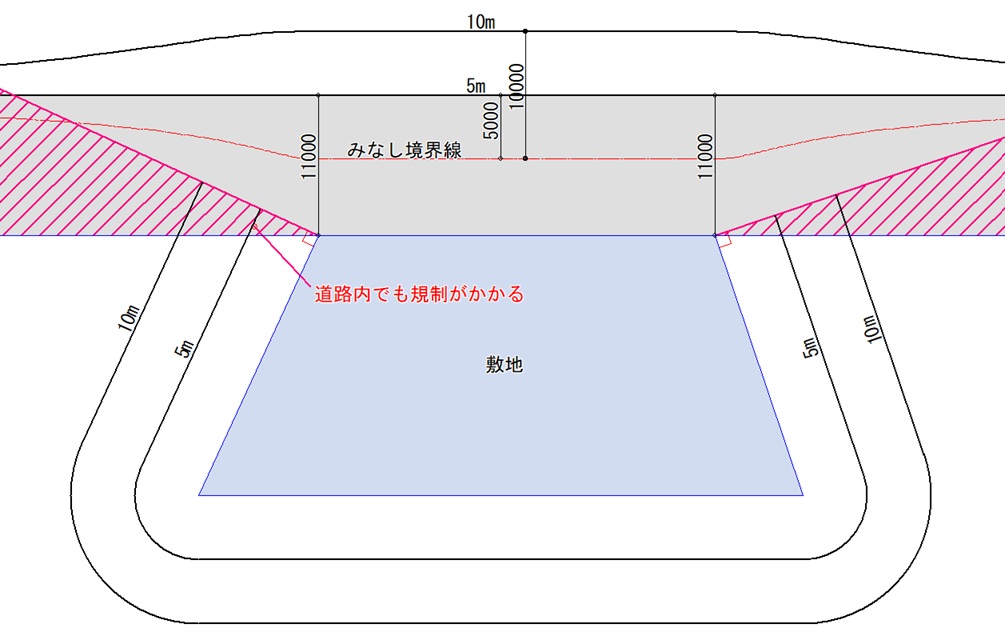
道路内でも規制がかかる場合がある発散方式(S図)

8-3. (特殊な例)鈍角取り合いを道路内でも延伸扱いする運用

敷地境界線が道路に鈍角で取り合う場合(S図)に、

  • 道路内であっても敷地側の測定線を隣地境界線に直角なラインまで延伸して
  • 閉鎖方式との違いを縮める
    方策をとる行政庁があります。

これは、道路内における発散方向の無制限緩和を抑制する考え方で、閉鎖方式・発散方式の 折衷 として理解できます。

🧩結び

以上より、JG_日影測定線の作図は、円弧処理や閉領域の形成という基本原理に加えて、道路際の取扱い(結合方法・隅切り・発散方式の適用)によって結果の見え方が変わることがあります。
特に道路形状が複雑な場合(雁行・屈曲・交差点・隅切り等)には、手引・解説の原則だけでは解釈のブレが生じやすく、想定と異なる形状になる可能性も否定できません。
そのため、提出前に「どの方式をどこまで適用するか」と「判断基準(どこまでを道路側として扱うか等)」を整理し、必要に応じて行政の運用や提出実績と照らして確認することが望ましいです。

閉鎖・発散方式 日影測定線の作成

JG_日影測定線 閉鎖測定線 実行画面

📐はじめに

日影図を作成する際、最初に作成する「測定線」には、閉鎖方式発散方式の2種類があることをご存じでしょうか。

🤔一般的なのは「閉鎖方式」…しかし?

多くの場合、測定線は閉鎖方式で作成されます。
ただ、誤解を恐れずに言うと、閉鎖方式に比べて設計側に有利に働くケースがあるのが「発散方式」です。

🕒発散方式があまり使われない理由

発散方式は、

  • 作図方法が少し複雑で時間がかかる
  • 行政や近隣との調整などに手間がかかる場合がある

といった理由で、知っていても実際には閉鎖方式を選ばれることが多いのが実情です。

✨それでも「導入の価値」は大きい

とはいえ、発散方式を簡単に作図できるツールがあれば、導入のハードルは下がります。
発散方式はプロジェクトに大きな成果をもたらすこともあるため、チャンスがあればぜひ採用してみたいところです

✅Jw_cad用外部変形「JG_日影測定線」について

「JG_日影測定線」は

  • 閉鎖方式
  • 発散方式

日影測定線を作成できる外部変形(ツール)です。

JG_日影測定線 発散測定線 実行画面

この「JG_日影測定線」の機能について深掘りしたい方は次の投稿もご覧ください。

▶️ 操作方法

【1】zipファイルを解凍し、JWWファイル内または任意の場所に保管します。

【2】Jw_cadの[その他]メニュから外部変形コマンドを選択します。

【3】ファイル選択で、保管した場所にあるJG_日影測定線フォルダ内の日影測定線.BATをクリックします。

【4】Jw_cadの左上に表示されるメニュー「閉鎖測定線」「発散測定線」「各種注釈」から実行する作業を選択します。
    
 ≪ A 閉鎖測定線 ≫

【5】敷地境界線と道路を示す図形を全て選択し、「選択確定」ボタンを押します。

JG_日影測定線 敷地入力フォーム

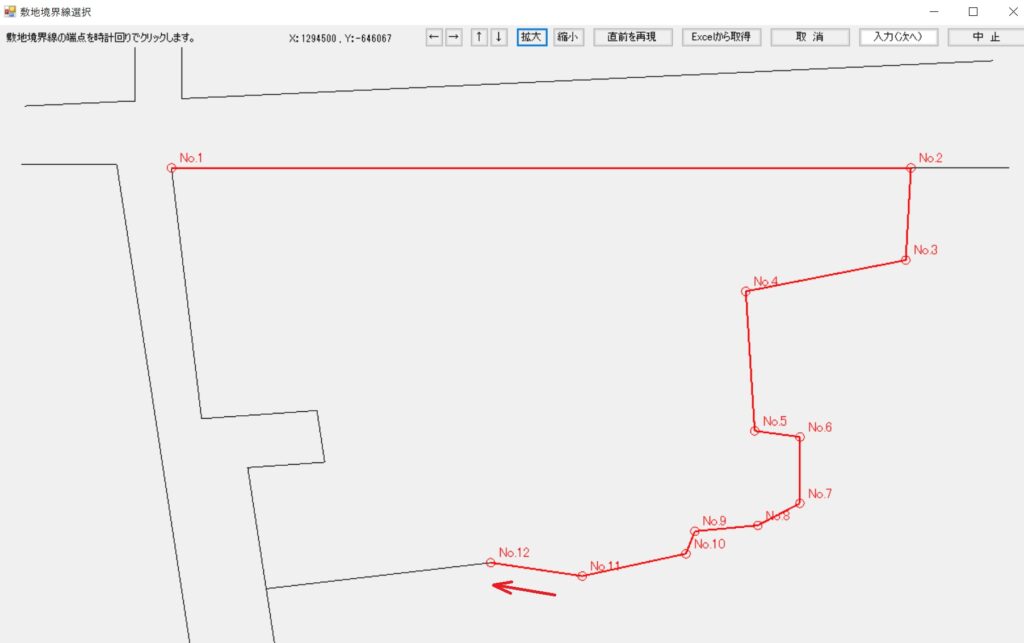
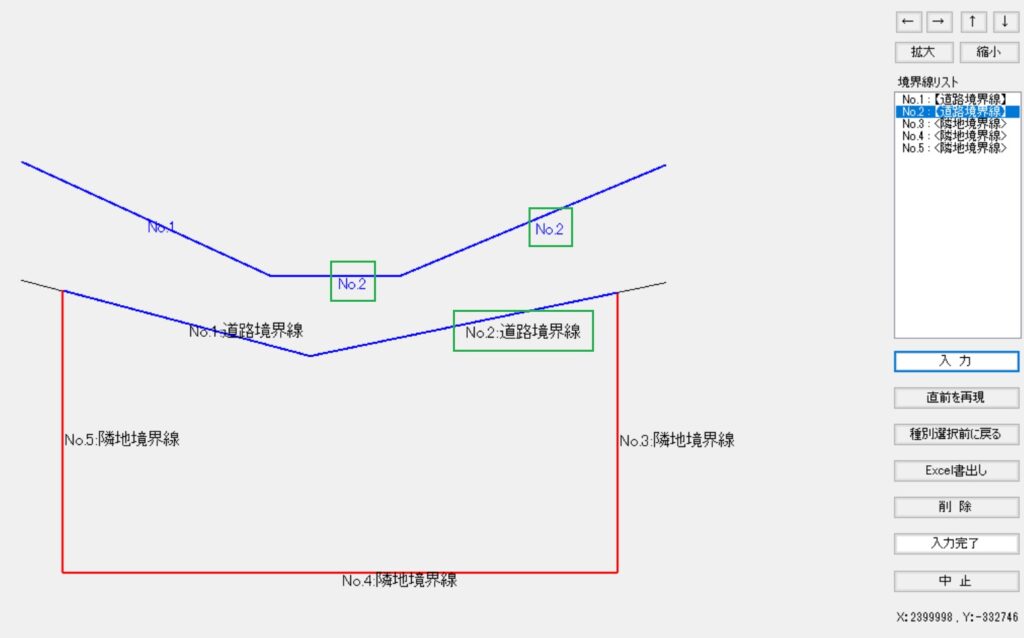
【6】敷地境界線入力フォームに選択した敷地地境界線と道路が表示されるので、敷地境界点を時計回りで順にクリックし、全ての境界点のクリックが終了した際は「入力(次へ)」ボタンを押します。直前のデータを利用する場合は、「直前を再現」ボタンを押します。 

JG_日影測定線_境界線種別入力フォーム

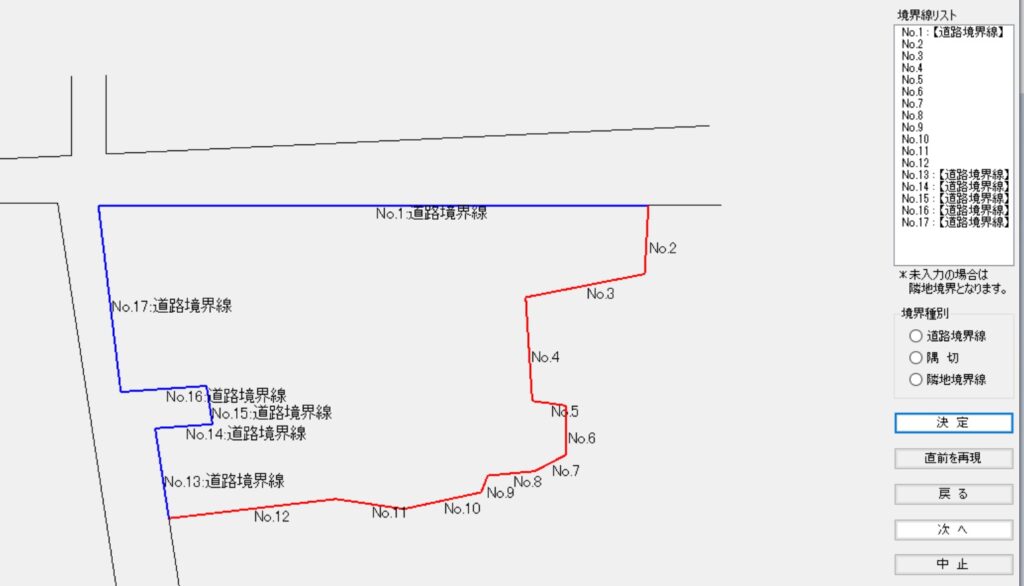
【7】「境界種別を選択します(以下省略)」というメッセージが現れ、境界種別入力フォームが立ち上がります。右上の境界線リストから境界線番号を選択(複数選択可)し、リスト下の境界種別「道路境界線」、「隅切」、「隣地境界線」の3つから1つを選択し「決定」ボタンを押します。未入力の場合は隣地境界線となるので、隣地境界線の入力は省略できます。変更する場合は、リストを選択し、変更する境界種別を選び、「決定」ボタンを押します。道路と隅切を全て入力した際は「次へ」ボタンを押します。直前のデータを利用する場合は、「直前を再現」ボタンを押します。 

JG_日影測定線_反対側の道路境界線入力フォーム①

たとえば下の 図のように、反対側の道路境界線の折れ点が敷地境界線のそれより多い場合は、反対側の境界線がどちらの敷地境界線に属すのか選択する必要があります。

JG_日影測定線_反対側の道路境界線入力フォーム②

逆に敷地側の折れ点が多い場合も、反対側の道路境界線と敷地側境界線の組み合わせを決める必要があります。

JG_日影測定線_反対側の道路境界線入力フォーム③

組み合わせる際は、互いに向かい合う比率が多い方を対応させるとよいでしょう。

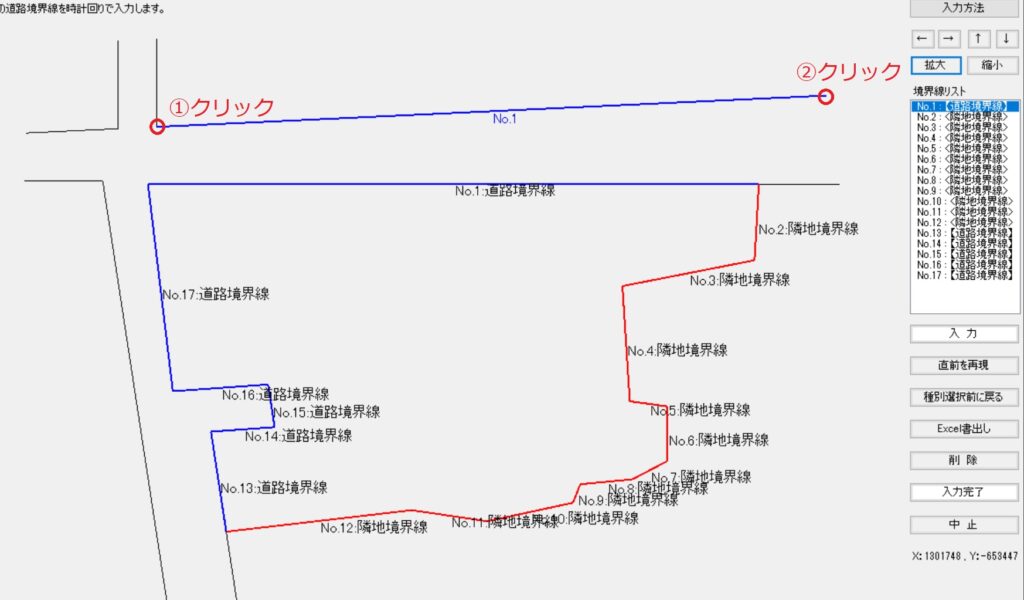
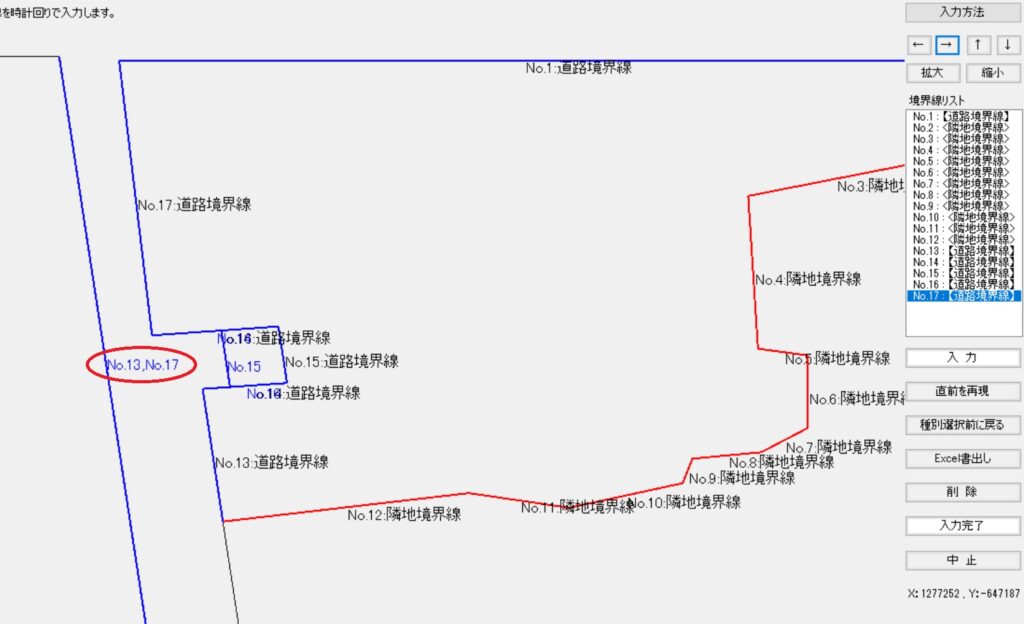
【8】「リストから道路境界線を選択し(以下省略)」というメッセージが現れ、反対側の道路境界線入力フォームが立ち上がります。右上の境界線リストから該当する道路境界線番号を選択し、反対側の道路境界線を時計回りで2点クリックし「入力」ボタンを押します。入力するとライン上に境界線番号が表示されます。異なった番号が入った場合は「削除」ボタンを押し再度入力します。また、【7】で隣地境界線を選択した場合でもこのフォームで道路境界線に変更できます。全ての道路境界線の入力が終了した際は「入力完了」ボタンを押します。直前のデータを利用する場合は、「直前を再現」ボタンを押します。

JG_日影測定線_反対側の道路境界線入力フォーム(反対側の道路が重複する場合)

 注意:複数の敷地境界線が反対側の道路境界線を共有する場合は、一つの道路境界線に複数の番号が記載されます。逆に、一つの道路に敷地境界線が複数対応する場合は、同一の番号が反対側の道路境界線にそれぞれ入力されます。

JG_日影測定線_行き止まり道路の入力(みなし道路境界線の入力)(a図)

 補足:行き止まり道路がある場合は、道路幅員と同じ距離の位置にある線分を道路境界線とみなして入力して下さい(事前にJw_CADで線分を作成しておく必要があります)(a図)。また、行き止まり道路が敷地に入り込む場合は、対岸にある敷地の一辺が反対側の道路境界線となることがありますが、その場合でも入力が必要です(b図)。 

JG_日影測定線_行き止まり道路の入力(対岸にある自身の境界線を道路境界線として入力)(b図)

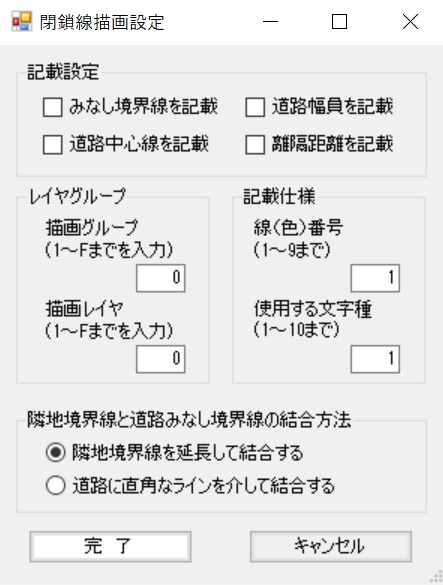
【9】描画設定入力フォームが立ち上がります。記載設定から、「みなし境界線を記載」、「道路中心線を記載」、「道路幅員を記載」、「離隔距離を記載」を行うか選択します。次に、レイヤグループ、レイヤ、線(色)番号、使用する文字種を入力します。次に、隣地境界線と道路みなし境界線の結合方法を、「隣地みなし境界線を延長して結合する」か、「道路に直角なラインを介して結合する」か選択します。


JG_日影測定線_閉鎖線描画設定

【10】「完了」ボタンを押すと、Jw_cadの画面に閉鎖測定線その他が出力されます。

 ≪ B 発散測定線 ≫

【5】~【9】 ≪ A ≫ の行程に同じ。

【10】「完了」ボタンを押すと、Jw_cadの画面に発散測定線と閉鎖測定線(隣地側)その他が出力されます。

 注意:発散測定線が描画されるのは放物線が連続する道路上のみです。行き止まり道路は隣地と同様に閉鎖測定線となります。敷地反対側の道路境界線が敷地に対して延びていないと、行き止まり道路として扱われるので注意して下さい。道路が途中で屈曲する場合の判断は、円弧で閉じるか放物線のままとするか解釈が分かれますが、このソフトでは円弧で閉じない描画となります。つまり、反対側の道路境界線を開放すると放物線を描画し、閉鎖すると行き止まり道路と同じ扱いになります。

本ツールにおいては、前面道路が「一の道路」(屈折や交差がない道路)である場合にのみ発散方式による描画が可能です。

 ≪ C 各種注釈 ≫

【5】~【8】 ≪ A ≫ の行程に同じ。

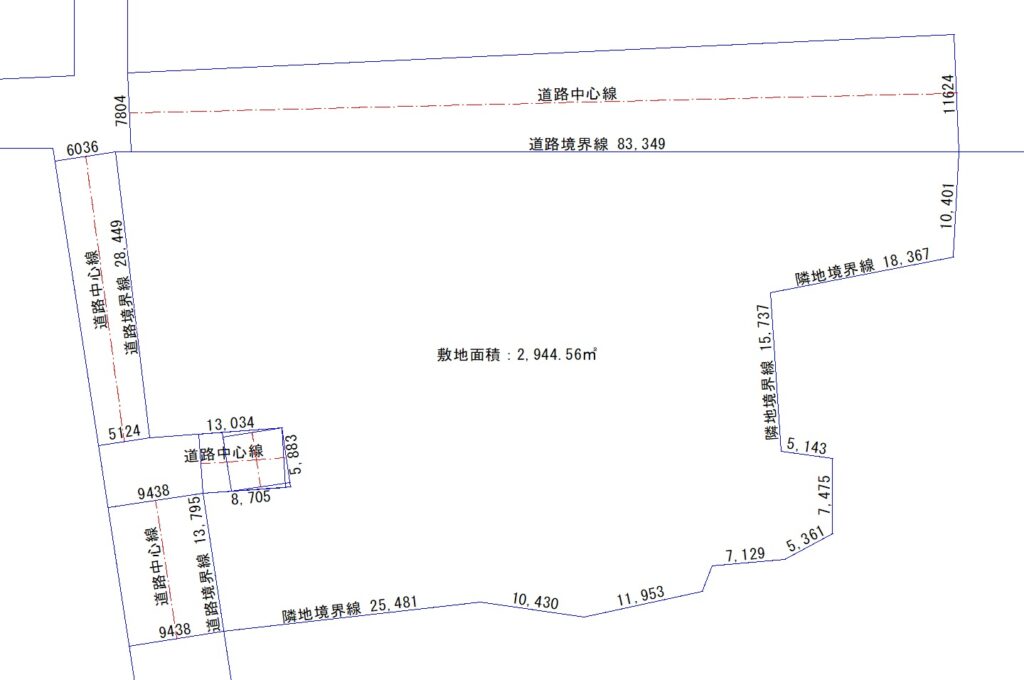
【9】描画設定入力フォームが立ち上がる。道路情報の記載設定から、「境界線延長を記載」、「道路中心線を記載」、「道路幅員を記載」、「敷地面積を記載」、「敷地境界点を記載」を行うか選択します。また、レイヤグループ、レイヤ、線(色)番号、使用する文字種を入力します。

JG_日影測定線_各種注釈 実行画面

【10】「完了」ボタンを押すと、Jw_CADの画面に各種注釈が出力されます。

補足: ≪ A ≫ ~ ≪ C ≫ の行程は共に同じ敷地情報を使用します。どちらかで入力したデータは本ソフト内に記録されるので、「直前を再現」ボタンを使用することで、二度入力する手間を省くことが出来ます。また、【8】の入力の最後に「Excel書出し」ボタンを使用すると、任意のエクセルシートにデータを保存することができ、「JG_延焼線作成」「JG_近隣範囲図」「JG_壁面線後退」等の他の外部変形ソフトに使用できます。

建具記号の集計と番号の自動割り当て

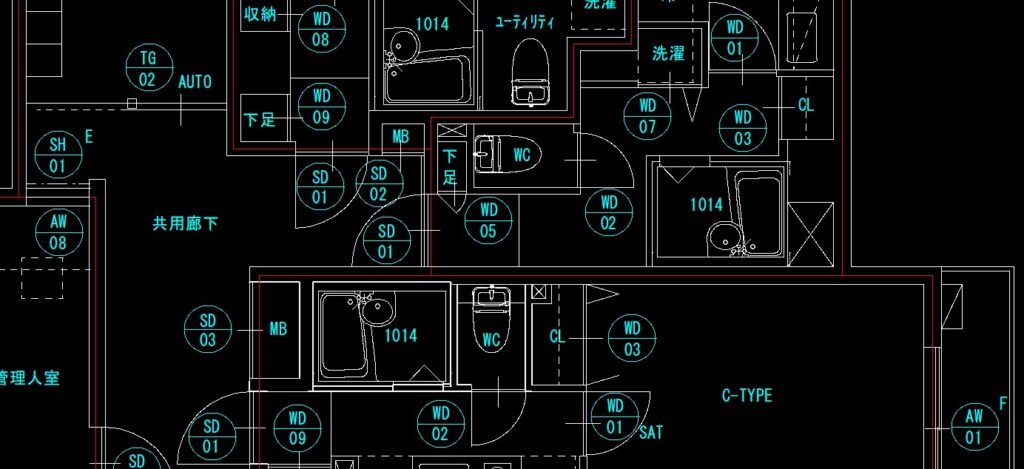
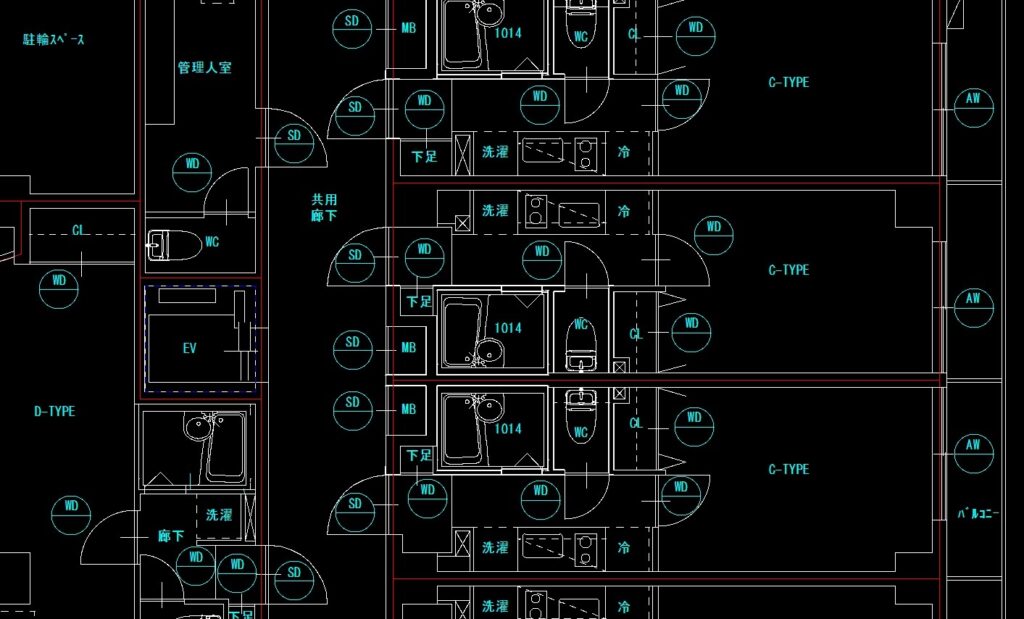
JG_建具記号 建具記号の読み取り画面

JG_建具記号」は、建具キープランの建具記号を集計し、番号を自動で割り当てるための外部変形です。

🧩 「JG_建具記号」でできること

  • 入力済みの建具記号(例:AWSD など)を種類ごとに集計します。
  • 集計結果をもとに、重複する番号欠番の有無をチェックします。
  • 番号の自動割り当て機能を利用して、建具の種類ごとに番号を付与します。

▶️ 操作方法

【1】zipファイルを解凍し、JWWファイル内または任意の場所に保管します。

【2】Jw_cadの[その他]メニュから外部変形コマンドを選択します。

【3】ファイル選択で、保管した場所にある「JG_建具記号」フォルダ内の建具記号.BATをクリックします。

【4】Jw_cadのトップメニュー下に、「建具記号を一括選択」と表示されるので、建具記号を含む図面を全て選択し、「選択確定」ボタンを押します。

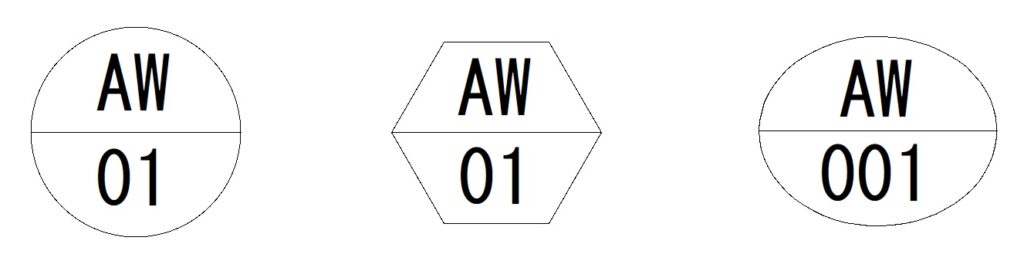
一般的な建具記号

建具記号の図形の種類は、円と楕円、六角形の概ね3タイプがあるかと思いますが、このツールでは正円タイプのみが検索可能です。

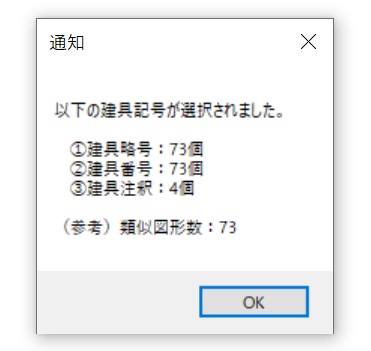
JG_建具記号 読み取り通知

【5】「通知」メッセージが表示され、選択できた建具記号の数と、その内訳(①建具符号、②建具番号、③建具注釈)が表示されるので、確認し「OK」ボタンを押します。

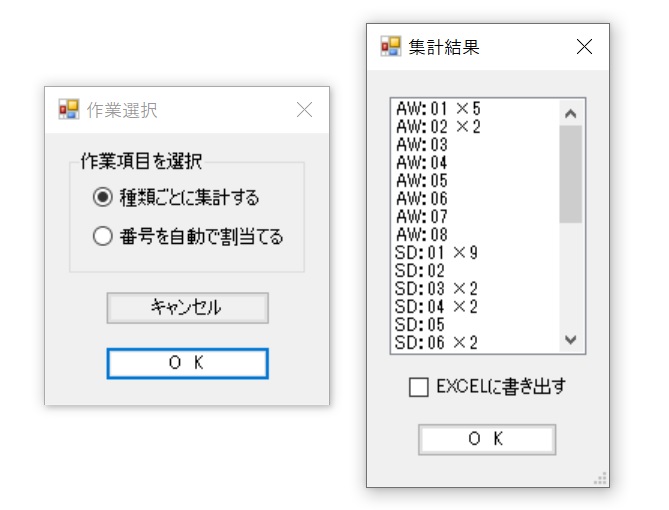
JG_建具記号 集計結果(A図)

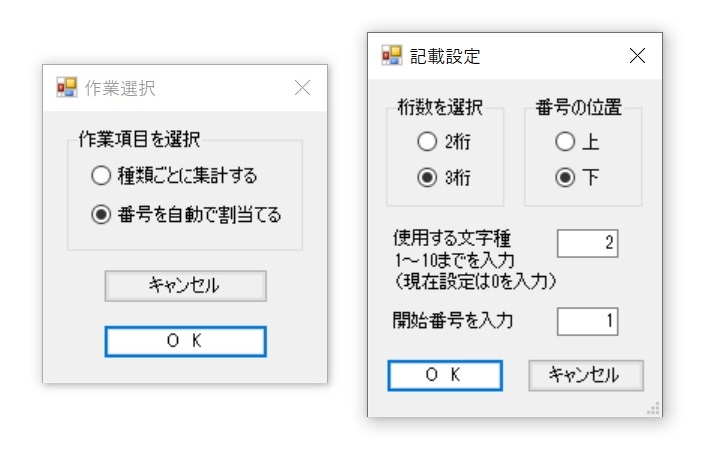
【6】作業選択フォーム(A図左側)が立ち上がるので、「種類ごとに集計する」か、「番号を自動で割当てる」か選択します。

<「種類ごとに集計する」を選択した場合>

【A】集計結果フォーム(A図右側)が立ち上がり、選択した建具略号と建具番号のセットが昇順で表示されるので、確認し「OK」ボタンを押します。Excelに書き出す場合はチェックボックスにチェックを入れます。

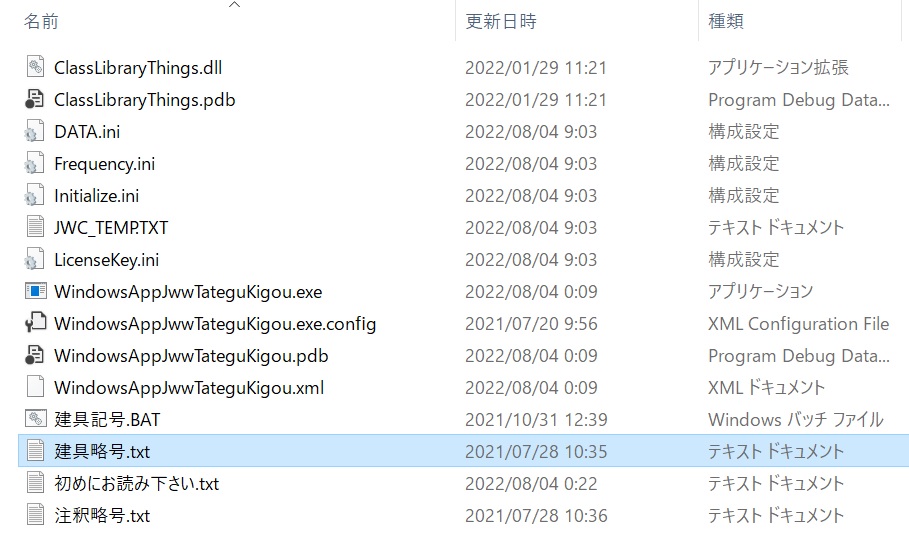
 重要:建具略号として認識される文字は、フォルダー内の「建具略号.txt」にあらかじめ標準略号として登録されています。新たに追加、または変更する場合はこのテキストファイルを編集してください。

 補足:建具記号に番号がなく略号のみの場合は表示されません。(「:」のみ表示されます。)

JG_建具記号 建具略号登録ファイル

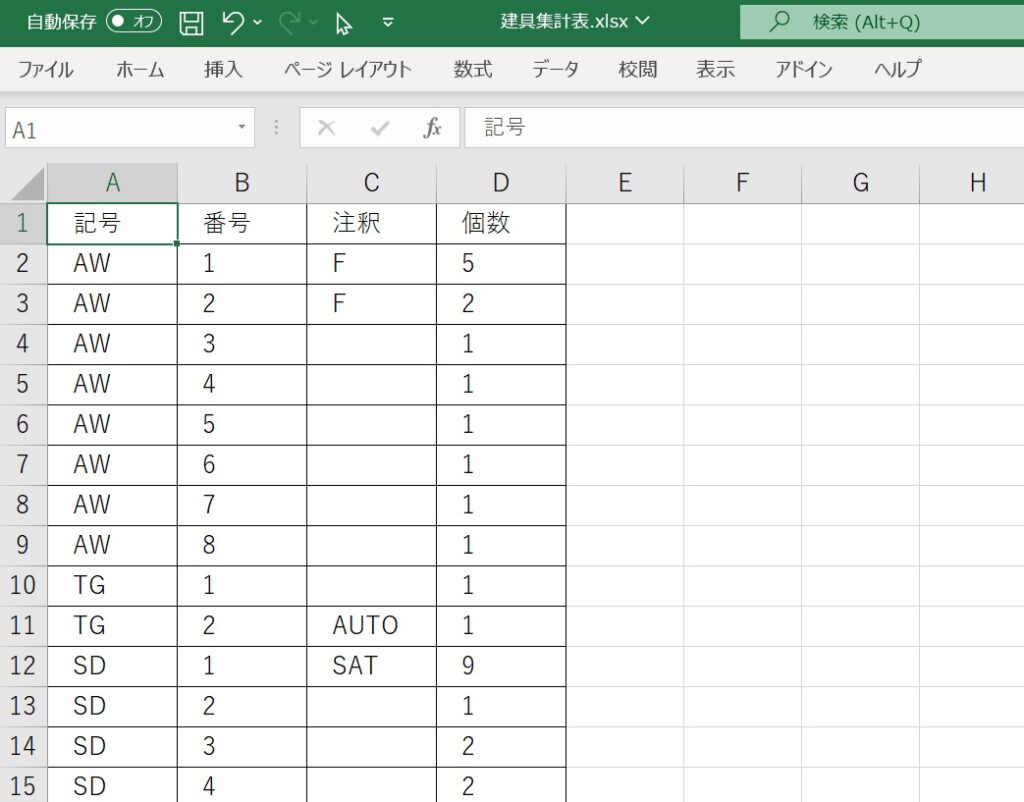
集計した建具記号は種別ごとにリスト化されるので、重複する番号や、欠番を確認できます。また、集計結果はEXCELに出力することができます。

JG_建具記号 EXCEL出力

補助的な機能として、建具表回りに記載した防火仕様や防音性能などの注釈を取り出すことができます。建具記号の右側にある文字で、あらかかじめ注釈略号として登録した文字が対象です。

また、このツールでは建具番号を自動的に割り振ることができます。「AW」や「SD」といった建具種別のみを記載しておき、最後に一括して番号を割り当てことでが可能です。

JG_建具記号 記載設定(B図)


<「番号を自動で割当てる」を選択した場合>

【B】記載設定フォーム(B図右側)が立ち上がるので、桁数が「2桁」が「3桁」か、番号の位置が略号に対して「上」か「下」か選択します。また使用する文字種(「1~10」)と、開始番号を入力します。

 補足:文字種は1~10以外の番号を入力すると現在設定で描画されます。すでに番号が付いている記号があっても再度番号が割り当てられます。記載されるレイヤは現在設定のレイヤグループ及びレイヤとなります。

JG_建具記号 建具番号の無い建具記号


JG_建具記号 3桁の建具番号を自動で記入した画面