車両軌跡図の作成
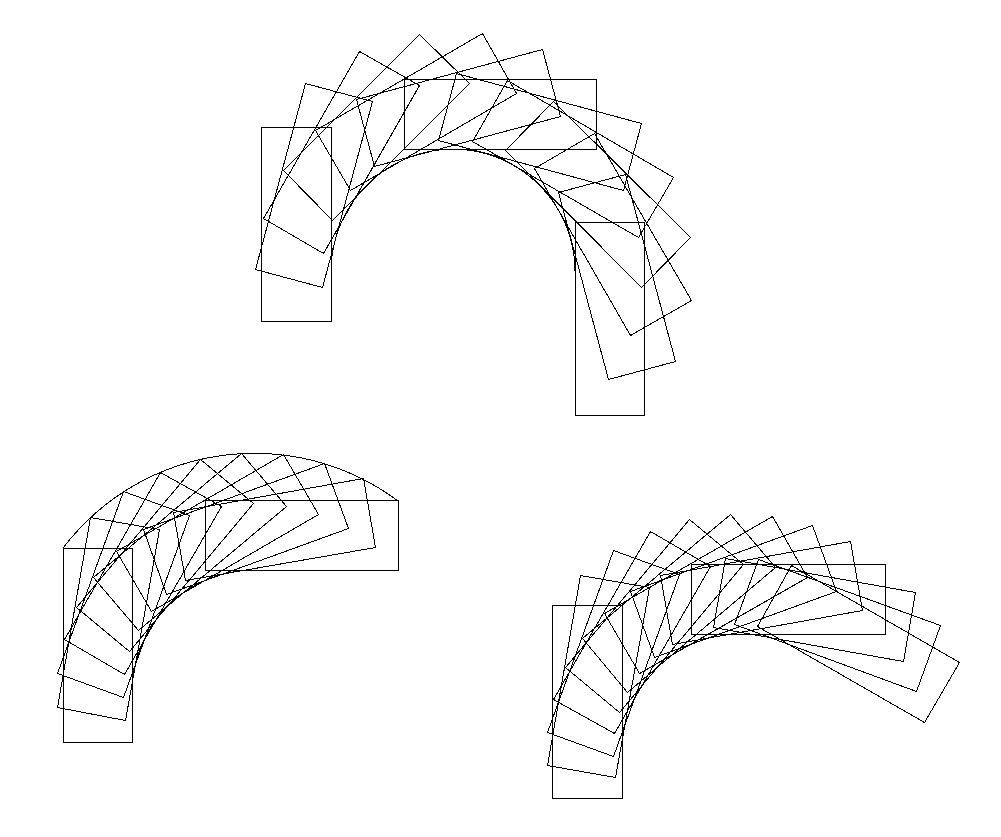
「JG_車両軌跡」は、さまざまな車両の回転軌跡を自動作成できる外部変形です。
車両タイプと編集 📌
標準で用意している車両タイプは、軽自動車から大型トラックまで全12種類です。
各車両について、デフォルト値(規定値)である車体サイズ、回転半径、車輪位置などを任意に編集して描画できます。
また、カタログスペックをもとに数値を入力することも可能です。

✅ 作図設定
作図については次の項目が設定できます。
- 回転角度
- 外接円/内接円を描画するかどうか
- 軌跡を描画するかどうか
- 基準位置に車軸(前輪・後輪の位置)を記載するかどうか
- 車両の描画間隔(度数)
✅ ユーザー値の登録と保存(v1.2~)
バージョン1.2以降は、任意に設定したスペックをユーザー値として登録できるようになりました。
登録したデータは、「JG_車両軌跡」フォルダ内の DATA.ini ファイルに保存されます。
そのため、新たにソフトをダウンロードした場合でも、DATA.ini を置き換えることで登録データを継続して利用できます。
▶️ 操作方法
【1】zipファイルを解凍し、JWWフォルダー内または任意の場所に保管します。
【2】Jw_cadの[その他]メニューから外部変形コマンドを選択します。
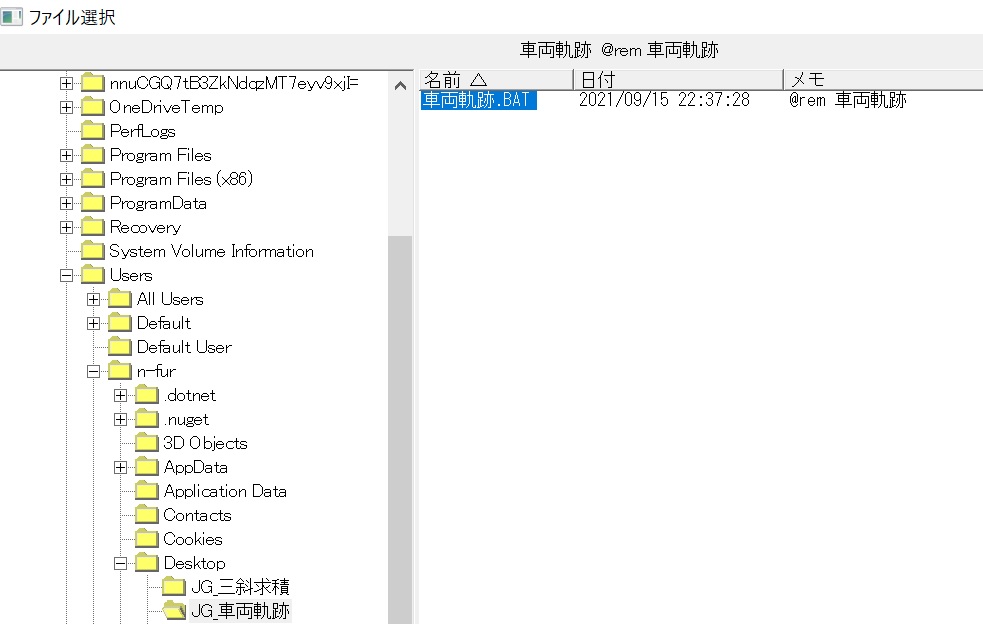
【3】ファイル選択で、保管した場所にある「JG_車両軌跡」フォルダー内の車両軌跡.BATをクリックします。
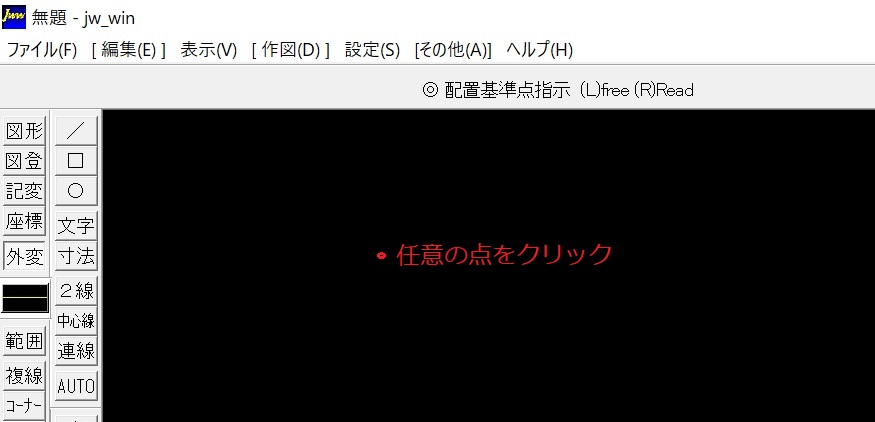
【4】Jw_cadのトップメニュー下に、◎配置基準点指示と表示されるので、点をクリック(左クリック(L)で任意点、右クリック (R)で読取点)します。
【5】作図設定フォームが立ち上がるので、Ⅰ車両種別のリストにある12タイプの車両( ①軽自動車 ②小型乗用車(5ナンバー)③普通乗用車(3ナンバー)④普通乗用車(高級車) ⑤マイクロバス(定員15人) ⑥小型バス(定員29人) ⑦中型バス(定員64人)、⑧大型バス(定員92人)、⑨小型トラック(2t)、⑩中型トラック(4t)、⑪大型トラック(8t)、⑫大型トラック(11t))の中から該当する車種を選択し「Ⅰ車両決定」ボタンを押します。該当する車種が無い場合はⅡ部材寸法で任意の値を入力します。
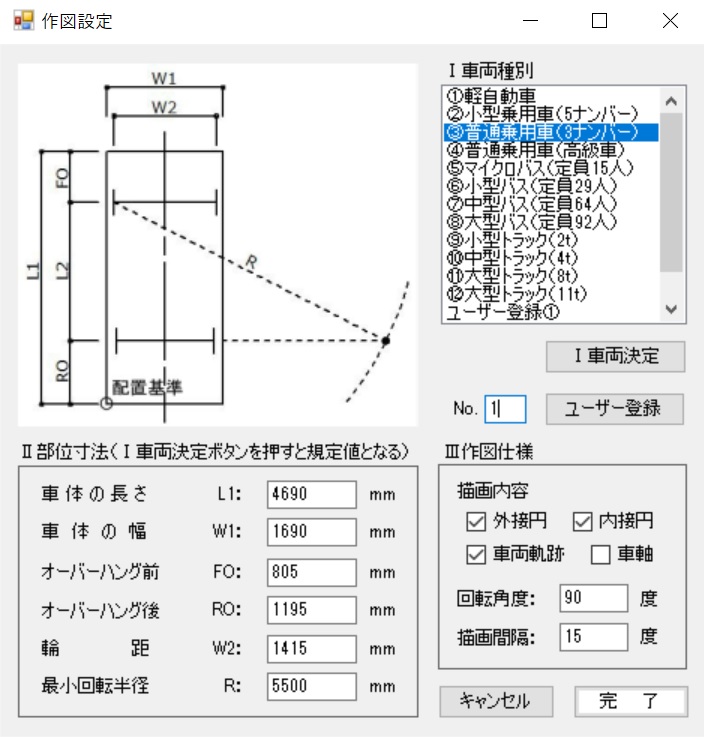
【6】【5】で「Ⅰ車両決定」ボタンを押すと、Ⅱ部位寸法(車体の長さ、車体の幅、オーバーハング前、オーバーハング後、輪距、最小回転半径)の各ボックスに標準値が自動入力されます。確認後、変更する項目がある場合はボックスに任意の数値を入力します。【5】で車両タイプを選択しない場合は、各ボックスに任意の数値を手入力します。
【7】Ⅲ作図仕様の外接円、内接円、車両軌跡、車軸(起点車両)を描画するか設定します。描画する場合は、描画内容(外接円、内接円、車両軌跡、車軸)の各チェックボックスにチェックを入れます。最後に、回転角度と描画間隔を度数で設定します。
【8】「完了」ボタンを押すとJw_cadの画面に車両の回転軌跡が描画されます。
補足:線(色)番号は現在の設定が採用されます。
古川様、お疲れ様です。
JG_車両軌跡 を使させていただきたくご連絡いたしました。
有用なソフトウエアのの開発、及びご提供誠にありがとうございます。
古川様
JG_車両軌跡 を使わせていただいております。
引き続き使用したいためライセンスキーを
いただきたいです。よろしくお願いいたします。
古川様
引き続きJG_車両軌跡 を使わせて頂きたいので、
ライセンスキーの配布をお願いiいたします。
よろしくお願いいたします。