Claude Code に建築のボリューム出しをさせた結果
進化が著しいAIですが、今回はClaude Codeに建築のボリューム出しをさせてみました。正確にいうと、JG_日影測定線とJG_日影図作成とのコラボ企画です。Claude CodeでAutoCAD 2027を動かし、検討結果を直接書き出しています。
まずJG_シリーズのコードを全て読ませ、NotebookLMでボリューム出しのノウハウを調べさせ、それらを全てObsidianに記憶させ、さらにその知見をClaude Codeに読ませた上でのチャレンジです。予想以上の結果が出たので、最後までお読みください。
🧪 今回試した内容
・中規模のボリューム出し(マンションを想定)
・敷地与条件:都内の架空の敷地(約1,700㎡)
・使用モデル:Fable 5.0 ※2026年8月時点の最新モデル
📝 まずは斜線チェックから
いきなりボリューム出しから始めるのは荷が重いと思い、まずは、斜線チェックをさせてみました。
Claude Codeへの支持
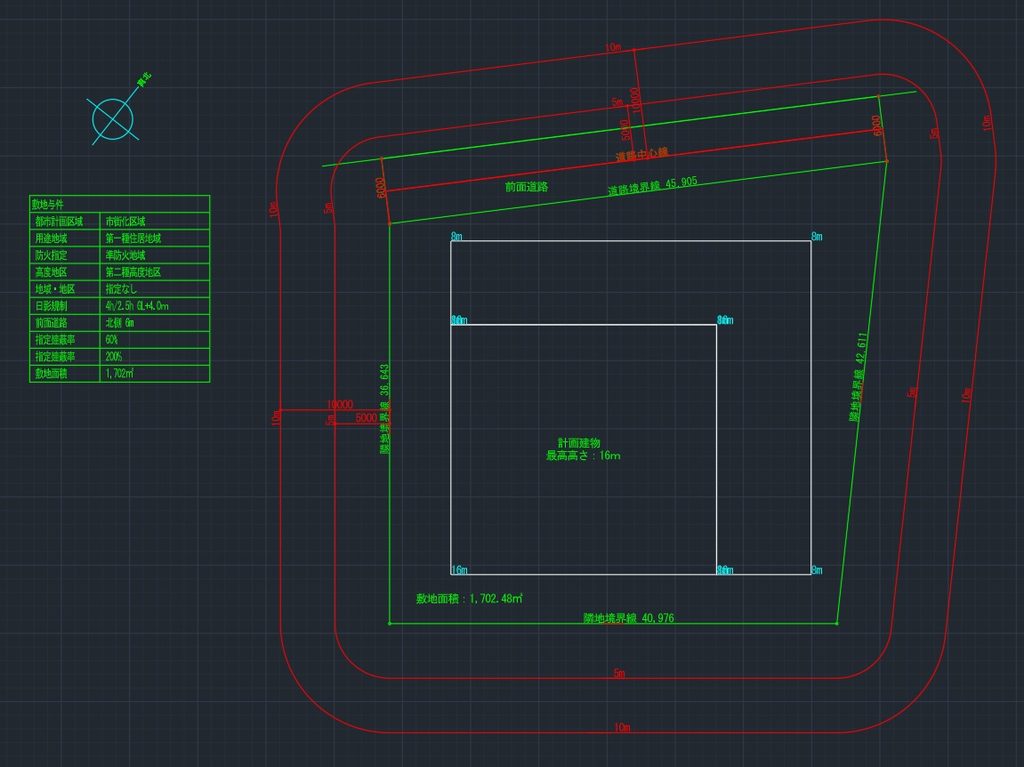
今回のボリューム出しの与条件ですが、今開いているAutoCAD(ファイル名:ボリューム出しテスト)の配置図に、敷地与件を表で記載しています。また配置図には、敷地形状や道路形状、また暫定的な建物形状と高さを記載しています。
建物は私が入れたもので、あくまで一案です。
まず、ボリューム出しの前に、テストとしてこの建物の斜線を一通りチェックしてください。
ただし、確認申請書に添付することを想定し、チェックの根拠を図中に追記したり、補足図面を付けてください。
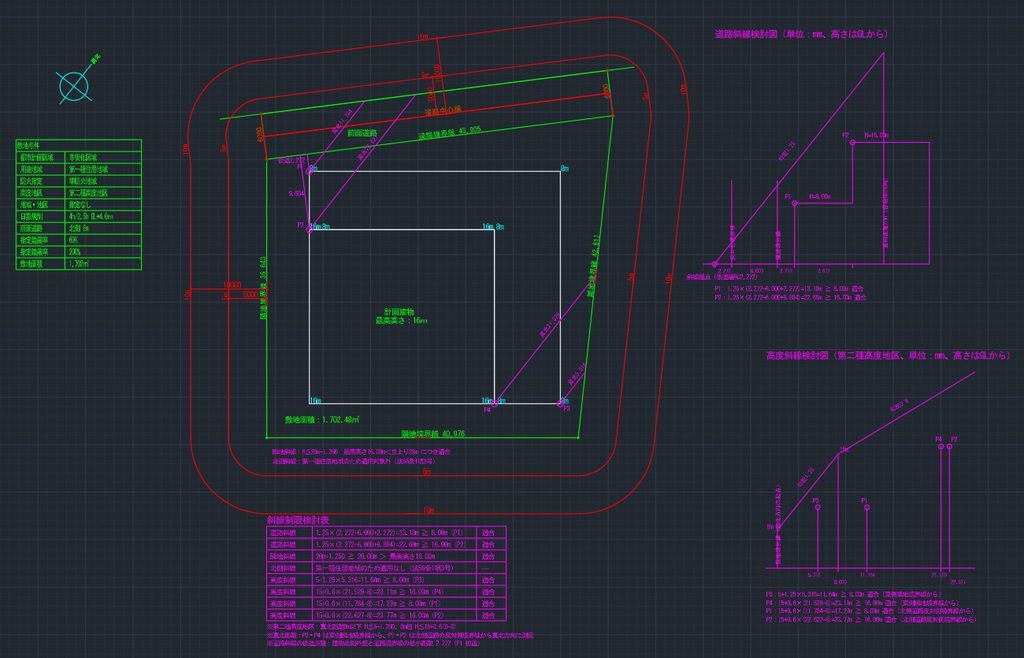
⏱️ 出力結果と要した時間
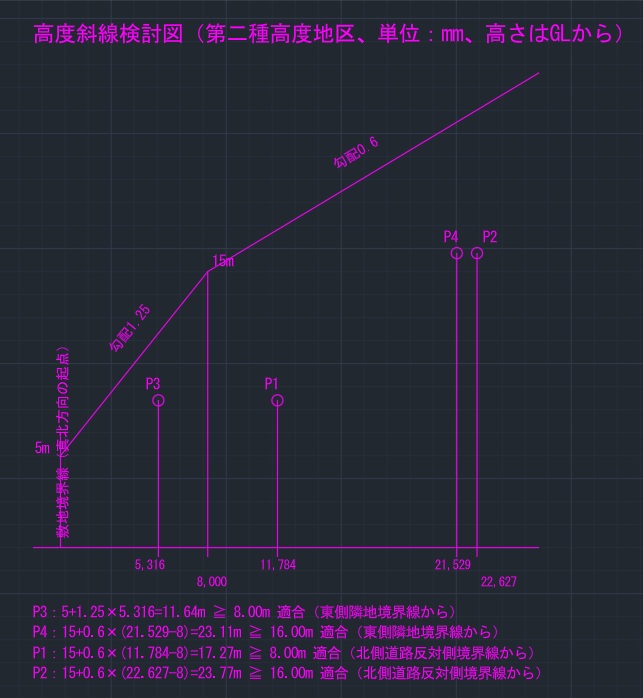
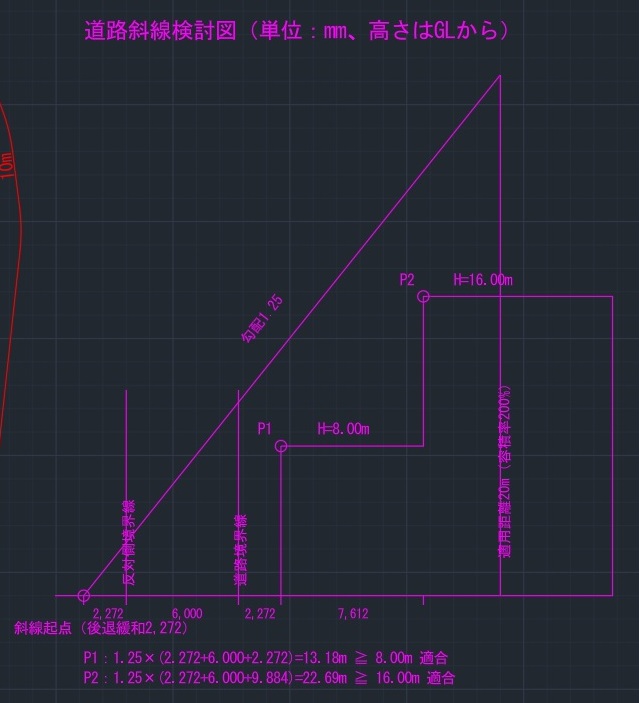
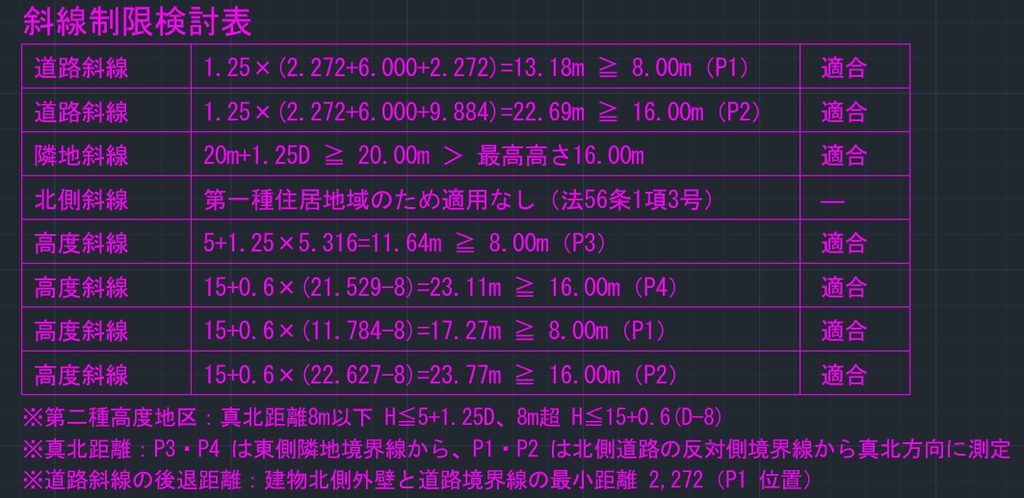
出力結果は以下の通りです。
正直なところ断面図は期待していなかったので驚きでした。
内容はもちろん正確で申し分のない結果です。
- AutoCADとの接続と読み取り:約5分
- 計算と書き出し:約10分
合計で、およそ15分ほどでチェック図が出力されました。書き出しレイヤーを指示し忘れていましたが、自動で「SYASEN」レイヤーを作って、ご丁寧に色まで差別化して作成してくれました。真北の方向も画像読み取りではなく、数値データを入力しているので正確です。
AIボリューム出しテスト_斜線チェック_AI出力(高度斜線)
AIボリューム出しテスト_斜線チェック_AI出力(道路斜線)
📌 ちょっとした補足
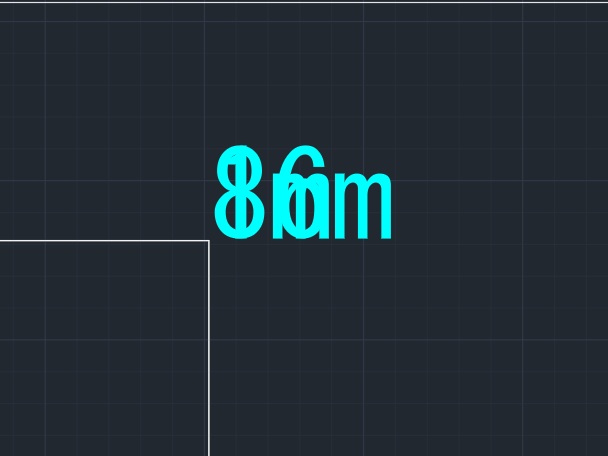
私がJw_cadの要領で建物のコーナーに高さを記入していたのですが、8mの建物と16mの建物が接する部分で、文字(高さ)が重なってしまいました。AIに指示出しした後に気づいたのでそのままにしておきましたが、出来上がった断面図を見ると、ちゃんと判読できていたようです。しかし、よくよく考えると、画像を見に行っているのではなく、AutoCADのデータそのものを入力しているので、出来て当然かもしれません。
📝 次に日影チェック
次に、基本ができていないと駄目だと思い、日影チェックをさせてみました。
Claude Codeへの支持
次に、今入っている建物(私の案)で日影をチェックしてください。
敷地は千代田区を想定で、東京都の安全条例に沿うかたちでお願いします。
測定線は記入済みですので、等時間図のみを記入してください。
算定方法はお任せしますが、分からなければ「JG_日影図作成」を参照してください。
精度については、ボリューム出しなので、メッシュ間隔500mmでよいと思います。
先ほどの斜線チェックのレイヤは非表示にしているので、図のかぶりは気にしなくてよいです。
レイヤは「HIKAGE」に入れて下さい。
⏱️ 出力結果と要した時間
出力結果は以下の通りです。
等時間図は完璧です。
「JG_日影図作成」と、JW_CADの日影図コマンドと照合してみましたが、問題なく一致しています。等時間図が正確なので、時間日影図や指定点時間計算も簡単にこなしてくれると思います。
緯度については、さすがにネットから知識を吸収できていなかったのか、千代田区の地理上の緯度である35.69度を採用したようです。このあと、「東京都は36度ですよ」と伝えたので、次のボリューム出しは問題ありません。
- AutoCADとの接続と読み取り:2分
- 計算と書き出し:約10分
合計で、およそ12分ほどでチェック図が出力されました。斜線チェックで配置図と建物情報を読み取っていたぶん出力が早まりました。出力後に、計算のロジックを聞いてみると、もともとAIが持っていた知識ではなく、先に私が読み込ませた「JG_日影図作成」のコードを解析したとのことでした。
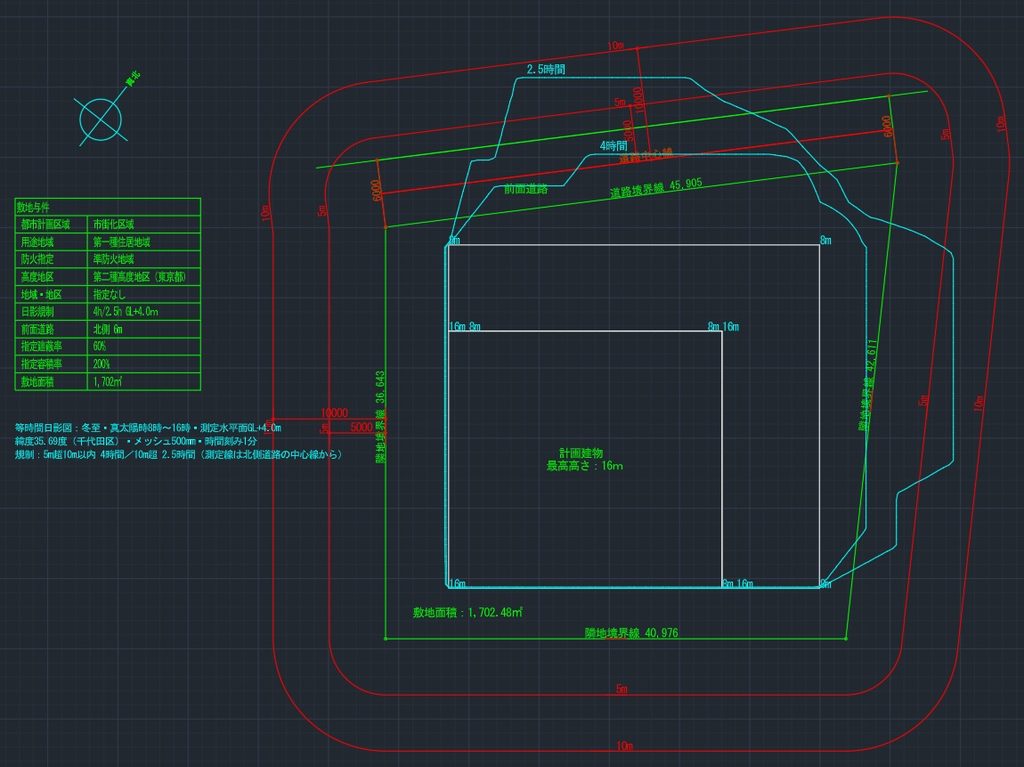
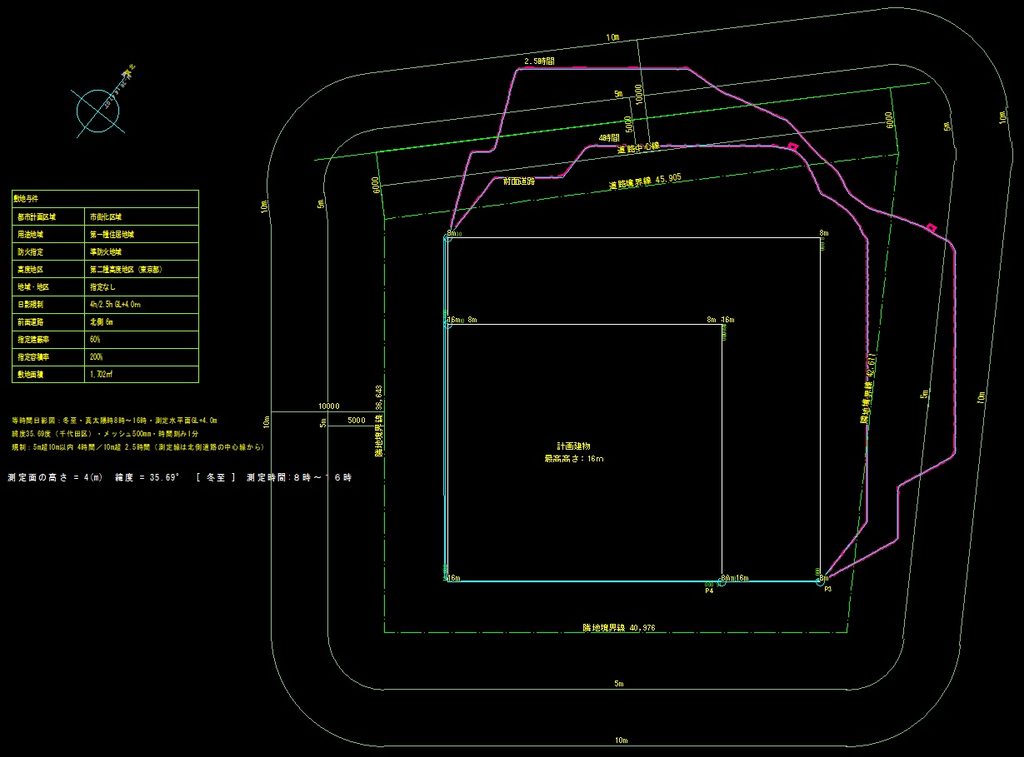
AIボリューム出しテスト_日影チェック_AI出力とJw_cad日影コマンドの重ね合わせ
⚡ いよいよボリューム出し
下地が整ったので、いよいよボリューム出しに挑戦させてみました。
Claude Codeへの支持
ボリューム出しをお願いします。
条件として、今回は天空率を採用しません。道路斜線をクリアするようにしてください。また、隣地との離れは500以上を確保してください。周囲の高低差はないものとします。
階高は3.0~3.5m想定ですが、パラペットはなるべく高くしたいので、100mm刻みでお願いします。平面寸法も100mm刻みとし、建物の向きや形態は一切気にせず(内部のプランは度外視し)、最大ボリューム(容積)を確保してください。算定用ボリュームがいくつできても構いません。容積率は、緩和を使うので気にせず、建蔽率だけを意識してください。測定線との離隔は、メッシュ精度が500mmですので500までは許容します。
制限時間は30分とします。30分経ったところで、それまでの最大ボリューム案を提示して、作業を止めてください。
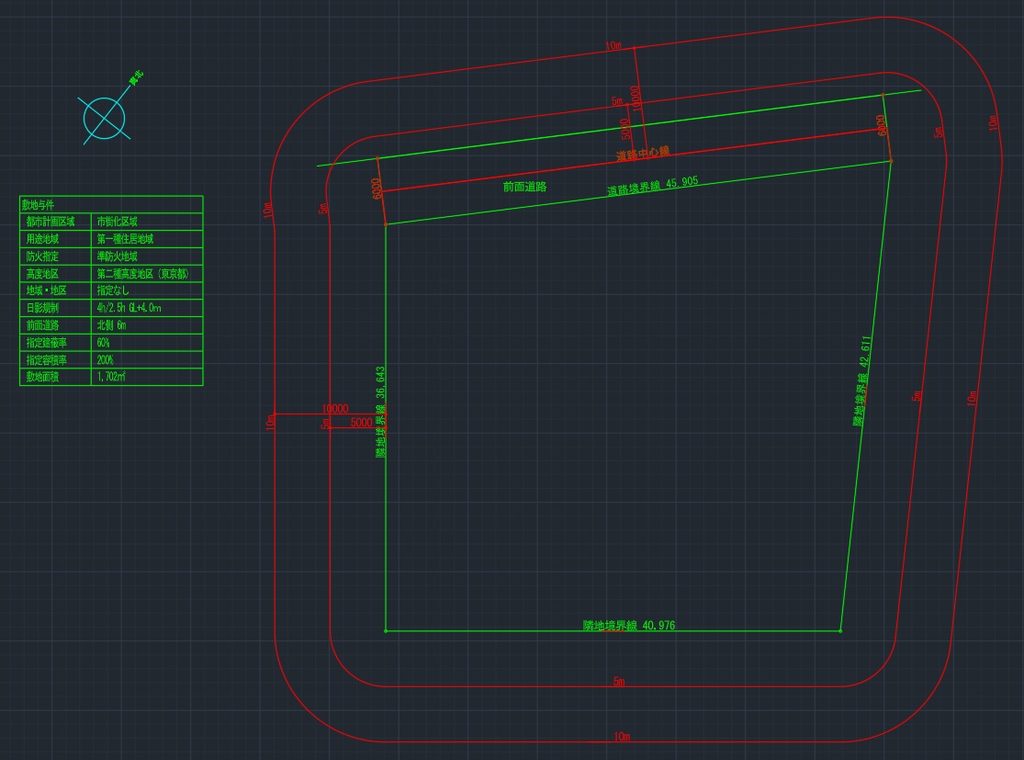
⏱️ 出力結果と要した時間
出力結果は以下の通りです。
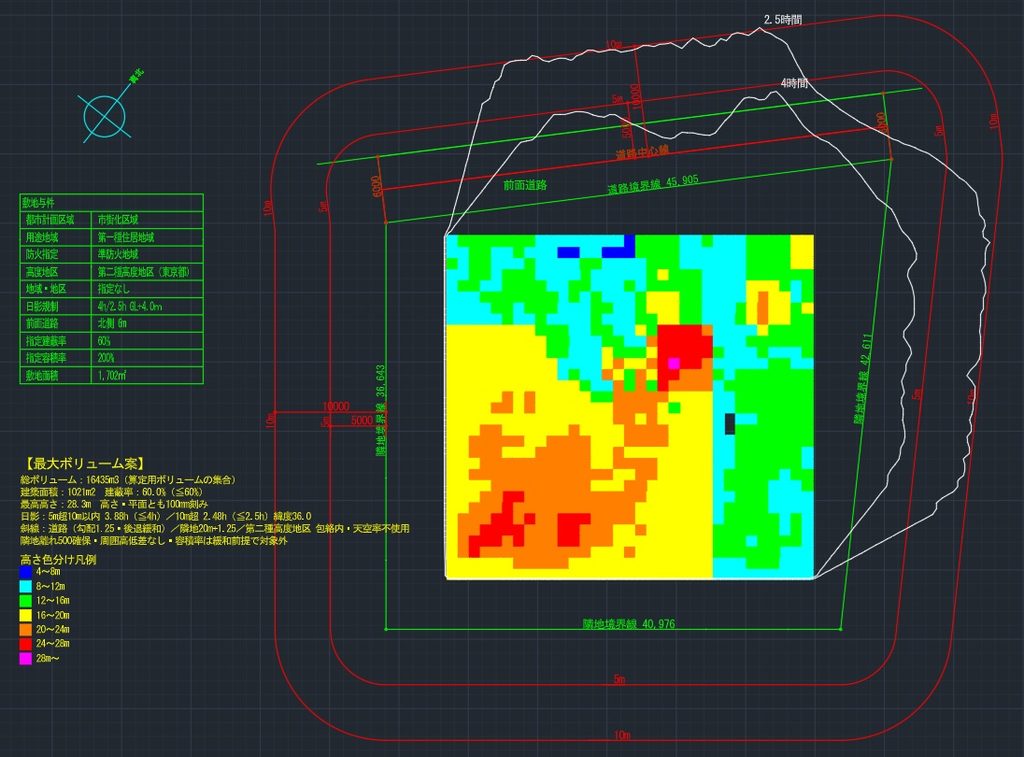
もっと複雑なかたちを予想していたのですが、平面形はいたってシンプルな矩形平面(ほぼ正方形)でした。
建蔽率を意識して、最初に検討範囲を囲いこんだものと推察します。
総ボリューム 16,435㎥(当初のご提示案(斜線・日影チェック時の案) 12,600㎥ 比 +30%)
建築面積 1,021㎡(建蔽率 59.97% ≦ 60%)、最高高さ 28.3m(南西側)
日影: 5m超10m以内 3.88h ≦ 4h / 10m超 2.48h ≦ 2.5h(緯度36.0・支配的制約)
斜線: 道路(1.25・後退緩和)・隣地(20m+1.25)・第二種高度地区の包絡内、天空率不使用
隣地離れ500確保、高さ・平面とも100mm刻み
AutoCADとの接続と読み取り:2分
- 計算と書き出し:約28分
制限時間どおり30分でボリュームチェック図が出力されました。
指示は出していませんが、1mメッシュで出てきました。実は、最初は色付けの無いただのメッシュだったので、「各ボリュームは、ひとつずつ高さが確認できるようにしてください。」と追加指示を出すと、
A. 「厚さ」プロパティに高さを設定(推奨)
B. 全ボリュームに高さ文字を記入
C. 高さ帯で色分け+凡例
D. 整形版を作り直す
という提案があったので、最も見やすい「C」で指示を送ったところ、下の図が描画されました。
❓ AIに質問
あまり見たことがない図が出てきたので、「これはどういうものですか?」と聞いたところ、以下の答えが返ってきました。
一般には 「ハイトマップ(高さ分布図)」 と呼ばれる表現で、建築実務のボリューム出しの文脈では 「ボリューム検討図(ボリュームスタディ図)」 の平面表現にあたります。メッシュごとの計画高さを色分けした図、という意味で「高さ別色分け図」と添え書きすれば通じます。
なお、よく似た図で業界に定着した名前があるのは 「逆日影図(逆日影チャート)」 です。こちらは「日影規制から逆算した、各地点に建てられる最大の高さ」を同じようにメッシュ色分けで示すもので、TP-PLANNER や ADS などのボリューム検討ソフトが出力します。
今回の図はそれと似ていますが、意味が少し違います。逆日影図が「規制の上限(入れ物)」を示すのに対し、この図は**上限の中から探索で選び取った「計画ボリュームそのものの高さ分布」**です。日影は各ボリュームの影の合成で決まるため、全点で上限いっぱいに建てることはできず、「どこを高くしてどこを削るか」の最適化の結果がこの分布になっています。
図中に名称を入れるなら「計画ボリューム高さ分布図(1mメッシュ・100mm刻み)」あたりが正確です。D案を作る際に、タイトルとしてこの名称を書き込むこともできます。
💡なるほど
なるほど、理解しました。私が建築のモジュールの指示出しをしなかったので、逆日のメッシュを活用して、そのなかの1m角のボリュームを上げたり下げたりしながら、最大ボリュームを模索したということのようです。
図に穴ぼこがあいていて、きれいな等高線にならなかった理由は、時間制限を30分としたからかもしれません。
無制限にトライさせれば、恐らく逆日影図の等高線をなぞるような、それでいてもっと攻めた、きれいな階段状の形が出来上がったかもしれません。
✨別案を依頼
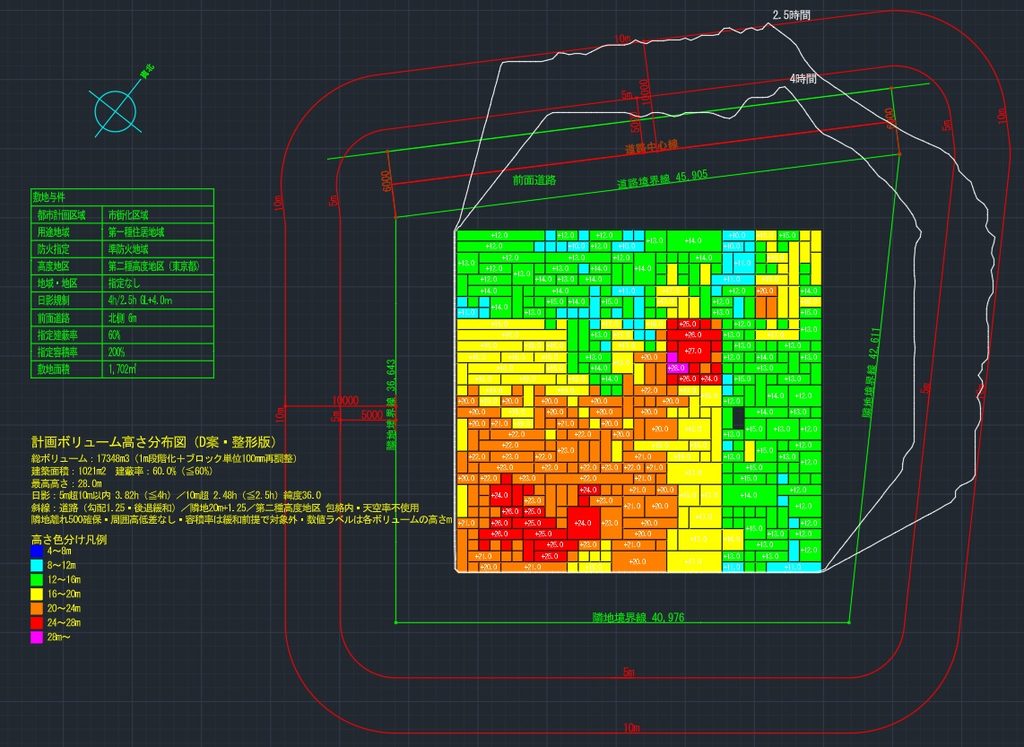
次に、先のAIの提案にあった「D. 整形版を作り直す」をお願いしました。メッシュが全体に大きくなるかと思いましたが、単に高さが同じメッシュを連結したようです。先のものよりは見やすくなりました。
AIから「朗報です」と回答がきたので、なにかと思いきや、総ボリュームが1,000㎥増えたとのことでした。先の検討を下敷きにして解析の精度を高めたことが理由とのことでした。(検討時間30分は短かったか、、、)。
✨さらに改良
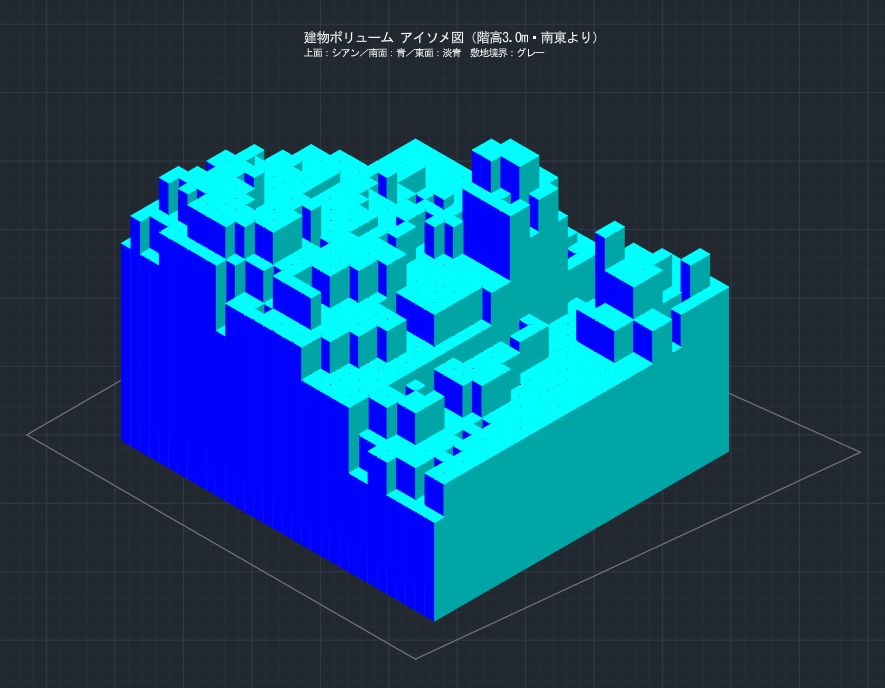
ボリュームの全体像はつかめましたが、このままだと建築の計画に使いずらいので、階高を3mにしたメッシュを依頼しました。
最終的に出された建物諸元は以下の通りです。
建物の諸元(階高3.0m・マンション想定)
項目 値 階数 最高9F(27.0m)、北・東に向かって 1〜5F に逓減 躯体体積 16,239㎥ 延べ床面積(全階合計) 5,413㎡(容積率換算 約318%・緩和前提) 建築面積 1,021㎡(建蔽率 59.97% ≦60%) 日影 5m超10m以内 3.75h ≦4h / 10m超 2.48h ≦2.5h(緯度36.0で再検証済み) 斜線 道路・隣地・第二種高度地区の包絡内(天空率不使用) D案の各ブロック高さを3m階高で切り捨てて階数化しているため、すべての規制チェックは自動的に安全側です。切り捨てで生じた余り(各ブロック最大2.9m)は、検証済みの包絡内なのでパラペットや設備部分の高さとして利用可能です(図中にも注記しました)。
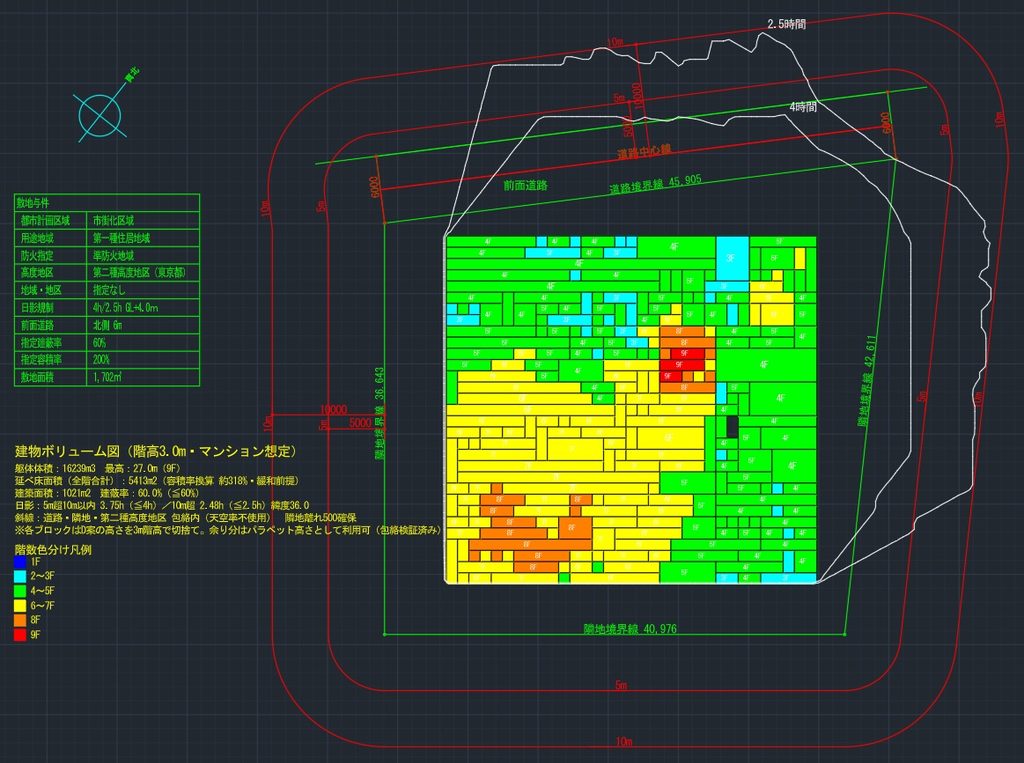
平面・高さ共1mメッシュの躯体体積:17,348㎥に比べ、高さを3mにしたメッシュは16,239㎥となり、約1,000㎥(マンションの階高3mで置き換えると7スパン分ぐらい)目減りしています。かなりの目減りですが、流れ的には仕方ないです。
いったんこれで計画を立て、減った分はAIの提案どおりパラペットや設備部分の高さとして利用するのが手順としてはよいでしょうか。
⭐最後の無茶振り
最後にアイソメ図をお願いしました。ハイトマップとセットにすると、ボリューム出しの成果品が完成! といったところです。
🏁 やってみた感想
今回は、逆日なのか計画に沿ったボリューム出しなのか、やや中途半端な指示出しだったので、上記の成果物でしたが、逆にいうと、AIはもはやロジックは違えど逆日影図もつくれて、より現実的なスパンでのボリューム出しもできるということです。
時代が変わってきたということでしょうか。
