Wordの文章と表をJw_cadへ変換出力
JG_Word文変換とは
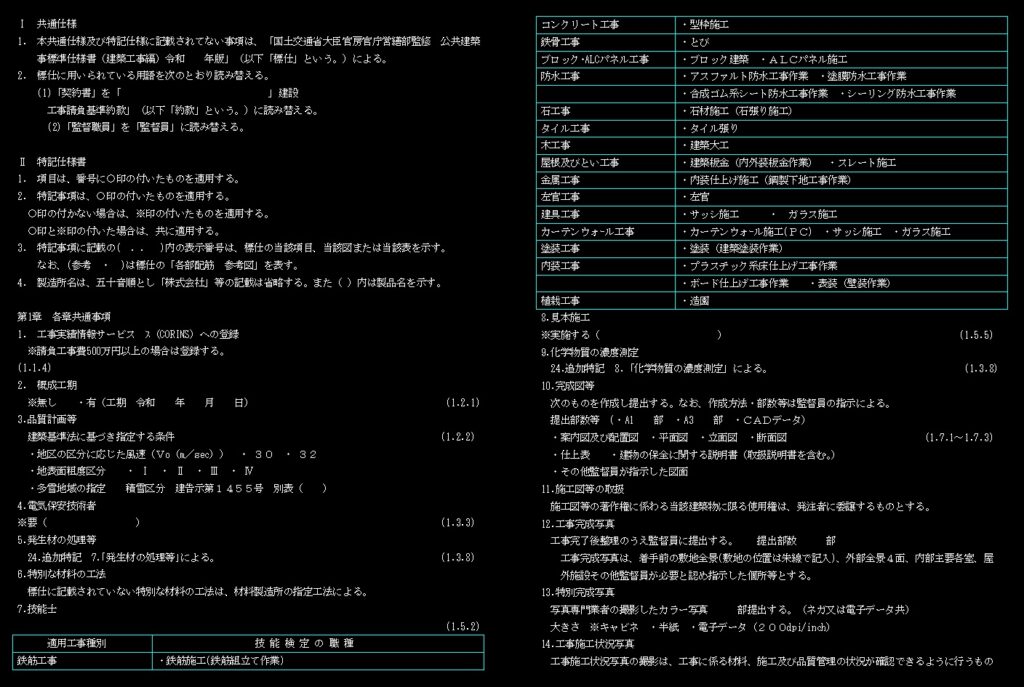
「JG_Word文変換」 は、Wordで作成した文章や表を、Jw_CADの文字列データや線データに変換して読み込む外部変形です。
Word上で表示されている状態をできるだけ保ったまま、Jw_CADへ出力できるのが特徴です。
また、指定した用紙内に文字や表をレイアウトする機能も備えています。

主な機能 📌
「JG_Word文変換」では、以下のような設定や変換が可能です。
- Word文書の文章をJw_CADの文字列として読み込み
- Word文書内の表をJw_CADの線データ・文字データとして変換
- フォントの設定
- 文字の縦サイズ・横サイズの設定
- 文字間隔の設定
- 文字色の設定
- 行間の設定
- 指定した用紙内へのレイアウト
- 段組みによる流し込み
- 補助線、グリッド線の描画
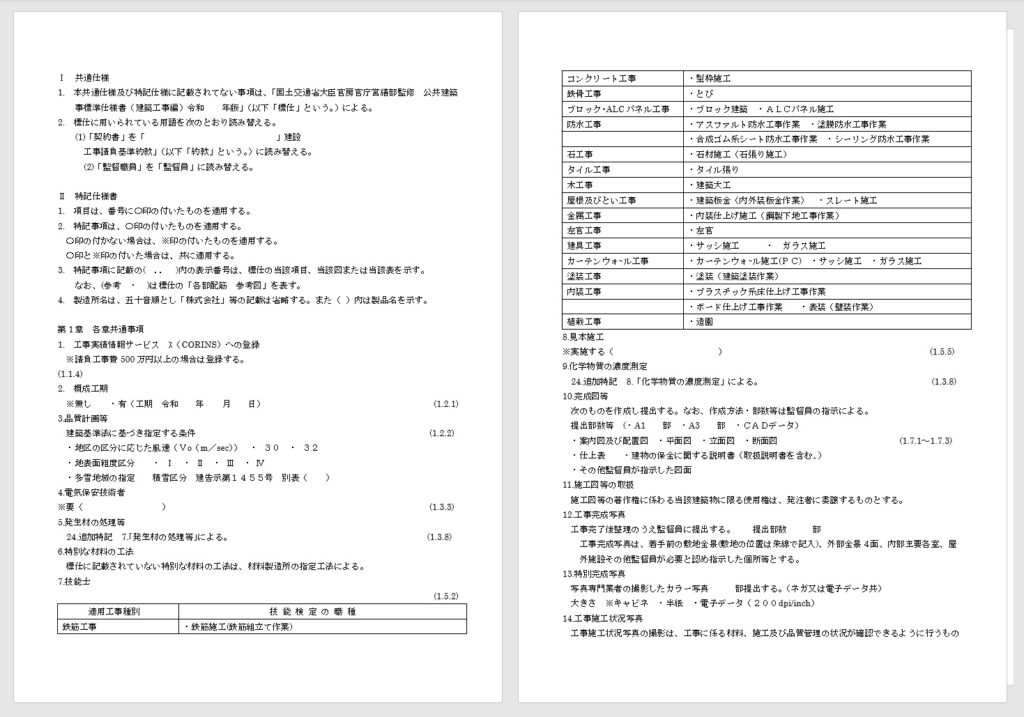
↓ ↓ ↓ ↓ ↓ ↓ ↓ ↓ ↓ ↓ ↓ ↓ ↓ ↓ ↓ ↓ ↓ ↓ ↓ ↓ ↓
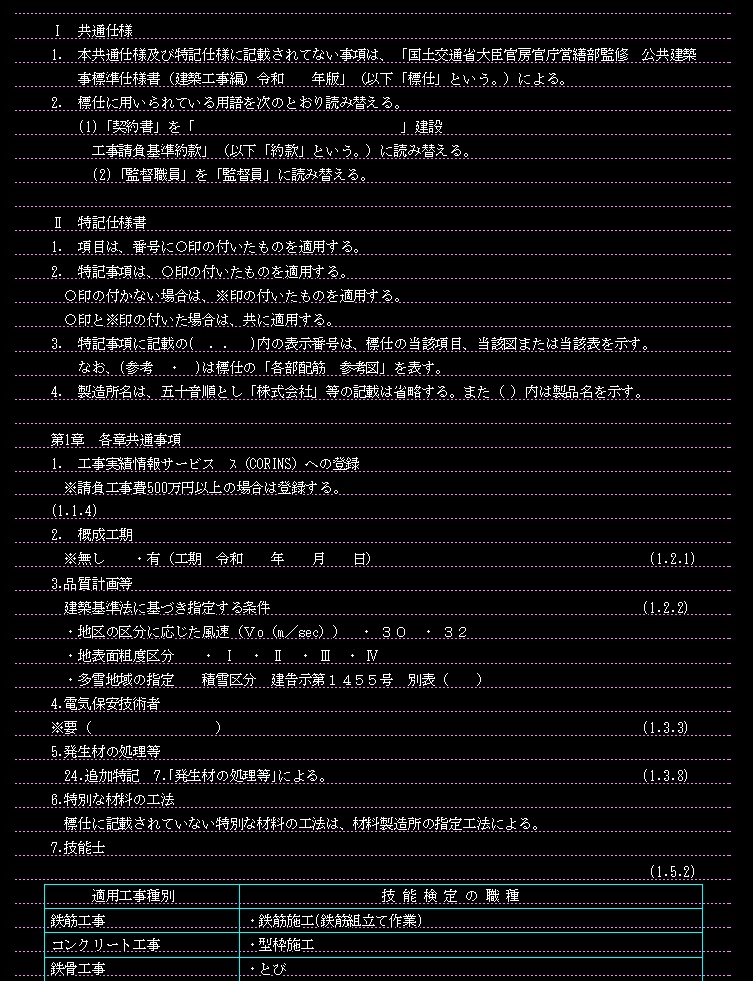
Jw_CAD上で編集しやすいように、文字の割り付け位置、つまり文字下部に補助線を描画することもできます。
使用前の準備で必要なこと ⚠️
読み込み対象となるのは、現在開いているWordファイルです。
そのため、Jw_CADで本ツールを実行する前に、あらかじめWordを起動し、読み込みたいファイルを開いておく必要があります。
✅ Wordの表示設定について
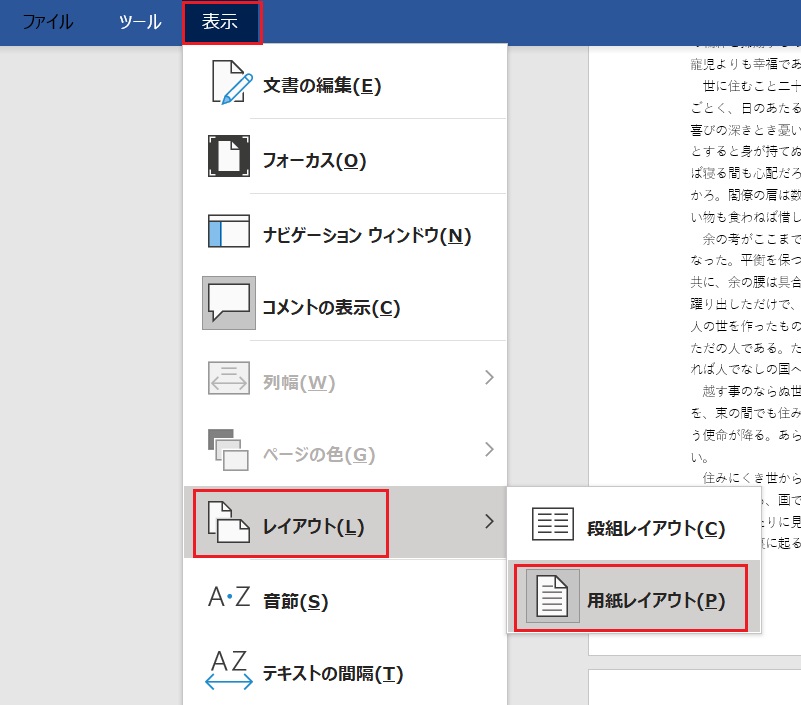
Wordのバージョンによっては、表示設定が初期状態の 「文章の編集」 になっていると、すべてのページが正しく読み込まれない場合があります。
その場合は、以下の設定に変更してから本ツールを使用してください。
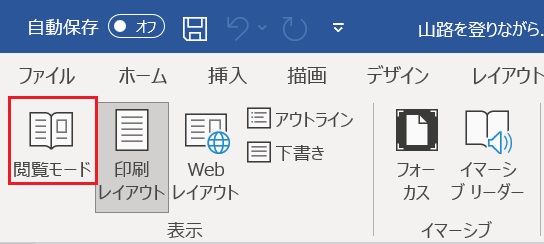
- Wordの 「表示」 メニューを開く
- 「印刷レイアウト」 から 「閲覧モード」 に切り替える
- 「表示」 タブの 「レイアウト」 から 「用紙レイアウト」 を選択する
この状態で実行することで、ページ全体をより安定して読み込めます。
✅ 表の変換について
Word内の表は、Jw_CADの線データと文字データに変換されます。
| 番号 | 書式設定 | 可否 | 備考 |
| <A.フォント> | |||
| A-1 | 全角と半角の区別 | 〇 | |
| A-2 | 特殊文字(太字・斜体・下線文字) | ✕ | |
| A-3 | 字体 | △ | JWのデフォルト値 |
| A-4 | 文字サイズ | △ | 自由に再設定可能 |
| A-5 | 文字色 | △ | 自由に再設定可能 |
| <B.罫線> | |||
| B-1 | 縦・横 | 〇 | |
| B-2 | 線の色 | △ | JWのデフォルト値 |
| B-3 | 線の太さ | △ | JWのデフォルト値 |
| B-4 | 線種 | △ | JWのデフォルト値 |
| <C.配置> | |||
| C-1 | 文字の横位置 | ✕ | 全て左寄せ |
| C-2 | 文字の縦位置 | 〇 | |
| C-3 | インデント(字下げ) | △ | スペースを再現 |
| C-4 | 縦書き | ✕ | |
| C-5 | 文字制御(セルの結合) | 〇 |
表の幅は、以下の換算で再現されます。
1ポイント=0.35mm
本ツールの変換設定で微調整することも可能です。
縮尺が 1/1 のレイヤグループに読み込んだ場合は、Word上の表とおおむね同じサイズで出力できます。
✅ 字下げ・インデントに関する注意点
行頭の字下げについては、スペース、つまり空欄が入力されている場合のみ有効です。
Wordのインデント機能、文字下げ機能は再現できません。
そのため、字下げを反映させたい場合は、Word側でスペースを入力して調整してください。
入力しやすくするため、Wordでは以下の設定を推奨します。
- オートコレクト設定で、スペースをインデントに変更しない
- 表示オプションで、スペースを「 □ 」として表示する
これにより、字下げに使用しているスペースを視覚的に確認しながら編集できます。
✅ スタイル設定・アウトライン設定の注意点
Wordで見出しなどのスタイル設定、またはアウトライン設定を使用している場合は、ページごとに読み込む必要があります。
また、Wordの折り畳み機能を使用している場合は、変換時にエラーになることがあります。
折り畳み機能は使用しないように注意してください。
✅ ヘッダー・フッターの扱い
Word文書にヘッダーやフッターを設定している場合、それらも意図に関わらずJw_CADに取り込まれます。
取り込みたくない場合は、事前にヘッダー・フッターを削除してください。
また、表がヘッダーやフッターの範囲をまたぐ場合、表が適切に読み込めないことがあります。
この点にも注意が必要です。
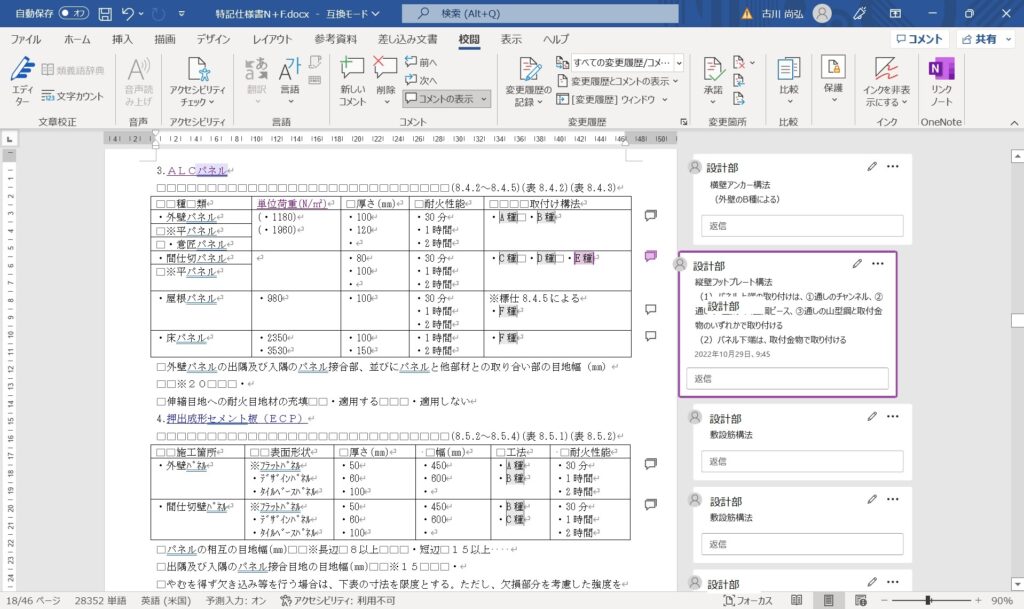
✅ コメント表示に関する注意点
Wordを 「閲覧モード」 で表示している場合、コメント欄を表示したままにすると、コメント情報もJw_CADに取り込まれます。
コメントを取り込みたくない場合は、Wordの 「校閲」 メニューから 「コメントの表示」 をオフにしてください。
✅ 表中の文字位置について
表中の文字位置については、縦方向の配置は再現できます。
一方、横方向の配置はすべて左揃えになります。
中央揃えや右揃えのように見せたい場合は、文字の先頭にスペースを入力して調整してください。
なお、このスペースによる調整は、行頭の字下げとは別の扱いです。
✅ 本ツールのレイアウト機能について
本ツールのレイアウトを設定すると、指定した用紙範囲内に文字列を流し込むことができます。
レイアウトを設定しない場合は、Jw_CADの通常の文字入力コマンドと同様に、下方向へ連続して改行しながら読み込まれます。
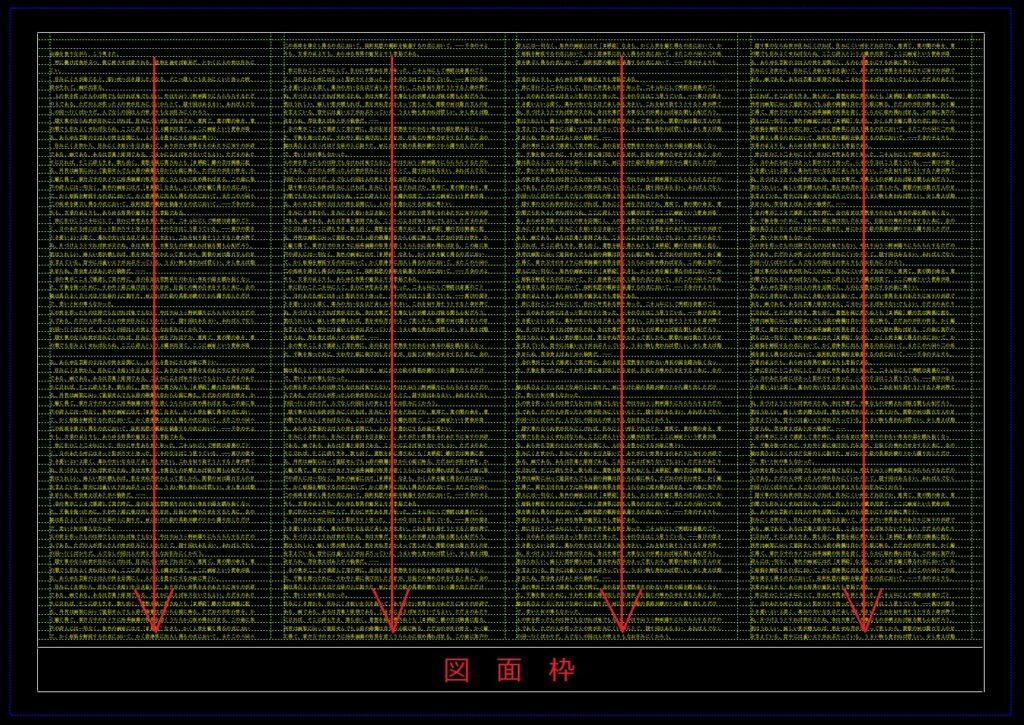
✅ 流し込み機能
レイアウトを設定した場合、紙面の下端まで文字列が到達すると、折り返し位置を右側に移動し、再び上端から読み込みを続けることができます。
本ツールでは、折り返し列数を以下から選択できます。
- 2列
- 4列
また、文字列が1レイアウト、つまり1ページ内に納まらない場合でも、次ページ以降に残りの文字列を連続して流し込むことができます。

✅ 用紙・図面枠へのレイアウト
レイアウト機能では、流し込みだけでなく、図面枠内に文字列を適切に配置することもできます。
設定できる内容は以下の通りです。
- 用紙サイズ
- 上下左右の余白
- 描画領域
- タイトル枠の高さ
- 列数
- タイトル枠の形状
タイトル枠の形状は、以下の2タイプから選択できます。
- 用紙下部に帯状に設けるタイプ
- 用紙右下の一画に設けるタイプ
例えば特記仕様書のように文章量が多く、後から修正が発生しやすい文書では、Wordで編集してからJw_CADへ変換する方法が有効です。
✅ 特記仕様書での活用例
特記仕様書では、「A種」 や 「B種」 など、JIS・JASに関する記号や分類が多く用いられます。
Wordのコメント機能を利用すれば、これらの記号の意味をメモとして付記できます。
また、協会や関係団体のWebページへのリンクを設定しておけば、その都度検索して調べる手間を省くことができます。
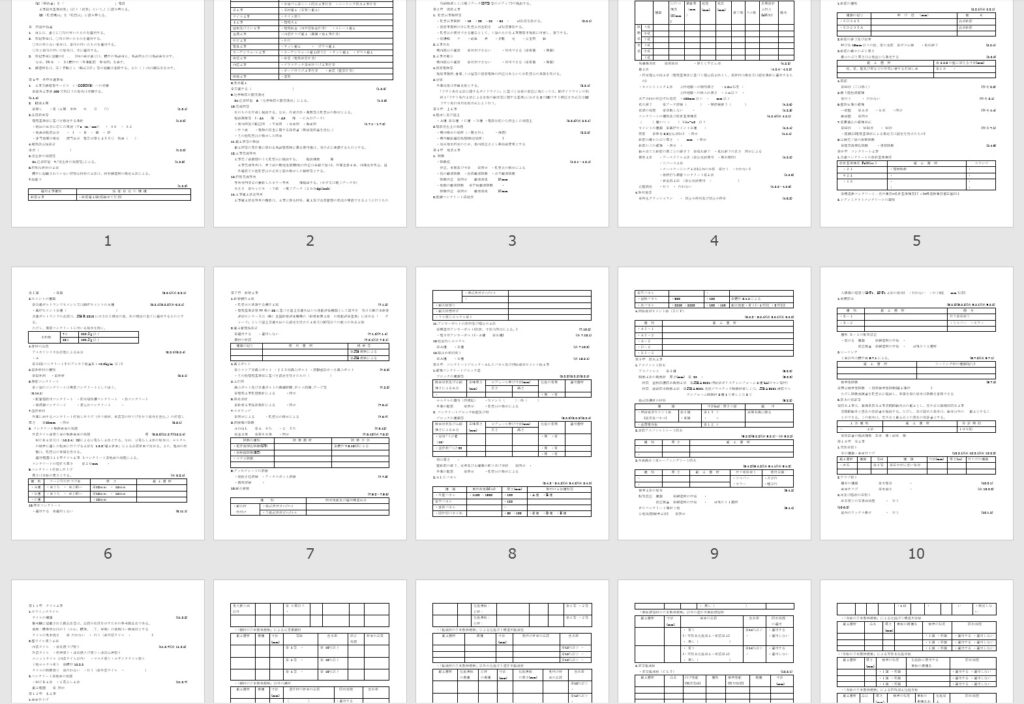


Wordによる特記仕様書のサンプルを用意しました。全文をご希望の方は、お問い合わせください。無料でご提供しています。

この特記仕様書を本ツールでJw_CADに読み込む際には、以下の設定値を使用して下さい。
①変換設定
【文字設定】
・文字幅:4mm
・文字高さ:4mm
・文字間隔:0mm
・文字の色:任意
【行間隔】 ・7mm 「レイアウトに合わせ調整」チェックボックスにチェックを入れる。
【レイアウト】 ・行う
【補助線】 ・記入する
【表の幅調整】 1:1.1
②レイアウト設定
【余白設定】 ・デフォルト値
【描画領域】 ・デフォルト値(A1サイズ)
【タイトル枠の高さ】 任意
【列数】 ・4列
【タイトル枠形状】 任意
注意:本ツールを使用する際は、コメント欄を非表示にするか、表示を「閲覧モード」に切り替えて下さい。コメント欄を表示したままにすると、コメント情報も含めてJw_CADに取り込まれます。
🌟 まとめ
「JG_Word文変換」 は、Wordで作成した文章や表を、Jw_CADの文字列・線データとして読み込むための外部変形です。
Word上の見た目を活かしながら、仕様書や表形式の文書をJw_CAD図面内に配置できます。
特に、特記仕様書のように文章量が多く、編集や修正が頻繁に発生する文書では、Wordの編集機能を活用できるため、作業効率の向上が期待できます。
▶️ 操作方法
【1】zipファイルを解凍し、JWWフォルダー内または任意の場所に保管します。
【2】Wordを起動し読み込むファイルを開きます。
【3】Jw_cadの[その他]メニューから外部変形コマンドを選択します。
【4】ファイル選択で、保管した場所にある「JG_Word文変換」フォルダー内のWord文変換.BAT をクリックします。
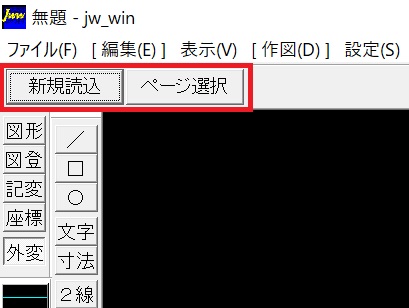
【5】Jw_cadのトップメニュー下に、「新規読込」と「ページ選択」のメニューが表示されるので、最初は「新規読込」を選択します。
補足:「ページ選択」は、レイアウト機能を使用する場合でページが2頁以上となる際に使用します。「新規読込」では全てのWordデータを一度に読み込み、ソフト内に保存するため、大量の表がある場合は読み込みに時間を要します。「ページ選択」を使用することで、2頁以降は時間をかけずに読み込むことができます。
<新規読込>
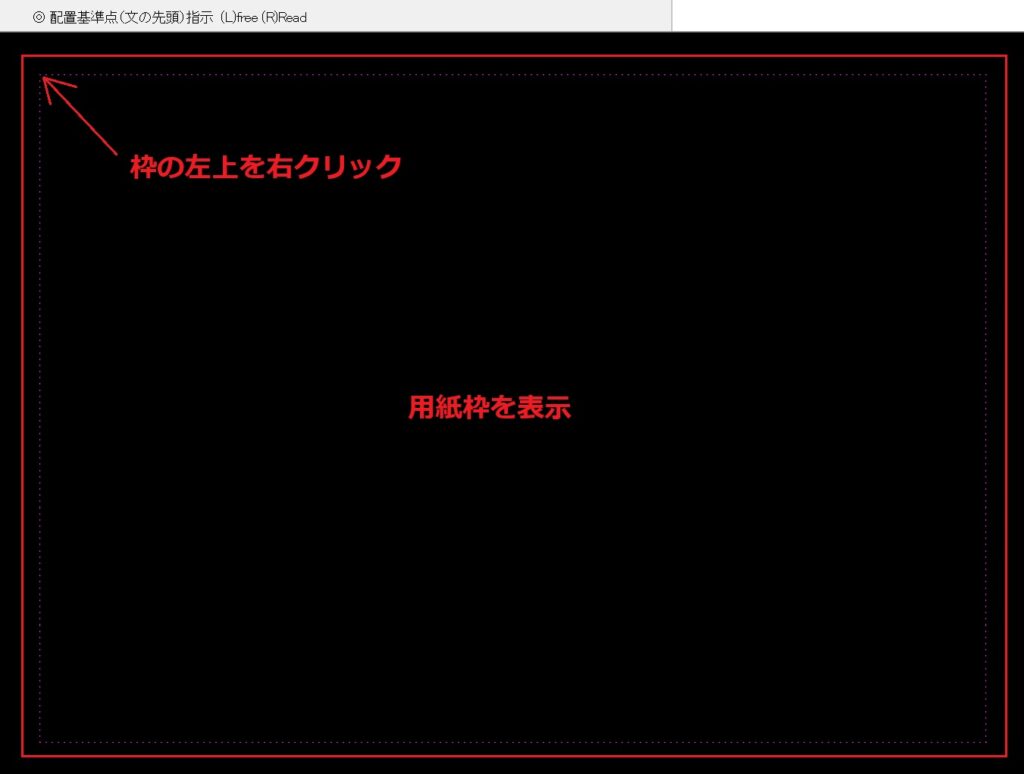
【6】Jw_cadのトップメニュー下に、◎配置基準点(文の先頭)指示と表示されるので、点(左クリック (L)で任意点、右クリック (R)で読取点)をクリックする。
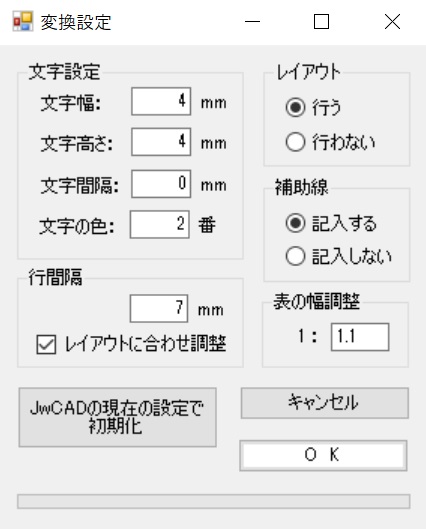
【7】変換設定フォームが立ち上がるので、文字設定(文字幅、文字高さ、文字間隔、文字の色)を入力し、レイアウトを行う場合、補助線を記入する場合は各チェックボックスにチェックを入れます。次に、行間隔を設定します。レイアウトを行う場合で、行間隔を微調整してレイアウトに収める場合は、「レイアウトに合わせ調整」チェックボックスにチェックを入れます。次に、表の幅調整の掛け率を入力します。Jw_cadの現在設定を使用する際は「JwCADの現在の設定で初期化」ボタンを押します。
補足1:文字幅と文字高さに0を入力すると現在設定が採用されます。文字の色にはJw_cadの色番号(1から9及びSXF色の101~356まで)を入力します。上記の番号以外を入力すると現在設定で描画されます。
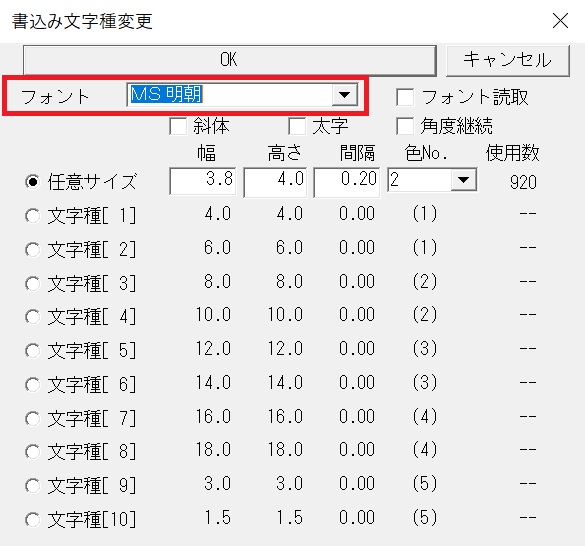
補足2:フォントはWordの設定ではなく、Jw_cadの現在設定が優先します。また表の罫線の線(色)番号も現在設定が採用されます。表の幅調整の掛け率は、主にレイアウト機能を利用する際などで、表の幅を微調整したい場合に1以外の数字(0.8~1.2の間が適当です)を入力します。
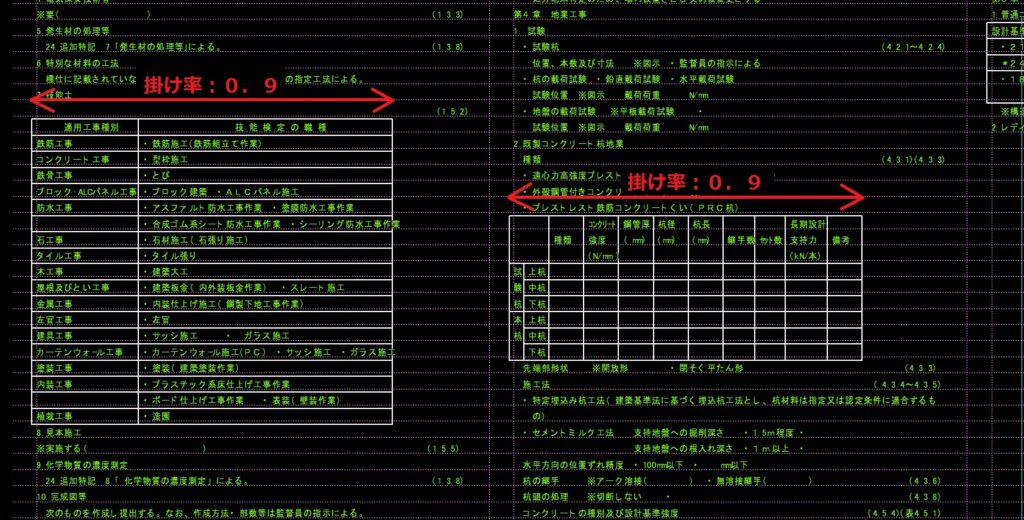

注意:「レイアウトに合わせ調整」チェックボックスに入れた場合は、指定の行間隔に従うものの、全体レイアウトに合うように自動的に微調整されます。「レイアウトに合わせ調整」チェックボックスにチェックを入れなかった場合は、指定の行間隔どおりにレイアウトされます。そのため、最下行が図面下の余白にはみ出す場合があります。
【8】レイアウトを「行わない」にチェックを入れた場合は、Jw_cadに変換した文章が読み込まれます。レイアウトを「行う」にチェックを入れた場合は、レイアウト設定フォームが立ち上がるので、余白設定(上、下、左、右)、描画領域(紙面サイズ)(縦、横)、タイトル枠の高さ、列数(2列又は4列)、タイトル枠の形状(下部一列又は右下一画)を設定します。
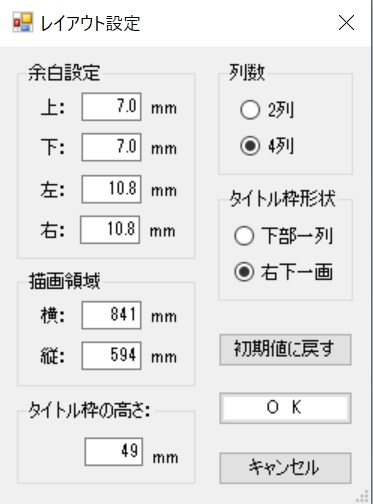
補足:初期値では、余白上:行間隔、余白下:行間隔、余白左:10.8mm、余白右:10.8mm、描画領域(横)841mm(A1サイズ)、描画領域(縦)594mm(A1サイズ)、タイトル枠の高さ:行間隔の7倍、列数:4列、タイトル枠の形状:右下一画に設定されています。
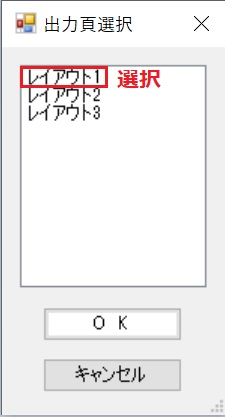
【9】「OK」ボタンを押すと、出力頁選択フォームが立ち上がるので、リストから出力するレイアウト(番号)を選択して「OK」ボタンを押します。Jw_cadに変換した文章がレイアウトされて読み込まれます。
注意:【8】で設定した図面枠に全ての文章が収まる場合は、リストに表示されるのは、一つのレイアウト(レイアウト1)のみです。文章が収まらず複数頁にまたがる場合にのみ複数のレイアウト(番号)がリストアップされます。
補足:2ページ目以降は、Jw_cadの最初の操作画面で「ページ選択」を使用すると素早く描出できます。
<ページ選択>
【6】出力頁選択フォーム(A図)が立ち上がるので、リストから出力するレイアウト(番号)を選択して「OK」ボタンを押します。Jw_cadに変換した文章がレイアウトされて読み込まれます。
~表を読み込む場合の注意事項~
・(重要)表のプロパティで、「文字列の折り返し」と「各ページでタイトル行を表示する」のチェックは外してください。
・ヘッダーフッターを表がまたがる場合は、ヘッダーフッターを削除してください。(できれば「⏎」の表示ごと削除して下さい。表は描出できますが、エラーメッセージが表示されます。)「⏎」の削除はこの部分を選択し「Del」を押すと削除できます。その際、セクション区切りを設定していると削除できない場合がありますので、セクション区切りも同様に削除してください(区切りの先頭で「Del」を押すと削除できます)。
・セルの結合そのものは表現できますが、横列に結合と非結合が繰り返される場合(結合、非結合の後にさらに結合が並ぶ場合)はエラーになります。その際は、結合、非結合のあとの結合を解除して下さい。
コメントを残す