Claude CodeでArtCraftの無料アプリを動かす(MCP連携)
CLAUDE CODE / ARTCRAFT / MCP
AI に無料アプリで図面を仕上げさせる
ArtCraft の 10 本を入れて、寸法・色分け・家具から会議メモまで
Adobe や Office の代わりになる無料のアプリが、まとめて公開されています。その 10 本を AI に入れさせ、AI に使わせて、平面図を仕上げるところまで試しました。最後は、クライアントとの打ち合わせで出た要望を、モニターに映した図面へ AI がその場で書き込む仕組みまで作っています。
前回の Revit に続く、Claude Code と MCP(AI が外部のソフトを操作するためのしくみ)の実験です。今回の題材は、ArtCraft というチームが公開している「Craft」シリーズ。Photoshop・Premiere Pro・Illustrator・Acrobat・Word・Excel・PowerPoint などの代わりになる 10 本で、どれも窓(画面)を開かずにコマンドで操作できる道具が付いています。導入から、図面の仕上げ、会議での使い方まで、うまくいったことも、つまずいたこともそのまま書きます。
10 本の導入を任せる
配布ファイルの取得から、改ざんが無いかの照合、展開、動作の試しまで。私が書いたのは最初の指示だけです。
図面を、言葉で仕上げる
縮尺合わせと寸法、用途別の色分け、凡例の面積集計、家具の配置。どれもチャットで頼んで、AI が画像で確かめてから報告します。
会議の要望を、画面に書く
モニターに映した図面へ、要望を引き出し線付きのメモとして AI が書き込む。3 件まとめて約 30 秒まで速くしました。
今回試した内容
- 目的:無料の Craft アプリ 10 本を Claude Code から操作できるようにし、手元の平面図(Jw_cad から PDF で書き出したもの)を仕上げる
- 課題:導入と動作の確認、縮尺合わせと寸法、用途別の色分けと面積の集計、家具の配置、会議で要望を図面に書き込む仕組み
- 環境:Windows 11 / Craft アプリ(各 0.7 から 0.12。2026 年 10 月の最新版)/ Claude Code(VS Code 拡張)
- 使用モデル:Opus 5.5 ※ 2026 年 10 月時点
AI とアプリのあいだに立つもの
Craft アプリには、それぞれ photocraft-cli.exe のようなコマンドの道具と、MCP サーバー(AI の命令をアプリへ中継する小さなプログラム)が付いています。ふだんは窓を開かずに裏で動き、ファイルを開いて、直して、保存します。
ただし会議では、モニターに映している窓そのものに書き込まないと意味がありません。そこで VectorCraft(Illustrator の代わり)だけは「動いている窓につなぐ」設定にしました。下の図で、命令の通り道を切り替えられます。
操作ごとの、送るものと返ってくるもの
最初は、PDF の編集なら PdfCraft(Acrobat の代わり)と考えていました。ところが PdfCraft の MCP は、動いている窓につなぐ機能がありません。AI が書き込むのは窓の無い別の PdfCraft の中のファイルで、モニターに映している窓とは別物です。実際に、私が窓で開いていた図面と、AI が開いていた図面が食い違ったことがありました。もう 1 つ、PdfCraft の注記は英字と数字のフォントでしか描けず、日本語が「?」になります。この 2 点で、会議には VectorCraft を使うことにしました。
AI は VectorCraft の機能で、枠・文字・引き出し線を描きます。メモは「会議メモ」という層(レイヤー)にまとまっているので、会議のあとに表示を切り替えたり、まとめて消したりできます。1 回の指示は 1 回の「元に戻す」で取り消せるように、AI がまとめて書き込みます。
導入の手順 ── 10 本を入れて、全部で試す
最初の指示はこれだけです。
このパソコン(Windows)に、次の7本を入れてください。PhotoCraft(Photoshop の代わり)、FilmCraft(Premiere Pro)、EffectCraft(After Effects)、DesignCraft(InDesign)、WordCraft(Word)、GridCraft(Excel)、DeckCraft(PowerPoint)
zip のハッシュが SHA256SUMS.txt と合うかを確かめ、合った物だけを C:\dev\craft\ に解く。合わない物は入れずに理由を書く。
最後に7本それぞれで、小さな試しを1つずつ行う(今いるフォルダに新しいファイルを作り、文字を1つ入れて保存する)。
あとから VectorCraft・PdfCraft・LightCraft の 3 本を足して、合計 10 本です。
| アプリ | 代わりになるもの | 試し(新しいファイルに文字を 1 つ) |
|---|---|---|
| PhotoCraft | Photoshop | 文字レイヤーを入れて PSD で保存 |
| FilmCraft | Premiere Pro | シーケンスを作ってテキストを置く(2 回目で成功) |
| EffectCraft | After Effects | コンポジションにテキストレイヤー |
| DesignCraft | InDesign | A4 の文書にテキスト枠 |
| WordCraft | Word | 本文に入力して docx で保存 |
| GridCraft | Excel | セル A1 に入力して xlsx で保存 |
| DeckCraft | PowerPoint | スライドを足してテキストボックス(2 回目で成功) |
| VectorCraft | Illustrator | 日本語のフォントを指定して文字を置く |
| PdfCraft | Acrobat | 日本語は書けず、英字で代用 |
| LightCraft | Lightroom | 写真のタイトルに入れて書き出し |
流れは次のとおりで、私が手で行ったのは 5 の再起動と、会議用の窓の起動だけです。
- 配布ファイルを取得して照合するGitHub の最新版から Windows 用の zip と、ハッシュ値の一覧(SHA256SUMS.txt)を取得。10 本とも一致を確かめてから展開しました。
- コマンドの道具を調べる各アプリの
--helpとコマンドの一覧から、何ができるかを読み取りました。機能はすべて「コマンド名+引数」で呼べる作りです。 - AI 向けの説明書を読み、使い方をまとめる各リポジトリの AGENTS.md(AI のための説明書)を読み、あとで別の AI が読むための使い方を 1 つのファイルにまとめました。
- 10 本で試す新しいファイルを作り、文字を 1 つ入れて保存。失敗したものは原因を調べて、できるやり方に切り替えました。
- MCP に登録して、VS Code を再起動する(手作業)作業フォルダーの
.mcp.jsonに 10 本を追記。AI が読み書きできるフォルダーは、作業フォルダーの中だけに絞りました。
DeckCraft は、新しいプレゼンを作った直後はスライドが 0 枚で、文字を置けません。FilmCraft は、先にシーケンス(編集の土台)を作らないとテキストを置けません。どちらも AI がエラーの文を読んで、前段の手順を足してやり直しました。
PdfCraft は日本語の文字を PDF に書き込めません(英字と数字のみ)。VectorCraft は、新しい文書の標準フォントに日本語が無いので、フォントを指定しないと文字が欠けます。どちらも、日本語の図面を扱う前に知っておきたい点です。
平面図を、言葉で仕上げる
題材は、Jw_cad から PDF で書き出した基準階の平面図です。縮尺の表記も寸法もありません。
1. 縮尺を合わせて、寸法を入れる(PdfCraft)
ではこちらの平面図の縮尺を合わせて、寸法を入れてみてください。
縮尺が書かれていないので、AI は面積の書いてある部屋から逆算しました。図面を画像にして壁の中心線の位置を読み取り、居室が 2,850 × 3,500 で 10.0 m2、機械浴が 5,200 × 5,690 で 29.6 m2 になることから、A3 の 1/100 と判断しています。2 か所で一致を確かめてから縮尺を設定し、寸法を 6 本入れました。
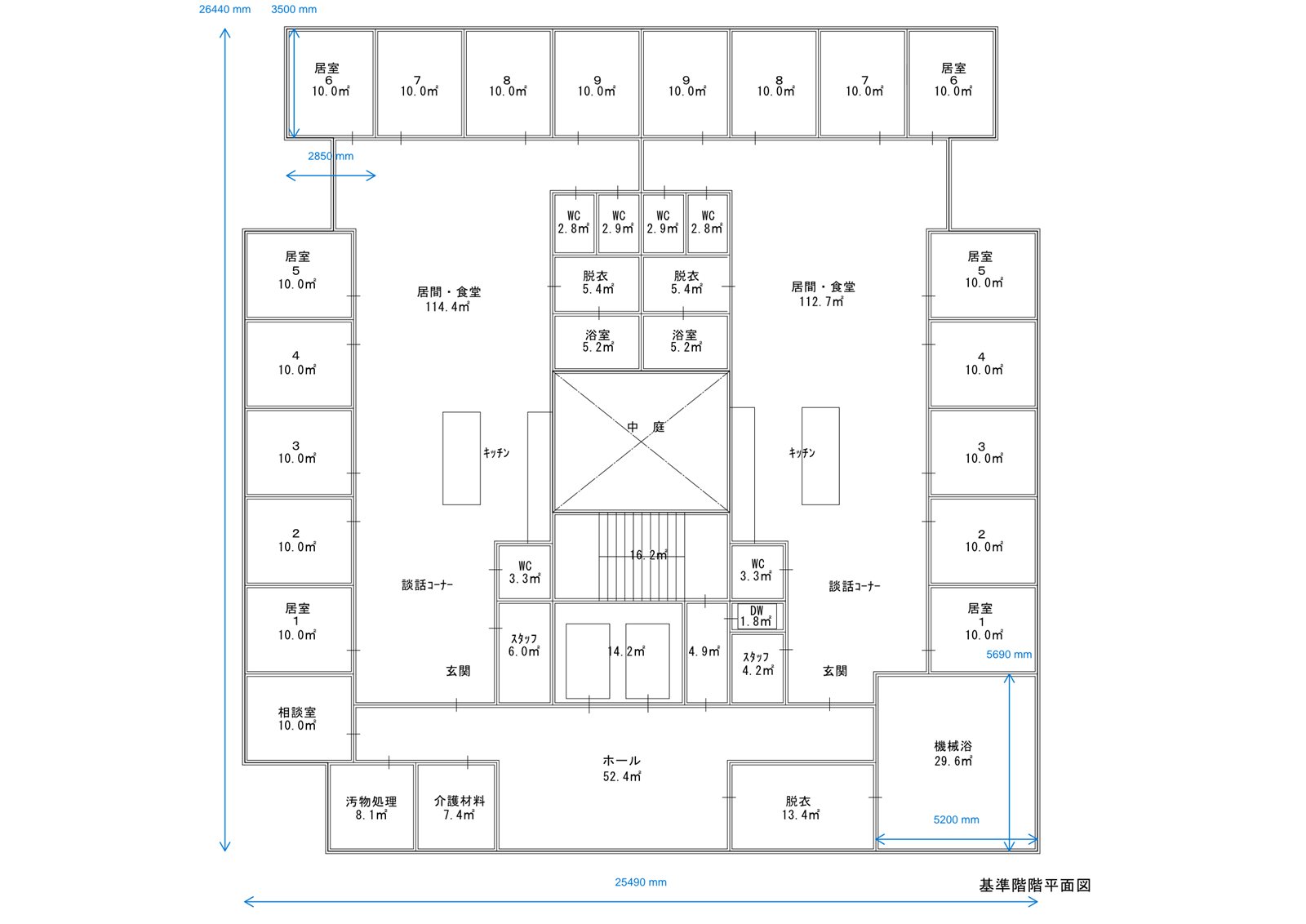
途中で 1 つつまずきました。計測の注記は自分の測った値を自動で表示し、表示する文字を指定できません。最初は別に数値を書き込んで二重表示になったので、AI は書き込みを取り消し、線の長さを丸めた値ちょうどに合わせて引き直すことで、表示がそのまま 25,490mm のような丸めた数値になるようにしました。
2. 用途別に色を分け、凡例に面積を入れる(VectorCraft)
色分けは、居室で一つ、居間・食堂で一つ、機械浴・脱衣室で一つ、その他で一つとしてください。
この凡例に、色分けごとの合計面積を出して、記入してください。
VectorCraft で PDF を開くと、線も文字も編集できる図形になります。AI が使ったのは Illustrator と同じ「ライブペイント」で、部屋の中の 1 点を指定すると、線で囲まれたその部屋だけが塗られます。部屋ごとに図形を描くより正確で、42 室と階段の細かな面を 1 回の指示で塗り分けました。凡例の面積は、図面に書かれた面積を区分ごとに足しています(合計 614.5 m2)。
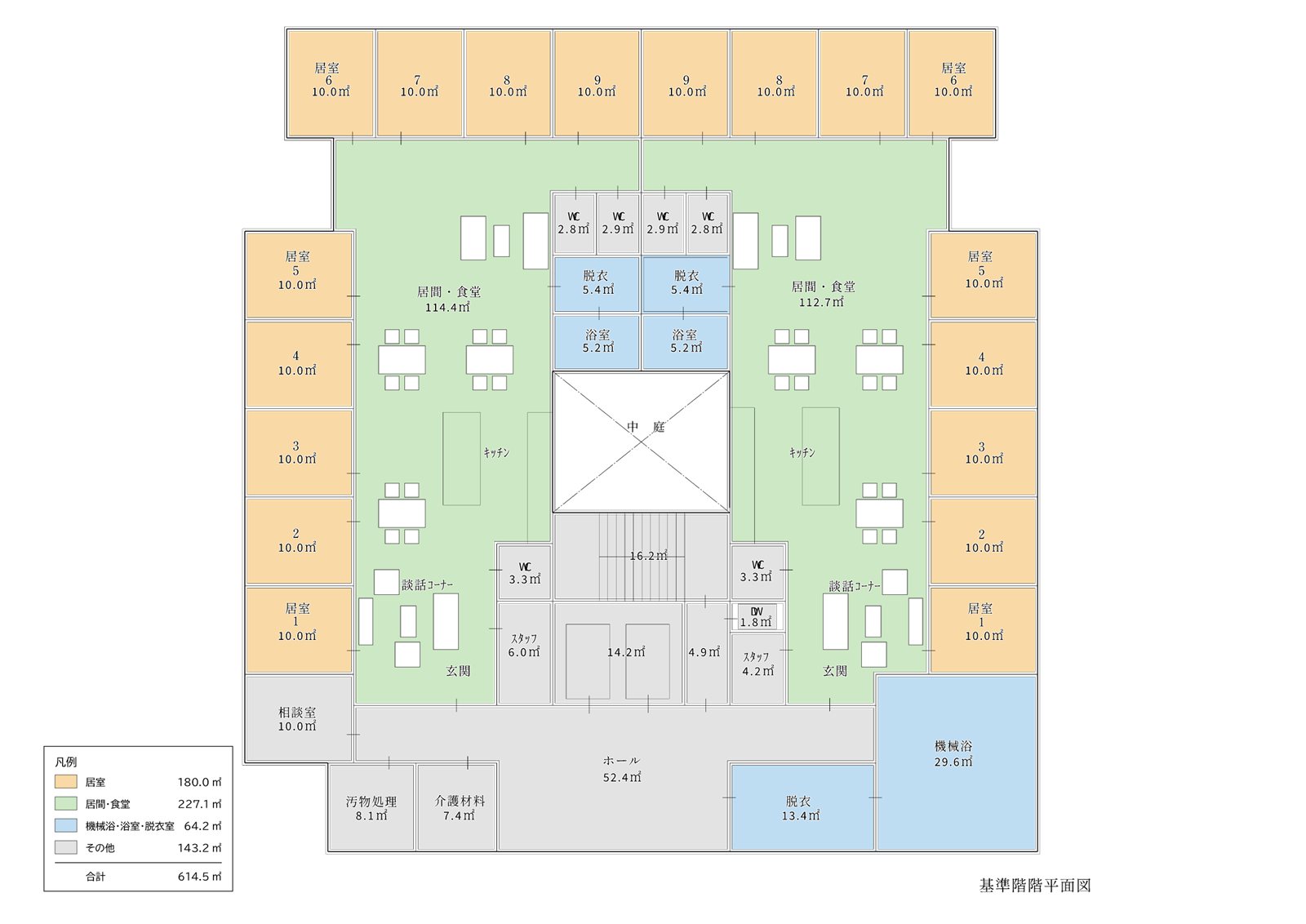
部屋数は 42 で一致したのに、PDF の文字データから機械的に足すと 0.1 m2 ずれました。AI は 1 部屋ずつ突き合わせ、右端の WC が、見た目は 2.8 なのにデータ上は 2.9 と読めることを見つけています(白い縁取り用に重ねた文字の影響)。見た目の表記を正として 614.5 m2 にしました。
3. 家具を置く
居間と食堂に家具を配置したいです。
居間・食堂の上のほうがあいているので、こちらにソファを追加してください。
9 室につながる居間・食堂なので、AI は入居者 9 人分を目安に、4 人掛けのテーブル 3 台、談話コーナーのソファとテレビ台を提案し、白塗りの記号として 1/100 の実寸で置きました。置いたあとに画像で確かめ、いすと 1 人掛けがほとんど接している所や、ソファが脱衣室の扉の前にかかっている所を自分で見つけて、位置を直しています。
会議で、要望を図面に書き込む
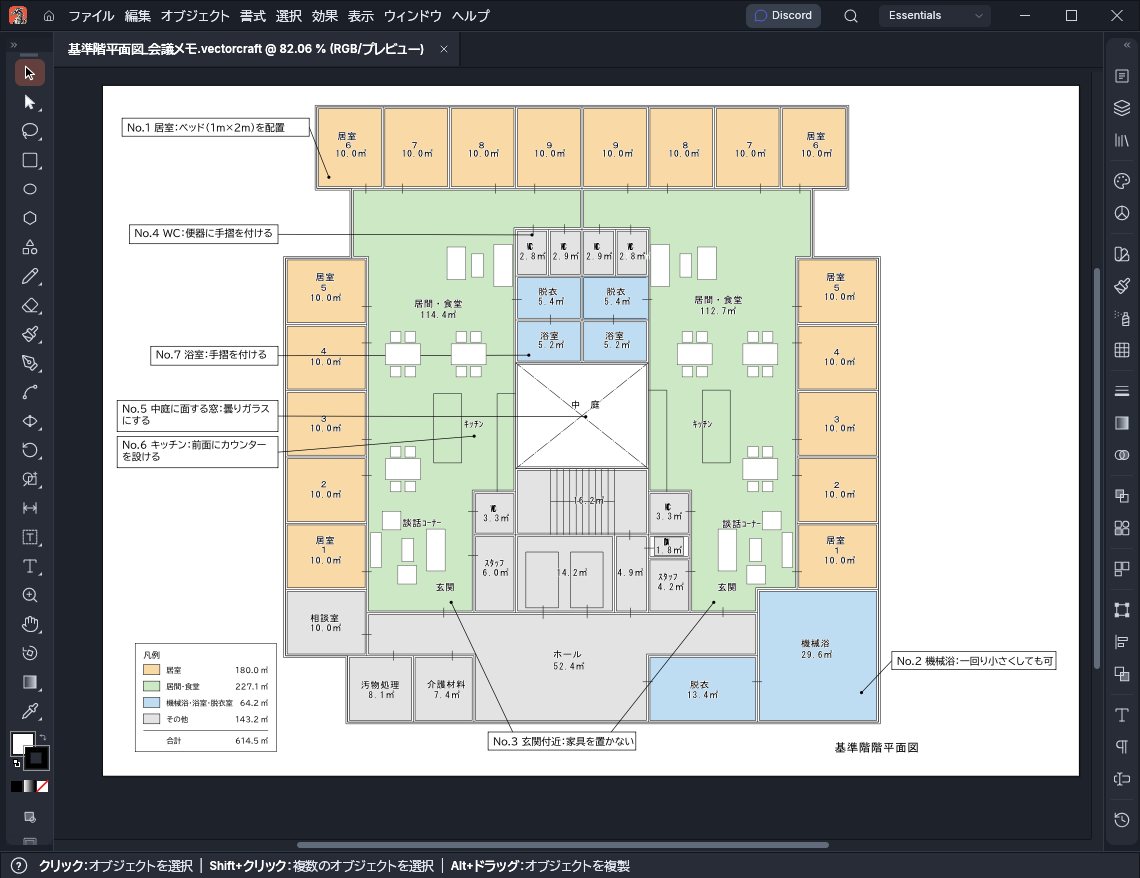
ここからが今回の本題です。クライアントとの打ち合わせで、図面をモニターに映し、出てきた要望をその場で記録したい。要望は私がチャットに打ち、AI が図面にメモとして書き込みます。
- 会議の前に、VectorCraft を「外から操作できる設定」で起動するAI が用意したバッチをダブルクリック。会議用の図面が開きます。
- AI が窓の図面を確かめる開いているのが会議用のファイルか、文字が代わりのフォントで表示されていないか(後述)を、準備のときに 1 回だけ確認します。
- 要望をチャットに打つAI が部屋を探し、余白にメモの枠を置いて、引き出し線で部屋を指し、保存します。
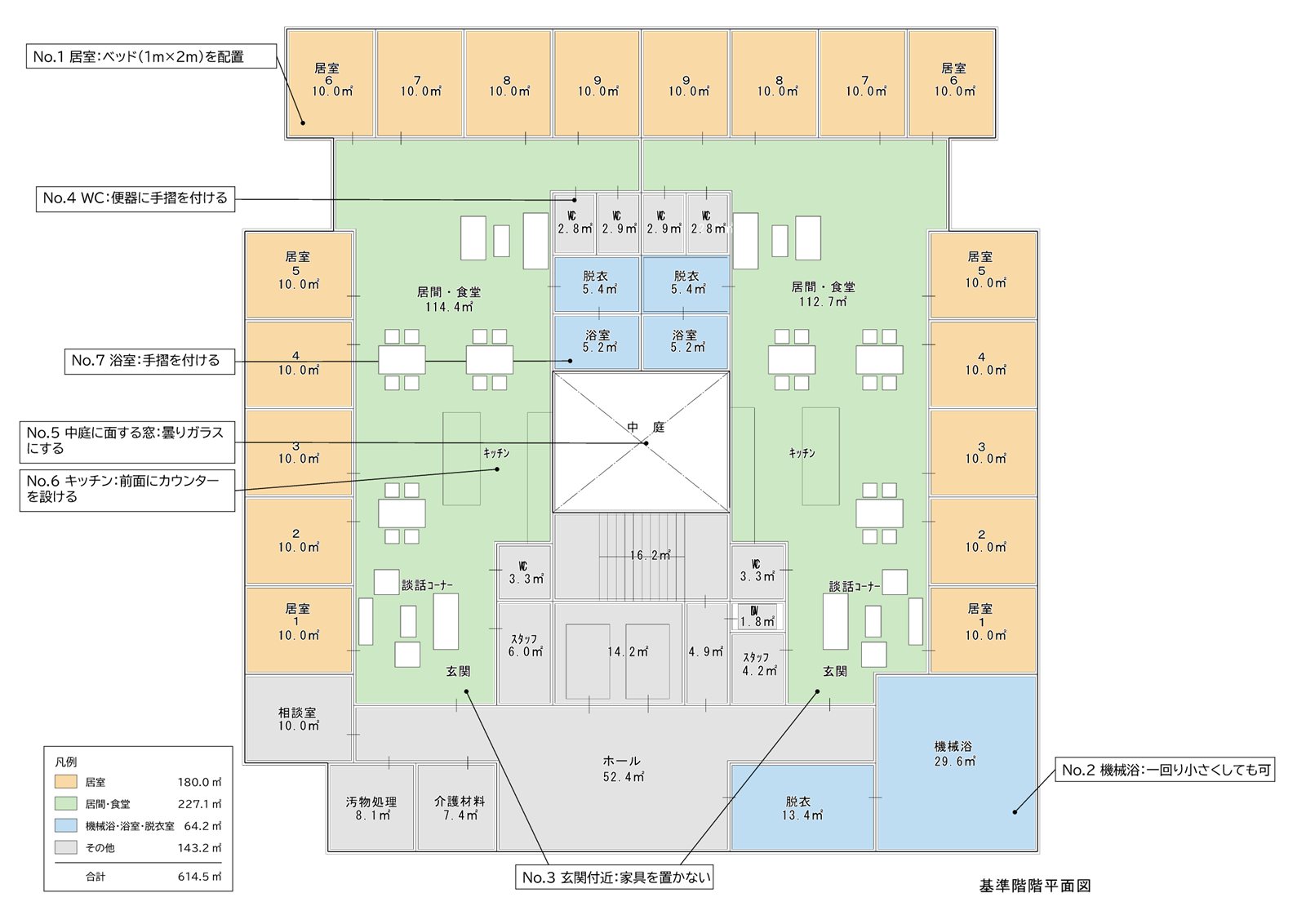
WCの便器には手摺を付けてください。
中庭に面する窓は曇りガラスにしてください。キッチンの前面にはカウンターを設けて下さい。浴室にも手摺をつけてください。
下の図は、模擬会議で書き込んだ 7 件のメモを、実際の座標のまま描いたものです。No.5 から No.7 は、会議のときの線と、そのあと改善した線を切り替えて比べられます。
メモごとの、指した場所と横切った数
速くした工夫 ── その場で考えないこと
会議で使うためには、私の指示から、図面への書き出しまでの時間をできるかぎり短くしたいです。コード化するとかどうでしょう。
最初のうちは、メモ 1 件ごとに AI が「枠をどこに置くか」「線をどこへ引くか」をその場で考えていて、1 件に 1 分ほどかかりました。そこで、考える部分を前もって済ませておく形に変えました。
- 部屋表を先に作る:図面の部屋名の文字と、色分けの面を突き合わせ、「部屋名から、引き出し線の先の点」を引ける表を準備のときに作っておく
- 置き場所と線はスクリプトが決める:余白の空いた段と線の形の候補から、文字や家具を横切る数が最も少なく、最も短いものを選ぶ(1 件 0.2 秒ほど)
- 書き込みと保存を 1 回にまとめる:会議中は窓の確認も画像の確認もせず、返事も短くする
- 指示はまとめて出す:3 件まとめると、スクリプトと書き込みが 1 回ずつで済み、約 30 秒で 3 件が画面に出ました
会議の要望は、部屋を指せるものばかりではありません。「全体的に」「X3 から X4 通りのあいだ」のような要望や、題材が工程表やパースのときに備えて、引き出し線なしで余白に並べる場所も決めておきました。いっぱいになったら図にかぶって続けます。番号を指定しての消去・見え消し線・赤字の強調にも対応しています。
会議中、図面の部屋名にピンクの帯がかかって見えました。PDF に使われていたフォントがこの PC に無く、VectorCraft が「代わりのフォントで表示している」ことを画面上で知らせていたのです(Illustrator と同じしくみで、書き出した PDF には出ません)。AI がフォントを MS ゴシックに置き換えて消しました。いまは、会議の前にこの確認をする決まりにしています。
要した時間
体感の目安です。導入と図面の仕上げはそれぞれ数十分、いちばん時間を使ったのは、会議で速く書くための仕組みづくりでした。
| 工程 | 時間 | 備考 |
|---|---|---|
| 10 本の導入と試し | 約 40 分 | 取得・照合・展開・説明書の要約・試しを含む |
| MCP への登録と接続の確認 | 約 15 分 | 再起動は手作業 |
| 縮尺合わせと寸法 | 約 10 分 | 二重表示の手戻りを含む |
| 色分けと凡例の面積 | 約 30 分 | キッチン裏の棚・浴室の色の直しを含む |
| 家具の配置 | 約 15 分 | 位置の手直しを含む |
| 会議の準備とリハーサル | 約 30 分 | 窓につなぐ設定・起動用のバッチ |
| 速く書くための仕組み | 約 2 時間 | 部屋表・スクリプト・線の改善・余白に並べる機能 |
| 会議中のメモ | 3 件で約 30 秒 | まとめて指示したとき |
やってみて分かったこと
1. 新しいアプリの導入は、AI に任せられる
10 本を入れて、改ざんの照合をして、全部で試す。人がやると半日仕事ですが、AI は配布元の一覧と照合し、失敗した試しも原因を調べてやり直してくれました。AI 向けの説明書(AGENTS.md)を読んで、自分用の使い方を書き残すところまでやるので、次からは別の AI でも同じように動かせます。
2. アプリの得意・不得意を、試してから選ぶ
PDF なら PdfCraft、と最初は考えましたが、日本語が書けないこと、窓につなげないことが試しで分かり、会議には VectorCraft を選び直しました。カタログの説明より、実際に 1 回動かした結果のほうが判断の材料になります。
3. 画面に映すなら、窓に直接つなぐ
AI がアプリを動かすとき、ふだんは窓の無い裏側で動いています。人が窓で見ているファイルと、AI が書き込んでいるファイルが別物になりうる、というのは盲点でした。人と画面を共有するなら、AI を窓に直接つなぐのが確実です。
4. 速さは「その場で考えない仕組み」で決まる
AI の速さそのものより、毎回考えていたことを前もって表とスクリプトにしておくほうが効きました。会議中の 1 件は、スクリプト 1 回と書き込み 1 回だけです。指示をまとめて出すと、さらに短くなります。
5. 気をつけること
Craft アプリは版数が 0.7 から 0.12 の開発中のソフトです。今回の範囲では問題なく動きましたが、仕事で使うなら、元のファイルを残して別名で保存する、を徹底してください(AI には毎回そうさせました)。
AI が読み書きできるフォルダーは、MCP の設定で作業フォルダーの中だけに絞りました。また、会議中に人が窓で図形を動かすと、AI の書き込みとぶつかることがあります。AI が書いているあいだは、拡大や表示の移動だけにしておくのが安全です。
まとめ
無料のアプリ 10 本が、Claude Code の「道具」になりました。導入は最初の指示 1 回、図面の寸法・色分け・面積・家具はチャットで頼めて、会議では要望がその場で図面に書き込まれます。
特に、会議でクライアントの要望を画面に記録してリアルタイムで確認できるようになったことは、打ち合わせのやり方そのものを変えそうです。今後は、通り芯で場所を指す要望や、工程表・パースなど図面以外の資料にも広げていくつもりです。さらに、会議の発言をリアルタイムに解釈して、自動的にメモを書き込む仕組みを構築したいと考えています。
この記事の 2 つ目の図は、VectorCraft に書き込んだのと同じ座標(ポイント単位、A3 の用紙の左上が原点)で、部屋の範囲・家具・メモの枠・引き出し線を描いています。「横切った数」は、会議用のスクリプトと同じ判定(部屋名と面積の文字の周り 4 ポイント、家具の周り 1.5 ポイント)で数えた値です。