無料のチャットでJw_cadを動かす
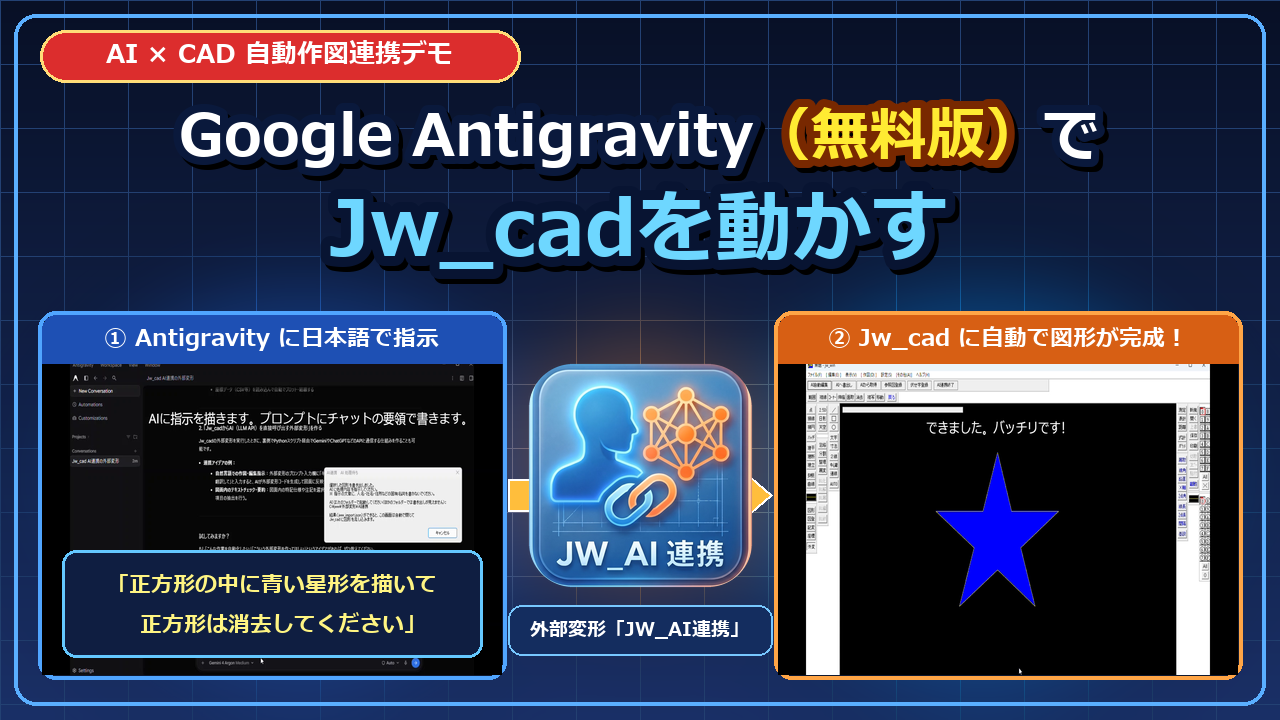
~Google AntigravityでJw_AI連携を活用~
Jw_cad の図形データを AI とやり取りして自動作図・編集を行う外部変形「JW_AI連携」。
これまでファイルの読み書きができる AI エージェント(Claude Code や Codex など)を使うには有料プランの契約が必要なケースが多くありましたが、Google が提供しているエージェント型 AI ツール「Google Antigravity(アンティグラビティ)」の無料版を使うことで、無料の日本語チャットだけで Jw_cad を動かすことができます。
この記事では、Google Antigravity の簡単な紹介から、初期設定、そして実際に Jw_cad の図面上に「青い星形」を自動作図させるまでの手順をステップごとにご紹介します。
紹介動画(YouTube)
一連の操作手順と実際の動作デモは、こちらの動画でもご覧いただけます。
1. Google Antigravity(アンティグラビティ)とは?
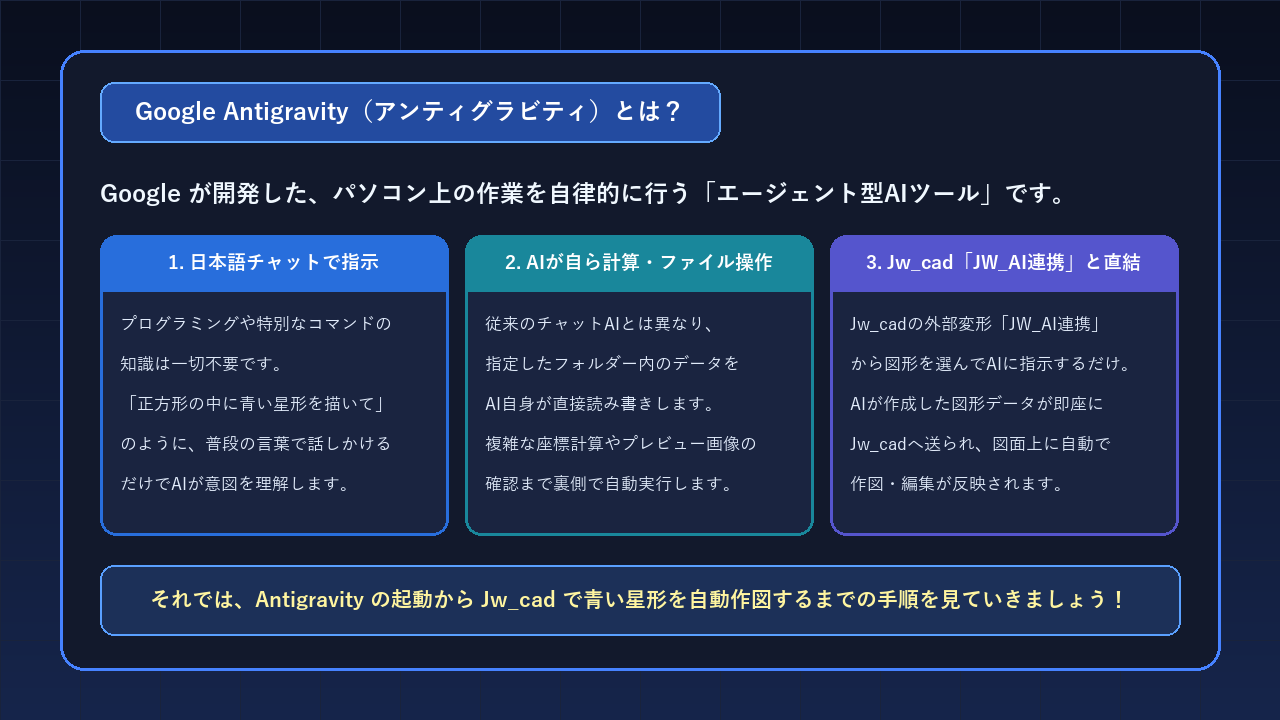
Google Antigravity は、Google が開発したパソコン上の作業を自律的に行う「エージェント型 AI ツール」です。一般的な Web ブラウザ上のチャット AI とは異なり、以下のような特徴があります。
- 日本語のチャットで指示するだけ
プログラミングや専門的なコマンドの知識は不要です。「この正方形の中に青い星形を描いて」のように、普段の言葉で話しかけるだけで AI が意図を理解します。 - AI が自らファイルを読み書き・計算
指定した作業フォルダー内のファイルを AI 自身が直接読み取り、複雑な座標計算やプレビュー画像の確認まで裏側で自動的に実行します。 - Jw_cad の外部変形「JW_AI連携」と直結
Jw_cad 側で図形を選んで「JW_AI連携」を実行し、Antigravity に指示するだけで、計算された図形データがそのまま Jw_cad の図面に自動で描き込まれます。
2. Antigravity の起動と初期設定
ステップ①:起動直後の画面とポップアップを閉じる
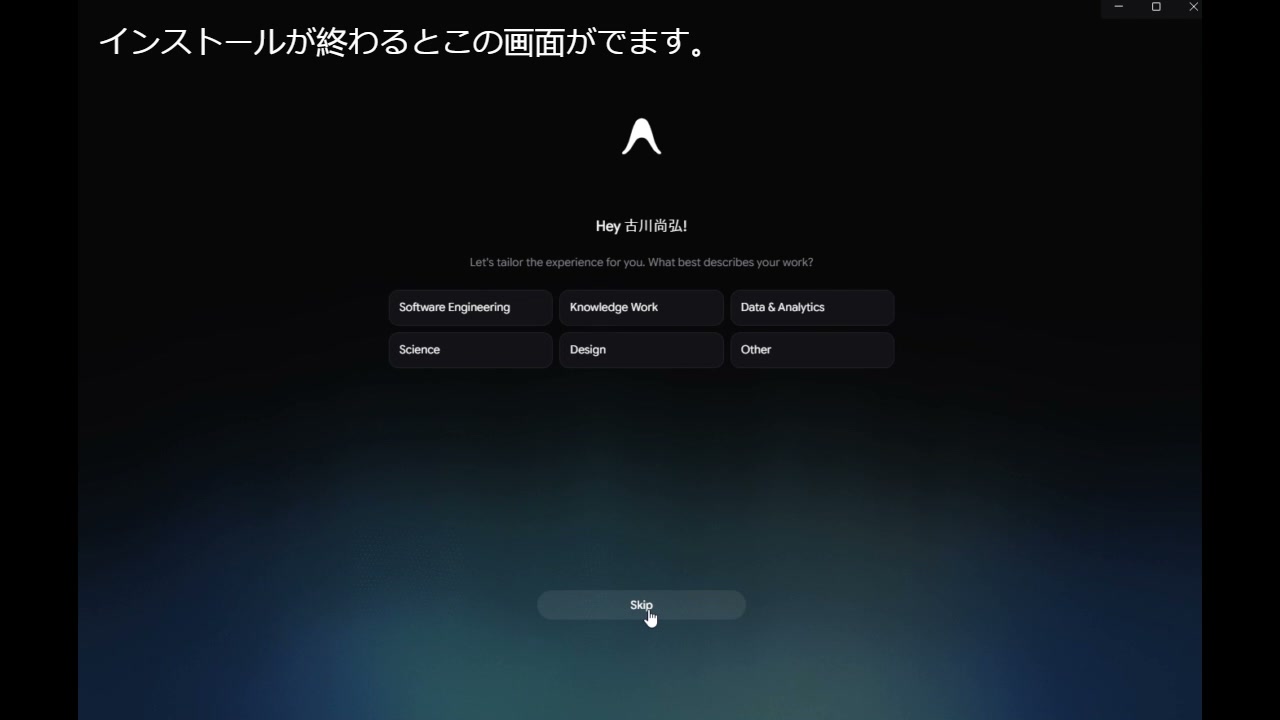
Antigravity のインストールが終わって起動すると、最初にウェルカム画面が表示されます。初回表示される案内や宣伝などのポップアップ画面は閉じておきます。
ステップ②:作業フォルダーを「AI連携」に設定する
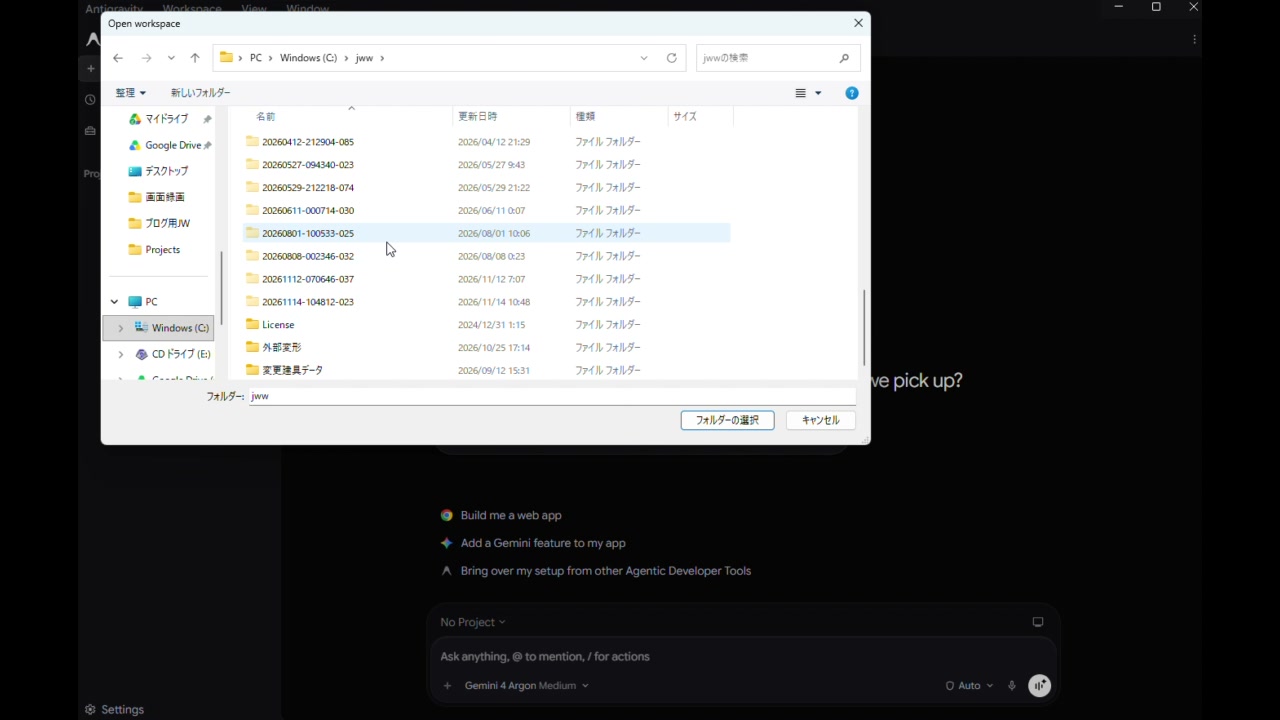
「JW_AI連携」では、C:\jww\外部変形\AI連携 フォルダー内のデータ(exchange\ フォルダーや手引き書 AGENTS.md)を介して Jw_cad と AI がやり取りします。
画面左上のメニュー(Create New Project または「フォルダーを開く」)から、PC 内の C:\jww\外部変形\AI連携 フォルダーを選択して作業フォルダーに設定します。
※作業フォルダーとして C:\jww\外部変形\AI連携 を開いておくことで、AI が手順書(AGENTS.md)を自動で読み込み、確認ダイアログなしでスムーズに図面データを書き戻せるようになります。
ステップ③:「Autoモード」であることを確認する
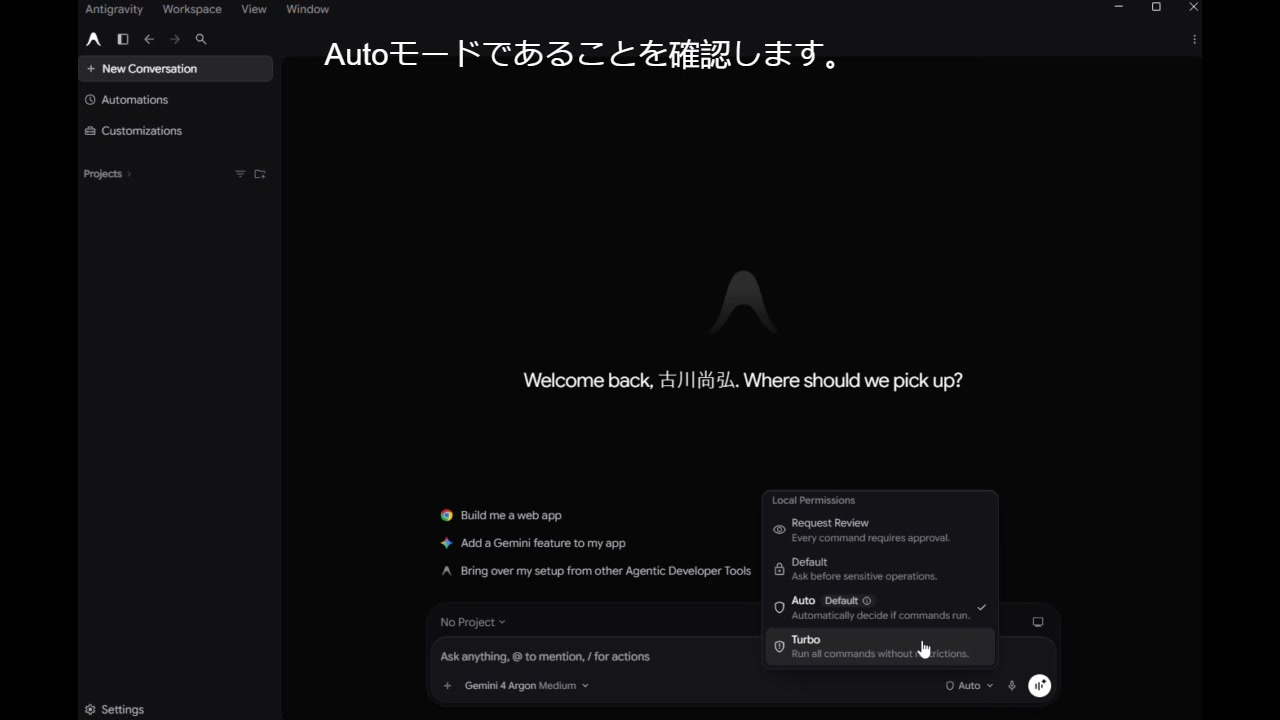
チャット入力欄の右下にあるモード設定を開き、AI が自律的に処理を進める 「Auto」モード になっていることを確認します。
ステップ④:AI が Jw_cad と外部変形を認識しているか確認
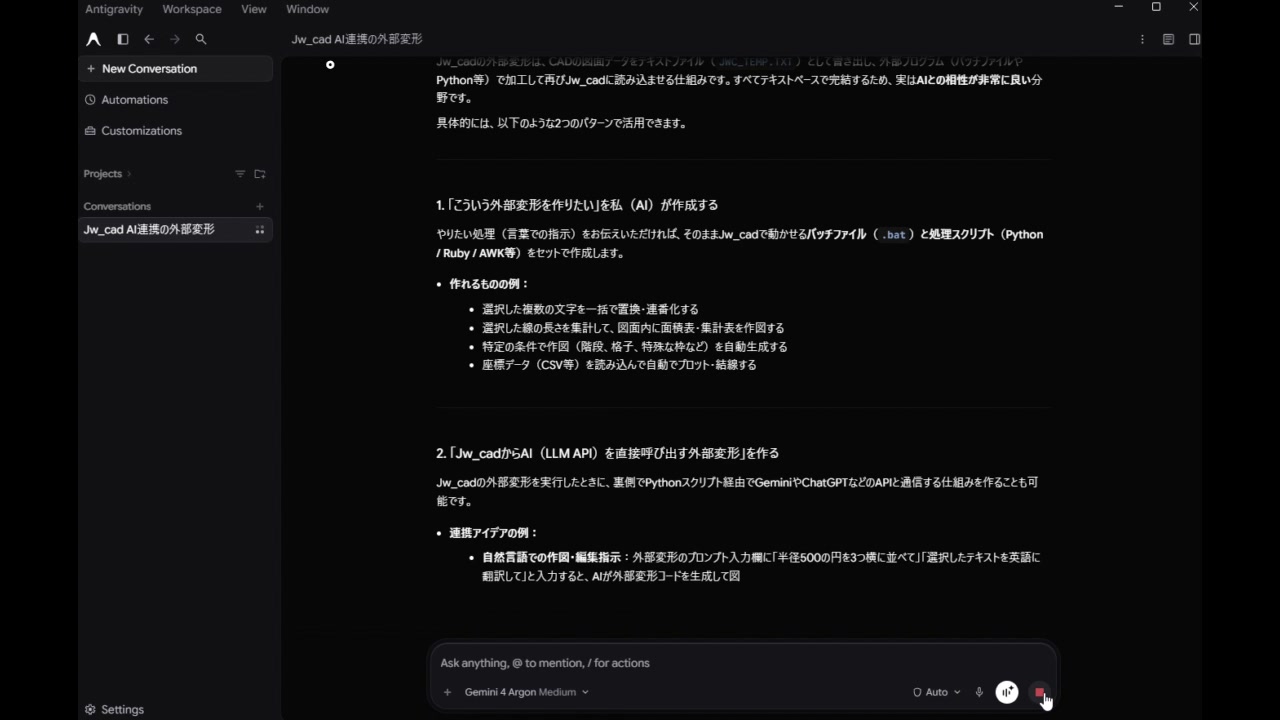
まずはテストとして、チャット欄に次のように入力してみます。
Jw_cadの外部変形のAI連携を使えますか
すると AI が外部変形の仕組みを理解し、作図や編集の連携が可能であることを日本語でわかりやすく回答してくれます。
3. Jw_cad とつなげて自動作図してみよう(実践デモ)
それでは、実際に Jw_cad を起動して図形を描かせてみます。
今回は「5000mm 角の正方形の中に、ぎりぎり納まる青い星形を描き、元の正方形は消去する」という作業を AI に頼んでみます。
ステップ⑤:Jw_cad で基準となる正方形を描く
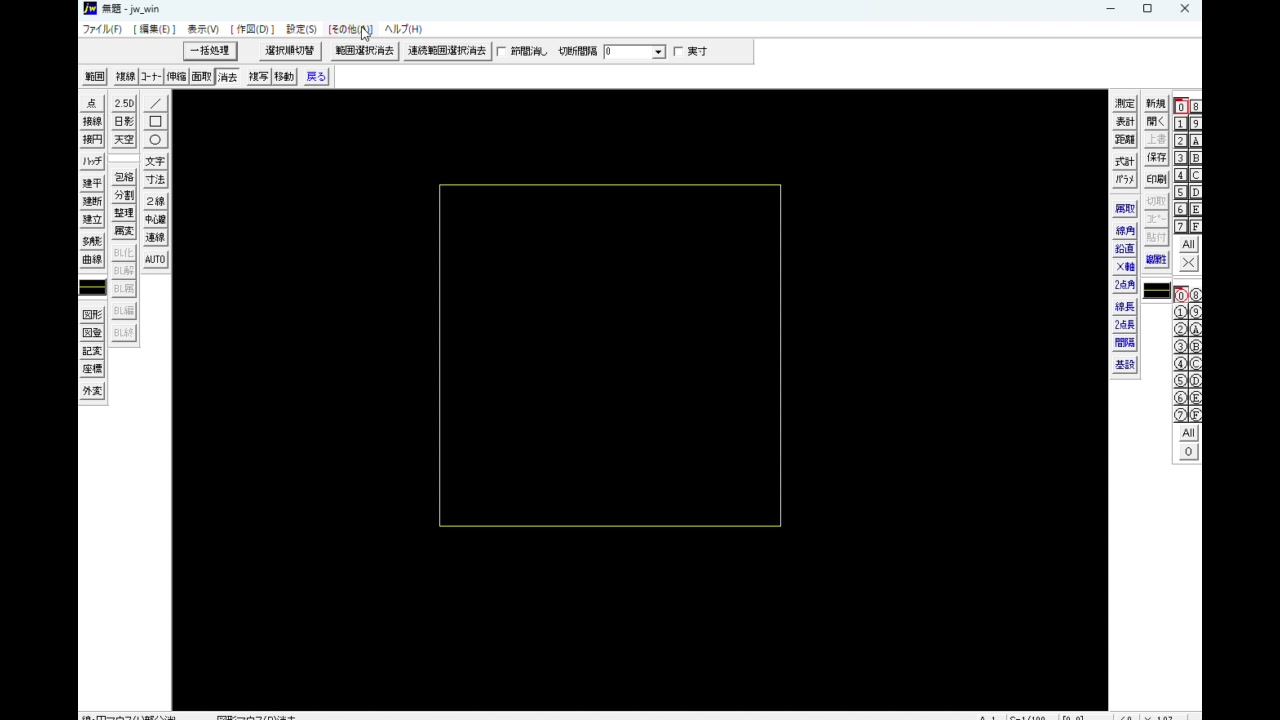
Jw_cad を起動し、矩形コマンド(5000,5000)で画面の中央に正方形を配置します。この正方形が「星形を描く位置と大きさ」の目安になります。
ステップ⑥:外部変形「AI自動編集」で外形を書き出す
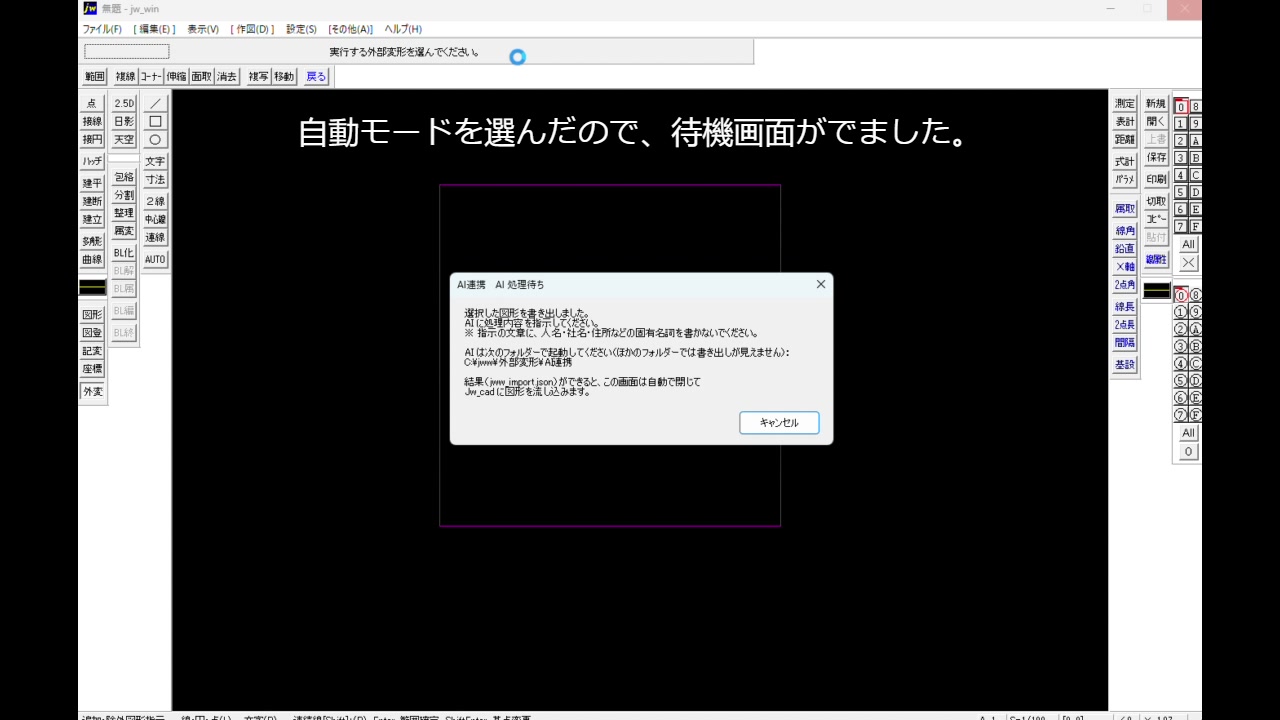
- Jw_cad の[外変]から
AI連携.batを選び、メニューから [AI自動編集] をクリックします。 - 先ほど描いた正方形を選択して [選択確定] を押します。
- すると図形データが書き出され、「AI連携 – AI 処理待ち」 の待機画面が表示されます。
ステップ⑦:Antigravity にチャットの要領で指示を書く
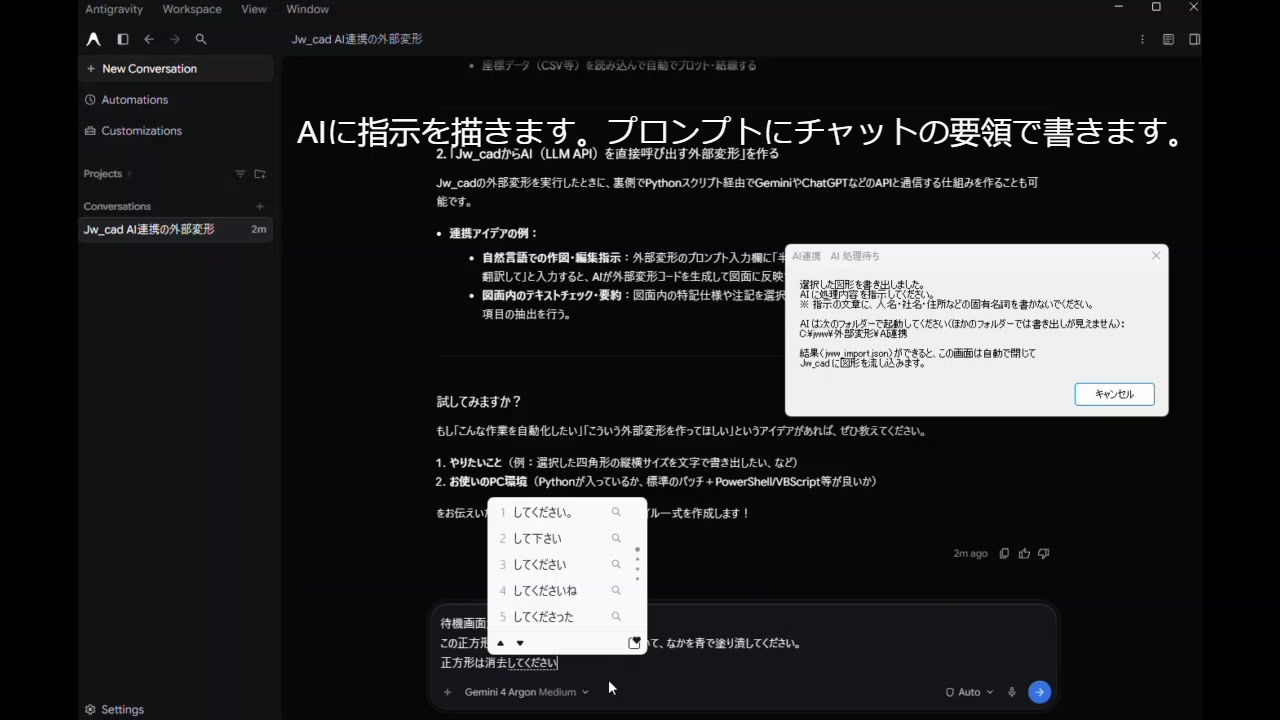
待機画面が出た状態で Antigravity の画面に戻り、チャット欄に普段のチャットの要領で指示を入力します。
待機画面がでました。
この正方形のなかに、ぎりぎり納まる星形を描いて、なかを青で塗り潰してください。
正方形は消去してください。
送信すると AI の思考が始まります。AI は裏側で以下の一連の作業をすべて自動で行います。
exchange\jww_export.jsonから正方形の座標(5000×5000mm)を読み取る- 正方形の幅いっぱいに納まる正五芒星の外周頂点・内周頂点の座標を計算する
- 青色のソリッド塗り潰しデータ(5分割)と輪郭線(10本)の下書きデータを作成する
Preview-Bridge.ps1でプレビュー画像を生成し、形や色に間違いがないか AI 自身で目視確認する- 完成したデータを
exchange\jww_import.jsonとして書き出す
※もし最初に作業フォルダーが開かれておらず英語の確認表示が出た場合でも、「日本語にして」「もう一度書き込んで」とチャットで伝えて承認ボタンを押すだけで、すぐに日本語で案内・実行してくれます。
ステップ⑧:Jw_cad に青い星形が自動で完成!
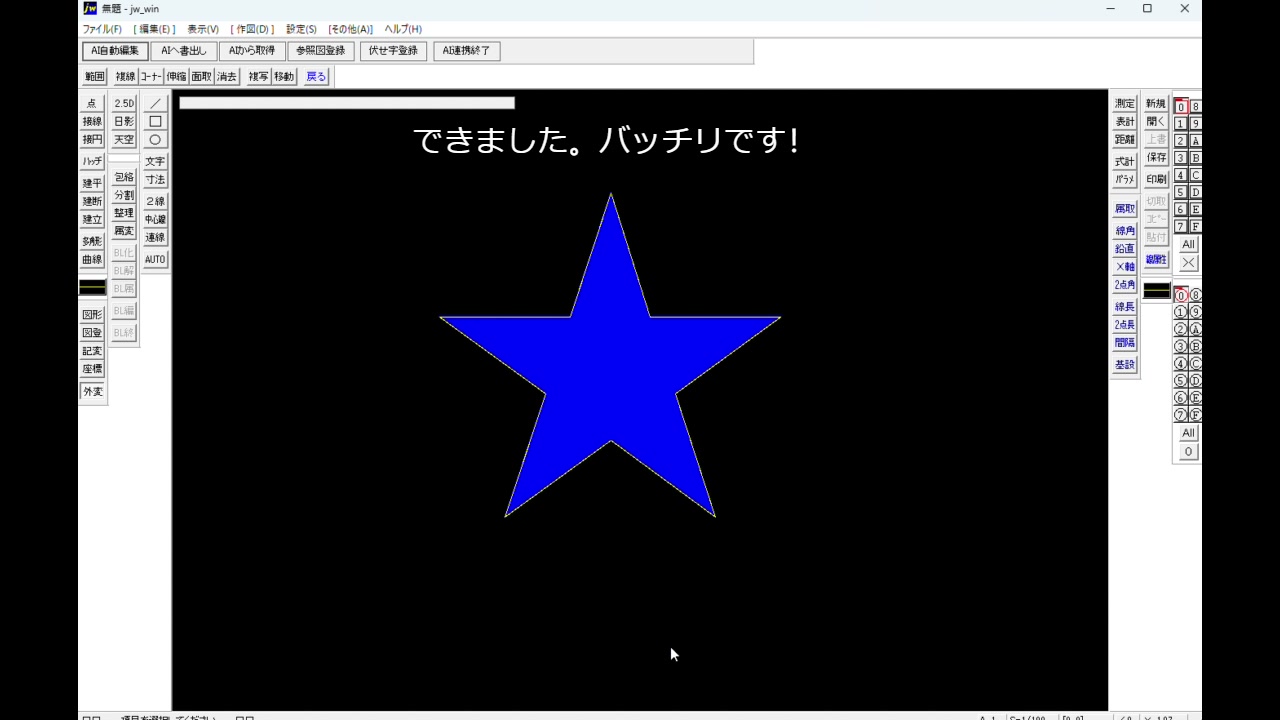
AI が結果ファイル(jww_import.json)を書き出した瞬間、Jw_cad の待機画面が自動的に閉じ、元の正方形が消えて、中に青く塗り潰されたきれいな星形が一発で描画されました!
まとめ
Google Antigravity(無料版)と Jw_cad の外部変形「JW_AI連携」を組み合わせることで、複雑な角度計算やソリッド分割が必要な図形でも、日本語のチャットで指示するだけで簡単に作図できるようになります。
ぜひ皆様も Google Antigravity と「JW_AI連携」を組み合わせて、新しい CAD 作図スタイルを体験してみてください!
コメントを残す