タグ: 作図

告示緩和を用いた延焼線の作成

JG_延焼線緩和について

2019年の法改正により、延焼ラインの取り扱いが見直されました。

これまで、建物が隣地境界線や隣棟間の中心線に対して正対していない場合でも、一定の範囲に延焼ラインがかかっていました。
しかし法改正後は、建物の傾き具合に応じて、延焼ラインが緩和されるようになりました。

また、これまで高さ方向には無制限に延焼ラインが適用されていましたが、改正後は計算によって求めた高さまでが適用範囲となります。

「JG_延焼線緩和」とは 📌

「JG_延焼線緩和」は、隣棟間の延焼線を自動作成するツール「JG_建物延焼線」に、法改正による告示緩和機能を追加したツールです。

緩和後の延焼線を自動で作成できるほか、確認申請に使用する算定式も自動作成できます。

さらに、バージョン2.0からは、高さ方向の緩和計算にも対応しました。

✅ 対応する告示について

今回の延焼ラインの緩和は、以下の2つの告示に分かれています。

告示1号:

敷地内にある建築物同士の外壁間に生じる延焼ラインの緩和

告示2号:

隣地境界線や道路中心線に生じる延焼ラインの緩和

✅ 本ツールの対応メニュー

本ツールでは、メニュー内の項目がそれぞれ以下の告示に対応しています。

建物間延焼
→ 告示1号に対応

隣地等延焼
→ 告示2号に対応
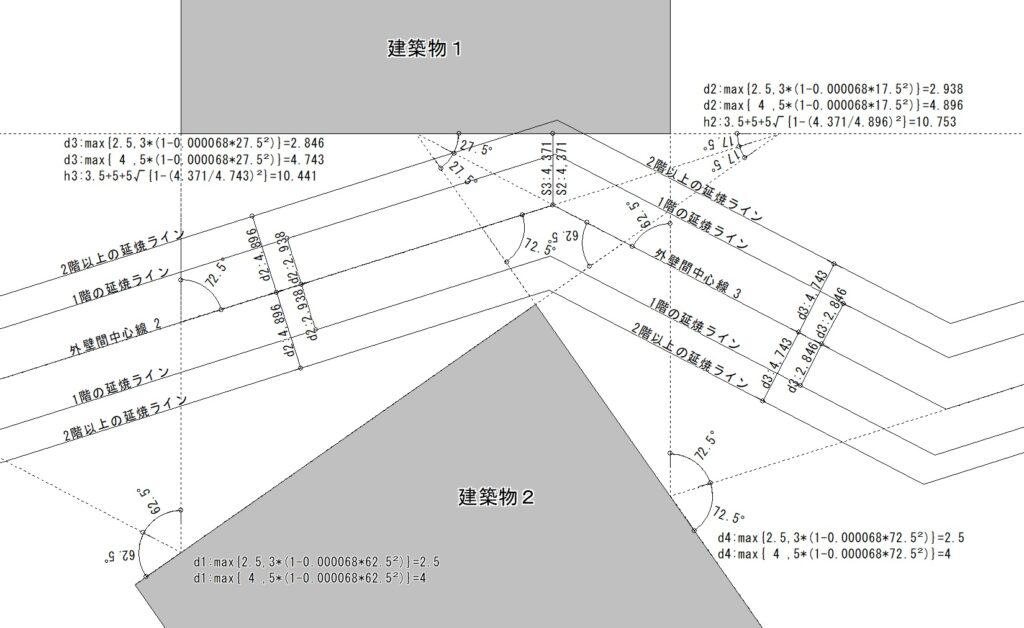
JG_延焼線緩和 告示1号(建築物相互間の延焼線)緩和 実行画面

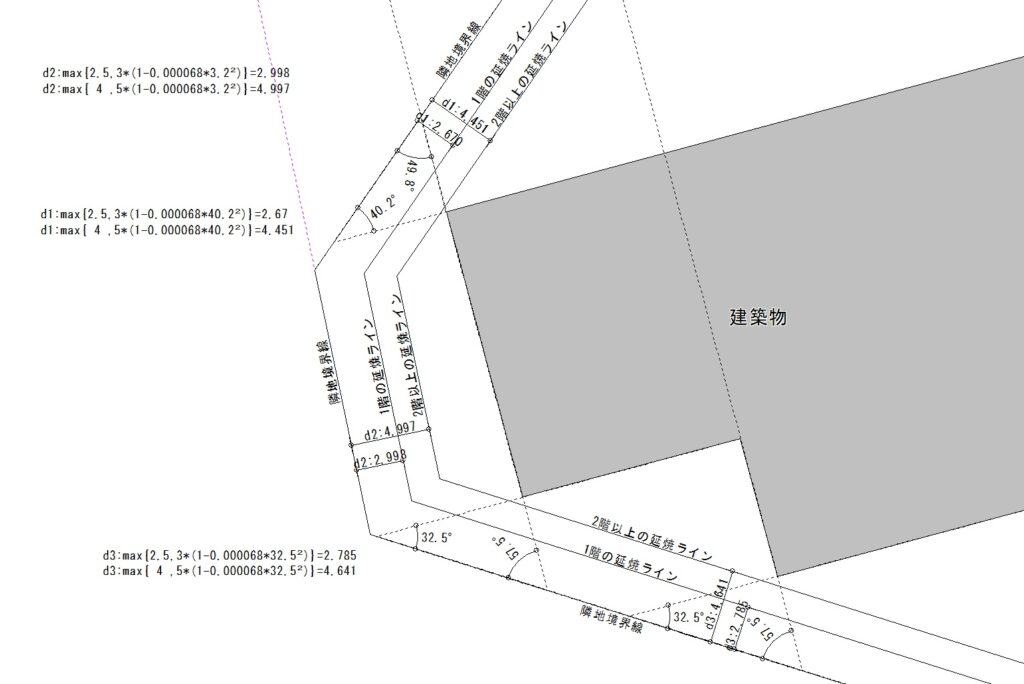
JG_延焼線緩和 告示2号(隣地境界線等に生じる延焼線)緩和 実行画面

この「JG_延焼線緩和 」の機能について深掘りしたい方は次の外壁間中心線に関わる投稿と、告示内容に関わる投稿もご覧ください。

▶️ 操作方法

【1】zipファイルを解凍し、JWWフォルダー内または任意の場所に保管します。

【2】Jw_cadの[その他]メニューから外部変形コマンドを選択します。

【3】ファイル選択で、保管した場所にある「JG_延焼線緩和」フォルダー内の延焼線緩和.BAT をクリックします。

【4】Jw_cadの左上に表示されるメニューから、「建物間延焼」「隣地等延焼」のどちらかを選択します。
     

≪ A 建物間延焼 ≫
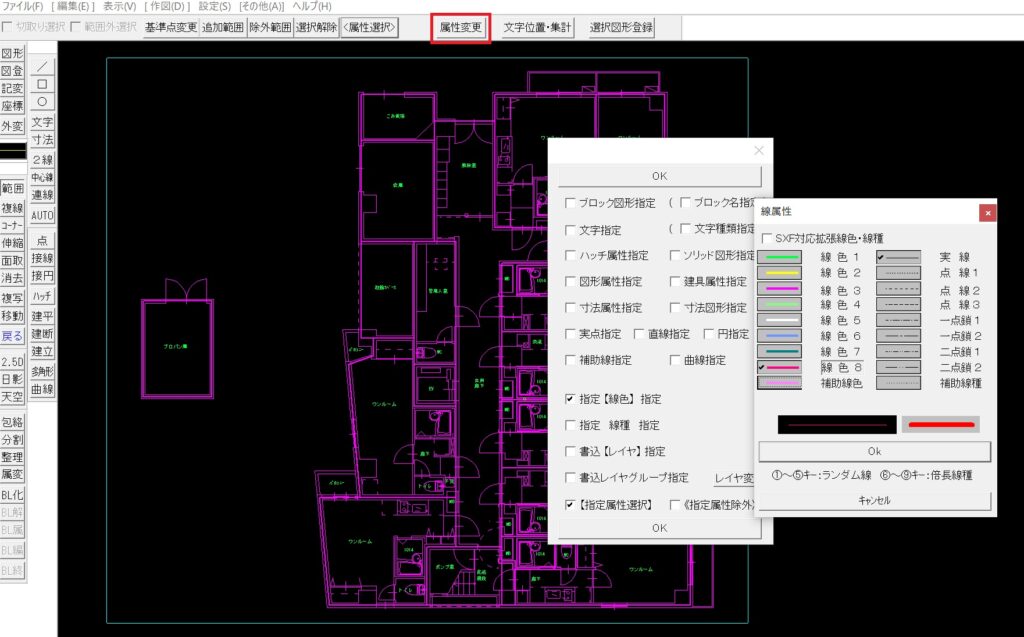
JG_延焼線緩和 Jw_cad操作画面

【5】2棟の建物の外壁ラインを全て選択し、「選択確定」ボタンを押します。

 補足:建物の全データを選択しても構いませんが、属性選択から壁芯のみの選択にすると、次のフォームでの入力が容易になります。

Jw_cad 属性選択コマンドによる壁芯のみの選択

【6】「2棟の建物を入力」フォームが立ち上がるので、建物1の外壁ラインの端部を時計回りで順にクリックし、全ての端部の入力が終了した際は「入力」ボタンを押します。直前のデータを再現したい場合は、「直前を再現」ボタンを押します。  

【7】同様に建物2を入力します。
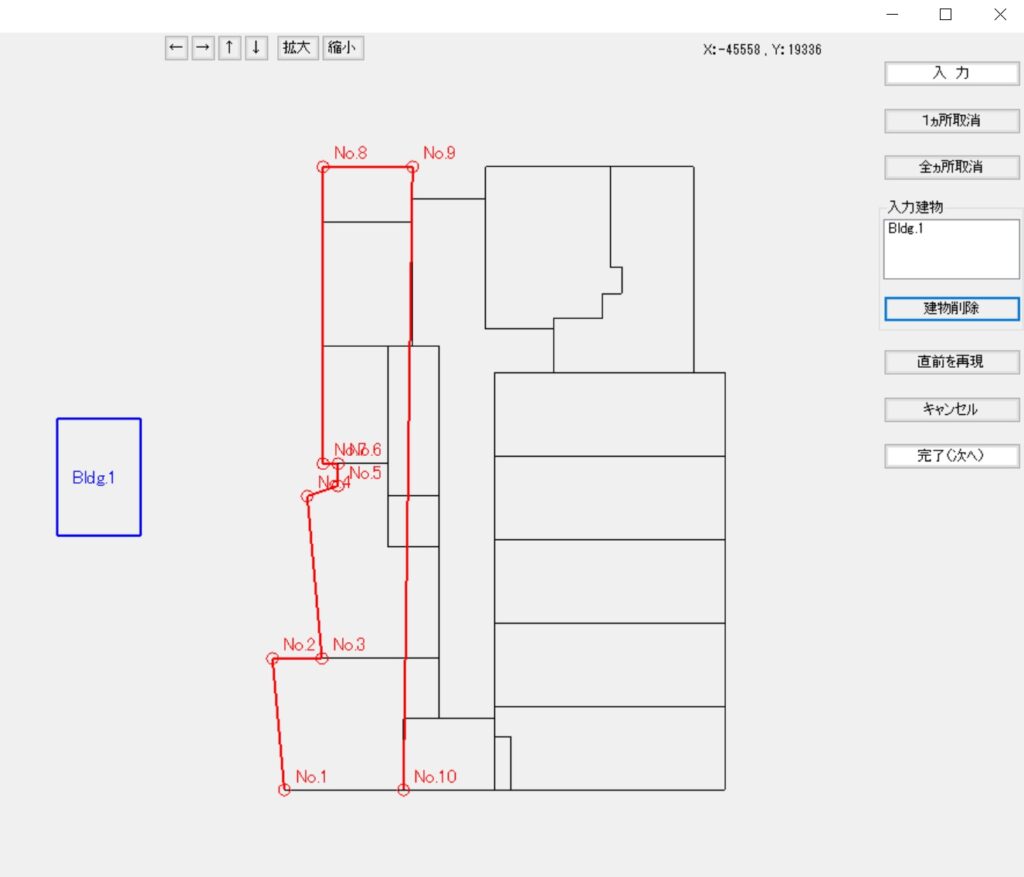
JG_延焼線緩和 「2棟の建物を入力」フォーム Bldg2(建物2)を裏面を省略して入力している状態

 注意:図形は自動で閉じるので、最初の点を最後にクリックする必要はありません。ただし4点以上クリックしないとエラーとなります(三角形は入力できません)。明らかに正対しない面については省略して構いません。
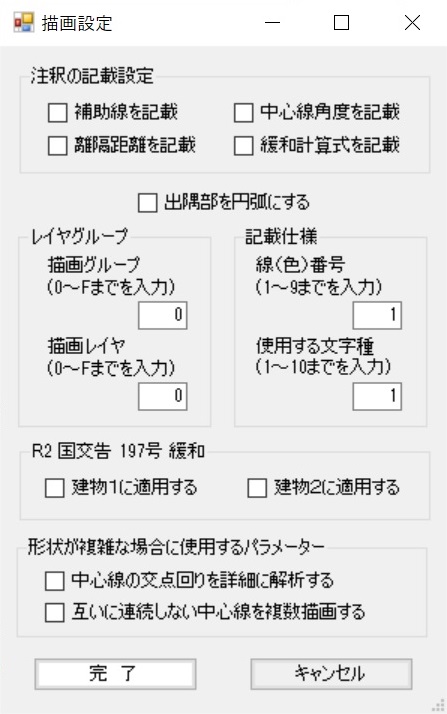
JG_延焼線緩和 描画設定フォーム

【8】描画設定入力フォームが立ち上がるので、各注釈の記載設定として、「補助線を記載」、「中心線角度を記載」、「離隔距離を記載」、「緩和計算式を記載」にチェックを入れます。その他、出隅部の形状設定(出隅部を円弧にするか)、描画するレイヤグループの設定、線種及び文字種の記載仕様、告示緩和適用建物の選択(両方も可能)、「形状が複雑な場合に使用するパラメーター」の選択(通常はチェックを入れない)を行い、「完了」ボタンを押します。

 ~ワンポイント~
形状が複雑な場合は、中心線の位置を適切に描画できない場合があります。その場合、建物1と2の割り当てを入れ替えると改善する場合があります。同様に、「形状が複雑な場合に使用するパラメーター」の項目にチェックを入れると描画できる場合があります。
 補足:「補助線を記載」と「中心線角度を記載」及び「離隔距離を記載」にチェックを入れなかった場合でも、告示緩和適用建物の選択し「緩和計算式を記載」にチェックを行った場合には、緩和計算に必要な補助線と中心線角度が記載されます。

【9】告示緩和適用建物の選択で両方の建物を選択した場合、高さ方向の緩和フォームが立ち上がるので、高さ方向の緩和を行う建物を選択します。高さ緩和を行わない場合は「高さの緩和を行わない」にチェックを入れる。設定後OKボタンを押します。
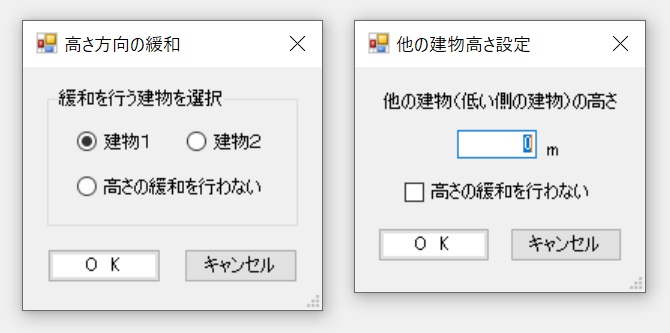
JG_延焼線緩和 高さ方向の緩和設定フォーム

【8】で告示緩和適用建物の選択を行わなかった場合は、Jw_cadの画面に延焼線が出力されます。

【10】【9】で高さ方向の緩和を行う建物を選択した場合、又は【8】の告示緩和適用建物の選択で片方の建物を選択した場合は、他の建物高さ設定フォームが立ち上がるので、他の建物高さを入力します。高さ緩和を行わない場合は、「高さの緩和を行わない」にチェックを入れます。設定後OKボタンを押すと、Jw_cadの画面に延焼線が出力されます。

 参考:【8】の注釈の記載設定で「緩和計算式の記載」にチェックを入れた場合は、中心線と外壁面がなす角度のうち最小となる位置に計算式が記載されます。また、高さ方向の緩和計算に使用する最小距離(S)も自動的に描画されます。


≪ B 隣地等延焼 ≫

【5】1棟の建物の外壁ラインと隣地境界線等を全て選択し、「選択確定」ボタンを押します。

【6】「1棟の建物と隣地境界線を入力」フォームが立ち上がるので、最初に、建物1の外壁ラインの端部を時計回りで順にクリックし、全ての端部の入力が終了した際は「入力」ボタンを押します。直前のデータを再現したい場合は、「直前を再現」ボタンを押します。

 注意:図形は自動で閉じるので、最初の点を最後にクリックする必要はありません。ただし4点以上クリックしないとエラーとなります(三角形は入力できません)。建物の裏側もできる限り入力して下さい。
【7】同様に、隣地境界線を時計回りでクリックし、全ての端部の入力が終了した際は「入力」ボタンを押します。

 注意:境界線の場合は、最初の点と最後の点を重ねることができます。また、2点以上で入力できます(一つの線分から入力できます)。

【8】描画設定入力フォームが立ち上がるので、各注釈の記載設定として、「離隔距離を記載」、「緩和計算式を記載」にチェックを入れます。その他、描画レイヤグループの設定、線種及び文字種の記載仕様、告示緩和適用(デフォルトではオンになっている)の選択を行います。

【9】「設定完了」ボタンを押すと、Jw_cadの画面に延焼線が出力されます。

 参考:注釈の「緩和計算式の記載」にチェックを入れた場合は、中心線と外壁面がなす角度のうち最小となる位置に計算式が記載されます。
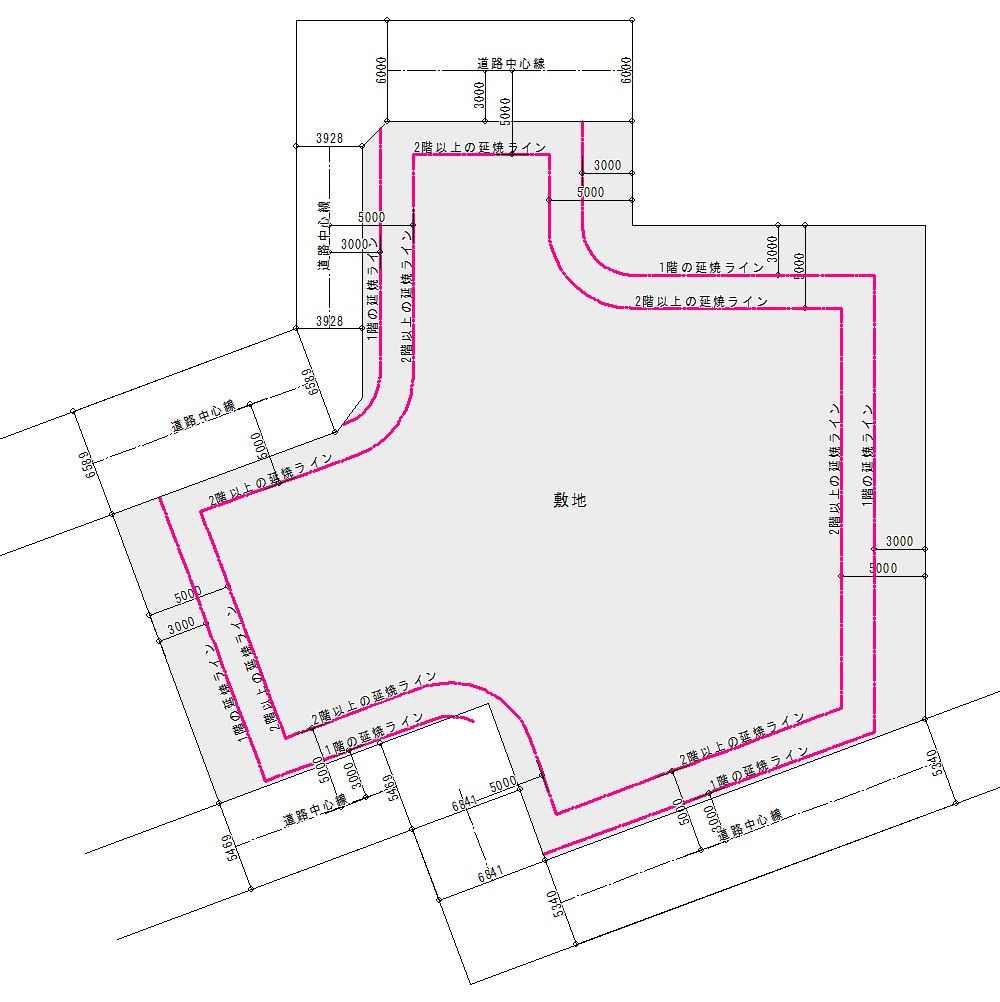
敷地と道路形状から延焼ラインを作図

JG_敷地延焼線とは

「JG_敷地延焼線」 は、敷地形状と道路形状をもとに、敷地の延焼ラインを作成する外部変形です。

配置図を作成する際、道路情報の入力と同時に延焼ラインを描画できるため、作図作業の手間を軽減できます。

✅ 主な機能

本ツールでは、以下の情報を入力することで、延焼のおそれのある部分を自動的に描画します。

  • 敷地境界線
  • 道路の反対側の境界線

入力された敷地および道路条件から、延焼ラインを作成し、あわせて関連する注釈も自動的に描画します。

✅ 作図できる内容

「JG_敷地延焼線」では、敷地と道路の関係に基づいて、以下の内容を作図できます。

  • 延焼のおそれのある部分のライン
  • 道路条件に応じた延焼ライン
  • 延焼ラインに関する注釈
  • 配置検討時に必要となる基準線

配置図の作成初期段階で、道路条件を整理しながら延焼ラインを確認できるため、建物配置の検討にも活用できます。

JG_敷地延焼線 実行画面

✅ 2019年法改正との関係について

2019年の法改正により、一定の条件を満たす場合には、延焼範囲を緩和できるようになりました。

ただし、本ツールは、従来どおり 敷地条件と道路条件のみ をもとに延焼ラインを作成します。

告示による延焼範囲の緩和を利用する場合は、別ツールの 「JG_延焼線緩和」 を使用してください。

✅ 延焼範囲の緩和を使う場合の注意点

延焼範囲の緩和は、建物の配置や形状が決定した後でなければ確定できません。

そのため、計画前の与条件として、最初から緩和後の延焼範囲を設定することはできません。

配置検討の初期段階では、まず従来どおりの延焼ラインを描画し、その上で建物配置を検討することになります。

✅ 使い分けの目安

「JG_敷地延焼線」を使用する場合
  • 敷地と道路条件から延焼ラインを作成したい場合
  • 配置図作成時に、従来の延焼ラインを入れておきたい場合
  • 建物配置検討前の与条件として延焼ラインを確認したい場合
「JG_延焼線緩和」を使用する場合
  • 2019年法改正による告示緩和を検討する場合
  • 建物配置が決定した後に、延焼範囲の緩和を反映したい場合
  • 建物形状や開口条件等を踏まえて延焼範囲を確認したい場合

この「JG_敷地延焼線」の機能について深掘りしたい方は次の投稿もご覧ください。

▶️ 操作方法

【1】zipファイルを解凍し、JWWフォルダー内または任意の場所に保管します。

【2】Jw_cadの[その他]メニューから外部変形コマンドを選択します。

【3】ファイル選択で、保管した場所にあるJG_延焼線緩和フォルダー内の延焼線緩和.BATをクリックします。

【4】Jw_cadの左上に表示されるメニューから、「敷地延焼線」「注釈記載」のどちらかを選択します。

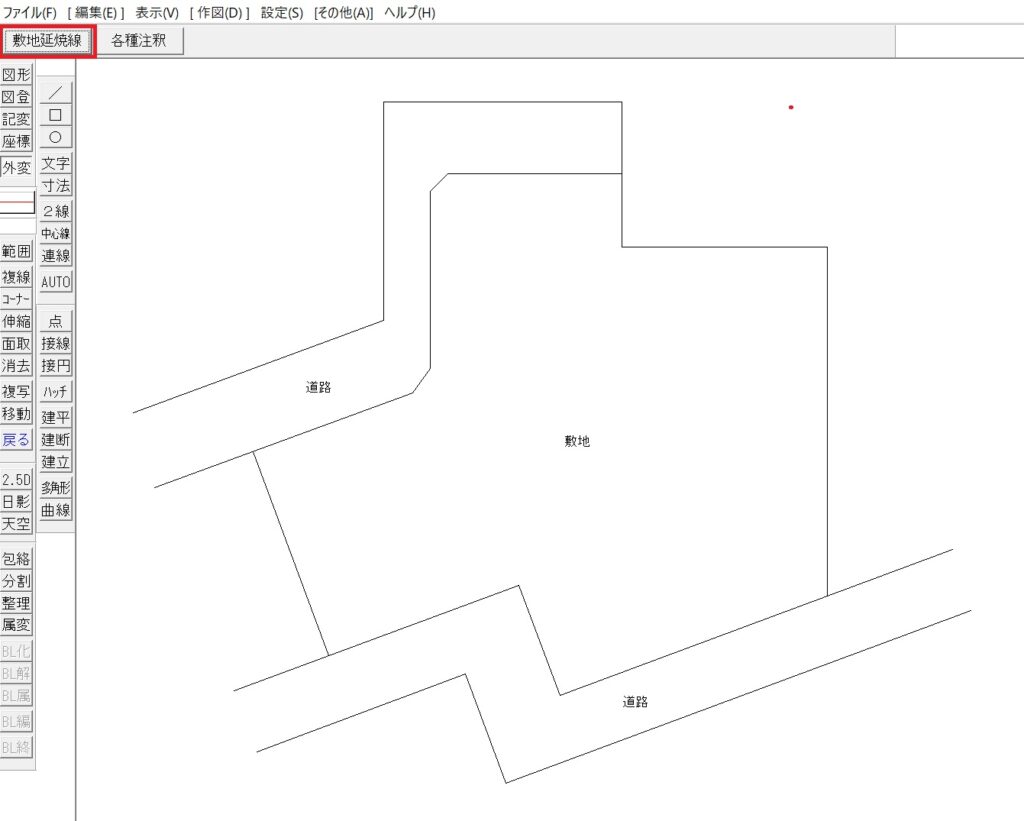
JG_敷地延焼線 Jw_CAD初期画面(図面を全て選択)

JG_敷地延焼線 チュートリアル ~操作の流れ~


 ≪ A 敷地延焼線 ≫

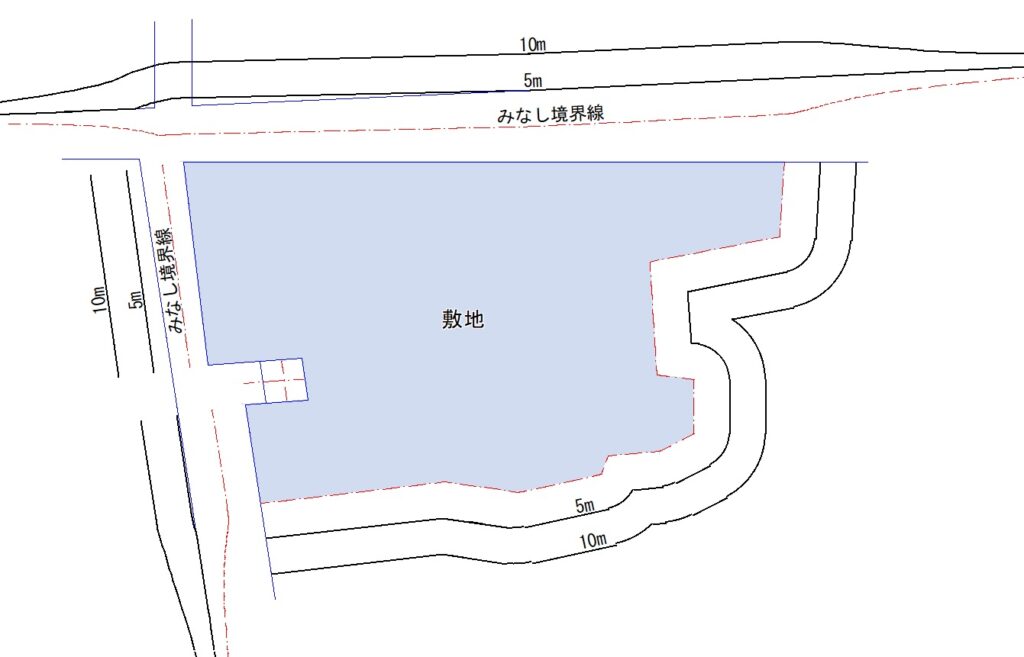
【5】敷地境界線と道路を示す図形を全て選択し、「選択確定」ボタンを押します。

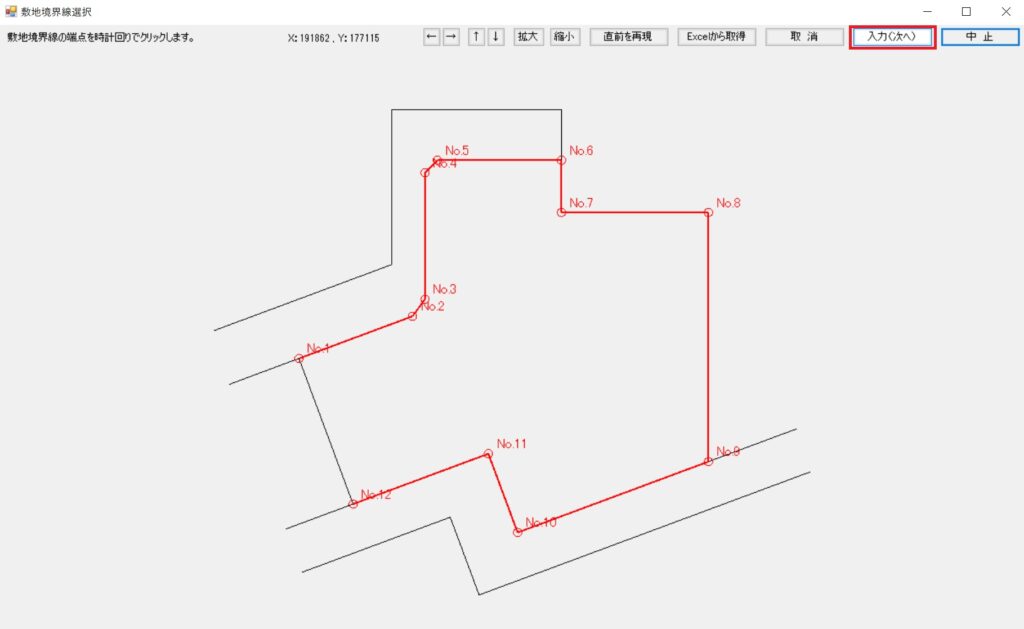
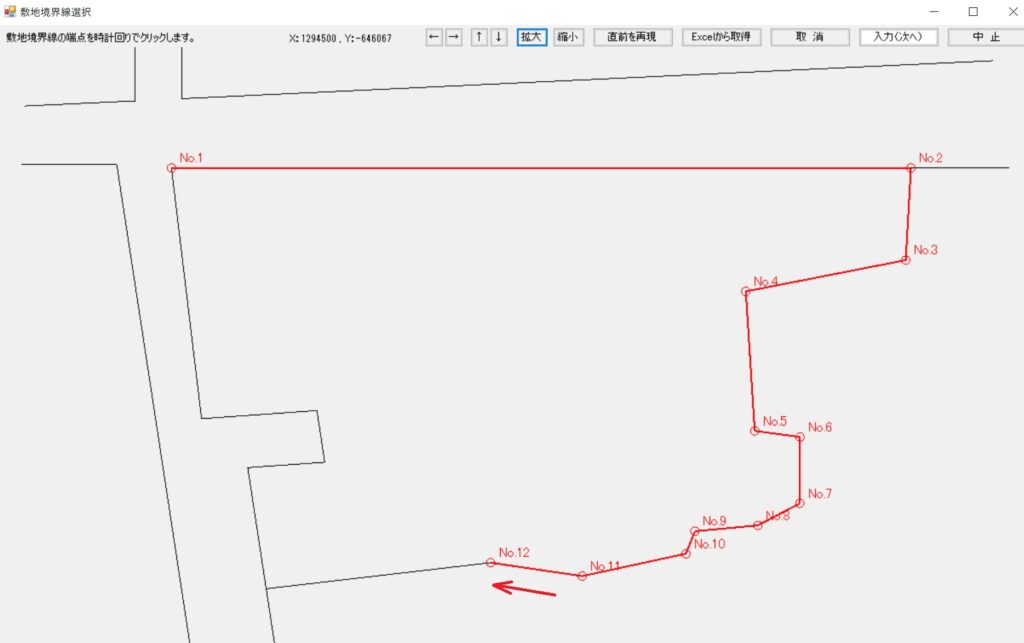
【6】敷地境界線入力フォームに選択した敷地地境界線と道路が表示されるので、敷地境界点を時計回りで順にクリックし、全ての境界点のクリックが終了した際は「入力(次へ)」ボタンを押します。直前のデータを利用する場合は、「直前を再現」ボタンを押します。

 補足:閉じた敷地境界線を入力した場合は、「閉じた領域が見つかりました(省略)」のメッセージが表示されるので、確認し「入力(次へ)」ボタンを押します(境界点の入力は省略できます)。変更する際は、「取消」ボタンを押し、このフォームで境界点をクリックして入力し、「入力(次へ)」ボタンを押します。

JG_敷地延焼線 敷地境界点の入力(閉じた敷地境界線を入力した場合は省略できます)


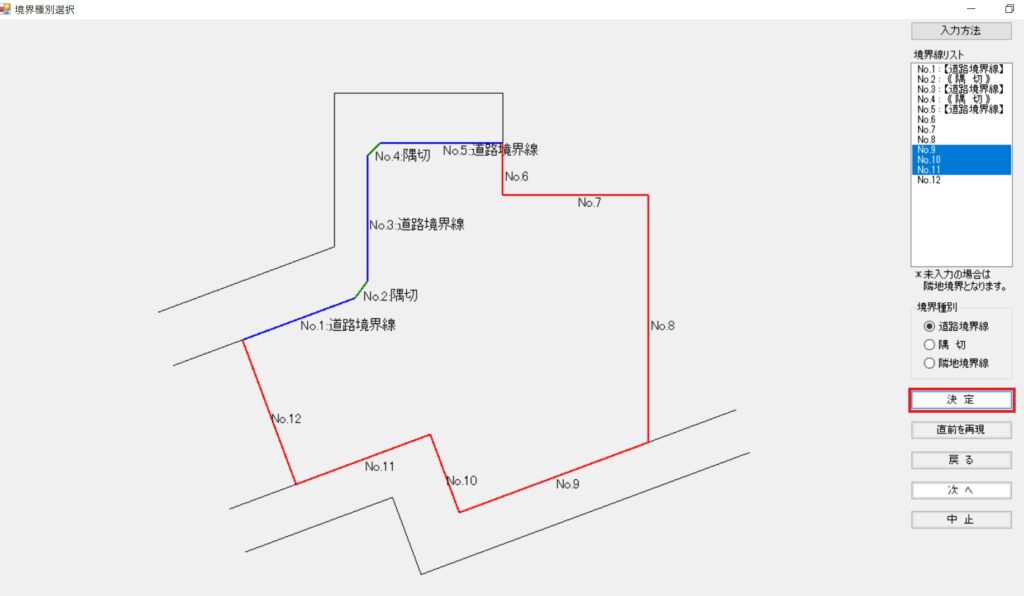
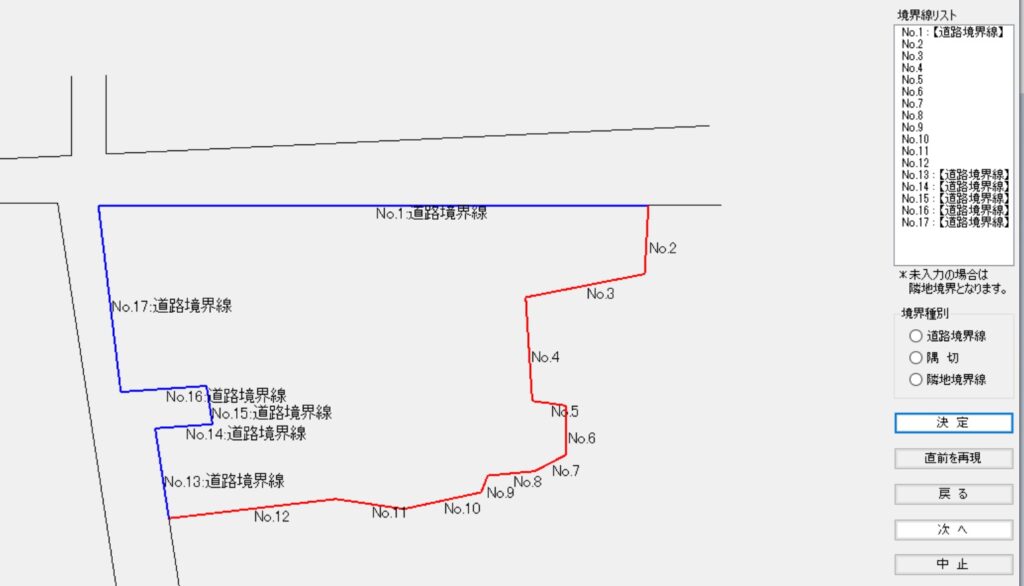
【7】「境界種別を選択します(以下省略)」というメッセージが現れ、境界種別入力フォームが立ち上がります。右上の境界線リストから境界線番号を選択(複数選択可)し、リスト下の境界種別「道路境界線」、「隅切」、「隣地境界線」の3つから1つを選択し「決定」ボタンを押します。未入力の場合は隣地境界線となるので、隣地境界線の入力は省略できます。変更する場合は、リストを選択し、変更する境界種別を選び、「決定」ボタンを押します。道路と隅切を全て入力した際は「次へ」ボタンを押します。直前のデータを利用する場合は、「直前を再現」ボタンを押します。 

JG_敷地延焼線 境界種別の入力

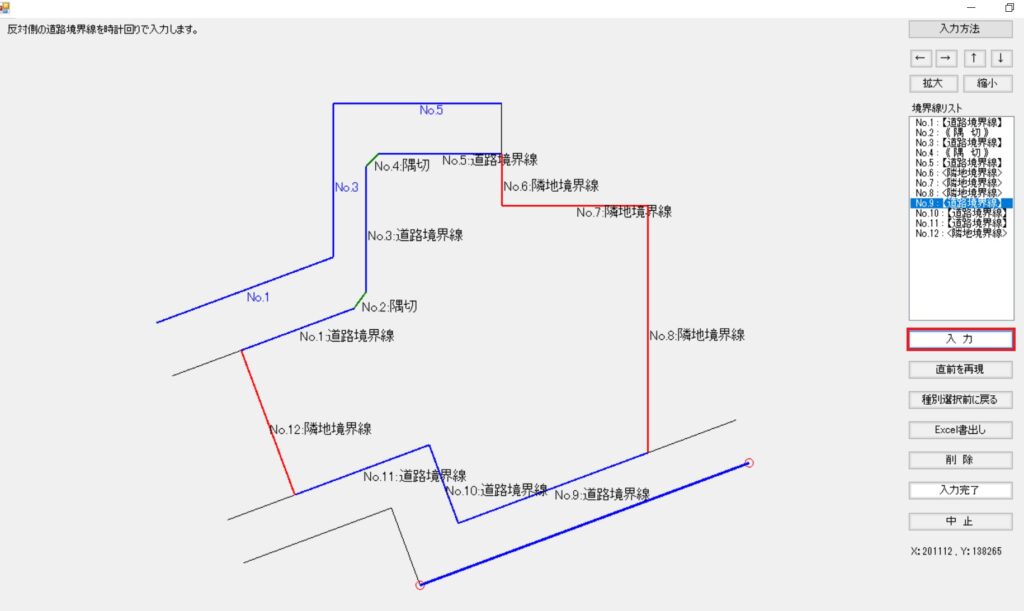
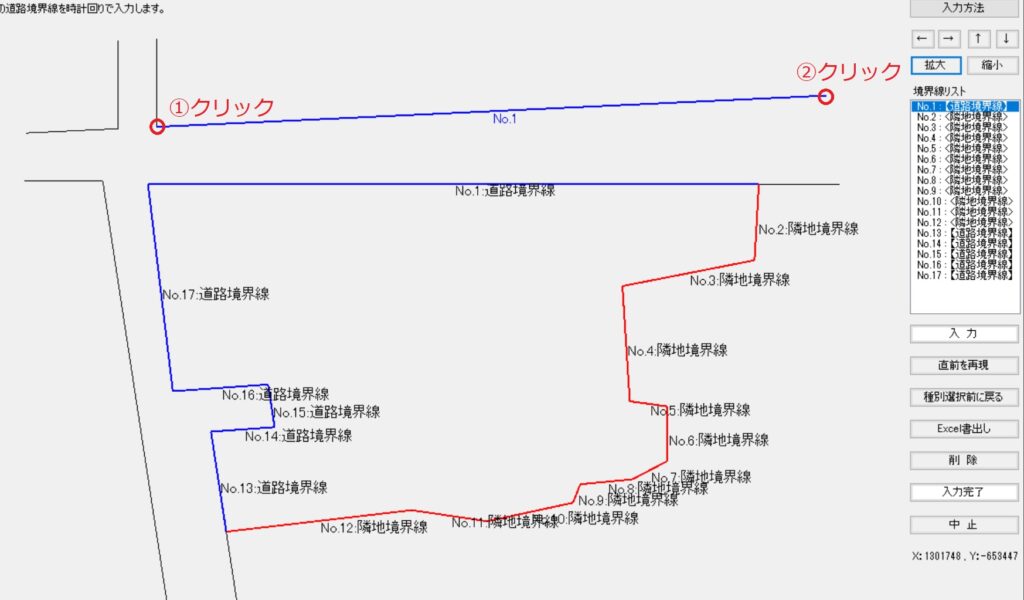
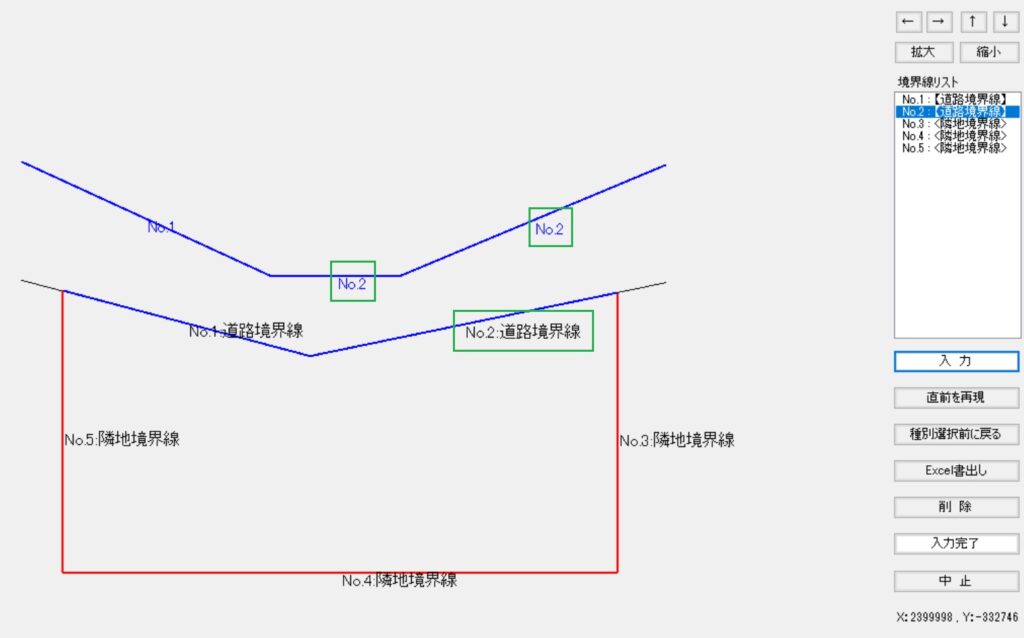
【8】「リストから道路境界線を選択し(以下省略)」というメッセージが現れ、反対側の道路境界線入力フォームが立ち上がります。右上の境界線リストから該当する道路境界線番号を選択し、反対側の敷地境界線を時計回りで2点クリックし「入力」ボタンを押します。入力するとライン上に境界線番号が表示されます。異なった番号が入った場合は「削除」ボタンを押し再度入力します。また、【7】で隣地境界線を選択した場合でもこのフォームで道路境界線に変更できます。全ての道路境界線の入力が終了した際は「入力完了」ボタンを押します。直前のデータを利用する場合は「直前を再現」ボタンを押します。 

JG_敷地延焼線 反対側の道路境界線の入力

 捕捉:行き止まり道路が敷地に対し直角になる場合は、道路幅員と同じ距離の位置を道路境界線とみなして入力して下さい(事前にJw_cadでラインを作成する必要があります)。また、その道路が敷地に入り込む際に敷地の一辺が反対側の道路境界線となることがありますが、その場合でも入力が必要です。 

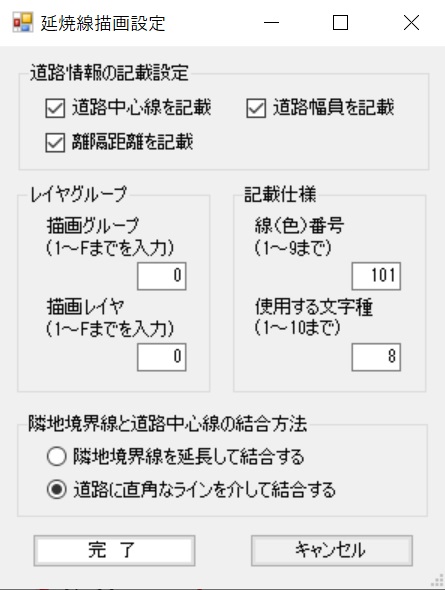
【9】描画設定入力フォームが立ち上がります。道路情報の記載設定から、「道路中心線を記載」、「道路幅員を記載」、「遠隔距離を記載」、を行うか選択します。次に、レイヤグループ、レイヤ、線(色)番号、使用する文字種を入力します。次に、隣地境界線と道路中心線の結合方法を「隣地境界線を延長して結合する」か、「道路に直角なラインを介して結合する」か選択します。 

JG_敷地延焼線 延焼線描画設定

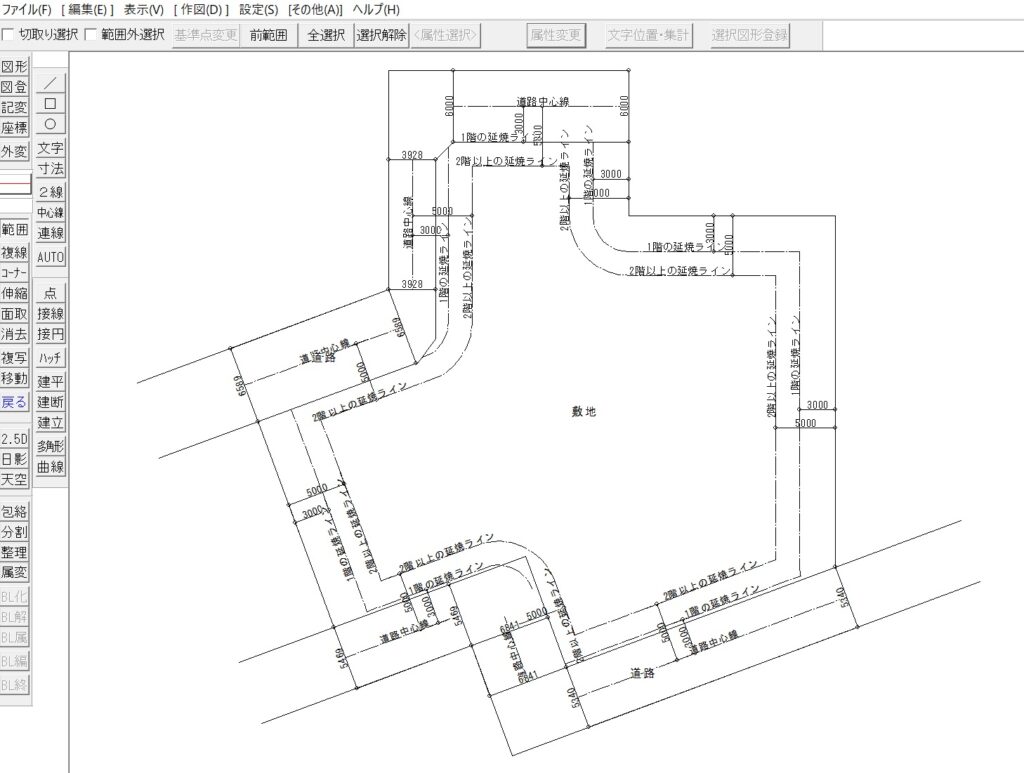
【10】「設定完了」ボタンを押すと、Jw_cadの画面に延焼線その他が出力されます。

JG_敷地延焼線 Jw_CADへの出力結果

 ≪ B 各種注釈 ≫

【5】~【8】 ≪ A ≫ の行程に同じ。

【9】描画設定入力フォームが立ち上がります。道路情報の記載設定から、「境界線延長を記載」、「道路中心線を記載」、「道路幅員を記載」、「敷地面積を記載」、「敷地境界点を記載」を行うか選択します。また、レイヤグループ、レイヤ、線(色)番号、使用する文字種を入力します。

【10】「設定完了」ボタンを押すと、Jw_cadの画面に各種注釈が出力されます。

 補足: ≪ A ≫ と ≪ B ≫ の行程は共に同じ敷地情報を使用します。どちらかで入力したデータは本ソフト内に記録されるので、「直前を再現」ボタンを使用することで、二度入力する手間を省くことが出来ます。また、【8】の入力の最後に「Excel書出し」ボタンを使用すると、任意のエクセルシートにデータを保存することができ、他の外部変形ソフト(「JG_測定線作成」「JG_近隣範囲図」「JG_壁面線後退」「JG_斜線等高線(開発中)」)に使用できます。これらのソフトは敷地や道路の位置データを相互に利活用することができ、それぞれのツールに付随しているEXCEL書き出し機能を使用することで、一度入力したデータを再利用できます。

これらのツールをメニュー化してひとつのパッケージにし「Jw作図」という外部変形ソフトにまとめました。敷地・道路データをソフト内に記憶させることができるので、Excelに書き出す手間が省け操作性が向上します。ご希望の方は問い合せ先までご連絡ください。

閉鎖・発散方式 日影測定線の作成

JG_日影測定線 閉鎖測定線 実行画面

日影図を作成する際、最初に作成する「測定線」には、閉鎖方式と発散方式の2種類があることをご存じでしょうか。

一般的なのは「閉鎖方式」…しかし?

多くの場合、測定線は閉鎖方式で作成されます。
ただ、誤解を恐れずに言うと、閉鎖方式に比べて設計側に有利に働くケースがあるのが「発散方式」です。

発散方式があまり使われない理由 📌

発散方式は、

  • 作図方法が少し複雑で時間がかかる
  • 行政や近隣との調整などに手間がかかる場合がある

といった理由で、知っていても実際には閉鎖方式を選ばれることが多いのが実情です。

それでも「導入の価値」は大きい

とはいえ、発散方式を簡単に作図できるツールがあれば、導入のハードルは下がります。
発散方式はプロジェクトに大きな成果をもたらすこともあるため、チャンスがあればぜひ採用してみたいところです

✅ Jw_cad用外部変形「JG_日影測定線」について

「JG_日影測定線」は

  • 閉鎖方式
  • 発散方式

の日影測定線を作成できる外部変形(ツール)です。

JG_日影測定線 発散測定線 実行画面

この「JG_日影測定線」の機能について深掘りしたい方は次の投稿もご覧ください。

▶️ 操作方法

【1】zipファイルを解凍し、JWWフォルダー内または任意の場所に保管します。

【2】Jw_cadの[その他]メニューから外部変形コマンドを選択します。

【3】ファイル選択で、保管した場所にあるJG_日影測定線フォルダー内の日影測定線.BATをクリックします。

【4】Jw_cadの左上に表示されるメニュー「閉鎖測定線」「発散測定線」「各種注釈」から実行する作業を選択します。
    
 ≪ A 閉鎖測定線 ≫

【5】敷地境界線と道路を示す図形を全て選択し、「選択確定」ボタンを押します。

 補足:閉じた敷地境界線がある場合は右クリックで一括選択しても構いません。

JG_日影測定線 敷地入力フォーム

【6】敷地境界線入力フォームに選択した敷地境界線と道路が表示されるので、敷地境界点を時計回りで順にクリックし、全ての境界点のクリックが終了した際は「入力(次へ)」ボタンを押します。直前のデータを利用する場合は、「直前を再現」ボタンを押します。 

JG_日影測定線_境界線種別入力フォーム

【7】「境界種別を選択します(以下省略)」というメッセージが現れ、境界種別入力フォームが立ち上がります。右上の境界線リストから境界線番号を選択(複数選択可)し、リスト下の境界種別「道路境界線」、「隅切」、「隣地境界線」の3つから1つを選択し「決定」ボタンを押します。未入力の場合は隣地境界線となるので、隣地境界線の入力は省略できます。変更する場合は、リストを選択し、変更する境界種別を選び、「決定」ボタンを押します。道路と隅切を全て入力した際は「次へ」ボタンを押します。直前のデータを利用する場合は、「直前を再現」ボタンを押します。 

JG_日影測定線_反対側の道路境界線入力フォーム①

たとえば下の 図のように、反対側の道路境界線の折れ点が敷地境界線のそれより多い場合は、反対側の境界線がどちらの敷地境界線に属すのか選択する必要があります。

JG_日影測定線_反対側の道路境界線入力フォーム②

逆に敷地側の折れ点が多い場合も、反対側の道路境界線と敷地側境界線の組み合わせを決める必要があります。

JG_日影測定線_反対側の道路境界線入力フォーム③

組み合わせる際は、互いに向かい合う比率が多い方を対応させるとよいでしょう。

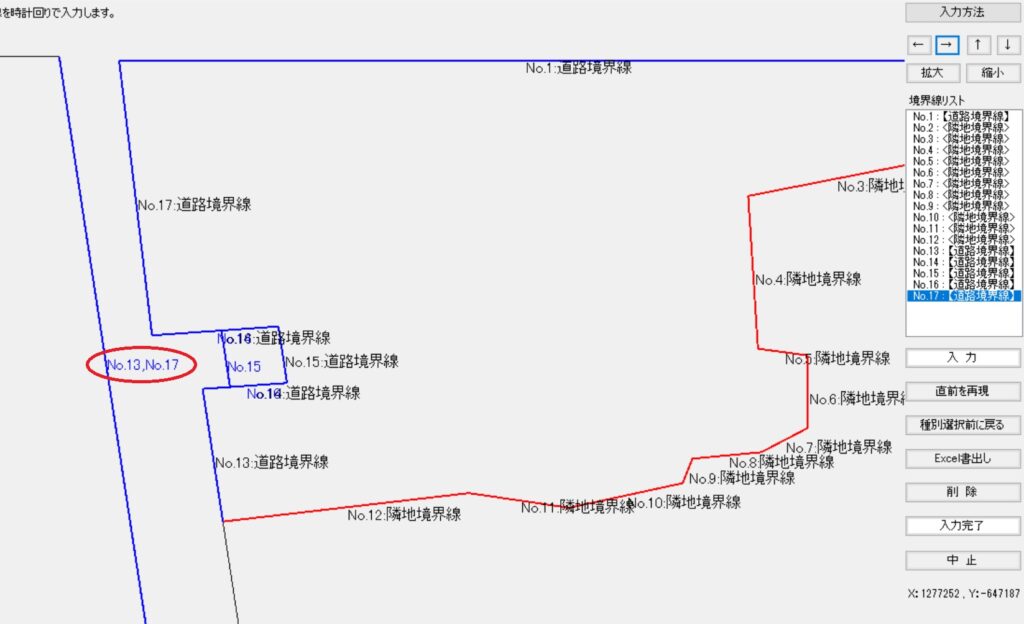
【8】「リストから道路境界線を選択し(以下省略)」というメッセージが現れ、反対側の道路境界線入力フォームが立ち上がります。右上の境界線リストから該当する道路境界線番号を選択し、反対側の道路境界線を時計回りで2点クリックし「入力」ボタンを押します。入力するとライン上に境界線番号が表示されます。異なった番号が入った場合は「削除」ボタンを押し再度入力します。また、【7】で隣地境界線を選択した場合でもこのフォームで道路境界線に変更できます。全ての道路境界線の入力が終了した際は「入力完了」ボタンを押します。直前のデータを利用する場合は、「直前を再現」ボタンを押します。

JG_日影測定線_反対側の道路境界線入力フォーム(反対側の道路が重複する場合)

 注意:複数の敷地境界線が反対側の道路境界線を共有する場合は、一つの道路境界線に複数の番号が記載されます。逆に、一つの道路に敷地境界線が複数対応する場合は、同一の番号が反対側の道路境界線にそれぞれ入力されます。

JG_日影測定線_行き止まり道路の入力(みなし道路境界線の入力)(a図)

 補足:行き止まり道路がある場合は、道路幅員と同じ距離の位置にある線分を道路境界線とみなして入力して下さい(事前にJw_CADで線分を作成しておく必要があります)(a図)。また、行き止まり道路が敷地に入り込む場合は、対岸にある敷地の一辺が反対側の道路境界線となることがありますが、その場合でも入力が必要です(b図)。 

JG_日影測定線_行き止まり道路の入力(対岸にある自身の境界線を道路境界線として入力)(b図)

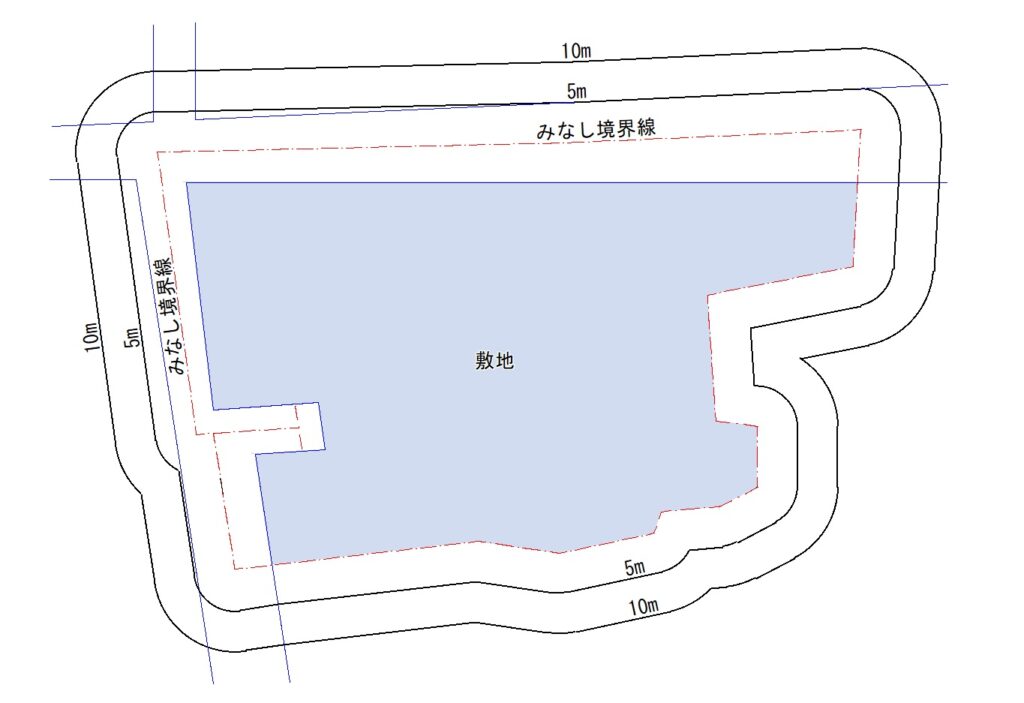
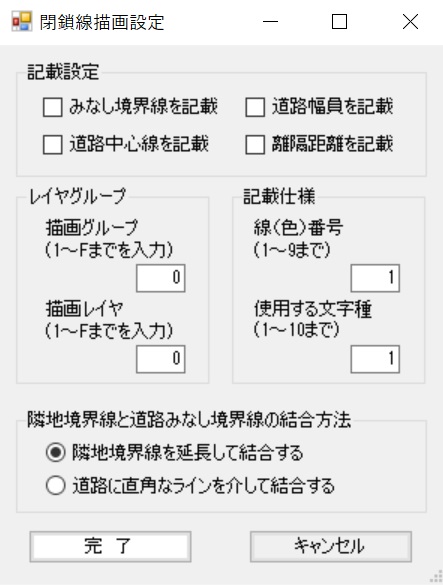
【9】描画設定入力フォームが立ち上がります。記載設定から、「みなし境界線を記載」、「道路中心線を記載」、「道路幅員を記載」、「離隔距離を記載」を行うか選択します。次に、レイヤグループ、レイヤ、線(色)番号、使用する文字種を入力します。次に、隣地境界線と道路みなし境界線の結合方法を、「隣地みなし境界線を延長して結合する」か、「道路に直角なラインを介して結合する」か選択します。


JG_日影測定線_閉鎖線描画設定

【10】「完了」ボタンを押すと、Jw_cadの画面に閉鎖測定線その他が出力されます。

 ≪ B 発散測定線 ≫

【5】~【9】 ≪ A ≫ の工程に同じ。

【10】「完了」ボタンを押すと、Jw_cadの画面に発散測定線と閉鎖測定線(隣地側)その他が出力されます。

 注意:発散測定線が描画されるのは放物線が連続する道路上のみです。行き止まり道路は隣地と同様に閉鎖測定線となります。敷地反対側の道路境界線が敷地に対して延びていないと、行き止まり道路として扱われるので注意して下さい。道路が途中で屈曲する場合の判断は、円弧で閉じるか放物線のままとするか解釈が分かれますが、このソフトでは円弧で閉じない描画となります。つまり、反対側の道路境界線を開放すると放物線を描画し、閉鎖すると行き止まり道路と同じ扱いになります。

本ツールにおいては、前面道路が「一の道路」(屈折や交差がない道路)である場合にのみ発散方式による描画が可能です。

 ≪ C 各種注釈 ≫

【5】~【8】 ≪ A ≫ の工程に同じ。

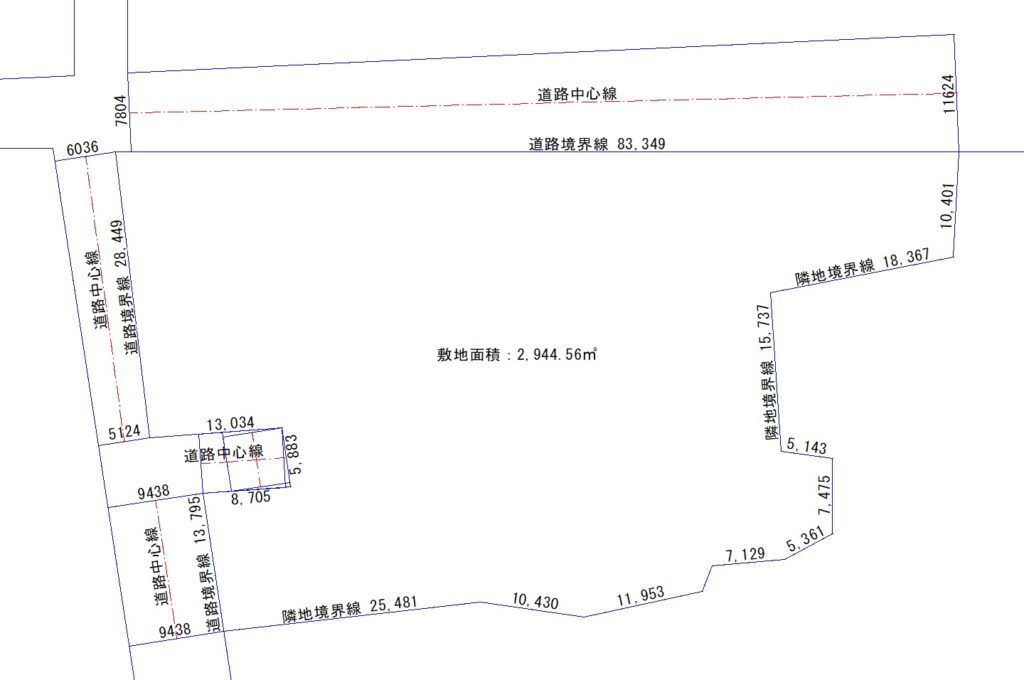
【9】描画設定入力フォームが立ち上がる。道路情報の記載設定から、「境界線延長を記載」、「道路中心線を記載」、「道路幅員を記載」、「敷地面積を記載」、「敷地境界点を記載」を行うか選択します。また、レイヤグループ、レイヤ、線(色)番号、使用する文字種を入力します。

JG_日影測定線_各種注釈 実行画面

【10】「完了」ボタンを押すと、Jw_CADの画面に各種注釈が出力されます。

補足: ≪ A ≫ ~ ≪ C ≫ の工程は共に同じ敷地情報を使用します。どちらかで入力したデータは本ソフト内に記録されるので、「直前を再現」ボタンを使用することで、二度入力する手間を省くことが出来ます。また、【8】の入力の最後に「Excel書出し」ボタンを使用すると、任意のExcelシートにデータを保存することができ、「JG_延焼線作成」「JG_近隣範囲図」「JG_壁面後退線」等の他の外部変形ソフトに使用できます。