JG_鉄骨断面図(AutoCAD版)

H鋼や溝形鋼などの建築鋼材の断面図を自動描画するAutoCADプラグインです。
どなたでも自由にダウンロードしてご利用いただけます。
本ツールの特徴や機能は、鉄骨と耐火被覆の同時描画 – ADA で詳しく解説しております。
インストール方法は、同梱の「初めにお読みください(AutoCAD用).txt」をご確認ください。
どなたでも自由にダウンロードしてご利用いただけます。
本ツールの特徴や機能は、鉄骨と耐火被覆の同時描画 – ADA で詳しく解説しております。
インストール方法は、同梱の「初めにお読みください(AutoCAD用).txt」をご確認ください。
AutoCAD 2027 プラグイン
AutoCADで出来るExcel表の変換
JG_Excel表変換(AutoCAD版)— 罫線は線分に、セルの文字は文字要素に。コマンドひとつで図面へ。
Excel で作った表を、そのまま図面に持ち込めます。ブックとシート、変換する範囲を指定するだけで、セルの罫線を線分に、セルの文字を文字要素に置き換えて作図します。面積表・仕上表・建具表など、Excel で管理している表がそのまま図面の一部になります。
できあがるのは ふつうの線分(LINE)と文字(TEXT)です。表オブジェクトではないので、図面上でそのまま編集でき、DXF や JWW へ持ち出しても崩れません。印刷時の縮尺を指定できるので、1/100 の図面にも 1/50 の図面にも、狙った大きさで載ります。
| 取り込んだ AutoCAD の機能 | JG_Excel表変換での活かし方 |
|---|---|
| 線種(LINETYPE) | Excel の罫線の種類をそのまま線種に。点線・破線・一点鎖線・二点鎖線を読み替え、図面にない線種は acad.lin から自動で読み込みます |
| 文字スタイル(TEXTSTYLE) | 日本語用の文字スタイルを自動で作成。幅係数まで整えて、Excel で見たときの文字幅に近づけます |
| 文字の位置合わせ | セルの左寄せ・中央・右寄せを、AutoCAD 側の位置合わせで再現。フォントを変えてもずれません |
| ジグ(ドラッグ配置) | 変換した表がマウスに付いてきます。図面を見ながら置き場所を決められるので、作図してから移動し直す必要がありません |
| コマンドと画層 | コマンド名を打つだけで起動。現在層にそのまま作図し、作成した数がコマンドラインに出ます |
シート名は自動で入ります。あとは左上セル・右下セルを打つだけ。よく使う範囲は「範囲記録」で憶えておけます。
印刷時の縮尺を指定できます。1/100 の図面にも 1/50 の図面にも、同じ表を狙った大きさで載せられます。
同梱のフォルダーは、従来どおり Jw_cad の外部変形としても動きます。フォルダーを分ける必要はありません。
入力フォームは Jw_cad 外部変形版と同じものが開きます。覚え直しは要りません。もちろん、外部変形版もこれまでどおりお使いいただけます。
| 罫線 | 線分(LINE)として作図されます。同じ直線上の辺はつないでから引くので、本数が無駄に増えません。 |
|---|---|
| 文字 | 文字(TEXT)として作図されます。空白のセルには何も置きません。 |
| 画層 | コマンドを実行したときの現在層に作図されます。作図する画層は、コマンドを実行する前に設定しておいてください。 |
| 文字スタイル | JG_EXTABLE が自動的に作成されます(フォントは MS ゴシック)。 |
| 幅係数 | 0.72 が設定されます。Jw_cad 外部変形版では「文字の縦横比」として入力しますが、AutoCAD 版では規定値のため入力は要りません。 あらかじめ入力していただく必要がないのは、AutoCAD 側で後から変えられるからです。幅係数は文字スタイルではなく文字 1 つずつのプロパティとして設定してあります。作図したあとにプロパティパレットで選び直せば、表全体でも、はみ出した 1 文字だけでも、その場で調整できます。作図する前に決め打ちする必要はありません。 |
| 位置 | ドラッグして決めた点を表の左上として、下方向に作図されます。 |
| 大きさ | Excel の列幅・行高・文字サイズに、指定した印刷時の縮尺を掛けた寸法です。Excel 上で 8 ポイントの文字は、1/100 なら図面上で約 250 の高さになります。 |
| Excel の罫線 | AutoCAD の線種 |
|---|---|
| 実線 | BYLAYER(現在の線種) |
| 点線 | HIDDEN |
| 破線 | DASHED |
| 一点鎖線 | CENTER |
| 二点鎖線 | PHANTOM |
図面に登録されていない線種は、acad.lin から自動的に読み込まれます。
セルの塗りつぶし(背景色)は作図されません。線の太さ(線色)と文字色も指定できません。これらは Jw_cad 外部変形版の機能です。変換できるセル数の上限は 100,000 です。
やることが 1 つなので、覚えるコマンドも 1 つです。もう 1 つは設定用です。
コマンドラインに打つと入力フォームが開き、ブック・範囲・縮尺を順に指定していきます。フォームを閉じると AutoCAD の画面に戻り、変換した表がマウスに付いてきます。置きたい位置でクリックすれば作図されます。
中止するときは Esc、フォームの段階でやめるときは「キャンセル」を押してください。キャンセルすれば図面は変更されません。
本体プログラムの保管場所を指定し直すコマンドです。「JG_Excel表変換」フォルダーを移動したときだけ使います。
はじめに、表を作図する図面を開き、作図を行う画層を現在層に設定してください。作図はすべて現在層に対して行われます。
EXTABLE と入力する「ファイル選択」フォームが開きます。100)。ここで図面上の大きさが決まります。ブック・範囲・縮尺を入力し終えると AutoCAD の画面に戻り、変換した表がマウスに付いてきます。図面の中身を見ながら位置を合わせ、クリックで確定してください。基準点は表の左上です。Jw_cad 外部変形版の「◎配置基準点(左上)を指示」と同じ順番・同じ感覚でお使いいただけます。
セル数の多い表では、ドラッグ中の表示を罫線だけに切り替えます(文字が 1,500 個を超えたとき)。作図される内容は変わりません。
「表の選択」フォームのシート名には、選んだブックを Excel で開いたときに表示されるシート——前回保存したときに開いていたシートの名前が入ります。そのまま「入 力」でかまいませんし、別のシートを変換するときは書き換えてください。
Excel 97-2003 形式(.xls)のブックでは自動で入りません。この場合は前回入力したシート名が表示されます。
表の読み取りに Microsoft Excel を使います。バックグラウンドで起動して読み取るため、表が大きいと時間がかかります。セルを編集中(数式バーが編集状態)だと読み取れません。Enter で確定してから実行してください。
この表、AI に直接やらせたらどうなるのか。気になったので試しました。生成 AI に Excel と AutoCAD を同時に操作させ、同じ求積表と、同じ内部仕上表を変換させて、EXTABLE の結果と並べたものです。
結論から書くと、速さと確実さは EXTABLE、見た目の作り込みは AI という、はっきりした住み分けになりました。
| 変換した表 | JG_Excel表変換 | AI に変換させた場合 |
|---|---|---|
| 求積表(5 行 × 5 列) | 数秒 | 十数秒 |
| 内部仕上表(40 行 × 13 列・結合 160 か所) | 十数秒 | その 3〜5 倍 |
| 操作の手数 | コマンド 1 つ+フォーム 3 枚 | やりたいことを文章で伝える |
| 変換する範囲の指定 | 左上・右下のセルを入力(シート名は自動) | 自分で見つけます |
| 毎回同じ結果になるか | なります | 指示の書き方で変わります |
パソコンの環境にもよりますが、仕上表のような大きな表では体感で 3〜5 倍の差がありました。EXTABLE は決まった手順を決まった順で実行するだけなので、当然といえば当然です。日常的に使う道具としては、この差は大きいと思います。
ここは AI に分があった点です。EXTABLE では、左上セルと右下セルを入力します(シート名は自動で入ります)。AI に頼んだときは、この入力そのものが要りませんでした。「このブックの表を図面に入れて」と伝えるだけで、文字と罫線が入っている範囲を自分で見つけて変換します。
表の行数が案件ごとに変わる、シートによって列数が違う、飛び地に小さな表がいくつも置いてある——そういうブックでは、範囲を数え直す手間がまるごと消えます。
もっとも、これは裏返しでもあります。EXTABLE は指定した範囲だけを、指定したとおりに変換します。表の隣に置いたメモ書きや作業用の列を巻き込むことはありませんし、「範囲記録」に憶えさせておけば次回はボタン 1 つです。毎月同じ書式の表を出すなら、範囲が固定されているほうがむしろ確実だと思います。
題材にしたのは、5 行 5 列の求積表です。まず、変換する前の Excel をご覧ください。見出しに色が付き、合計行の上は二重線。B 列・C 列には 8.404853278 のような 11 桁の数値が、列幅ぎりぎりまで詰まっています。
これを、EXTABLE と AI でそれぞれ変換したものが下の 2 つです。差が出るのは、Excel の書式をどこまで持ち込むかでした。
あふれた文字の扱いが、いちばん分かりやすい差でした。EXTABLE は幅係数 0.72 で表全体を一律に整えます。速いかわりに、もともと Excel でぎりぎりだった列は収まりきりません。AI は文字を 1 つずつ実測して、はみ出す分だけ幅を詰めます。求積表では B 列・C 列が 0.65 倍まで縮み、Excel の「縮小して全体を表示」と同じ見え方になりました。
その代わり、AI が詰めた文字は縦長に潰れます。そもそも Excel 側で 8.404853278 を 3 桁表示に直せば、どちらの方法でもきれいに収まる話でもあります。
内部仕上表を A3 横の図面枠に入れたときの収まりです。表の原寸は 392.22 × 256.96mm、枠の内側は 390.5 × 277.0mm。幅がわずかに足りません。
EXTABLE は「印刷時の縮尺」で決まった大きさで作図します。図面と縮尺が揃うので寸法の意味が保たれる一方、枠のほうへ合わせにいく機能はありません。AI は「この赤枠の中に納めて」と伝えれば、倍率(このときは 0.99562 倍)を自分で計算して中央に置きました。
超過は 1.7mm。列幅をほんの少し詰めれば、EXTABLE でも 1/100 のまま枠にぴったり納まります。縮尺が半端な数字にならないぶん、図面としてはそのほうが素直です。
| Excel の書式 | JG_Excel表変換 | AI に変換させた場合 |
|---|---|---|
| 罫線の線種(点線・破線・鎖線) | 〇 | 〇 |
| 文字の配置(左・中央・右) | 〇 | 〇 |
| セルの結合 | 〇 | 〇 |
| 縦書き | 〇 | 〇 |
| 印刷時の縮尺の指定 | 〇 | 指示すればできます |
| セルの塗りつぶし | — | 〇(2D ソリッド) |
| 二重線の罫線 | — | 〇(平行 2 本) |
| 罫線の太さ | — | 〇(4 段階) |
| セルごとの文字幅の調整 | 一律 0.72 | 〇(実測して詰める) |
| 図面枠へのフィット | — | 〇 |
| Excel と同じフォントの使用 | MS ゴシック固定 | できるはずです |
| 太字・文字色 | — | できるはずです |
| セル内の改行(Alt+Enter) | — | できるはずです |
| 値を変えたときの再集計 | Excel で計算 | Excel なしでも可能かも |
〇=実際に確認したもの/青字=まだ試していないが、できると思われるもの
ここから先は推測です。実際に試したわけではありませんが、仕組みから考えるとできそうなことがいくつかあります。
毎日の図面に表を載せるなら EXTABLE です。コマンド 1 つ、フォーム 3 枚、数秒。誰がやっても同じ結果になります。提出用の一枚を作り込みたいとき、枠にぴったり納めたいとき、かたちの定まらない表をまとめて拾いたいときは、AI に頼む手もある——今のところは、そういう距離感だと考えています。ここで確かめられた「できること」は、これからの JG_Excel表変換 に少しずつ取り込んでいきます。
%APPDATA%\Autodesk\ApplicationPlugins\ へコピーされます。管理者権限は不要です。AutoCAD が起動していると入れ替えられません。終了してから実行してください。全ユーザーで使う場合は C:\ProgramData\Autodesk\ApplicationPlugins\ へ(こちらは管理者権限が必要です)。WindowsAppAutoCADExcelTable.exe を選択してください。中のファイルを別々の場所に置くと動きません。設定ファイルを同じ場所から読み込むためです。以前から別の場所に同じ名前のフォルダーをお持ちの場合は、本パッケージに同梱のものをお使いください。
同梱の「JG_Excel表変換」フォルダーは、従来どおり Jw_cad の外部変形としても使えます。Jw_cad の[その他]メニューから外部変形コマンドを選び、Excel表変換.BAT を指定してください。フォルダーを分ける必要はありません。
Jw_cad 版では、線色(線の太さ)や文字色・文字の縦横比を指定できます。AutoCAD 版にはこれらの指定がなく、代わりに印刷時の縮尺を指定します。入力値はそれぞれ別に記録されるので、混ざることはありません。
| OS | Windows 11 |
|---|---|
| CAD | AutoCAD 2027(Jw_cad 外部変形版も同梱) |
| その他 | Microsoft Excel(表の読み取りに使用します) |
| 開発言語 | Visual Basic .NET |
| ソフト種別 | 無償 |
| バージョン | Ver.1.1 |
2026 以前のバージョンでは動作しません。AutoCAD 2027 とそれ以前とでは、内部で使用する .NET のバージョンが異なるためです。2026 以前にインストールしても、読み込まれないだけで害はありません。AutoCAD LT では使用できません。
同梱の「アンインストール.bat」を実行してください。手作業で行う場合は、%APPDATA%\Autodesk\ApplicationPlugins\ から「ExcelTable.bundle」フォルダーを削除してください。レジストリなどは変更していないため、これだけで完了します。
設定の記録用に %APPDATA%\JgExTable フォルダーと %APPDATA%\Things\Keisoku フォルダーを使用します。こちらも不要であれば削除してください。「JG_Excel表変換」フォルダーは、不要であれば手作業で削除してください。
AutoCAD 2027 プラグイン
AutoCAD ポリラインの一括作成
JG_一括面積(AutoCAD版)— 単線プランを選ぶだけで、閉じたポリラインと面積が一度に。
単線で描いたラフプランの線分を選ぶだけです。線分どうしの交点から閉じた領域を見つけ出し、領域ごとに閉じたポリラインを作成して、面積を書き込みます。頂点をひとつずつ拾う必要はありません。
できあがるのは、ただの図ではなく AutoCAD の閉じたポリライン(LWPOLYLINE)です。そのまま面積照会にもハッチングにも使えます。もとの線分は残るので、プランを壊すこともありません。
| 取り込んだ AutoCAD の機能 | JG_一括面積での活かし方 |
|---|---|
| ポリライン(LWPOLYLINE) | 閉じた領域ごとに、閉じたポリラインを一括作成。面積照会・ハッチング・他のコマンドへそのまま渡せる |
| オブジェクト選択 | 窓選択でもクリックでも。室名にしたい文字も一緒に選べる |
| コマンド | コマンド名を打つだけで起動。読み取った線分と文字の数がコマンドラインに出る |
| 画層と文字スタイル | 現在層にそのまま作図。文字スタイルは自動で用意される |
線分の交点から領域を見つけ、区画ごとに閉じたポリラインを作ります。頂点を拾う作業がなくなります。
領域が入れ子のときは内側を差し引きます。中庭や吹抜など、合計から外したい区画を選ぶこともできます。
線分と一緒に文字を選べば、領域の中にある文字がその区画の室名になります。面積はその文字のすぐ下に入ります。
描画設定フォームは Jw_cad 外部変形版と同じものが開きます。覚え直しは要りません。もちろん、外部変形版もこれまでどおりお使いいただけます。
単線で描いたプランです。間仕切りの線をクリックすると、消したり足したりできます。そのたびに区画が分かれ直し、ポリラインと面積が組み替わります。区画の中をクリックすると、合計面積から除外できます(除外した区画は 0㎡ と記入されます)。
間仕切りを 1 本足すだけで区画が 2 つに割れ、面積も合計も追従します。実際のコマンドでも同じで、プランを直したらもう一度 KUKAKU を実行するだけです。面積を計算し直す必要はありません。
ここが AutoCAD 版のいちばんの値打ちです。作られるのは本物の閉じたポリラインなので、作図したあとが違います。
| 面積照会 | AutoCAD の AREA コマンドや、プロパティパレットの「面積」でそのまま確認できます。 |
|---|---|
| ハッチング | 境界として選ぶだけで塗り分けられます。用途別の色分けが一気に進みます。 |
| 求積図・求積表へ | 別ソフトの「JG_床面積表(AutoCAD版)」は、ポリラインをまとめて選んで求積図と求積表を作ります。ここで作ったポリラインをそのまま渡せます。 |
| 編集 | 頂点を動かす、オフセットする、面積を測り直す——ふつうの図形として扱えます。 |
もとの線分はそのまま残ります。ポリラインは上に重ねて作られるので、プランの線を消してしまうことはありません。
領域が入れ子になっている場合は、包含する側の領域から内側の領域が除かれ、個々に面積が算出されます。「入れ子状態の確認」フォームが立ち上がり、包含する青番号の領域と包含される赤番号の領域を確認できます。
「合計面積を書き出す」にチェックを入れると、除外の確認が出ます。「はい」を選ぶと「合計面積から除外する室(区画)の選択」フォームが開くので、面積合算リストから番号を選んで「面積除外」を押します。中庭や吹抜など、床面積に入れたくない区画を外せます。元に戻すボタンもあります。
除外した区画は「0㎡」と記入されます。図面を見れば、どこを外したかが分かる形です。
室名の入れ方は 2 通りあります。
やることが 1 つなので、覚えるコマンドも 1 つです。もう 1 つは設定用です。
コマンドラインに打つと「区画を求める線分を選択(室名にする文字も一緒に選択できます)」と表示されます。窓選択でもクリックでもかまいません。Enter で確定すると、読み取った線分と文字の数が表示され、描画設定フォームが開きます。
線分は 3 本以上必要です。中止するときは Esc、設定の段階でやめるときは「キャンセル」を押してください。キャンセルすれば図面は変更されません。
本体プログラムの保管場所を指定し直すコマンドです。「JG_一括面積」フォルダーを移動したときだけ使います。
| ポリライン | 閉じた領域ごとに、閉じたポリライン(LWPOLYLINE)が作図されます。もとの線分はそのまま残ります。 |
|---|---|
| 画層 | コマンドを実行したときの現在層に作図されます。作図する画層は、コマンドを実行する前に設定しておいてください。 |
| 文字スタイル | JG_KUKAKU が自動的に作成されます(フォントは MS ゴシック)。 |
| 文字の高さ | 描画設定フォームで指定した値(図面実寸)です。縮尺 1/200 の図面に文字高 2.5mm で記載するなら 500 を入力します。 |
| 面積の位置 | 原則として領域の中央に、中央合わせで記入されます。図面にある文字を室名として採用した場合は、その文字のすぐ下に記入されます。 |
| 合計面積 | 「合計面積を書き出す」にチェックを入れると、全体の中央付近に「床面積:○○㎡」と記入されます。 |
円・円弧は選択しても無視されます。ポリラインを選択した場合は辺に分解して解析しますが、円弧になっている辺は除かれます(除いた本数はコマンドラインに表示されます)。図面の単位は mm として扱い、面積は 1,000,000 で割って㎡に換算します。
「「㎡」を「m^u2」で記載」は Jw_cad 専用の指定のため、AutoCAD 版ではグレー表示(選択不可)になります。面積は常に「㎡」で記載されます。
%APPDATA%\Autodesk\ApplicationPlugins\ へコピーされます。管理者権限は不要です。AutoCAD が起動していると入れ替えられません。終了してから実行してください。全ユーザーで使う場合は C:\ProgramData\Autodesk\ApplicationPlugins\ へ(こちらは管理者権限が必要です)。WindowsAppJwwAxisSquare.exe を選択してください。中のファイルを別々の場所に置くと動きません。設定ファイルを同じ場所から読み込むためです。以前から別の場所に同じ名前のフォルダーをお持ちの場合は、本パッケージに同梱のものをお使いください。
はじめに、平面図(単線プラン)が描かれた図面を開き、作図を行う画層を現在層に設定してください。
KUKAKU と入力する「区画を求める線分を選択」と表示されます。同梱の「JG_一括面積」フォルダーは、従来どおり Jw_cad の外部変形としても使えます。Jw_cad の[その他]メニューから外部変形コマンドを選び、一括面積.BAT を指定してください。フォルダーを分ける必要はありません。
Jw_cad 版では「使用する文字種」に 1〜10 の番号を指定します。AutoCAD 版には文字種の仕組みがないため、ここが「使用する文字の高さ(mm)」に変わります。入力値はそれぞれ別に記録されるので、混ざることはありません。
| OS | Windows 11 |
|---|---|
| CAD | AutoCAD 2027(Jw_cad 外部変形版も同梱) |
| 開発言語 | Visual Basic .NET |
| ソフト種別 | 無償 |
| バージョン | Ver.1.0 |
2026 以前のバージョンでは動作しません。AutoCAD 2027 とそれ以前とでは、内部で使用する .NET のバージョンが異なるためです。2026 以前にインストールしても、読み込まれないだけで害はありません。AutoCAD LT では使用できません。
Excel への書き出しには、Microsoft Excel がインストールされている必要があります。
同梱の「アンインストール.bat」を実行してください。手作業で行う場合は、%APPDATA%\Autodesk\ApplicationPlugins\ から「KukakuArea.bundle」フォルダーを削除してください。レジストリなどは変更していないため、これだけで完了します。
設定の記録用に %APPDATA%\JgKukaku フォルダーを作成します。こちらも不要であれば削除してください。「JG_一括面積」フォルダーは、不要であれば手作業で削除してください。
AutoCAD 2027 プラグイン
AutoCADで出来る車両の回転軌跡作図
JG_車両軌跡(AutoCAD版)— 軌跡を見ながら、置きたい場所へドラッグして決められます。
車両の回転軌跡は、置いてみるまで大きさが分からないものでした。AutoCAD 版では、軌跡がマウスに追従します。通路の幅に収まるか、隅切りは足りるかを画面で見比べながら、いちばんよい位置でクリックできます。
車両は軽自動車から大型トラックまで 12 種類。寸法は建築設計資料集成(日本建築学会編)から引用しています。該当する車種が無ければ、部位寸法を直接入力することもできます。
| 取り込んだ AutoCAD の機能 | JG_車両軌跡での活かし方 |
|---|---|
| ジグ(図形のドラッグ配置) | 軌跡がマウスに追従。置く前に形と大きさを確認できる |
| コマンド | コマンド名を打つだけで起動。メニューをたどる必要がない |
| 画層 | 現在層にそのまま作図。あとから表示や印刷をまとめて制御できる |
| 線種(CENTER・HIDDEN) | 車体中心線を一点鎖線、タイヤ軌跡を点線で作図。図面に無ければ acadiso.lin から自動で読み込む |
回転軌跡がマウスに追従します。通路に収まるか、隅切りが足りるかを確かめてからクリックできます。
軽自動車から 11t トラックまで。選ぶだけで、車体の長さ・幅・オーバーハング・輪距・最小回転半径が入ります。
外接円・内接円・車両軌跡・車軸・タイヤ軌跡を、それぞれ描くかどうか指定できます。回転角度と描画間隔も度数で設定します。
作図設定フォームは Jw_cad 外部変形版と同じものが開きます。覚え直しは要りません。もちろん、外部変形版もこれまでどおりお使いいただけます。
これが AutoCAD 版でいちばん変わったところです。下の図の上でマウスを動かしてみてください。回転軌跡が追いかけてきます。置きたい位置でクリックすると、そこに残ります。
外接円と内接円の半径は、車種を変えるたびに変わります。大型トラック(11t)にすると外接円が 11m を超えるので、通路の取り方がまるで違ってくることが分かります。
「タイヤ軌跡」にチェックを入れると、外側の前輪と内側の後輪の中心が描く円弧を、点線で作図します。外側前輪の円弧の半径が、入力した最小回転半径です。内側後輪の円弧は、曲がるときに後輪が通る内側の位置、つまり内輪差の確認に使えます。回転角度は車両軌跡と同じです。AutoCAD では線種 HIDDEN の点線で描かれます。
外部変形版では、先に配置基準点をクリックしてから設定フォームに入ります。AutoCAD 版は逆で、設定を決めてから配置します。入力画面が開いているあいだは AutoCAD 側の操作を受け付けられないためです。軌跡に対する基準点の位置そのものは、外部変形版と同じです。
寸法は建築設計資料集成(日本建築学会編)から引用しています。「Ⅰ車両決定」を押すと、Ⅱ部位寸法の各欄に標準値が入ります。
| 車種 | 長さ | 幅 | OH 前 | OH 後 | 輪距 | 最小回転半径 |
|---|
該当する車種が無い場合は、各欄に任意の数値を直接入力できます。よく使う寸法は「ユーザー登録」で 3 タイプまで保存しておけます。寸法はすべてミリメートル単位で、作図も図面実寸(ミリメートル)で行われます。
やることが 1 つなので、覚えるコマンドも 1 つです。もう 1 つは設定用です。
コマンドラインに打つと作図設定フォームが開きます。車種と寸法、描く内容、回転角度と描画間隔を決めて「完了」を押すと AutoCAD に戻り、軌跡がマウスに追従します。置きたい位置でクリックすれば作図され、作成した図形の数がコマンドラインに表示されます。
本体プログラムが起動するまで数秒かかることがあります。配置をやめるときは Esc、設定の段階でやめるときは「キャンセル」を押してください。キャンセルすると「作図データが出力されませんでした」と表示されてコマンドが終わります。
本体プログラムの保管場所を指定し直すコマンドです。「JG_車両軌跡」フォルダーを移動したときだけ使います。
| 画層 | コマンドを実行したときの現在層に作図されます。作図する画層は、コマンドを実行する前に設定しておいてください。 |
|---|---|
| 図形 | 線分と円弧だけです。文字や寸法は作図されません。 |
| 線種 | 車体中心線は CENTER(一点鎖線)、基準位置(回転前)の車両外形は CONTINUOUS(実線)、タイヤ軌跡は HIDDEN(点線)、車軸・外接円・内接円は現在層の線種(ByLayer)です。線の色は現在層の設定に従います。 |
| 単位 | 図面実寸(ミリメートル)で作図されます。 |
CENTER や HIDDEN の線種が図面に登録されていない場合は、acadiso.lin または acad.lin から自動的に読み込まれます。間隔が図面に合わないときは、線種尺度(LTSCALE)を調整してください。
%APPDATA%\Autodesk\ApplicationPlugins\ へ自動的にコピーされます。管理者権限は不要です。AutoCAD を終了してから実行してください。全ユーザーで使う場合は C:\ProgramData\Autodesk\ApplicationPlugins\ へ(こちらは管理者権限が必要です)。WindowsAppJwwKiseki.exe を選択してください。本体プログラムは Ver.1.2 以上が必要です(同梱のものは Ver.1.5)。AutoCAD 版に対応していない古いもの(Ver.1.0)では、フォームは表示されるのに AutoCAD には何も作図されません。別の場所に古い「JG_車両軌跡」フォルダーをお持ちの場合は、本パッケージに同梱のものをお使いください。プラグイン側でもバージョンを確認し、古いものは自動的に対象から外します。
中のファイルを別々の場所に置くと動きません。設定ファイルを同じ場所から読み込むためです。
はじめに、作図を行う画層を現在層に設定してください。
KISEKI と入力する作図設定フォームが開きます。起動まで数秒かかることがあります。Esc です。同梱の「JG_車両軌跡」フォルダーは、従来どおり Jw_cad の外部変形としても使えます。Jw_cad の[その他]メニューから外部変形コマンドを選び、車両軌跡.BAT を指定してください。フォルダーを分ける必要はありません。
入力した値は両方で共有されます(同じ設定ファイルを使うためです)。線色・線種は、Jw_cad 版では Jw_cad の現在の設定が、AutoCAD 版では上の「作図されるもの」のとおりになります。
| OS | Windows 11 |
|---|---|
| CAD | AutoCAD 2027(Jw_cad 外部変形版も同梱) |
| 開発言語 | Visual Basic .NET |
| ソフト種別 | 無償 |
| バージョン | Ver.1.5 |
2026 以前のバージョンでは動作しません。AutoCAD 2027 とそれ以前とでは、内部で使用する .NET のバージョンが異なるためです。2026 以前にインストールしても、読み込まれないだけで害はありません。AutoCAD LT では使用できません。
同梱の「アンインストール.bat」をダブルクリックしてください。%APPDATA%\Autodesk\ApplicationPlugins\ から「VehicleTrack.bundle」フォルダーが削除されます。手作業で削除しても構いません。レジストリなどは変更していないため、これだけで完了します。
本体プログラムの保管場所を記憶しているファイルが %APPDATA%\JgKiseki にあります。完全に消す場合は、このフォルダーも削除してください。「JG_車両軌跡」フォルダーは、不要であれば手作業で削除してください。
「JG_図面リスト」は、既存の図面リストやフォルダー内の図面ファイル名をもとに、Jw_cad上へ図面リストを作成できる外部変形です。
基本設計や実施設計では、着手時に業務全体を把握するための図面リストを作成し、設計図が一通り揃った段階で、改めてインデックス(目録)として最終的な図面リストを作成することが多いと思います。
一方で、設計途中の段階では主要図面の作成に追われ、図面リストの更新まで手が回らないことも多いと思います。
「JG_図面リスト」を使えば、フォルダー内の図面ファイル名を集計し、いつでも最新に近い図面リストを作成できます。
設計業務の進捗確認や、複数の設計者間での情報共有にも役立ちます。
Jw_cadには、特殊な埋め込み文字を利用して、図面ファイル名を図枠などに表示できる便利な機能があります。
この機能を活用し、ファイル名を
A-001_配置図.jww
A-002_平面図.jww
A-003_立面図.jww
のような一定のルールで作成しておけば、図面番号や図面名称を図枠へ反映しやすいだけではなく、図面番号と図面名称をファイル名から読み取りやすくなります。
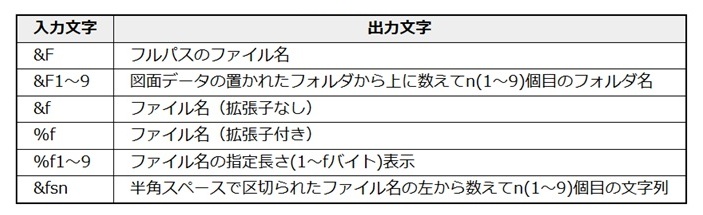
「JG_図面リスト」では、以下のような処理が可能です。
バージョン1までは、Excelで作成した図面リストを読み込み、Jw_cadへ変換出力する機能が中心でした。
バージョン2からは、任意のフォルダー内にあるファイル名を直接取得し、Jw_cadへ図面リストとして書き出せるようになりました。
これにより、Excelでリストを一から作成しなくても、図面ファイルが保存されているフォルダーを指定するだけで、図面リストの作成が可能になります。
任意のフォルダーを指定すると、その中に保存されている図面ファイル名を取得し、図面リストとして出力できます。
例えば、以下のようなファイル名の場合、
A-001_案内図.jww
A-002_配置図.jww
A-003_1階平面図.jww
A-004_2階平面図.jww
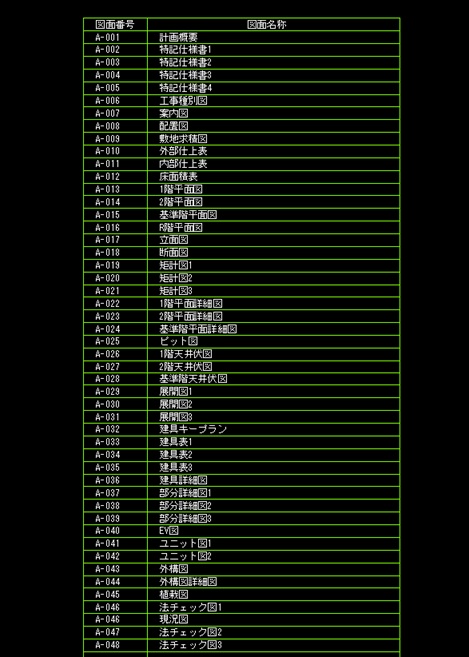
先頭の図面番号と、アンダーバー以降の図面名称を切り分けて、リスト表へ整理できます。
出力例としては、以下のような構成になります。
| 図面番号 | 図面名称 |
|---|---|
| A-001 | 案内図 |
| A-002 | 配置図 |
| A-003 | 1階平面図 |
| A-004 | 2階平面図 |
ファイル名の付け方を整えておくことで、図面リストの作成や更新が非常に効率的になります。
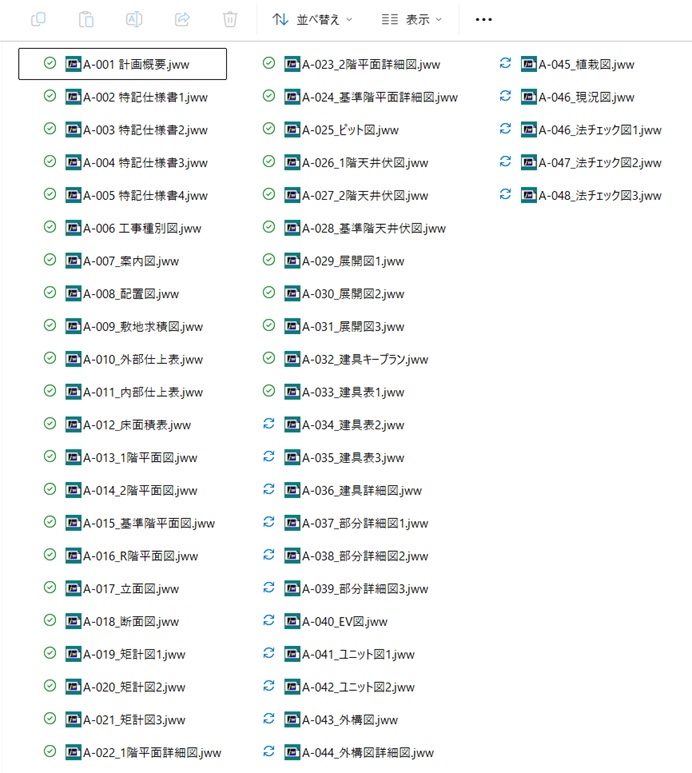
↓↓↓↓↓↓↓↓↓↓↓↓↓↓↓↓↓↓↓↓↓↓↓↓↓↓↓↓↓↓
設計フォルダー内には、正式な図面ファイル以外にも、さまざまなファイルが混在していることがあります。
例えば、
.jww.bak.jw$.pdf.dxfなどです。
「JG_図面リスト」では、これらの中から必要な拡張子だけを判別して抽出できます。
.jww のみ抽出.pdf のみ抽出.dxf のみ抽出既存のファイル名に図面番号が含まれていない場合でも、新たに図面番号を付与してリスト化できます。
そのため、ファイル名の管理ルールがまだ整っていない初期段階でも、図面リストとして整理し直すことが可能です。
設計途中で図面番号体系を整えたい場合にも便利です。
Jw_cadへ出力するリスト表は、書き出す文字の大きさに合わせて、表のサイズや罫線の間隔が適切に調整されます。
そのため、図面名称の長さや文字サイズに応じて、見やすい図面リストを作成できます。
手作業で罫線間隔や表の幅を調整する手間を減らせる点も大きなメリットです
従来通り、フォルダー内のファイル名を取得して、Excel形式に変換することもできます。
一度Excelに書き出してから、
などを行い、その編集済みの図面リストをJw_cadへ書き出すことが可能です。
本ツールは、直接Jw_cadへ出力する方法と、Excelで編集してから出力する方法を使い分けられます。
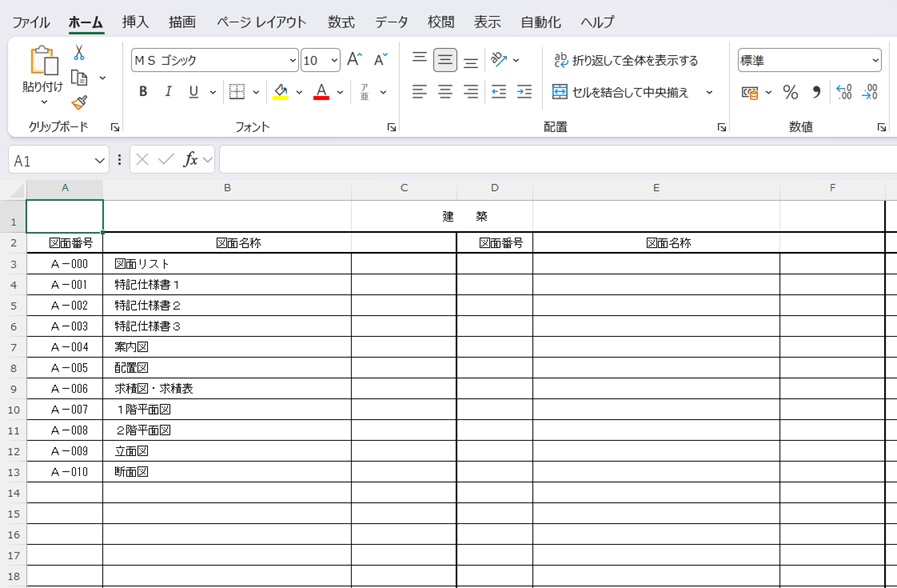
↓↓↓↓↓↓↓↓↓↓↓↓↓↓↓↓↓↓↓↓↓↓↓↓↓↓↓↓↓↓
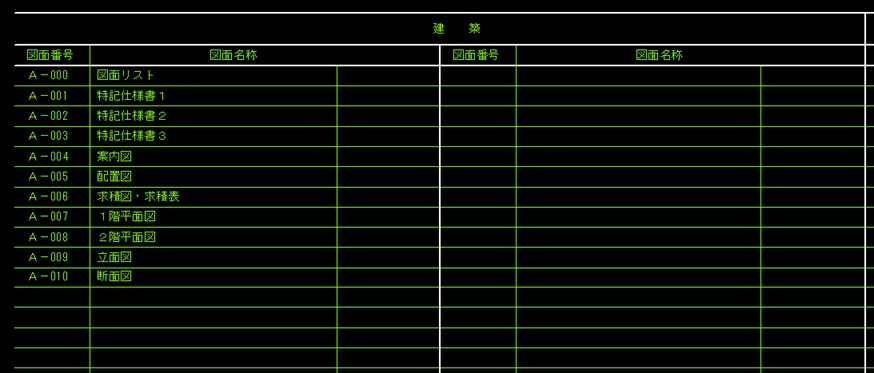
図面リストは、設計の着手時と完了時だけでなく、途中段階でも作成・更新できると非常に便利です。
「JG_図面リスト」を使えば、フォルダー内の図面ファイルをもとにリストをいつでも簡単に作成できるため、現在どの図面が作成済みなのかを把握しやすくなります。
特に、複数人で設計を進める場合には、図面の進捗共有やファイル管理の確認にも役立ちます。
【1】zipファイルを解凍し、JWWフォルダー内または任意の場所に保管します。
【2】Jw_cadの[その他]メニューから外部変形コマンドを選択します。
【3】ファイル選択で、保管した場所にある「JG_図面リスト」フォルダー内の図面リスト.BATをクリックします。
【4】Jw_cadのトップメニュー下に、「◎配置基準点(左上)を指示」と表示されるので、リストを配置する任意の点をクリックします。
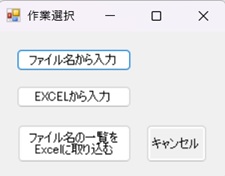
【5】作業選択フォームが立ち上がるので、
① 図面リストをファイル名を取得して作成する場合は「ファイル名から入力」を選択します。
② EXCELから読み込む場合は「EXCELから入力」を選択します。
③ ファイル名の一覧をEXCELに取り込む場合は「ファイル名の一覧をExcelに取り込む」を選択します。
<「ファイル名から入力」を選択した場合>
【A】操作方法のメッセージが表示される。OKボタンを押すと、(ファイルを)「開く」ダイアロボックスが立ち上がるので、リスト化したいフォルダー内の任意のファイルを選択します。
「開く」ダイアロボックス.jpg)
補足:選択したファイルの拡張子が参照され、同じフォルダー内にある同一拡張子のファイルが全てリスト化されます。拡張子の種類は問いません。jww,dxf,dwg,pdf等全ての拡張子のファイルをリスト化できます。
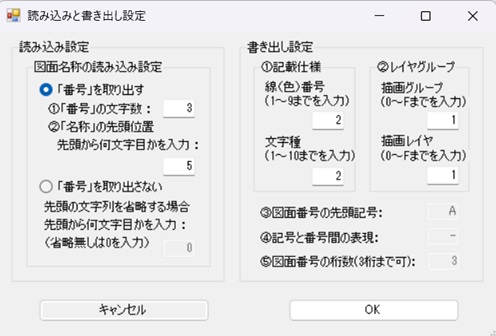
【B】読み込みと書き出し設定フォームが立ち上がるので、左側の読み込み設定において、図面名から図面番号と図面名称に分けて取り出す場合は、「「番号」を取り出す」ラジオボタンをオンにし、取り出さない(ファイル名をそのまま利用する)場合は、「「番号」を取り出さない」ラジオボタンをオンにします。
取り出す場合は、①番号部分の文字数と、②図面名称の先頭位置を先頭から何文字目かで入力する。「番号」を取り出さない場合でも先頭の文字を省略することができるため、入力開始位置を先頭から何文字目かで入力します。
補足:(例)「A-005 配置図」というファイル名があった場合、図面番号には[5」を入力し、図面名称の先頭位置は、数字の後の半角スペースも数に加えて「7」を入力します。全角と半角に区別はなく1文字に数えます。
続いて右側の書き出し設定において、①記載仕様として、リスト表の線(色)番号(1~9まで)とリストの文字種(1~9まで)を入力します。線(色)番号はSXF色の101~356まで利用できます。
次に、②レイヤグループとして、描画グループ(0~Fまで)、描画レイヤ(0~Fまで)を入力します。
読み込み設定において、「番号を取り出さない」ラジオボタンをオンにした場合は、新たな図面番号を図面名称の前に付加することができます。③図面番号の先頭記号、④記号と番号の間の表現(半角余白、ハイフン、アンダーバー等)、⑤図面番号の桁数(3桁まで可能)を入力します。
補足:(例)「A-005」という図面番号の場合、③には「A」、④には「-」、⑤には「3」(桁)を入力します。
「OK」ボタンを押すと、Jw_cadの画面に図面リストが描画されます。
<「EXCELから入力」を選択した場合>
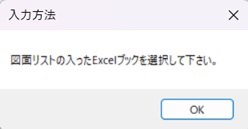
【A】入力方法のメッセージが表示されます。「図面リストの入ったExcelブックを選択して下さい。」と表示されるので、「OK」ボタンを押すと、(ファイルを)「開く」ダイアロボックスが立ち上がるので、EXCELファイルを選択し「開く」ボタンを押します。
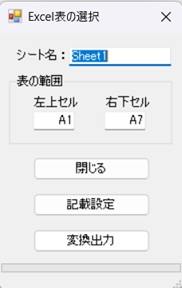
【B】「EXCELl表の選択」フォームが立ち上がるので、シート名を入力し、表の範囲を左上セルと右下セルで設定します。記載設定を行う場合は「記載設定」ボタンを押します。
「変換出力」ボタンを押すと、Jw_cadの画面に図面リストが描画されます。
ご案内:「JG_図面リスト」フォルダ内に図面リストのサンプルファイルを同梱しています。任意に編集してご使用ください。
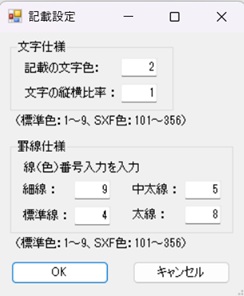
【6】【A】で「記載設定」ボタンを押すと「記載設定」フォームが表示されるので、文字仕様として、記載の文字色と文字の縦横比率を記入します。次にリスト表の罫線仕様としてEXCELの「細線」「標準線」「中太線」「太線」に線(色)番号を割り当てます。記入が完了した際は「OK」ボタンを押します。
補足:文字色は、1~9又は101から356以外の番号を入力すると現在の設定で描画されます。各線の線(色)番号は、1~9又は101から356以外の番号を入力すると、他に入力のある線(色)番号に同調します。全てが既定値以外である場合は現在の設定で描画されます。
<「ファイル名の一覧をExcelに取り込む」を選択した場合>
【A】操作方法のメッセージが表示されます。OKボタンを押すと、フォルダーを選択するダイアログボックスが立ち上がるので、リスト化したいフォルダー内の任意のファイルを選択します。
補足:選択したファイルの拡張子が参照され、同じフォルダー内にある同一拡張子のファイルが全てリスト化されます。拡張子の種類は問いません。.jww,.dxf,.dwg,.pdf 等全ての拡張子のファイルをリスト化できます。
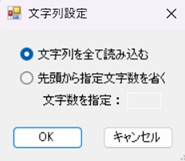
【B】文字列設定フォームが立ち上がるので、ファイル名の文字列を省略せず全て読み込む場合は「文字列を全て読み込む」ラジオボタンをオンにします。ファイル名の文字列を一部省略する場合は「先頭から指定文字数を省く」ラジオボタンをオンにし、「文字数を指定」欄に数字を入力します。
【C】Excel出力フォームが立ち上がるので、①「新規ファイルを作成」するか②「既存ファイルを上書き」するかを選択します。
注意:Excelをバックグラウンドで立ち上げ書き込みを行うため初回は時間を要します。
≪ ① 新規ファイルを作成 ≫

【ア】Excelへの出力が完了すると、「書き出しが完了しました。」のメッセージが表示され、続けて「名前を付けて保存」のダイアロボックスが立ち上がるので、ファイル名を記入して保存します。
≪ ② 既存ファイルを上書き ≫
【ア】上書きするファイルを選択する(「開く」)ダイアロボックスが立ち上がるので、ディレクトリーからファイルを選択し、「開く」ボタンを押します。
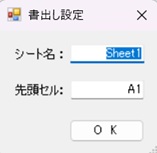
【イ】書き出し設定フォームが立ち上がるので、シート名と先頭セル(デフォルトでは「A1」)を入力し「OK」ボタンを押します。
注意:入力したシート名がブックに無い場合は、入力名のシートが新たに作成されます。
【ウ】Excelへの出力が完了すると、「書き出しが完了しました。」のメッセージが表示されます。
注意:②「既存ファイルを上書き」を選択した場合、同ファイルが開いている場合は書き込みが行えません。閉じた後に「OK」ボタンを押して下さい。
【7】【5】のメニューに戻るので、保存したExcelブックから図面リストフォーマットのあるExcelブックにコピー&ペーストし、「EXCELから入力」ツールでJw_cadの画面に書き出しを行います。
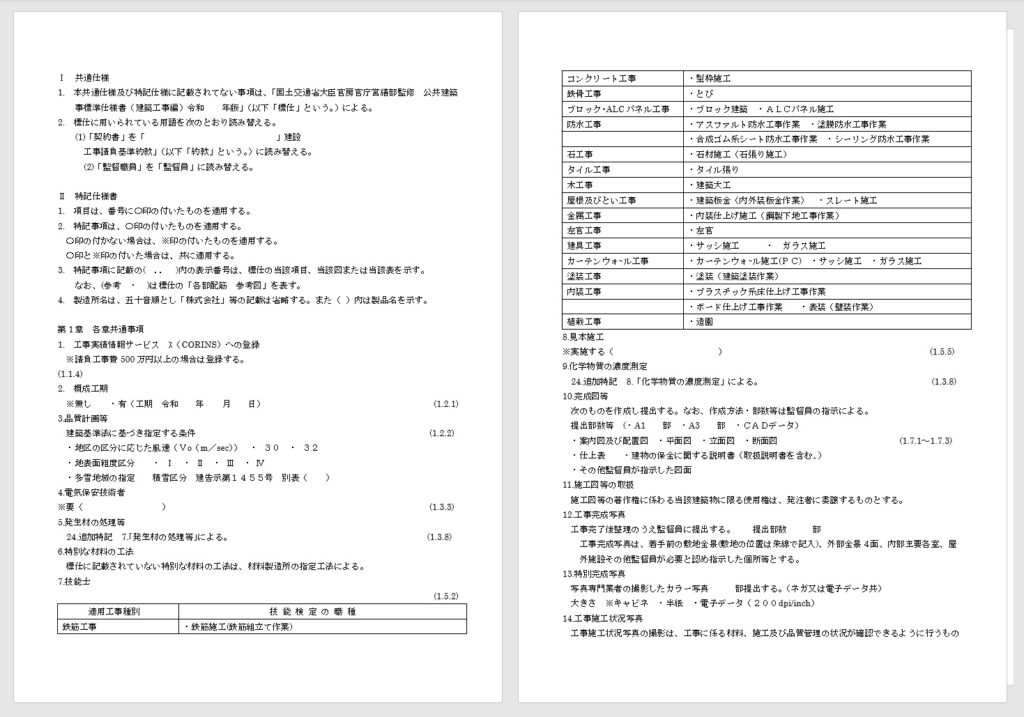
「JG_Word文変換」 は、Wordで作成した文章や表を、Jw_CADの文字列データや線データに変換して読み込む外部変形です。
Word上で表示されている状態をできるだけ保ったまま、Jw_CADへ出力できるのが特徴です。
また、指定した用紙内に文字や表をレイアウトする機能も備えています。
「JG_Word文変換」では、以下のような設定や変換が可能です。
↓ ↓ ↓ ↓ ↓ ↓ ↓ ↓ ↓ ↓ ↓ ↓ ↓ ↓ ↓ ↓ ↓ ↓ ↓ ↓ ↓
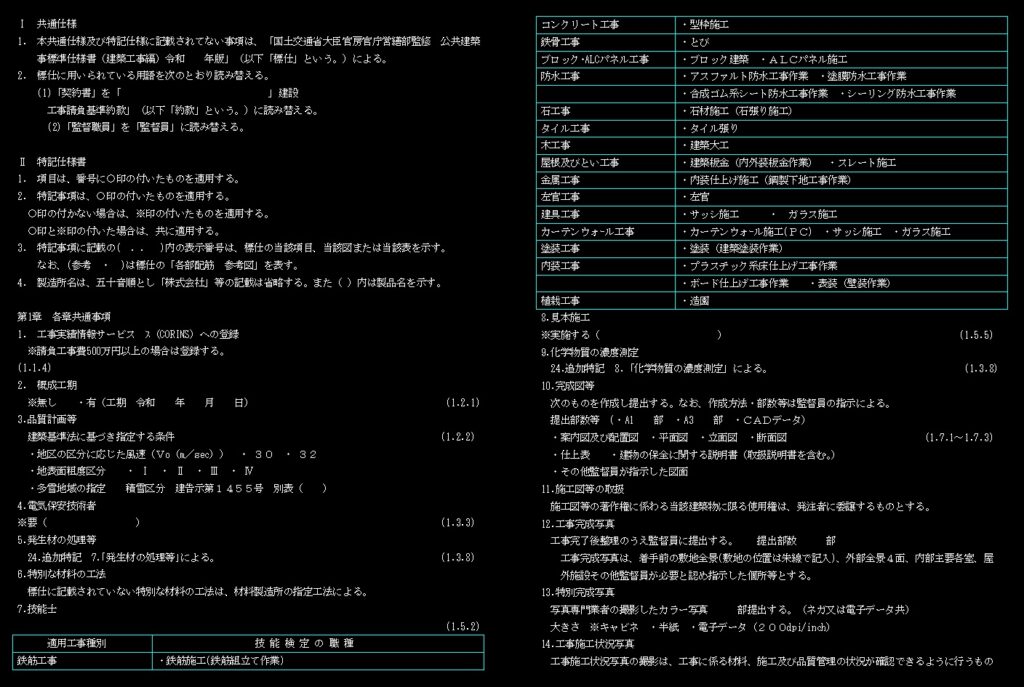
Jw_CAD上で編集しやすいように、文字の割り付け位置、つまり文字下部に補助線を描画することもできます。
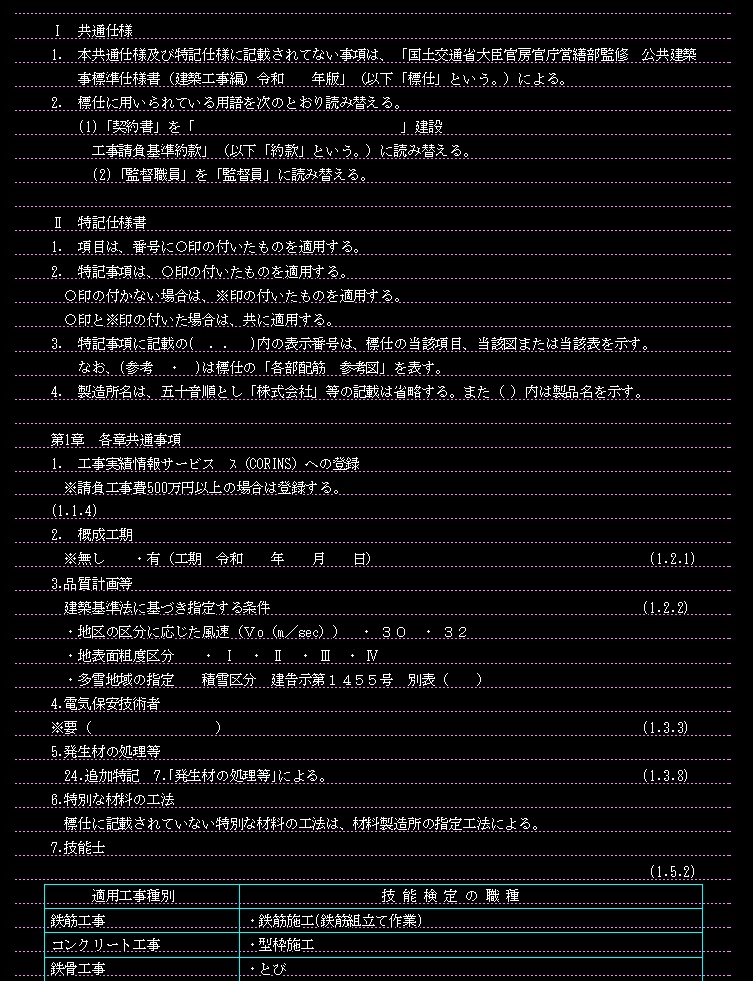
読み込み対象となるのは、現在開いているWordファイルです。
そのため、Jw_CADで本ツールを実行する前に、あらかじめWordを起動し、読み込みたいファイルを開いておく必要があります。
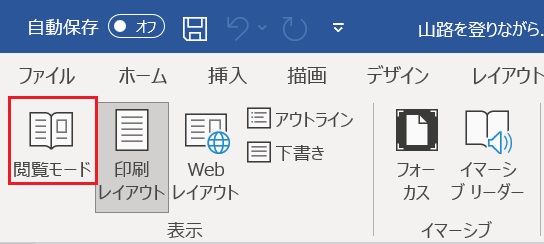
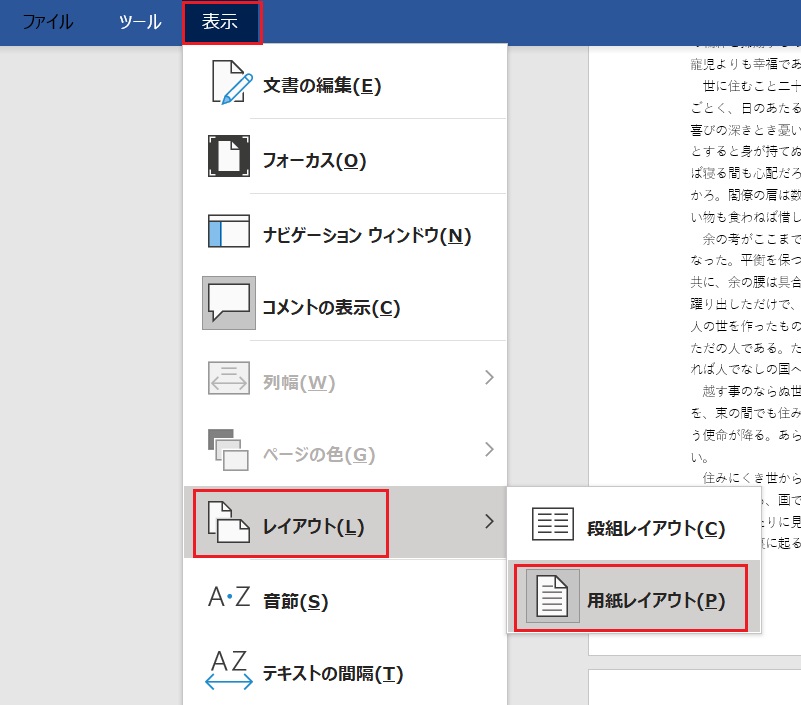
Wordのバージョンによっては、表示設定が初期状態の 「文章の編集」 になっていると、すべてのページが正しく読み込まれない場合があります。
その場合は、以下の設定に変更してから本ツールを使用してください。
この状態で実行することで、ページ全体をより安定して読み込めます。
Word内の表は、Jw_CADの線データと文字データに変換されます。
| 番号 | 書式設定 | 可否 | 備考 |
| <A.フォント> | |||
| A-1 | 全角と半角の区別 | 〇 | |
| A-2 | 特殊文字(太字・斜体・下線文字) | ✕ | |
| A-3 | 字体 | △ | JWのデフォルト値 |
| A-4 | 文字サイズ | △ | 自由に再設定可能 |
| A-5 | 文字色 | △ | 自由に再設定可能 |
| <B.罫線> | |||
| B-1 | 縦・横 | 〇 | |
| B-2 | 線の色 | △ | JWのデフォルト値 |
| B-3 | 線の太さ | △ | JWのデフォルト値 |
| B-4 | 線種 | △ | JWのデフォルト値 |
| <C.配置> | |||
| C-1 | 文字の横位置 | ✕ | 全て左寄せ |
| C-2 | 文字の縦位置 | 〇 | |
| C-3 | インデント(字下げ) | △ | スペースを再現 |
| C-4 | 縦書き | ✕ | |
| C-5 | 文字制御(セルの結合) | 〇 |
表の幅は、以下の換算で再現されます。
本ツールの変換設定で微調整することも可能です。
縮尺が 1/1 のレイヤグループに読み込んだ場合は、Word上の表とおおむね同じサイズで出力できます。
行頭の字下げについては、スペース、つまり空欄が入力されている場合のみ有効です。
Wordのインデント機能、文字下げ機能は再現できません。
そのため、字下げを反映させたい場合は、Word側でスペースを入力して調整してください。
入力しやすくするため、Wordでは以下の設定を推奨します。
これにより、字下げに使用しているスペースを視覚的に確認しながら編集できます。
Wordで見出しなどのスタイル設定、またはアウトライン設定を使用している場合は、ページごとに読み込む必要があります。
また、Wordの折り畳み機能を使用している場合は、変換時にエラーになることがあります。
折り畳み機能は使用しないように注意してください。
Word文書にヘッダーやフッターを設定している場合、それらも意図に関わらずJw_CADに取り込まれます。
取り込みたくない場合は、事前にヘッダー・フッターを削除してください。
また、表がヘッダーやフッターの範囲をまたぐ場合、表が適切に読み込めないことがあります。
この点にも注意が必要です。
Wordを 「閲覧モード」 で表示している場合、コメント欄を表示したままにすると、コメント情報もJw_CADに取り込まれます。
コメントを取り込みたくない場合は、Wordの 「校閲」 メニューから 「コメントの表示」 をオフにしてください。
表中の文字位置については、縦方向の配置は再現できます。
一方、横方向の配置はすべて左揃えになります。
中央揃えや右揃えのように見せたい場合は、文字の先頭にスペースを入力して調整してください。
なお、このスペースによる調整は、行頭の字下げとは別の扱いです。
本ツールのレイアウトを設定すると、指定した用紙範囲内に文字列を流し込むことができます。
レイアウトを設定しない場合は、Jw_CADの通常の文字入力コマンドと同様に、下方向へ連続して改行しながら読み込まれます。
レイアウトを設定した場合、紙面の下端まで文字列が到達すると、折り返し位置を右側に移動し、再び上端から読み込みを続けることができます。
本ツールでは、折り返し列数を以下から選択できます。
また、文字列が1レイアウト、つまり1ページ内に納まらない場合でも、次ページ以降に残りの文字列を連続して流し込むことができます。
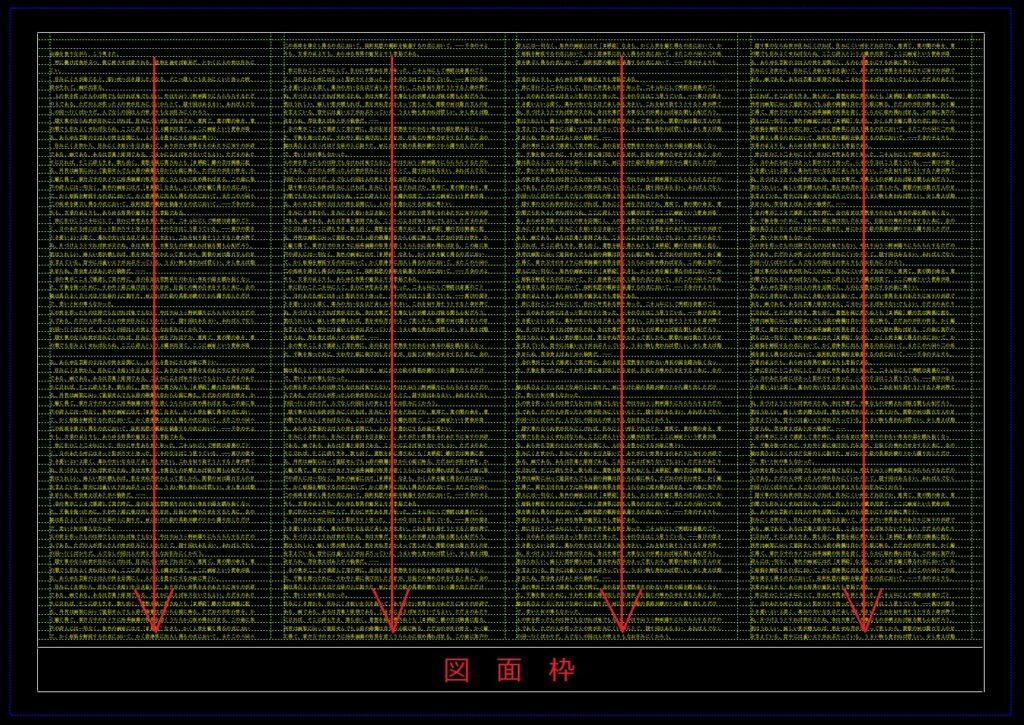

レイアウト機能では、流し込みだけでなく、図面枠内に文字列を適切に配置することもできます。
設定できる内容は以下の通りです。
タイトル枠の形状は、以下の2タイプから選択できます。
例えば特記仕様書のように文章量が多く、後から修正が発生しやすい文書では、Wordで編集してからJw_CADへ変換する方法が有効です。
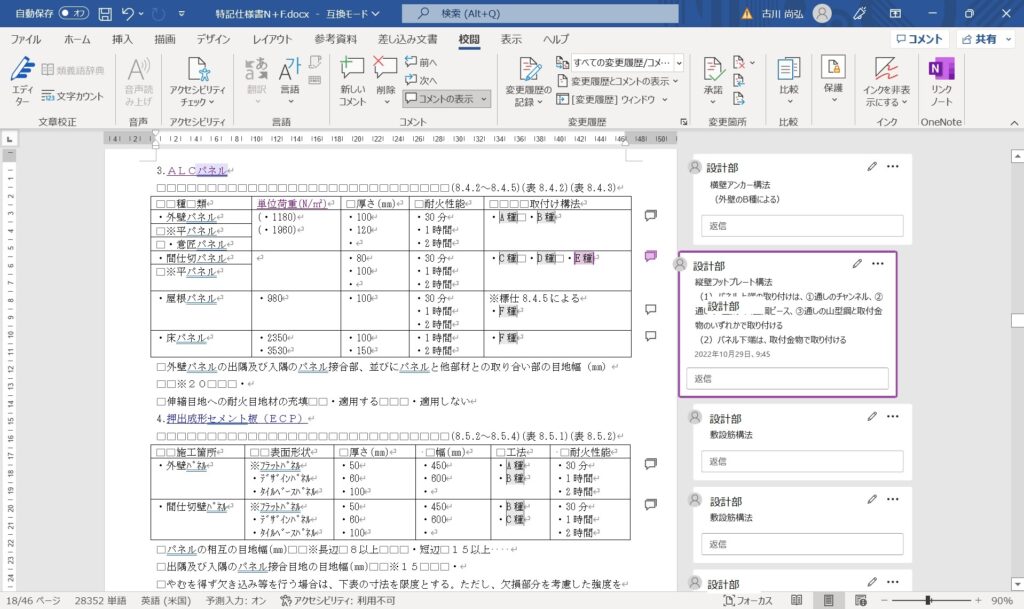
特記仕様書では、「A種」 や 「B種」 など、JIS・JASに関する記号や分類が多く用いられます。
Wordのコメント機能を利用すれば、これらの記号の意味をメモとして付記できます。
また、協会や関係団体のWebページへのリンクを設定しておけば、その都度検索して調べる手間を省くことができます。
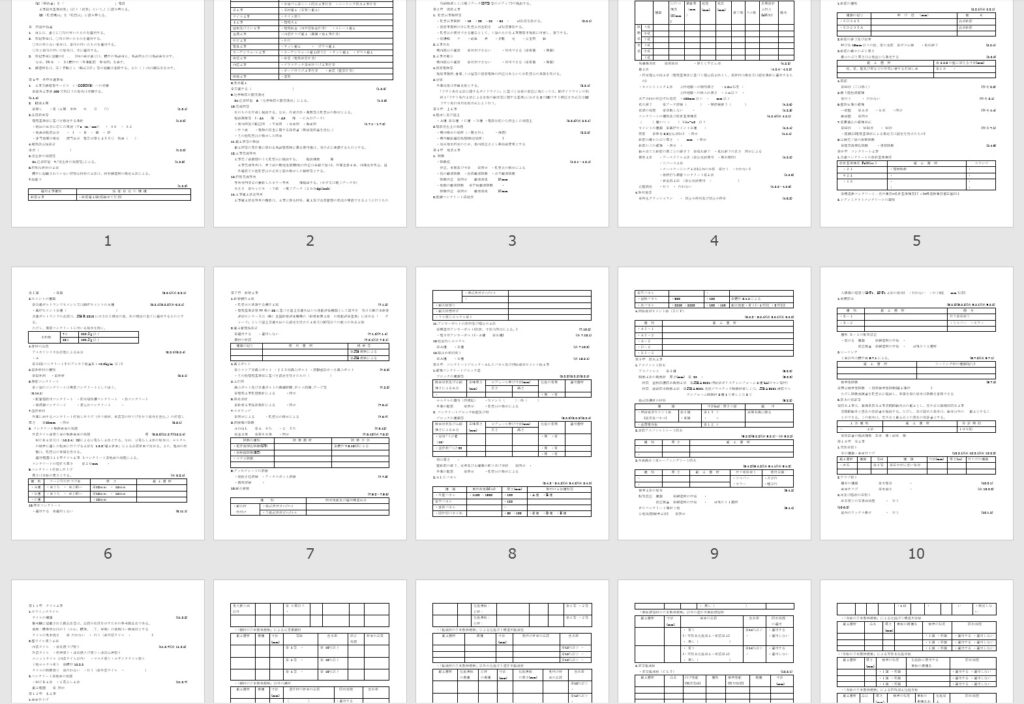


Wordによる特記仕様書のサンプルを用意しました。全文をご希望の方は、お問い合わせください。無料でご提供しています。
この特記仕様書を本ツールでJw_CADに読み込む際には、以下の設定値を使用して下さい。
①変換設定
【文字設定】
・文字幅:4mm
・文字高さ:4mm
・文字間隔:0mm
・文字の色:任意
【行間隔】 ・7mm 「レイアウトに合わせ調整」チェックボックスにチェックを入れる。
【レイアウト】 ・行う
【補助線】 ・記入する
【表の幅調整】 1:1.1
②レイアウト設定
【余白設定】 ・デフォルト値
【描画領域】 ・デフォルト値(A1サイズ)
【タイトル枠の高さ】 任意
【列数】 ・4列
【タイトル枠形状】 任意
注意:本ツールを使用する際は、コメント欄を非表示にするか、表示を「閲覧モード」に切り替えて下さい。コメント欄を表示したままにすると、コメント情報も含めてJw_CADに取り込まれます。
「JG_Word文変換」 は、Wordで作成した文章や表を、Jw_CADの文字列・線データとして読み込むための外部変形です。
Word上の見た目を活かしながら、仕様書や表形式の文書をJw_CAD図面内に配置できます。
特に、特記仕様書のように文章量が多く、編集や修正が頻繁に発生する文書では、Wordの編集機能を活用できるため、作業効率の向上が期待できます。
【1】zipファイルを解凍し、JWWフォルダー内または任意の場所に保管します。
【2】Wordを起動し読み込むファイルを開きます。
【3】Jw_cadの[その他]メニューから外部変形コマンドを選択します。
【4】ファイル選択で、保管した場所にある「JG_Word文変換」フォルダー内のWord文変換.BAT をクリックします。
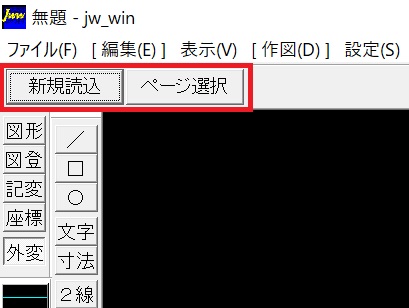
【5】Jw_cadのトップメニュー下に、「新規読込」と「ページ選択」のメニューが表示されるので、最初は「新規読込」を選択します。
補足:「ページ選択」は、レイアウト機能を使用する場合でページが2頁以上となる際に使用します。「新規読込」では全てのWordデータを一度に読み込み、ソフト内に保存するため、大量の表がある場合は読み込みに時間を要します。「ページ選択」を使用することで、2頁以降は時間をかけずに読み込むことができます。
<新規読込>
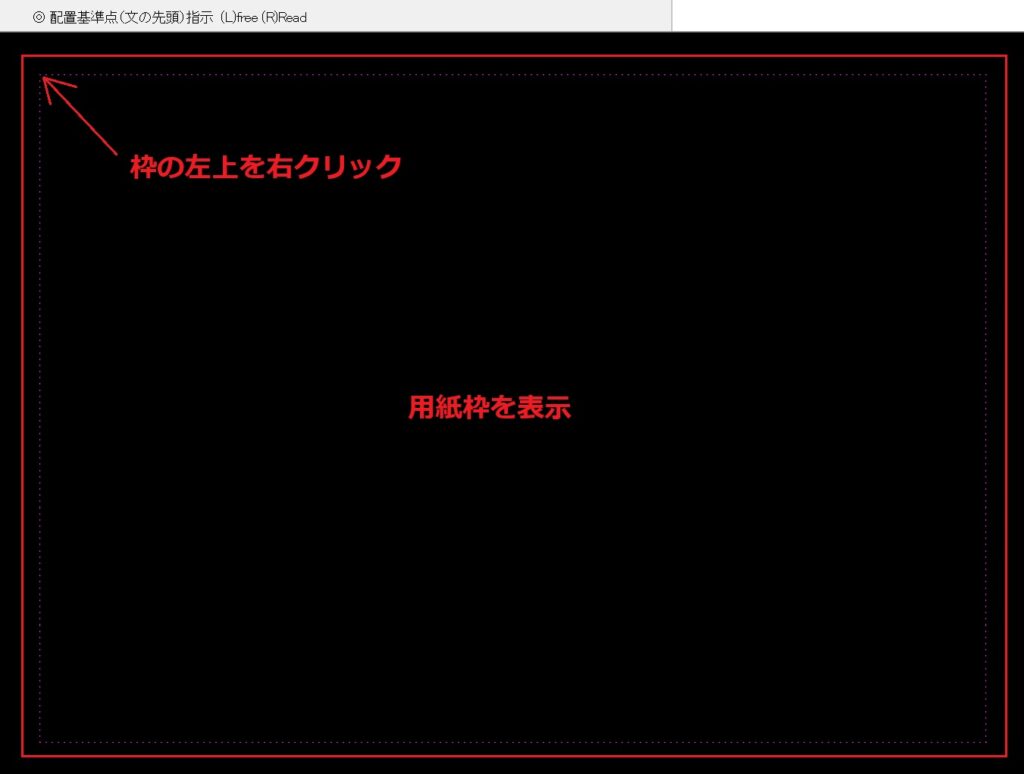
【6】Jw_cadのトップメニュー下に、◎配置基準点(文の先頭)指示と表示されるので、点(左クリック (L)で任意点、右クリック (R)で読取点)をクリックする。
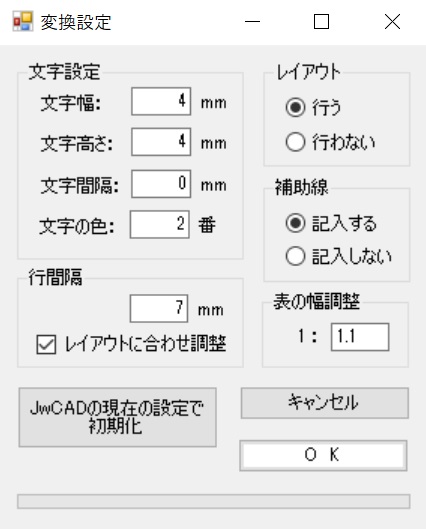
【7】変換設定フォームが立ち上がるので、文字設定(文字幅、文字高さ、文字間隔、文字の色)を入力し、レイアウトを行う場合、補助線を記入する場合は各チェックボックスにチェックを入れます。次に、行間隔を設定します。レイアウトを行う場合で、行間隔を微調整してレイアウトに収める場合は、「レイアウトに合わせ調整」チェックボックスにチェックを入れます。次に、表の幅調整の掛け率を入力します。Jw_cadの現在設定を使用する際は「JwCADの現在の設定で初期化」ボタンを押します。
補足1:文字幅と文字高さに0を入力すると現在設定が採用されます。文字の色にはJw_cadの色番号(1から9及びSXF色の101~356まで)を入力します。上記の番号以外を入力すると現在設定で描画されます。
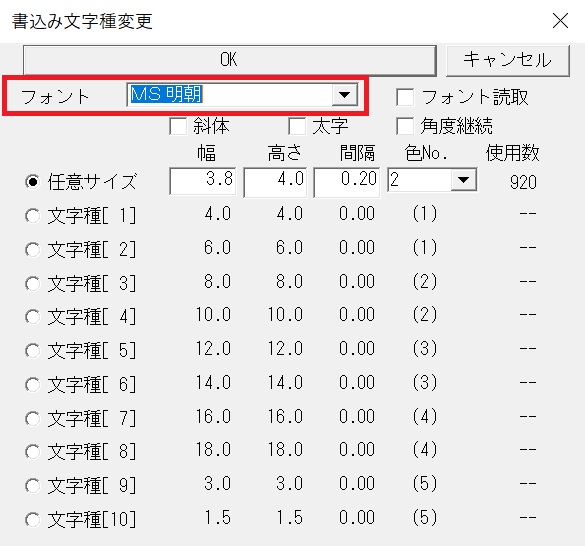
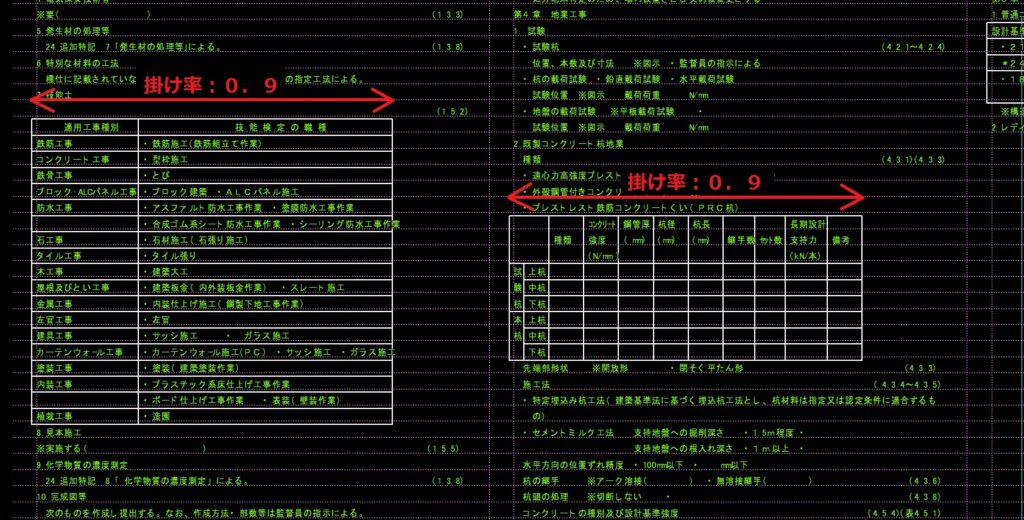
補足2:フォントはWordの設定ではなく、Jw_cadの現在設定が優先します。また表の罫線の線(色)番号も現在設定が採用されます。表の幅調整の掛け率は、主にレイアウト機能を利用する際などで、表の幅を微調整したい場合に1以外の数字(0.8~1.2の間が適当です)を入力します。

注意:「レイアウトに合わせ調整」チェックボックスに入れた場合は、指定の行間隔に従うものの、全体レイアウトに合うように自動的に微調整されます。「レイアウトに合わせ調整」チェックボックスにチェックを入れなかった場合は、指定の行間隔どおりにレイアウトされます。そのため、最下行が図面下の余白にはみ出す場合があります。
【8】レイアウトを「行わない」にチェックを入れた場合は、Jw_cadに変換した文章が読み込まれます。レイアウトを「行う」にチェックを入れた場合は、レイアウト設定フォームが立ち上がるので、余白設定(上、下、左、右)、描画領域(紙面サイズ)(縦、横)、タイトル枠の高さ、列数(2列又は4列)、タイトル枠の形状(下部一列又は右下一画)を設定します。
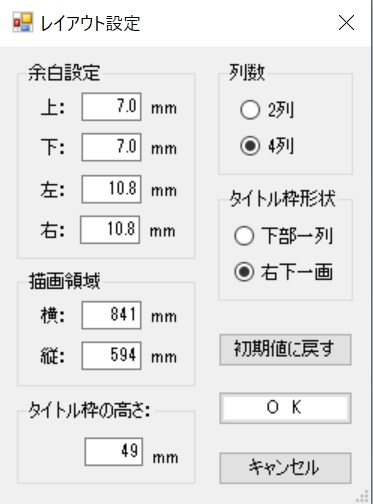
補足:初期値では、余白上:行間隔、余白下:行間隔、余白左:10.8mm、余白右:10.8mm、描画領域(横)841mm(A1サイズ)、描画領域(縦)594mm(A1サイズ)、タイトル枠の高さ:行間隔の7倍、列数:4列、タイトル枠の形状:右下一画に設定されています。
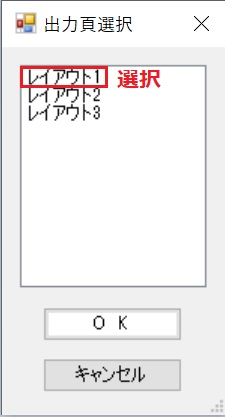
【9】「OK」ボタンを押すと、出力頁選択フォームが立ち上がるので、リストから出力するレイアウト(番号)を選択して「OK」ボタンを押します。Jw_cadに変換した文章がレイアウトされて読み込まれます。
注意:【8】で設定した図面枠に全ての文章が収まる場合は、リストに表示されるのは、一つのレイアウト(レイアウト1)のみです。文章が収まらず複数頁にまたがる場合にのみ複数のレイアウト(番号)がリストアップされます。
補足:2ページ目以降は、Jw_cadの最初の操作画面で「ページ選択」を使用すると素早く描出できます。
<ページ選択>
【6】出力頁選択フォーム(A図)が立ち上がるので、リストから出力するレイアウト(番号)を選択して「OK」ボタンを押します。Jw_cadに変換した文章がレイアウトされて読み込まれます。
~表を読み込む場合の注意事項~
・(重要)表のプロパティで、「文字列の折り返し」と「各ページでタイトル行を表示する」のチェックは外してください。
・ヘッダーフッターを表がまたがる場合は、ヘッダーフッターを削除してください。(できれば「⏎」の表示ごと削除して下さい。表は描出できますが、エラーメッセージが表示されます。)「⏎」の削除はこの部分を選択し「Del」を押すと削除できます。その際、セクション区切りを設定していると削除できない場合がありますので、セクション区切りも同様に削除してください(区切りの先頭で「Del」を押すと削除できます)。
・セルの結合そのものは表現できますが、横列に結合と非結合が繰り返される場合(結合、非結合の後にさらに結合が並ぶ場合)はエラーになります。その際は、結合、非結合のあとの結合を解除して下さい。
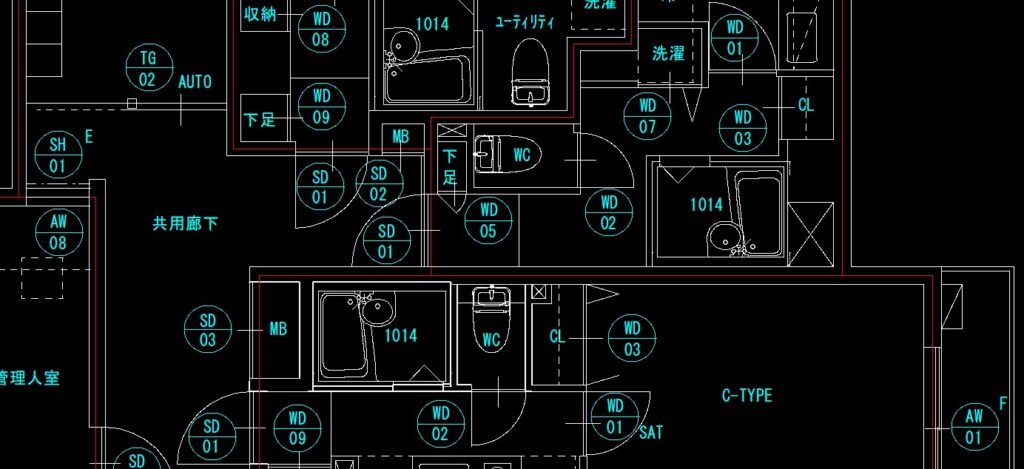
「JG_建具記号」は、建具キープランの建具記号を集計し、番号を自動で割り当てるための外部変形です。
【1】zipファイルを解凍し、JWWフォルダー内または任意の場所に保管します。
【2】Jw_cadの[その他]メニューから外部変形コマンドを選択します。
【3】ファイル選択で、保管した場所にある「JG_建具記号」フォルダー内の建具記号.BATをクリックします。
【4】Jw_cadのトップメニュー下に、「建具記号を一括選択」と表示されるので、建具記号を含む図面を全て選択し、「選択確定」ボタンを押します。
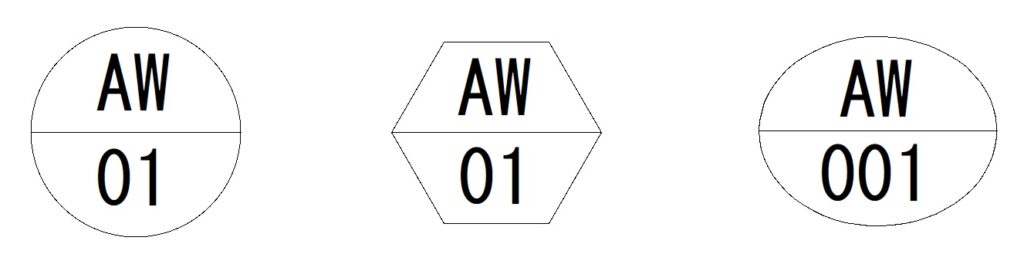
建具記号の図形の種類は、円と楕円、六角形の概ね3タイプがあるかと思いますが、このツールでは正円タイプのみが検索可能です。
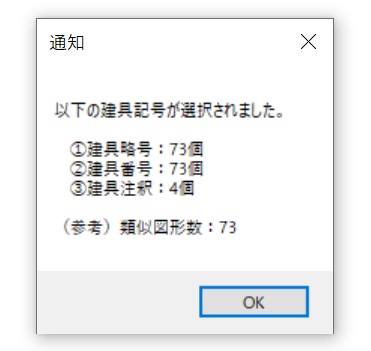
【5】「通知」メッセージが表示され、選択できた建具記号の数と、その内訳(①建具符号、②建具番号、③建具注釈)が表示されるので、確認し「OK」ボタンを押します。
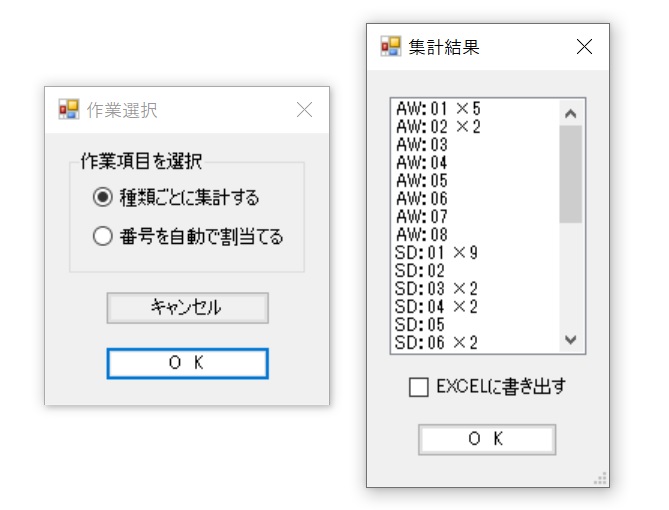
【6】作業選択フォーム(A図左側)が立ち上がるので、「種類ごとに集計する」か、「番号を自動で割り当てる」か選択します。
<「種類ごとに集計する」を選択した場合>
【A】集計結果フォーム(A図右側)が立ち上がり、選択した建具略号と建具番号のセットが昇順で表示されるので、確認し「OK」ボタンを押します。Excelに書き出す場合はチェックボックスにチェックを入れます。
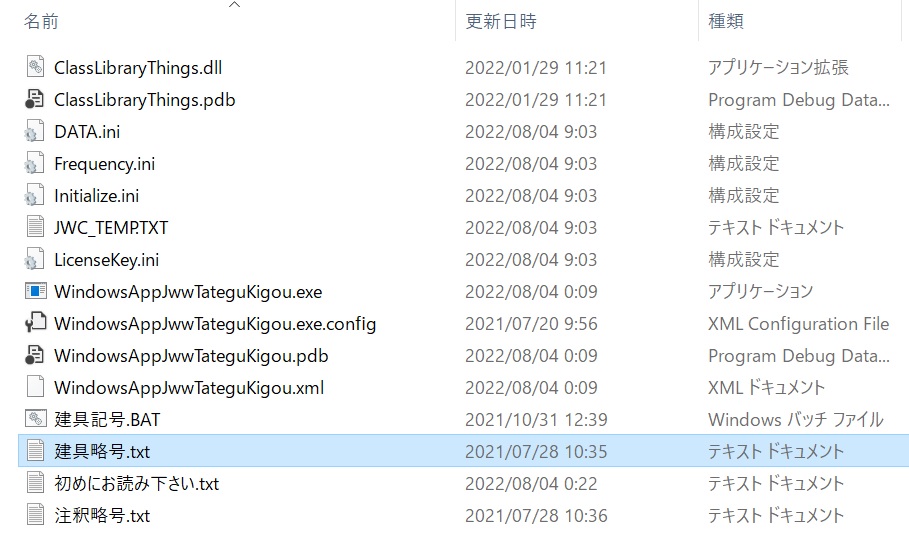
重要:建具略号として認識される文字は、フォルダー内の「建具略号.txt」にあらかじめ標準略号として登録されています。新たに追加、または変更する場合はこのテキストファイルを編集してください。
補足:建具記号に番号がなく略号のみの場合は表示されません。(「:」のみ表示されます。)
集計した建具記号は種別ごとにリスト化されるので、重複する番号や、欠番を確認できます。また、集計結果はEXCELに出力することができます。
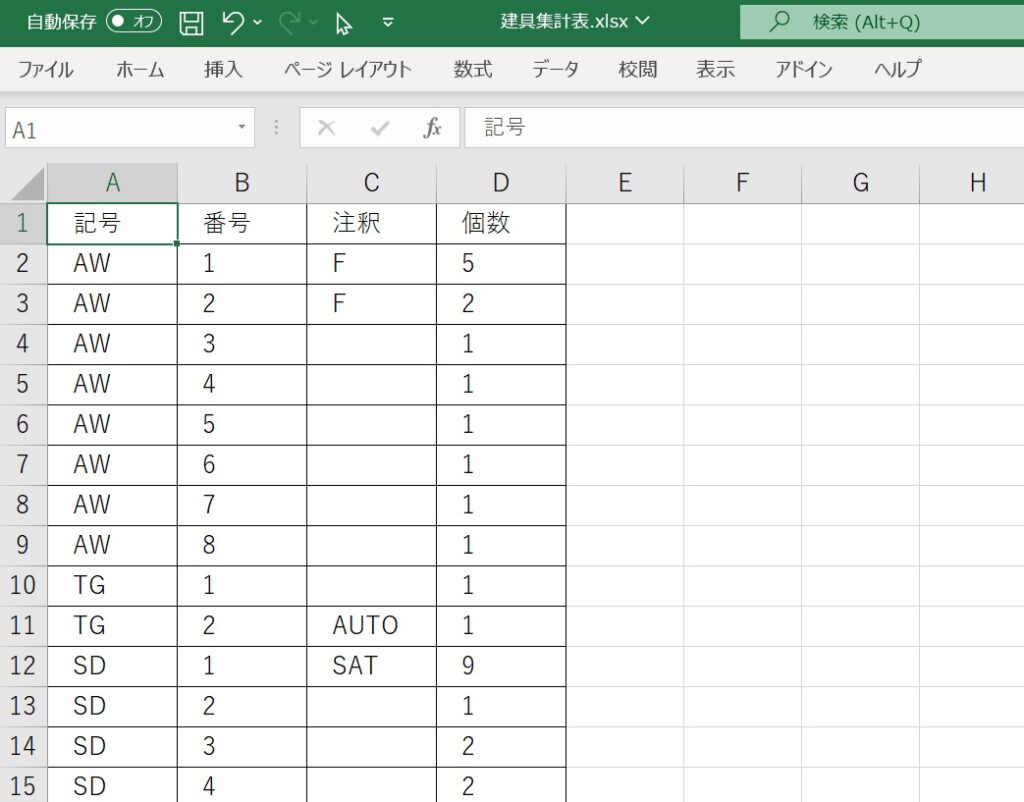
補助的な機能として、建具表回りに記載した防火仕様や防音性能などの注釈を取り出すことができます。建具記号の右側にある文字で、あらかかじめ注釈略号として登録した文字が対象です。
また、このツールでは建具番号を自動的に割り振ることができます。「AW」や「SD」といった建具種別のみを記載しておき、最後に一括して番号を割り当てことでが可能です。
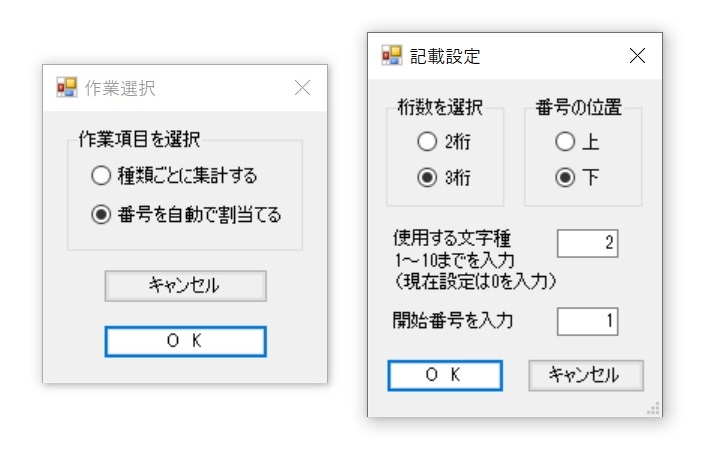
<「番号を自動で割り当てる」を選択した場合>
【B】記載設定フォーム(B図右側)が立ち上がるので、桁数が「2桁」か「3桁」か、番号の位置が略号に対して「上」か「下」か選択します。また使用する文字種(「1~10」)と、開始番号を入力します。
補足:文字種は1~10以外の番号を入力すると現在設定で描画されます。すでに番号が付いている記号があっても再度番号が割り当てられます。記載されるレイヤは現在設定のレイヤグループ及びレイヤとなります。
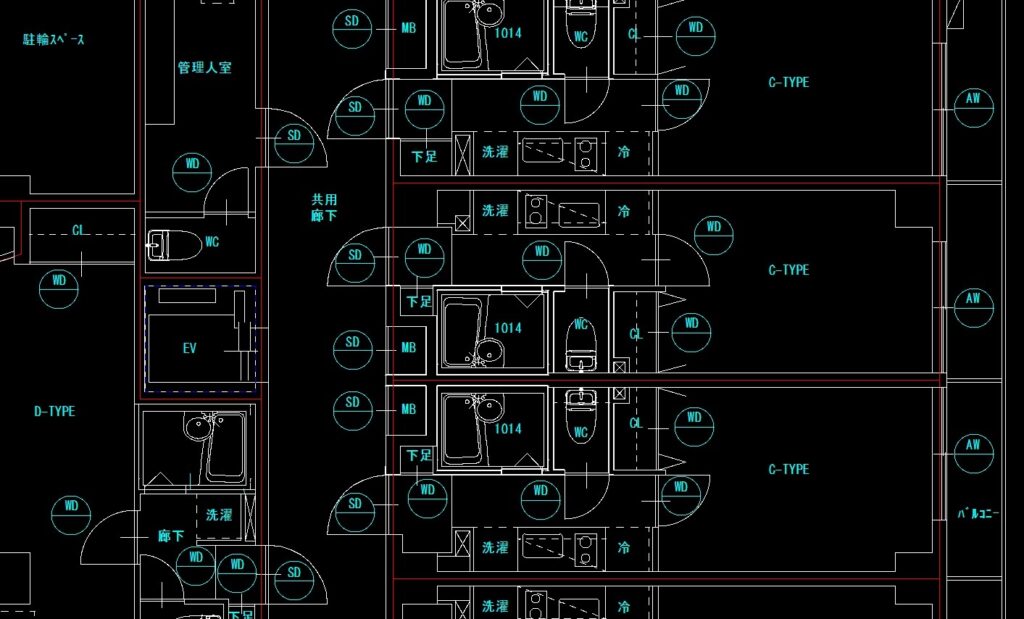
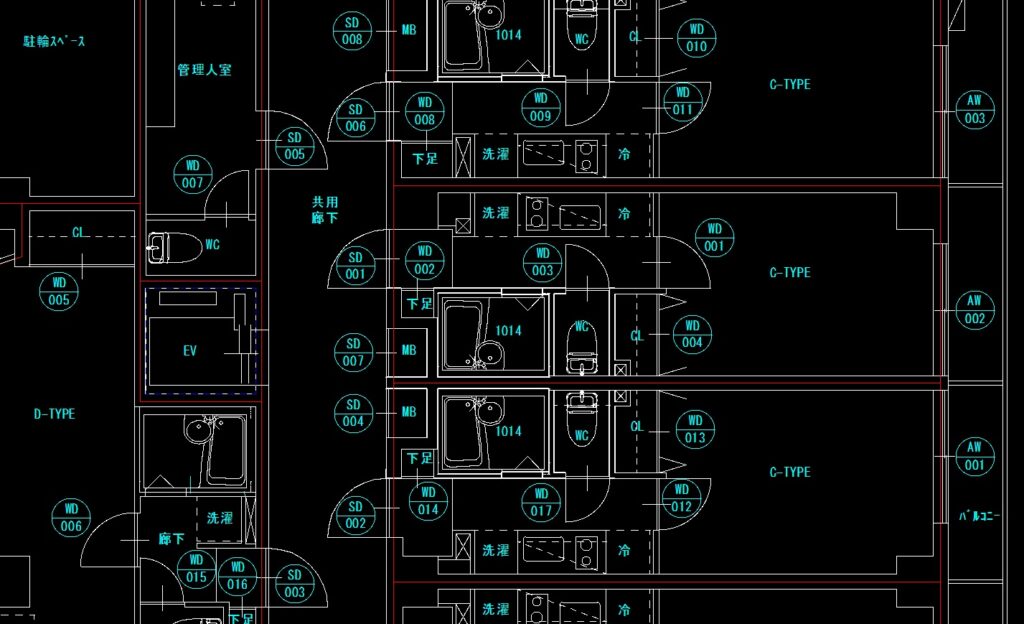
↓ ↓ ↓ ↓ ↓ ↓ ↓ ↓ ↓ ↓ ↓ ↓ ↓ ↓ ↓ ↓ ↓ ↓ ↓ ↓ ↓
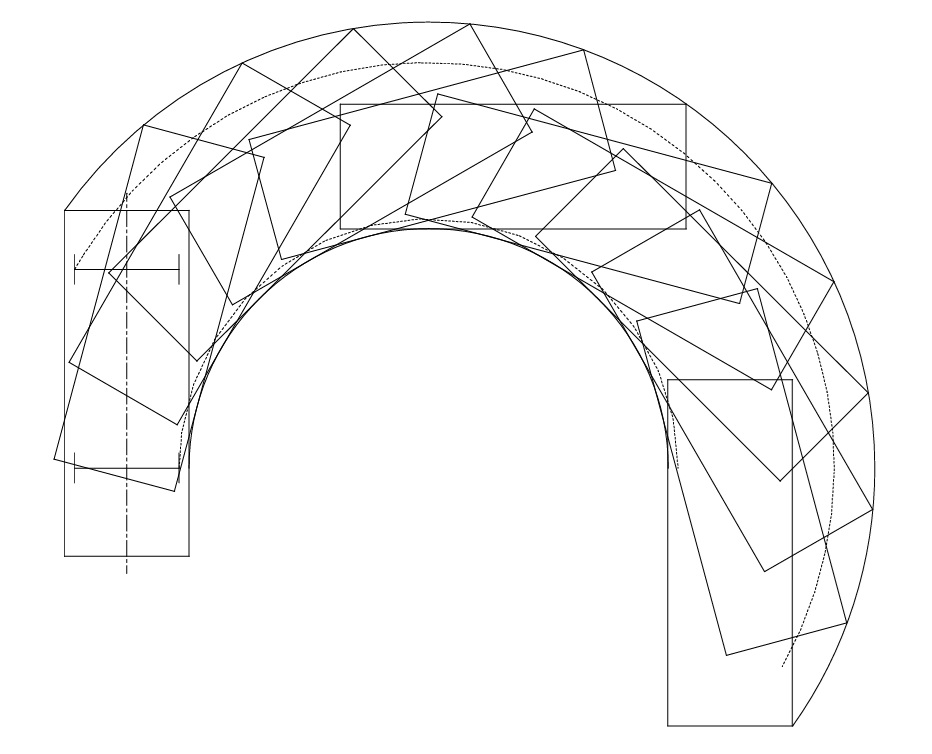
標準で用意している車両タイプは、軽自動車から大型トラックまで全12種類です。
各車両について、デフォルト値(規定値)である車体サイズ、回転半径、車輪位置などを任意に編集して描画できます。
また、カタログスペックをもとに数値を入力することも可能です。
作図については次の項目が設定できます。
バージョン1.2以降は、任意に設定したスペックをユーザー値として登録できるようになりました。
登録したデータは、「JG_車両軌跡」フォルダ内の DATA.ini ファイルに保存されます。
そのため、新たにソフトをダウンロードした場合でも、DATA.ini を置き換えることで登録データを継続して利用できます。
【1】zipファイルを解凍し、JWWフォルダー内または任意の場所に保管します。
【2】Jw_cadの[その他]メニューから外部変形コマンドを選択します。
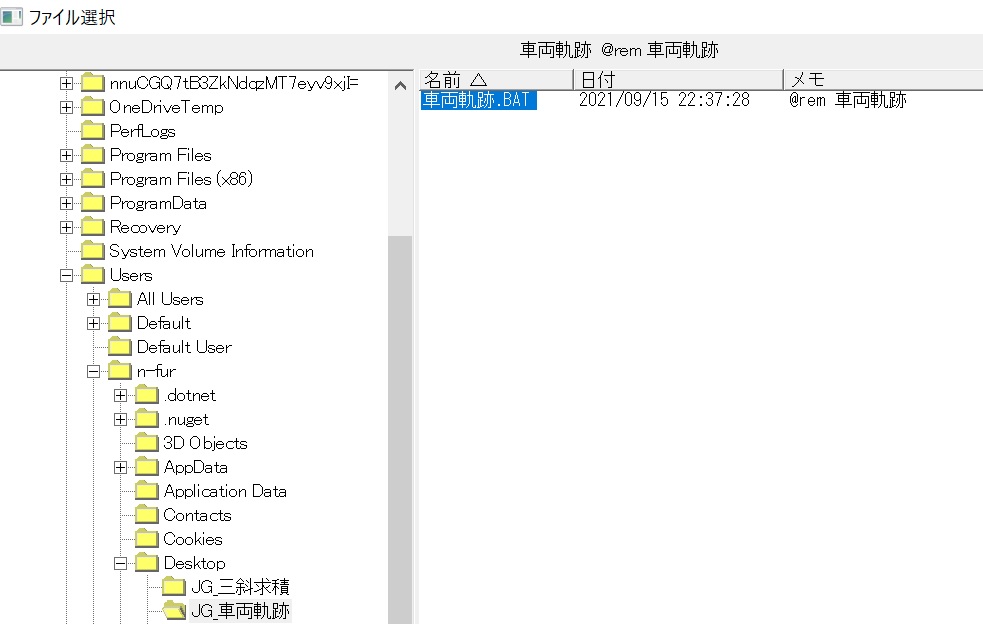
【3】ファイル選択で、保管した場所にある「JG_車両軌跡」フォルダー内の車両軌跡.BATをクリックします。
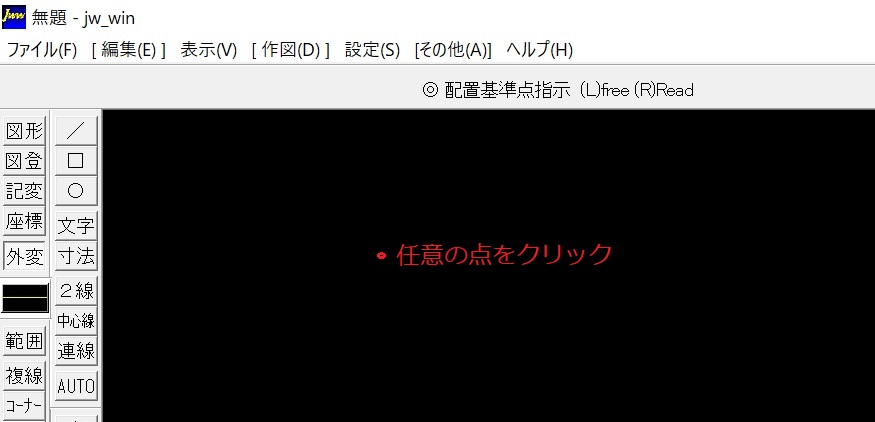
【4】Jw_cadのトップメニュー下に、◎配置基準点指示と表示されるので、点をクリック(左クリック(L)で任意点、右クリック (R)で読取点)します。
【5】作図設定フォームが立ち上がるので、Ⅰ車両種別のリストにある12タイプの車両( ①軽自動車 ②小型乗用車(5ナンバー)③普通乗用車(3ナンバー)④普通乗用車(高級車) ⑤マイクロバス(定員15人) ⑥小型バス(定員29人) ⑦中型バス(定員64人)、⑧大型バス(定員92人)、⑨小型トラック(2t)、⑩中型トラック(4t)、⑪大型トラック(8t)、⑫大型トラック(11t))の中から該当する車種を選択し「Ⅰ車両決定」ボタンを押します。該当する車種が無い場合はⅡ部材寸法で任意の値を入力します。
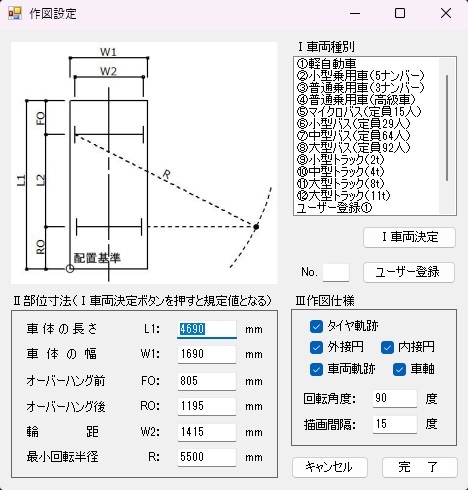
【6】【5】で「Ⅰ車両決定」ボタンを押すと、Ⅱ部位寸法(車体の長さ、車体の幅、オーバーハング前、オーバーハング後、輪距、最小回転半径)の各ボックスに標準値が自動入力されます。確認後、変更する項目がある場合はボックスに任意の数値を入力します。【5】で車両タイプを選択しない場合は、各ボックスに任意の数値を手入力します。
【7】Ⅲ作図仕様のタイヤ軌跡、外接円、内接円、車両軌跡、車軸(起点車両)を描画するか設定します。描画する場合は、描画内容(外接円、内接円、車両軌跡、車軸)の各チェックボックスにチェックを入れます。最後に、回転角度と描画間隔を度数で設定します。
【8】「完了」ボタンを押すとJw_cadの画面に車両の回転軌跡が描画されます。
補足:線(色)番号は現在の設定が採用されます。
