タグ: 作図

JG_車両軌跡(AutoCAD版)

AutoCAD 2027 プラグイン

AutoCADで出来る車両の回転軌跡作図

JG_車両軌跡(AutoCAD版)— 軌跡を見ながら、置きたい場所へドラッグして決められます。

車両の回転軌跡は、置いてみるまで大きさが分からないものでした。AutoCAD 版では、軌跡がマウスに追従します。通路の幅に収まるか、隅切りは足りるかを画面で見比べながら、いちばんよい位置でクリックできます。

車両は軽自動車から大型トラックまで 12 種類。寸法は建築設計資料集成(日本建築学会編)から引用しています。該当する車種が無ければ、部位寸法を直接入力することもできます。

取り込んだ AutoCAD の機能JG_車両軌跡での活かし方
ジグ(図形のドラッグ配置)軌跡がマウスに追従。置く前に形と大きさを確認できる
コマンドコマンド名を打つだけで起動。メニューをたどる必要がない
画層現在層にそのまま作図。あとから表示や印刷をまとめて制御できる
線種(CENTER)車体中心線を一点鎖線で作図。図面に無ければ acadiso.lin から自動で読み込む
FEATURE 01

見ながら置ける

回転軌跡がマウスに追従します。通路に収まるか、隅切りが足りるかを確かめてからクリックできます。

FEATURE 02

12 種類の標準タイプ

軽自動車から 11t トラックまで。選ぶだけで、車体の長さ・幅・オーバーハング・輪距・最小回転半径が入ります。

FEATURE 03

描く内容を選べる

外接円・内接円・車両軌跡・車軸を、それぞれ描くかどうか指定できます。回転角度と描画間隔も度数で設定します。

作図設定フォームは Jw_cad 外部変形版と同じものが開きます。覚え直しは要りません。もちろん、外部変形版もこれまでどおりお使いいただけます。

置く前に、形が見えます

これが AutoCAD 版でいちばん変わったところです。下の図の上でマウスを動かしてみてください。回転軌跡が追いかけてきます。置きたい位置でクリックすると、そこに残ります。

ドラッグ配置(KISEKI)車両寸法は建築設計資料集成の標準値です
基準位置の車両・車軸 車両軌跡 外接円・内接円 ※ AutoCAD では線の色は現在層に従います(ここでは見やすさのため色分け)
図の上でマウスを動かす → クリックで配置
車種
Ⅰ 車両種別
Ⅱ 部位寸法(mm)
Ⅲ 作図仕様
回転
外接円 半径
内接円 半径
ホイールベース
配置した図形

外接円と内接円の半径は、車種を変えるたびに変わります。大型トラック(11t)にすると外接円が 11m を超えるので、通路の取り方がまるで違ってくることが分かります。

外部変形版との違いは、順番です

外部変形版では、先に配置基準点をクリックしてから設定フォームに入ります。AutoCAD 版は逆で、設定を決めてから配置します。入力画面が開いているあいだは AutoCAD 側の操作を受け付けられないためです。軌跡に対する基準点の位置そのものは、外部変形版と同じです。

12 種類の標準タイプ

寸法は建築設計資料集成(日本建築学会編)から引用しています。「Ⅰ車両決定」を押すと、Ⅱ部位寸法の各欄に標準値が入ります。

車種長さOH 前OH 後輪距最小回転半径

該当する車種が無い場合は、各欄に任意の数値を直接入力できます。よく使う寸法は「ユーザー登録」で 3 タイプまで保存しておけます。寸法はすべてミリメートル単位で、作図も図面実寸(ミリメートル)で行われます。

コマンドは 1 つだけです

やることが 1 つなので、覚えるコマンドも 1 つです。もう 1 つは設定用です。

KISEKI車両の回転軌跡を作図するこれだけ覚えれば十分

コマンドラインに打つと作図設定フォームが開きます。車種と寸法、描く内容、回転角度と描画間隔を決めて「完了」を押すと AutoCAD に戻り、軌跡がマウスに追従します。置きたい位置でクリックすれば作図され、作成した図形の数がコマンドラインに表示されます。

本体プログラムが起動するまで数秒かかることがあります。配置をやめるときは Esc、設定の段階でやめるときは「キャンセル」を押してください。キャンセルすると「作図データが出力されませんでした」と表示されてコマンドが終わります。

KISEKIPATH設定ふだんは使いません

本体プログラムの保管場所を指定し直すコマンドです。「JG_車両軌跡」フォルダーを移動したときだけ使います。

作図されるもの

画層コマンドを実行したときの現在層に作図されます。作図する画層は、コマンドを実行する前に設定しておいてください。
図形線分と円弧だけです。文字や寸法は作図されません。
線種車体中心線は CENTER(一点鎖線)、基準位置(回転前)の車両外形は CONTINUOUS(実線)、車軸・外接円・内接円は現在層の線種(ByLayer)です。線の色は現在層の設定に従います。
単位図面実寸(ミリメートル)で作図されます。
一点鎖線の間隔が合わないとき

CENTER 線種が図面に登録されていない場合は、acadiso.lin または acad.lin から自動的に読み込まれます。間隔が図面に合わないときは、線種尺度(LTSCALE)を調整してください。

導入のしかた

  1. ZIP ファイルを解凍するどこに解凍しても構いません。
  2. 「インストール.bat」をダブルクリックする「VehicleTrack.bundle」フォルダーが %APPDATA%\Autodesk\ApplicationPlugins\ へ自動的にコピーされます。管理者権限は不要です。AutoCAD を終了してから実行してください。全ユーザーで使う場合は C:\ProgramData\Autodesk\ApplicationPlugins\ へ(こちらは管理者権限が必要です)。
  3. 「JG_車両軌跡」フォルダーを好きな場所に置くデスクトップやドキュメントの下に置いていただくと、プラグインが自動で見つけます。見つからないときは初回だけ場所を尋ねるダイアログが出るので、フォルダーの中の WindowsAppJwwKiseki.exe を選択してください。
  4. AutoCAD 2027 を起動するすでに起動している場合は、いったん終了してから起動し直してください。
以前から同じ名前のフォルダーをお持ちの方へ

本体プログラムは Ver.1.1 以上が必要です。AutoCAD 版に対応していない古いもの(Ver.1.0)では、フォームは表示されるのに AutoCAD には何も作図されません。別の場所に古い「JG_車両軌跡」フォルダーをお持ちの場合は、本パッケージに同梱のものをお使いください。プラグイン側でもバージョンを確認し、古いものは自動的に対象から外します。

「JG_車両軌跡」フォルダーは、フォルダーごと保管してください

中のファイルを別々の場所に置くと動きません。設定ファイルを同じ場所から読み込むためです。

パッケージの中身

初めにお読みください(AutoCAD用).txt 説明ファイル インストール.bat プラグインを組み込む アンインストール.bat プラグインを取り外す VehicleTrack.bundle AutoCAD プラグイン ├ PackageContents.xml └ Contents ├ AcadPluginKiseki.dll └ AcadPluginKiseki.deps.json JG_車両軌跡 本体プログラム ├ WindowsAppJwwKiseki.exe 車両軌跡の本体(Ver.1.1 以上) ├ ClassLibraryThings.dll ├ DATA.ini 車両タイプの寸法データ ├ DATA2.ini 入力値の記録 ├ 車両軌跡.BAT Jw_cad 外部変形用 └ 初めにお読み下さい.txt 外部変形版の説明

使いかた

はじめに、作図を行う画層を現在層に設定してください。

  1. コマンドラインに KISEKI と入力する作図設定フォームが開きます。起動まで数秒かかることがあります。
  2. Ⅰ 車両種別を選び、「Ⅰ車両決定」を押すⅡ部位寸法の各欄に標準値が入ります。該当する車種が無ければ、Ⅱに直接入力します。
  3. Ⅱ 部位寸法を確認・修正する車体の長さ・幅、オーバーハング前後、輪距、最小回転半径。単位はミリメートルです。よく使う値は「ユーザー登録」で 3 タイプまで保存できます。
  4. Ⅲ 作図仕様を決める外接円・内接円・車両軌跡・車軸を描くかどうか、回転角度と描画間隔を度数で設定します。
  5. 「完了」を押すフォームが閉じ、AutoCAD の画面に戻ります。
  6. 置きたい位置でクリックする「配置基準点を指定:」と表示され、回転軌跡がマウスに追従します。中止は Esc です。
  7. 回転軌跡が作図される作成した図形の数がコマンドラインに表示されます。

Jw_cad 外部変形版とは、同じフォルダーで併用できます

同梱の「JG_車両軌跡」フォルダーは、従来どおり Jw_cad の外部変形としても使えます。Jw_cad の[その他]メニューから外部変形コマンドを選び、車両軌跡.BAT を指定してください。フォルダーを分ける必要はありません。

入力した値は両方で共有されます(同じ設定ファイルを使うためです)。線色・線種は、Jw_cad 版では Jw_cad の現在の設定が、AutoCAD 版では上の「作図されるもの」のとおりになります。

動作環境

OSWindows 11
CADAutoCAD 2027(Jw_cad 外部変形版も同梱)
開発言語Visual Basic .NET
ソフト種別無償
バージョンVer.1.0
AutoCAD 2027 専用です

2026 以前のバージョンでは動作しません。AutoCAD 2027 とそれ以前とでは、内部で使用する .NET のバージョンが異なるためです。2026 以前にインストールしても、読み込まれないだけで害はありません。AutoCAD LT では使用できません。

アンインストール

同梱の「アンインストール.bat」をダブルクリックしてください。%APPDATA%\Autodesk\ApplicationPlugins\ から「VehicleTrack.bundle」フォルダーが削除されます。手作業で削除しても構いません。レジストリなどは変更していないため、これだけで完了します。

本体プログラムの保管場所を記憶しているファイルが %APPDATA%\JgKiseki にあります。完全に消す場合は、このフォルダーも削除してください。「JG_車両軌跡」フォルダーは、不要であれば手作業で削除してください。

JG_手摺強度計算(AutoCAD版)

AutoCAD 2027 プラグイン

AutoCADで出来る手摺強度計算

手摺の強度計算と、断面図・立面図の作図を一度に。AutoCAD 2027 用プラグイン。

Jw_cad の外部変形として育ててきた「JG_手摺強度計算」を、AutoCAD 2027 のプラグインにしました。強度計算のしくみも、入力画面も、これまでどおりです。そのうえで、AutoCAD が備えている仕組みを、できるかぎり取り込みました

寸法は寸法オブジェクトとして、部材は画層に分かれた状態で、置きたい場所に配置できる。AutoCAD で図面を続けていくための足がかりとして、そのまま使える形で作図されます。

取り込んだ AutoCAD の機能JG_手摺強度計算での活かし方
寸法オブジェクト(寸法スタイル JIS)寸法を動かせば寸法値が追従。スタイルを差し替えれば見た目も揃う
画層断面線・見えがかり・寸法・躯体の 4 画層に自動で振り分け。表示と印刷を個別に制御できる
ジグ(図形のドラッグ配置)図形が実寸のままマウスに追従。図面枠や通り芯に合わせてクリックで確定
コマンドコマンド名を打つだけで起動。作図だけを行う軽いコマンドも用意
FEATURE 01

置きたい場所に、置ける

OKを押すと図形がマウスに追従します。図面枠や通り芯に合わせてから確定できるので、配置してすぐ次の作業に移れます。

FEATURE 02

寸法が「生きた寸法」で入る

AutoCAD の寸法オブジェクトなので、作図後に部材を動かせば寸法値も追います。手で書き換える必要はありません。

FEATURE 03

計算なしで、描くだけもできる

強度計算のいらない場面のために、AutoCAD 内だけで完結する軽いコマンドを別に用意しました。

入力画面は Jw_cad 外部変形版と同じものが開きます。覚え直しは要りません。もちろん、外部変形版もこれまでどおりお使いいただけます。

JG_手摺強度計算(AutoCAD版)が描く図面

プラグインと同じ作図ロジックを、このページ上で動かしています。図の下のスライダーを動かしてみてください。床の傾きを変えると支柱は垂直のまま笠木だけが傾き、見る向きを切り替えると、手前にくる部材が入れ替わって線が切れます。

この一本一本が、AutoCAD では画層に分かれた線分・円弧・寸法オブジェクトとして作図されます。

立面図プレビュー(天端取付)プラグインの作図ロジックをそのまま再現しています
断面線 見えがかり 寸法
PRESET
基本
部材の見付け
手摺子
補助手摺
表示

作図されるもの

画層は次の 4 つが自動で作られます。すでに同じ名前の画層があれば、そのまま使います。

断面線色 7(白)
見えがかり色 3(緑)
寸法色 2(黄)
躯体色 6(マゼンタ)

寸法スタイルは JIS、矢印は白丸です。文字と寸法値の高さは 50(図面実寸)になります。

強度は、こうやって確かめています

手摺の支柱は、根元で固定された片持ち梁として計算します。手摺天端に働く水平荷重が支柱を曲げようとするので、根元の曲げ応力度と先端のたわみが、それぞれ許容値に収まっているかを見ます。

下の計算機は、本体アプリの計算エンジンとまったく同じ式・同じ材料定数で動いています。部材の幅を変えると判定が変わるところを見てみてください。

支柱の強度確認(フラットバー・片持ち)M=F·h / σ=M/Z / δ=F·h³/(3EI)
条件
支柱の断面(FB)
判定
曲げ応力度 σ
先端たわみ δ

材料定数は次の値を使っています(いずれも短期許容応力度)。

材質ヤング係数 E許容応力度 fb許容たわみ率
スチール SS40020,500,000 N/cm²23,500 N/cm²支柱 1/100
笠木 1/150
ステンレス SUS30419,300,000 N/cm²23,500 N/cm²
アルミ A6063-T66,860,000 N/cm²16,500 N/cm²

覚えるコマンドは、ひとつだけです

コマンドは全部で 4 つありますが、ふだん使うのは TESURIAPP だけです。残りは「強度計算はいらない、図だけ描きたい」というときの近道と、設定用です。

強度計算をして、図面も描きたい(ふつうはこちら)
TESURIAPP APP = アプリ本体を呼び出す
  • 外部変形版と同じ入力画面が開きます
  • 強度計算を行い、断面図と立面図をまとめて作図します
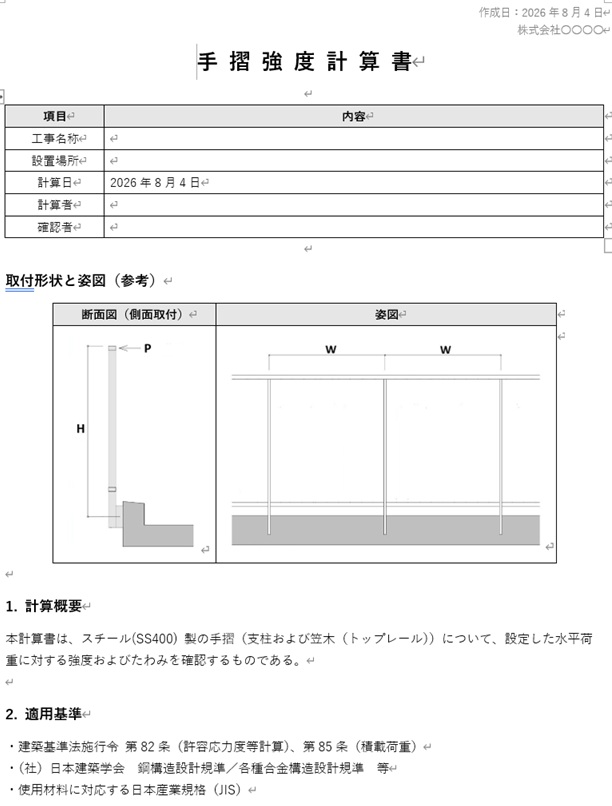
  • 強度計算書(Word)も出力できます
強度計算はいらない、図だけ描きたい
TESURISEC / TESURIELV SEC = section(断面)/ ELV = elevation(立面)
  • AutoCAD 内の簡易入力画面だけで完結します
  • 断面図だけ・立面図だけを個別に作図します
  • 強度計算は行わず、計算書も出ません

残る TESURIAPPPATH は設定用です。本体プログラムの保管場所を変えたときだけ使います。ふだんは触りません。

導入のしかた

インストーラーはありません。ZIP を解凍して、バッチファイルをダブルクリックするだけです。管理者権限も不要です。

  1. ZIP ファイルを解凍するどこに解凍しても構いません。
  2. 「インストール.bat」をダブルクリックするAutoCAD のプラグインフォルダーへ自動的に組み込まれます。組み込み先は %APPDATA%\Autodesk\ApplicationPlugins\ です。手作業で行う場合は「TesuriSection.bundle」フォルダーごとコピーしてください。
  3. 「JG_手摺強度計算」フォルダーを好きな場所に置くデスクトップやドキュメントの下に置いていただくと、プラグインが自動で見つけます。見つからないときは、初回だけ場所を尋ねるダイアログが出ます。
  4. AutoCAD 2027 を起動するすでに起動している場合は、いったん終了してから起動し直してください。
「JG_手摺強度計算」フォルダーは、フォルダーごと保管してください

中のファイルを別々の場所に置くと動きません。鋼材表(CSV)や設定ファイルを同じ場所から読み込むためです。

パッケージの中身

初めにお読みください(AutoCAD用).txt 説明ファイル インストール.bat プラグインを組み込む アンインストール.bat プラグインを取り外す TesuriSection.bundle AutoCAD プラグイン ├ PackageContents.xml └ Contents ├ AcadPluginTesuri.dll ├ ClassLibraryTesuriGeom.dll └ AcadPluginTesuri.deps.json JG_手摺強度計算 本体プログラム ├ WindowsAppTesuriMake.exe ├ ClassLibraryTesuriGeom.dll ├ ClassLibraryThings.dll ├ St / SUS / AL ごとの鋼材表 CSV 計 9 ファイル ├ 手摺強度計算.BAT Jw_cad 外部変形用 └ 強度計算書用の参考図(JPG)

使いかた

  1. コマンドラインに TESURIAPP と入力する手摺強度計算の入力画面が起動します。
  2. いつもどおり入力し、強度計算を行う手順は Jw_cad 外部変形版とまったく同じです。
  3. 「OK」を押す入力画面が閉じて、AutoCAD の画面に戻ります。
  4. 置きたい位置でクリックするマウスを動かすと図形が追従します。クリックした点には、手摺断面図の支柱の左下端(強度計算の高さ方向の基点)が合います。
  5. 断面図と立面図が作図される画層・寸法オブジェクトも同時に作られます。

Jw_cad 外部変形版とは、同じフォルダーで併用できます

同梱の「JG_手摺強度計算」フォルダーは、従来どおり Jw_cad の外部変形としても使えます。Jw_cad の[その他]メニューから外部変形コマンドを選び、手摺強度計算.BAT を指定してください。フォルダーを分ける必要はありません。同じフォルダーのまま、AutoCAD 版と Jw_cad 版のどちらでも利用できます。

動作環境

OSWindows 11
CADAutoCAD 2027(Jw_cad 外部変形版も同梱)
開発言語Visual Basic .NET
ソフト種別無償
バージョンVer.1.2
AutoCAD 2027 専用です

2026 以前のバージョンでは動作しません。AutoCAD 2027 とそれ以前とでは、内部で使用する .NET のバージョンが異なるためです。2026 以前にインストールしても、読み込まれないだけで害はありません。

報告書(Word)の出力には、Microsoft Word がインストールされている必要があります。

アンインストール

「アンインストール.bat」をダブルクリックしてください。プラグインフォルダーから削除されます。「JG_手摺強度計算」フォルダーは、不要であれば手作業で削除してください。

手摺の強度計算と描画を同時に行う

JG_手摺強度計算_実行画面


強度確認と手摺詳細図作成を、Jw_cadで効率化

設計者の方の多くは在来手摺の詳細図を描くにあたって、まずは部材寸法を経験値から入力して、その後に強度計算で強度を確認することが多いと思います。最近は、手摺高さが従来は1100mm以上あればよかったものから12001400が当たり前となり、強度計算でNGを経験することも増えてきていると思います。
設計段階で判明すれば調整できますが、工事費の見積り後に判明した場合、部材変更によるコスト増や予算超過につながる可能性があります。

また、安全性を確保するために必要以上に重い部材を選定すると、材料費や施工費にも大きく影響します。
そのため、設計荷重を満たしながら、できる限り軽量で合理的な部材を選定することが重要です。

JG_手摺強度計算とは 💡

「JG_手摺強度計算」は、強度計算により安全性を確認しながら、同時に手摺詳細図を作成できるJw_cad用の外部変形です。

強度計算、部材選定、概算重量の確認、詳細図作成を一連の流れで行えるため、設計作業を効率よく進めることができます。
強度計算書は以下の二通りに対応しています。

  • ポップアップ表示
  • Word出力

またJw_cadへの描画は

  • 断面図
  • 姿図(立面図)

のセットとなります。姿図は、外側から見た図と内側から見た図を選択できます。


JG_手摺強度計算_Word形式の「強度計算書」の一部

✅ 強度計算と同時に、単位重量を確認

手摺のコストに直結する要素のひとつが、部材の単位重量です。

「JG_手摺強度計算」では、強度確認を行いながら、支柱やトップレール、ボトムレールなどの概算重量を確認できます。
これにより、安全性を確保しつつ、過剰な部材選定を避けた合理的な設計が可能になります。

さらに、手摺子、中桟、補助手摺といった二次部材も概算重量に加算できるため、手摺全体の重量を把握しながら、トータルコストの調整が行えます。

✅ 部材を先に決める方法と、荷重から逆引きする方法に対応

本ツールの大きな特徴は、従来の強度確認方法に加え、設計水平荷重から部材候補を逆引きできる点です。

従来の方法

あらかじめ部材断面を設定し、設計水平荷重を入力して強度計算を行います。
既に使用予定の部材が決まっている場合や、標準納まりを確認したい場合に適しています。

逆引き方法

設計水平荷重を入力し、必要な断面性能から候補部材を自動抽出します。
候補部材は、単位質量が軽い順に表示されるため、安全性を満たしながら、より軽量でコストを抑えやすい部材を効率よく選定できます。

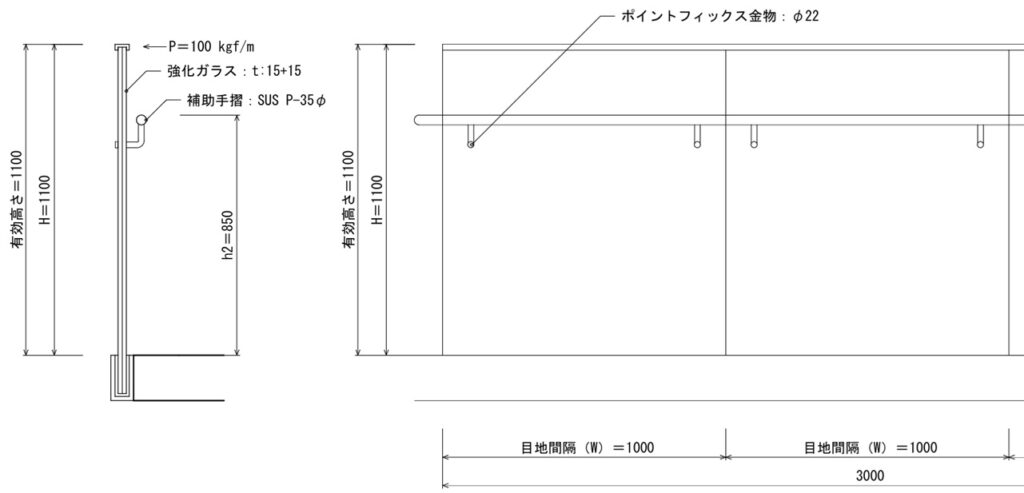
JG_手摺強度計算_強化ガラス手摺


✅ 対応材質と対応部材

材質は、以下の4種類に対応しています。

  • スチール
  • ステンレス
  • アルミ
  • 強化ガラス

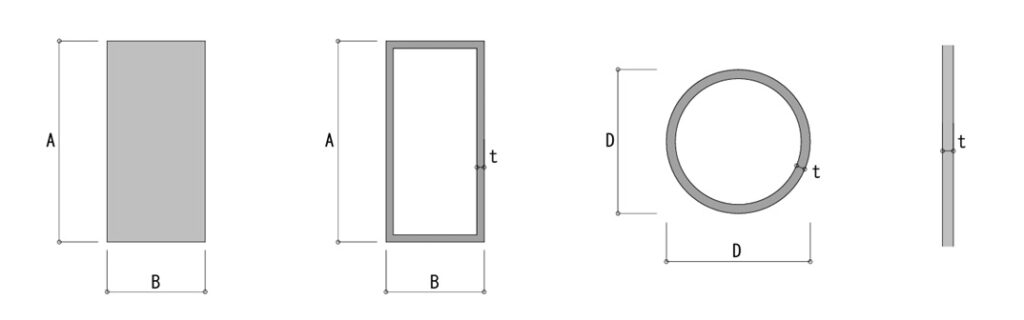
金属部材は、以下の断面形状から選択できます。

  • フラットバー
  • 角パイプ
  • 丸パイプ
  • 片持ちガラス
JG_手摺強度計算_対応部材(左からフラットバー、各パイプ、丸パイプ、片持ちガラス).

部材断面は、JIS規格や一般に流通している鋼材リストをもとに抽出します。
鋼材リストはCSVファイルとして同梱されているため、必要に応じて編集することも可能です。

実際に流通している部材リストをもとに選定できるため、施工段階で部材を選び直す手戻りを抑えられます。

✅ 3つの取付方法に対応

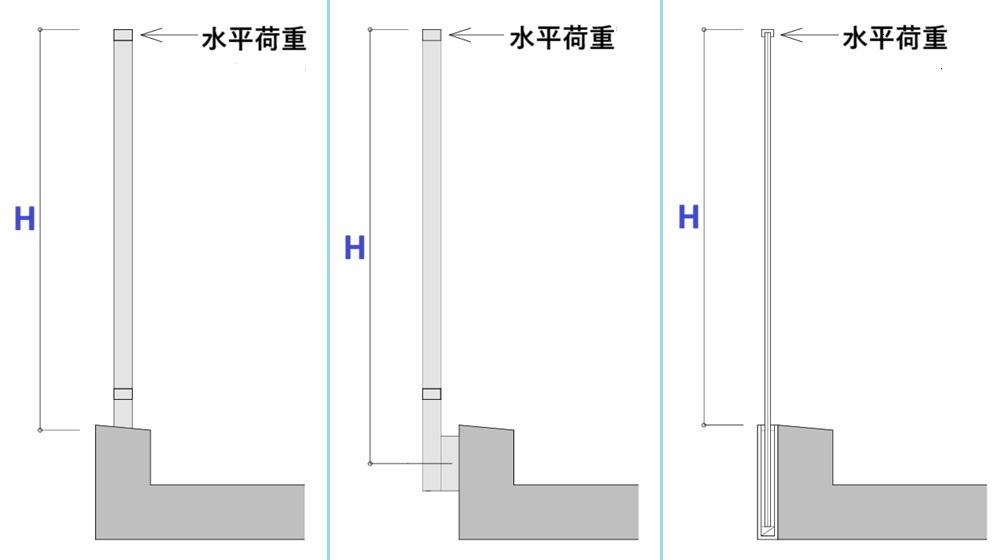
手摺の取付方法は、以下から選択できます。

  • 天端取付
  • 側面取付
  • 片持ち強化ガラス

取付条件に応じた強度確認と作図が可能なため、一般的な在来手摺からガラス手摺まで、幅広い設計検討に対応できます。

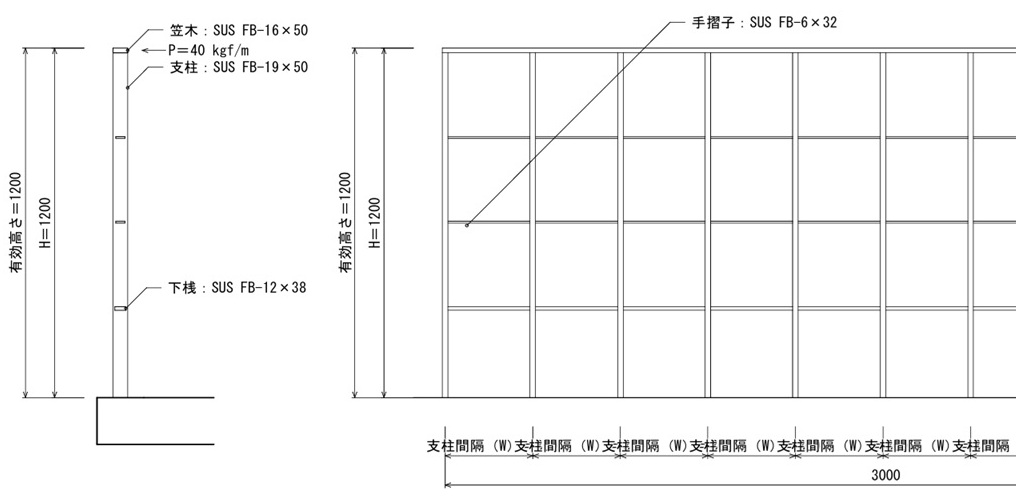
手摺の取付方法(左から天端取付、側面取付、片持ち強化ガラス)

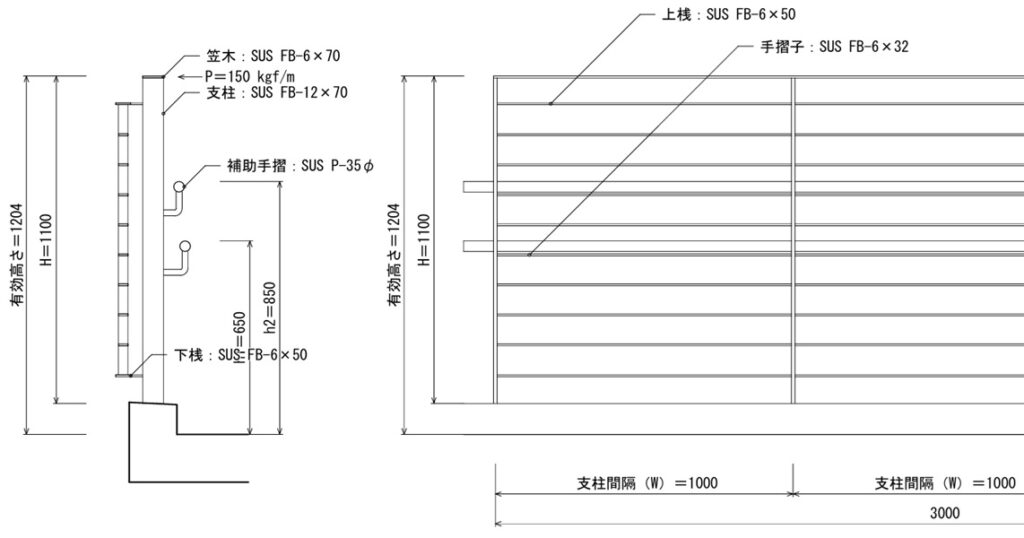
✅ 手摺子・中桟・パネル形状も選択可能

手摺子の形状は、以下から選択できます。

  • 縦格子
  • 横格子
  • パネル

トップレール(笠木)の下に、縦格子やパネルを受ける横桟を追加することも可能です。
また、手摺子を支柱の外側に持ち出す設定にも対応しています。

例えば、横格子を外側に持ち出してルーバー手摺のような形状にすることもできます。

JG_手摺強度計算_横ルーバータイプの手摺

各部材寸法は自由に調整できるため、正方形格子や意匠性のある手摺など、さまざまな形状の詳細図を作成できます。

JG_手摺強度計算_格子状手摺

✅ 補助手摺にも対応

補助手摺は、一段手摺と二段手摺を選択できます。

端部形状は、以下から選択可能です。

  • 垂直曲げ
  • 水平曲げ
  • 切り放し

用途や納まりに応じて、補助手摺の出寸法、直径、高さなどを設定できます。
また、推奨値の入力機能により、一般的な補助手摺寸法を簡単に設定できます。

Word形式の強度計算書出力に対応

冒頭で述べた通り、強度計算書をWord形式で出力できます。

計算結果を報告書として整理できるため、社内確認、施主説明、提出資料作成の参考資料として活用できます。

階段・スロープ手摺にも対応

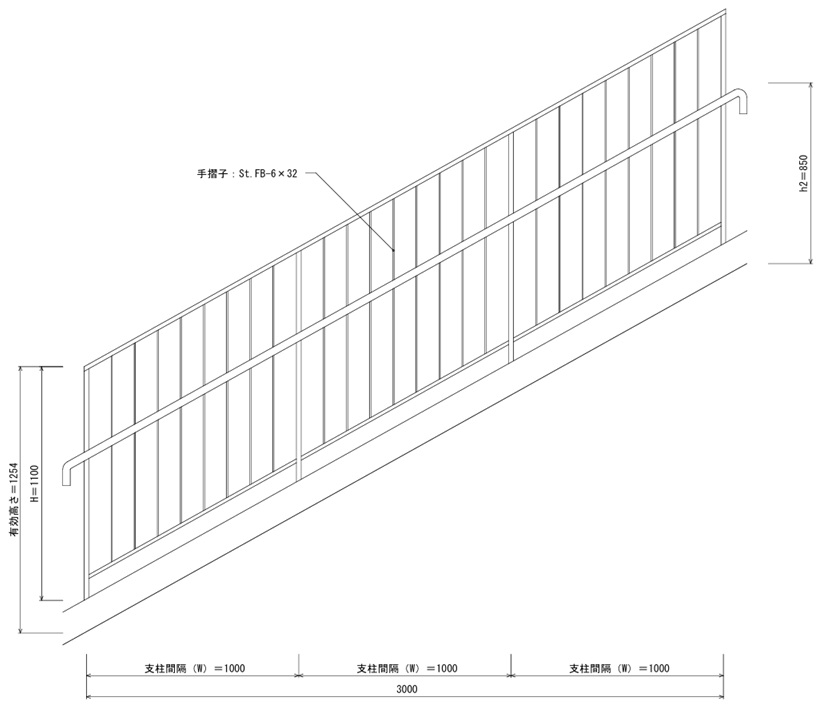
バージョン1.2からは、階段やスロープ手摺用に、角度を付けた姿図を作成できるようになりました。

角度は最大60度まで選択でき、設定した角度は重量計算にも反映されます。

これにより、水平手摺だけでなく、傾斜部の手摺計画にも対応できます。

JG_手摺強度計算_斜め手摺

JG_手摺強度計算でできること 📌

  • Jw_cad上で手摺詳細図を作成
  • 断面図と姿図を自動描画
  • 外側・内側の姿図表示を選択可能
  • 設計水平荷重による強度計算
  • 部材断面からの強度確認
  • 設計荷重からの部材候補
  • 単位質量が軽い順に候補部材を表示
  • 概算重量を確認しながらコスト検討
  • 手摺子、中桟、補助手摺の重量も加算可能
  • 天端取付、側面取付、片持ち強化ガラスに対応
  • 縦格子、横格子、パネル形状に対応
  • 補助手摺の一段・二段設定に対応
  • 階段・スロープ用の角度付き姿図に対応
  • Word形式の強度計算書を出力可能

💡 まとめ_設計の手戻りを減らし、強度とコストを同時に検討

「JG_手摺強度計算」は、手摺の強度確認、部材選定、概算重量の確認、詳細図作成をまとめて行えるJw_cad外部変形です。

設計荷重を満たす安全性を確認しながら、部材重量を抑えた合理的な設計をサポートします。
在来手摺、補助手摺、階段・スロープ手摺、ガラス手摺など、さまざまな手摺設計の効率化にご活用ください。


▶️ 操作方法


【1】zipファイルを解凍し、JWWフォルダー内または任意の場所に保管します。

【2】Jw_cadの[その他]メニューから外部変形コマンドを選択します。

【3】ファイル選択で、保管した場所にある「JG_手摺強度計算」フォルダー内の「手摺強度計算.BAT」をクリックします。

【4】Jw_cadのトップメニュー下に「◎配置基準点指示」と表示されるので、点をクリックします。左クリック(L)で任意点、右クリック(R)で読取点を指定します。


 補足:クリックした配置基準点には、手摺断面図の支柱の左下端部(強度計算用手摺高さの基点)が配置されます。

JG_手摺強度計算_基本設定フォーム

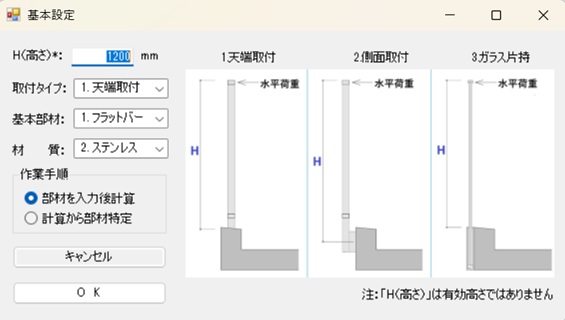
【5】基本設定フォームが立ち上がるので、H(高さ)をmm単位で入力します。
 次に、取付タイプを「1 天端取付」、「2 側面取付」、「3 ガラス固定」の中から選択します。
 次に、基本部材を「1.フラットバー」、「2.角パイプ」、「3.丸パイプ」、「4.片持ガラス」の中から選択します。
 次に、材質を「1.スチール」、「2.ステンレス」、「3.アルミ」、「4.強化ガラス」の中から選択します。

 次に作業手順として、支柱の断面形状を入力後に強度計算等を行う場合は、①「部材の入力後計算」ボタンにチェックを入れます。設計荷重の入力から計算によって支柱断面を特定する場合は、②「計算から部材特定」ボタンにチェックを入れ、「OK」ボタンを押します。


 補足:取付タイプは、画面右側の模式図(1 天端取付、2 側面取付、3 ガラス固定)を参考に選択できます。


 注意:H(高さ)は手摺の有効高さではなく、強度計算上の高さ(片持ち始点から荷重作用点までの高さ)です。

≪【5】で①「部材の入力後計算」を選択した場合≫

JG_手摺強度計算_強度計算と詳細入力フォーム

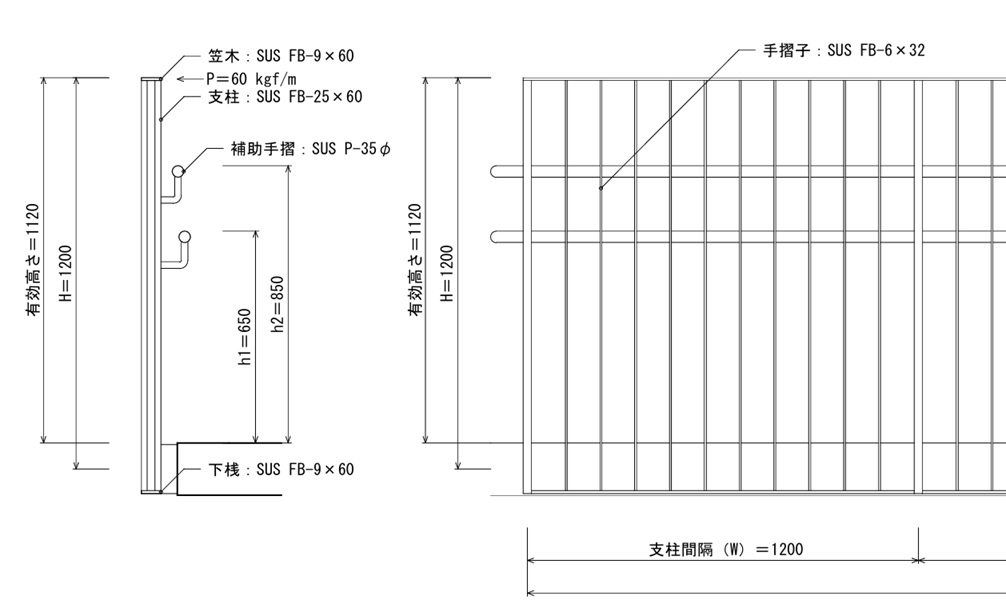
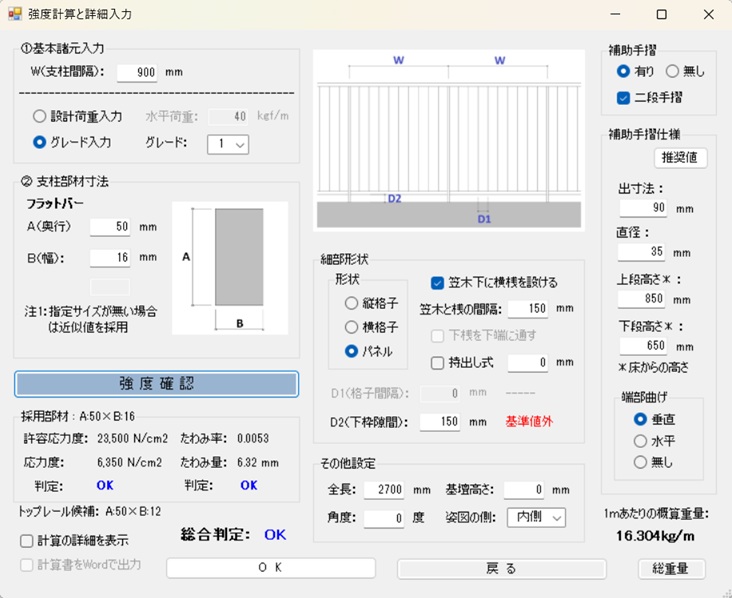
【6】強度計算と詳細入力フォームが立ち上がるので、①基本諸元入力から、W(支柱間距離)をmm単位で入力します。
 次に、設計荷重を直接入力する場合は、「設計荷重入力」ボタンにチェックを入れ、右側の「水平荷重」テキストボックスに数字をkg/m単位で入力します。又は、グレードから入力する場合は、「グレード入力」ボタンにチェックを入れ、右側の「グレード」コンボボックスから数字を選択します。

 補足:グレードは日本建築学会JASS13で決められているランク(使用区分)です。
 コンボボックスから数字を選択すると、グレーアウトした水平荷重欄の値が変化するので、実荷重を確認することができます。(ただし「グレード入力」のラジオボタンにチェックが入っている必要があります。)


 次に、②支柱部材寸法から、A(奥行)、B(幅)、t(厚み)(フラットバーは不要)、D(外径)(丸パイプのみ)を入力します。


 補足:「JG_手摺強度計算」フォルダー内の鋼材表CSVファイルは、自由に編集することが可能です。
 編集結果は、上記の強度計算結果に反映されます。

 断面係数や断面二次モーメントは部材断面から算定するのではなく、鋼材表に記載のメーカー公表値が選定されます。理由は、角パイプなどにはコーナーにRが付いており、計算が複雑なためです。
 また、角パイプを【5】で選択した場合、A(奥行)が50mm未満の場合は、角出しパイプ(かどが直角に近い角パイプ)が自動的に選定されます。

 次に、「強度確認」ボタンを押すと、入力した部材断面を同梱の鋼材表(CSVファイル)から確認し、採用部材を選定します。
 指定サイズが無い場合は近似値を採用し、強度計算が行われます。
 計算後、「強度確認」ボタンの下に応力度とたわみ量が表示され、共にクリアしている場合は、総合判定で「OK」が表示されます。

 補足:「強度確認」ボタンを押すと、採用部材の表示に続いて、トップレール(笠木)、ボトムレールの候補部材が自動的に決定します。
 部材メンバーは、支柱、トップレール、ボトムレールの順で低減していきます。
 最後に、手摺子や補助手摺等を除いた1mあたりの概算重量が表示されます。この値は、フォーム右下の「1mあたりの概算重量」に表示されます。
 「強度確認」ボタンは何度でも押すことができます。

 次に、強度計算の詳細(過程)を表示する場合は、左下の「計算の詳細を表示」チェックボックスにチェックを入れます。チェックと同時に「計算結果」フォームが表示されます。

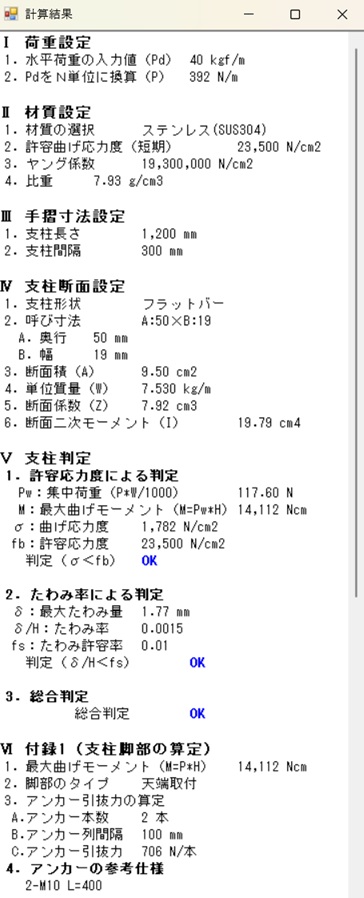
JG_手摺強度計算_強度計算書ポップアップ

 補足:「計算結果」フォームには、付録として、支柱脚部の算定とトップレールの算定結果が表示されます。

 次に、計算書をWordで出力する場合は、「計算書をWordで出力」チェックボックスにチェックを入れます。チェックと同時にWord文書が自動作成され、数秒後、「名前を付けて保存」ダイアログボックスが表示されるので、保存場所とファイル名を確認し、「保存」ボタンを押します。

 重要:計算は建築基準法施行令に基づいて行っていますが、計算に誤りがないかは、設計者自身の責任においてご確認ください。
 また、計算は屋内環境を想定した主要部位の算出のみとなっておりますので、局部的な安全確認や風荷重等の影響を十分に検討した上でご採用ください。

 <強度計算のみを行う場合はこの段階で終了です。「戻る」ボタンから【5】に戻り、「キャンセル」ボタンを押してください。>

 次に、Jw_cadへの出力を行う場合は、「細部形状」において、ガラス手摺を除き、「形状」から「縦格子」、「横格子」、「パネル」のいずれかを選択します。
 また、トップレール(笠木)下に横桟(上桟)を設ける場合は、「笠木下に横桟を設ける」チェックボックスにチェックを入れ、その下の「笠木と桟の間隔」テキストボックスに数字をmm単位で入力します。
 次に、側面取付の場合で下桟を支柱下端に揃える場合は、「下桟を下端に通す」チェックボックスにチェックを入れます。
 また、天端取付の場合で手摺子等を持ち出しタイプとする場合は、「持出し式」チェックボックスにチェックを入れ、持ち出し距離をmm単位で入力します。

 次に、格子間隔(縦格子、横格子共通)を「D1(格子間隔)」テキストボックスにmm単位で入力します。入力すると、基準に合致しているかが右側に表示されます。また、下枠と床との隙間を「D2(格子間隔)」テキストボックスにmm単位で入力します。入力すると、基準に合致しているかが右側に表示されます。


 注意:「下桟を下端に通す」場合は、下桟部位はトップレール(笠木)と同材になります。

 縦(横)格子の部材断面は、一般的な断面形状で自動的に設定されます。


 補足:「D1(格子間隔)」と「D2(格子間隔)」の設計基準は、「(一般財)ベターリビング墜落防止手すりの評価基準」に準拠しています。

 次に、「その他設定」として、姿図(立面図)の全長と基壇高さ(有効高さに影響)、手摺長辺方向の角度(階段、スロープ用)を、各テキストボックスにmm単位で入力します。
 また、姿図を内側(補助手摺の有る側)から見たものにするか、外側(補助手摺の無い側)から見たものにするかを、コンボボックスで選択します。


 補足:描画は、断面図の支柱下端を基準にして、左から断面図、姿図の順で描画されます。
 全長は10mまで、基壇高さは600mmまで、角度は60度まで選択できます。
 基壇高さを0にすると、立ち上がりのないフラットな床形状となります。

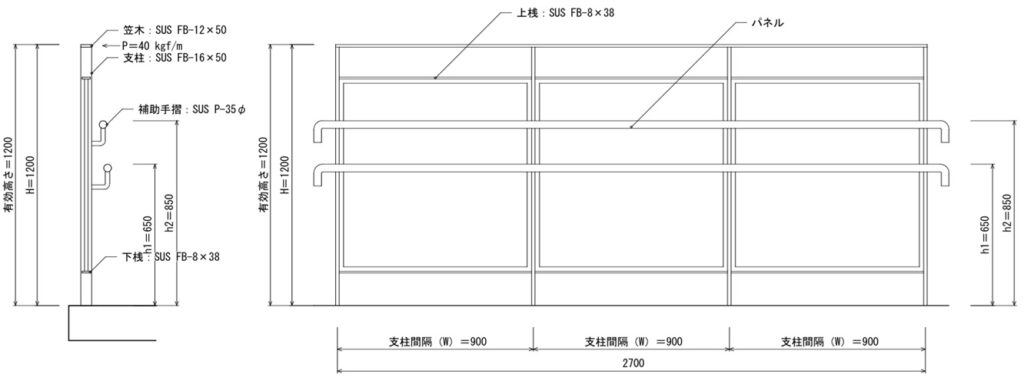
JG_手摺強度計算_パネル手摺

 次に、補助手摺を設置する場合は、右上の「有り」のラジオボタンを押します。デフォルトは「無し」となっています。
 また、手摺を上下二段で設置する場合は、「二段手摺」チェックボックスにチェックを入れます。
 次に、「補助手摺仕様」として、「出寸法」、「直径」、「上段高さ」(一段の場合はこちらのみ)、「下段高さ」を、各テキストボックスにmm単位で入力します。
 必要に応じて、両端部の形状を「端部曲げ」から「垂直」、「水平」、「無し」の3種類から選択します。「補助手摺仕様」右上の「推奨値」ボタンを押すと、一般的な寸法が入力されます。

 補足:上下手摺の高さは、それぞれ床からの高さで入力してください。


 次に、1mあたりの概算重量(総重量)を確認する場合は、フォーム右下の「総重量」ボタンを押します。ボタンを押すと、細部部材と補助手摺を含めた手摺総重量に上書きされます。


 補足:強度計算によって、支柱、トップレール、ボトムレールの重量が既に表示されています。
 「総重量」ボタンを押すことで、「細部形状」、「その他設定」における手摺角度、「補助手摺」の各入力に基づいた部材荷重が追加されます。
 縦(横)格子と補助手摺の部材重量は、選択した基本部材と材質ごとに、一般的な部材の単位質量が選定されます。
 また、パネルの重量はアルミパンチングメタルを想定した重量で算出されます。アンカープレート、ガセットプレート、床立ち上がり等は含まれません。


 注意:「強度確認」実行後、W(支柱間距離)を変更した場合は、1mあたりの概算重量に反映されません。その場合は、再度「強度確認」ボタンを押してください。

 「OK」ボタンを押すと、Jw_cadの画面に断面図と姿図(立面図)が描画されます。

≪【5】で②「計算から部材特定」を選択した場合≫

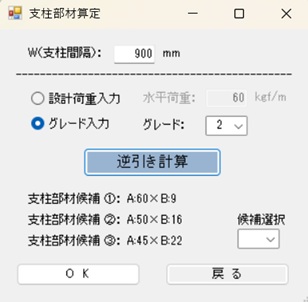
JG_手摺強度計算_支柱部材算定フォーム

【7】支柱部材算定フォームが立ち上がるので、W(支柱間距離)をmm単位で入力します。
 次に、設計荷重を直接入力する場合は、「設計荷重入力」ボタンにチェックを入れ、右側の「水平荷重」テキストボックスに数字をkg/m単位で入力します。又は、グレードから入力する場合は、「グレード入力」ボタンにチェックを入れ、右側の「グレード」コンボボックスから数字を選択します。


 補足:グレードは日本建築学会JASS13で決められているランク(使用区分)です。
 コンボボックスから数字を選択すると、グレーアウトした水平荷重欄の値が変化するので、実荷重を確認することができます。(ただし「グレード入力」ラジオボタンにチェックが入っている必要があります。)

 「逆引き計算」ボタンを押すと、断面係数と断面二次モーメントの目標(ターゲット)値が表示され、同梱の鋼材表(CSVファイル)から、単位質量が小さい順に、支柱部材候補が3つ表示されます。
 次に、右下のコンボボックスから候補番号を選択します。
 「OK」ボタンを押すと、【6】強度計算と詳細入力フォームが表示されます。①支柱部材寸法を確認し、必要であれば変更を行います。
「強度確認」ボタンを押すと、トップレール、ボトムレールの断面形状が確定し、1mあたりの概算重量が表示されます。その後の操作方法は【6】に記載の通りです。


 注意:強度計算は【7】で行われていますが、支柱部材のみの算定のため、再度「強度確認」ボタンを押さないと、計算の詳細を表示できないばかりか、計算書のWord出力も正しく行えません。また、断面図等の出力もできませんので注意してください。
 

鉄骨と耐火被覆の同時描画

鉄骨断面の作図

鉄骨造の矩計図を描くとき、梁のH鋼母屋のCチャンなどの複雑な断面部材は、あらかじめJw_CADで図形登録をしておき、リストから選んで配置したり、フリーソフトで作図したいCADデータを検索してダウンロードしたりする場合があるかと思いますが、どれもちょっとした手間がかかります。

また、鋼材を描画した後でも、耐火被覆をオフセットで作図し、さらにハッチングをかけるとなると、それだけで5分、10分時間が割かれてしまいます。

JG_鉄骨断面図 実行画面

「JG_鉄骨断面図」とは 💡

「JG_鉄骨断面図」は、H形鋼や角形鋼管など、柱・梁に使用される鋼材の断面図を、呼び寸法などの簡単な入力だけで作成できる外部変形です。あわせて、耐火被覆の輪郭も同時に描画できます。

また、二次部材として使用されることの多いC形鋼、溝形鋼、L形鋼についても、呼び寸法と質量条件を入力するだけで容易に作図できます。

断面情報はJIS規格の鋼材表から直接抽出するため、板厚、フィレット半径、リップ形状なども正確に反映できます。入力項目は最小限でありながら、実寸に基づいた精度の高い断面図を作成できます。

矩計図や平面詳細図では、必ずしも細部まで正確に表現する必要はなく、縦横のサイズが合っていれば十分な場合もあります。しかし、細部の精度が不足していると、図面全体に違和感が生じることもあります。

そのような場面で、正確な鉄骨断面図を手早く作成したい場合は、ぜひ「JG_鉄骨断面図」をご活用ください。

✅ 寸法と単位質量の条件で鋼材を抽出

「JG_鉄骨断面図」では、基本的な縦横寸法と単位質量の条件を入力して、意図している部材を抽出します。

指定できる主な条件は次の通りです。

  • 高さ
  • 単位質量の条件
    • 最小
    • 最大
    • 中間

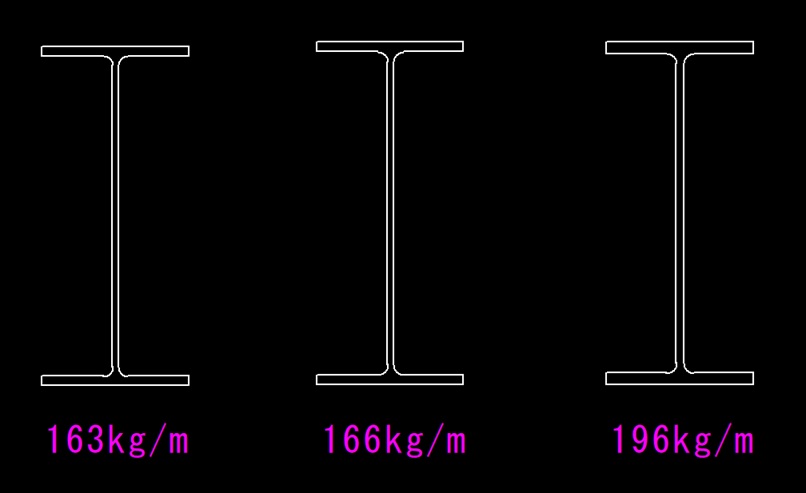
下図にあるように、単位質量の違いは見た目にはほとんど感じられませんが、次で記載するように外形寸法が微妙に異なる部材をあえて抽出することも可能になります。


JG_鉄骨断面図 単位質量の条件別出力結果(図①)

✅ H形鋼の抽出例

図①は、H形鋼について、

  • H(高さ):300
  • B(幅):150

を条件として指定し、単位質量の抽出条件を

  • 最小
  • 中間
  • 最大

にそれぞれ分けて出力した例です。

このうち、最も軽い左側の断面は、

  • H(高さ):298
  • B(幅):149

となっており、呼び寸法としては H=300、B=150 の系列ですが、実際の寸法は数mm小さくなっています。

この中途半端とも思える寸法は、製造工程上、板厚の異なる部材を同じロールで製作するために生じる寸法差で、
もちろん、正式なJIS規格品であり、実務でもよく使用される鋼材です。

寸法が数ミリ少なくても、呼び寸法は同一の系列に含まれるため、例えば単位重量を「最小」で検索した場合には、多くの寸法帯でこのような数mm小さい鋼材が抽出されます。
鉄骨のコストはトン数(重量)に比例するので、断面二次モーメントなどの性能が確保できる範囲で、できる限り質量の軽い部材を選択したいところです。


✅ 描画できる鋼材の種類

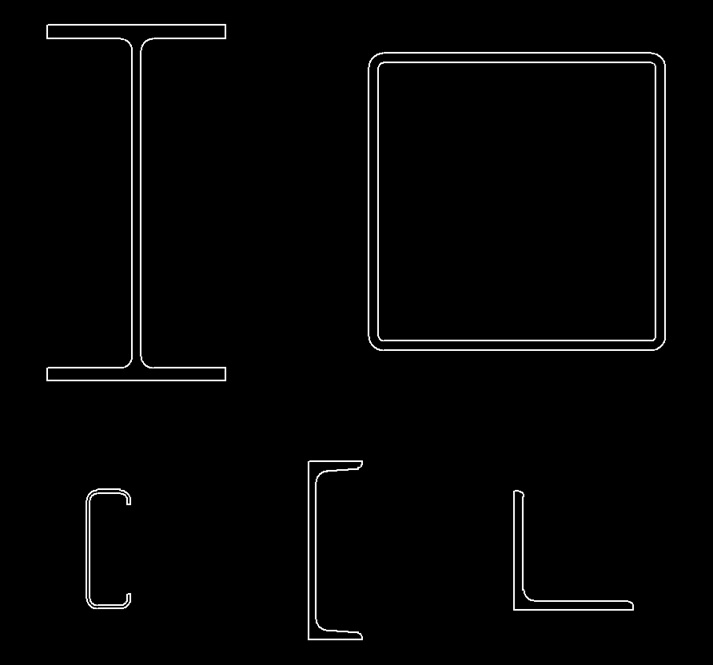
「JG_鉄骨断面図」で描画できる鋼材は、次の5種類です。

  • H形鋼
  • 角形鋼管
    ※正方形断面
  • C形鋼
    ※リップ溝形鋼
  • 溝形鋼
  • L形鋼
    ※等辺アングル

JG_鉄骨断面図 出力可能な鋼材


✅ 耐火被覆の描画に対応

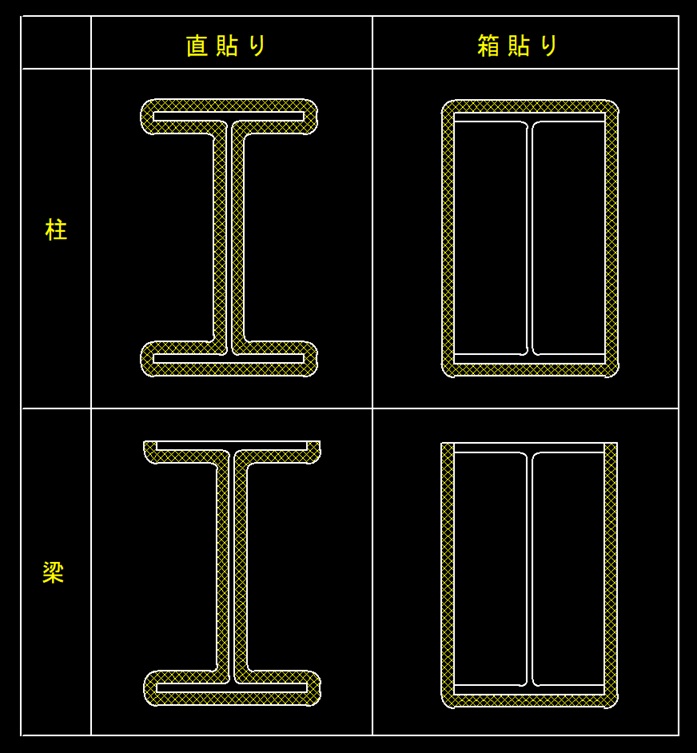
H形鋼と角形鋼管は、梁または柱として使用されることが多いため、指定した厚さで 耐火被覆の輪郭 を描画できます。

特にH形鋼については、用途や納まりに応じて、次の設定を選択できます。

被覆する部位
  • 柱用
  • 梁用
被覆の構法
  • 直貼り
  • 箱貼り

図②は、被覆する部位と構法の違いによる耐火被覆形状の違いを示したものです。

JG_鉄骨断面図 部位と被覆構法による形状の違い(図2)

✅  柱用と梁用の違い

H形鋼の耐火被覆では、柱用と梁用で形状が異なります。

柱用

柱用は、部材の四均等に被覆するため、断面形状は上下左右対称になります。

梁用

梁用は、上部にスラブが載ることを前提としているため、上面がフラットな形状になります。

このように、実際の構造部材の使われ方に応じた耐火被覆形状を描画できます。

直貼りと箱貼りの選択

耐火被覆の構法についても、次の方式を選択できます。

直貼り

湿式構法や半湿式構法の場合を想定した被覆形状です。
鋼材の形状に沿って耐火被覆を描画します。

箱貼り

乾式構法などで採用される場合がある被覆形状です。
鋼材を箱状に囲うような形で耐火被覆を描画します。

このように、構法に応じて被覆形状を切り替えられるため、矩計図や詳細図の作図に活用できます。


耐火被覆内のハッチング設定 🎯

耐火被覆部分には、ハッチングを入れることもできます。

ハッチングの種類は、次の2種類から選択できます。

  • シングルハッチング(135°)
  • クロスハッチング (135°と45°)

また、作図条件として次の項目も指定できます。

  • 線色
  • 線種
  • レイヤグループ

図面表現や社内基準に合わせて、柔軟に作図設定を行うことができます。

JG_鉄骨断面図 ハッチングの記載

💡 まとめ

「JG_鉄骨断面図」は、JIS規格の鋼材表に基づいて、建築用鋼材の断面図をJw_cad上に自動描画する外部変形です。

H形鋼や角形鋼管、C形鋼、溝形鋼、L形鋼など、実務でよく使う鋼材を簡単に作図できます。

基本的な呼び寸法と単位質量の条件から部材を簡単に抽出できるため、鋼材表から部材を探し出し必要がありません。

さらに、H形鋼や角形鋼管では耐火被覆の同時描画に対応しており、柱用・梁用、直貼り・箱貼りなどの違いも表現できます。

鉄骨造の矩計図や詳細図を作成する際に、正確なJIS規格断面を効率よく描画できるツールです。

▶️ 操作方法

【1】zipファイルを解凍し、JWWフォルダー内または任意の場所に保管します。

【2】Jw_cadの[その他]メニューから外部変形コマンドを選択します。

【3】ファイル選択で、保管した場所にある「JG_鉄骨断面図」フォルダー内の鉄骨断面図.BATをクリックします。

【4】Jw_cadのトップメニュー下に、◎配置基準点指示と表示されるので、点をクリック(左クリック(L)で任意点、右クリック (R)で読取点)します。

 補足:クリックした配置基準点に配置される鋼材の基準点は、原則、上フランジの中心ですが、H鋼と角型鋼管で柱を選択した際    は、部材の中心となります。またL型鋼の場合はアングル下端が中心となります。

JG_鉄骨断面図 鋼材選択フォーム

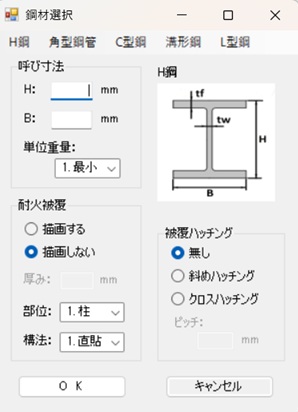
【5】鋼材選択フォームが立ち上がるので、上部のメニューの「H鋼」「角型鋼管」「C型鋼」「溝形鋼」「L型鋼」の中から描画する鋼材を選択します。次に呼び寸法からH(高さ)とB(幅)をテキストボックスに入力し、単位重量を、プルダウンメニューの「最小「最大」「中間」の三段階のから選択します。
 次に、「H鋼」「角型鋼管」を選択した際、耐火被覆を描画する場合は「描画する」ラジオボタンにチェックを入れ、厚みを入力します。

 必要に応じて、部位をプルダウンメニューの「柱」「梁」から選択します。また構法をプルダウンメニューの「直貼り」「箱貼り」から選択します。
 次に、耐火被覆内をハッチングする際は、右下の「被覆ハッチング」において、斜めハッチングとクロスハッチングを選択し、ピッチをテキストボックスに入力します。
 全て入力後OKボタンを押します。
   
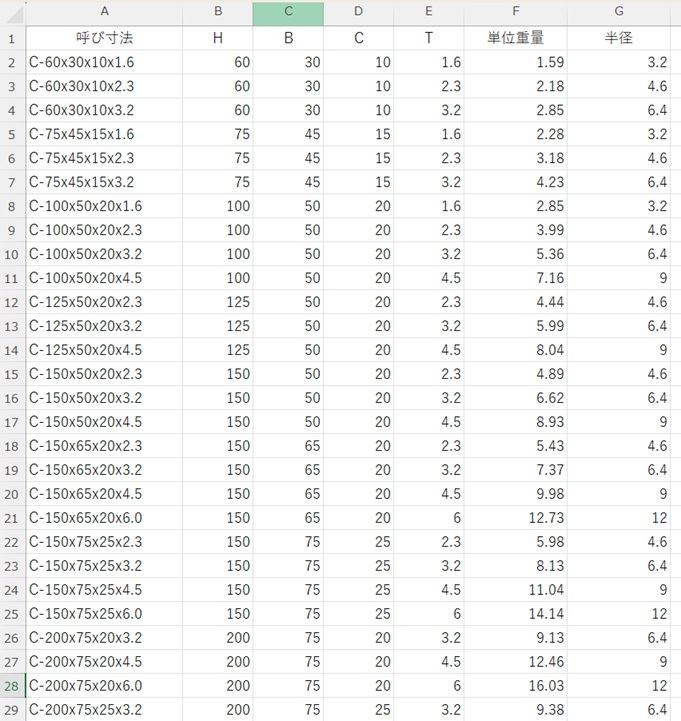
 補足①:鋼材表はCSVファイルとして同梱しています。このファイル内にある部材のみが描画対象です。追加や書き換えなどは自由に行えます。

JG_鉄骨断面図 JIS規格鋼材表のCSVファイル(ファイル同梱)

 補足②:断面線の線(色)番号および線種番号は、Jw_cadの現在設定となります。またレイヤグループも同様です。

 注意:角型鋼管とL型鋼の場合は、縦横同サイズのため、B(幅)の代わりにt(厚み」を入力します。
    角型鋼管の場合は、HとBを入力することで、部材が一意に定まりますので、単位重量の選定は必要ありません。
    角型鋼管とL型鋼のt(厚み)、C型鋼と溝形鋼のB(幅)の値に候補が無い場合でも、最も近似する部材が抽出されます。


≪【5】でハッチングを選択した場合≫

JG_鉄骨断面図 ハッチング記載仕様フォーム

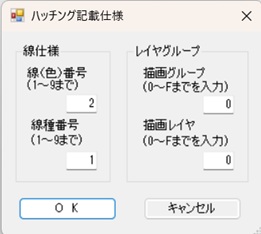
【6】ハッチング記載仕様フォームが立ち上がるので、線(色)番号(1から9まで)と線種番号(1から9まで)を入力します。次にレイヤグループから、描画グループ(0からFまで)と描画レイヤ(0からFまで)を入力します。


 補足:線(色)番号および線種番号は、1~9以外の番号を入力すると現在設定で描画されます。レイヤグループは0~F以外の番号(又は記号)を入力すると現在のレイヤグループに描画されます。

JG_鉄骨断面図 抽出結果

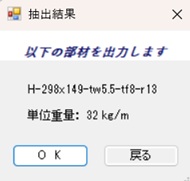
【7】抽出結果が表示されるので、確認し、出力する場合は「OK」ボタンを、再度入力する場合は「戻る」ボタンを押します。

 「OK」ボタンを押すと、Jw_cadの画面に鋼材断面が描画されます。

座標一覧表から敷地図を作成

JG_敷地図作成

測量座標データから、Jw_cadで敷地図を作成できる外部変形ツール

「JG_敷地図作成」は、土地測量図などに記載された座標一覧表のデータから、Jw_cad上に敷地図・測量図を作成できる外部変形です。

座標値を入力するだけで、敷地境界線の描画、測点番号、測点間距離、境界点の小丸、「敷地境界線」の記載などを同時に行うことができます。
さらに、座標法による敷地面積の算出にも対応しているため、座標一覧表との整合確認にも活用できます。

従来の敷地図作成で起こりやすい問題 📌

Jw_cadで測量図の座標データから敷地図を作成する場合、従来はかなり手間のかかる作業が必要でした。

従来の作業フローは以下です。

  1. 座標一覧表をExcelに取り込む
  2. 最初の点を最後に追加するなど、座標データを調整する
  3. 調整したデータをテキストファイルにコピーする
  4. Jw_cadでテキストデータを読み込む
  5. Jw_cadのコマンド操作で図形を描画する
  6. 必要に応じて測点名や距離、境界線文字などを追記する

この手順では以下のような問題が起こりがちです

  • 敷地図が左右反転してしまう
  • 縮尺が合わない
  • 図形が画面から遠い位置に貼り付いて見失う
  • 読み込み後に多くの追記作業が必要になる

「JG_敷地図作成」は、こうした煩雑な作業をできるだけ簡単にし、座標データから敷地図を効率よく作成するためのツールです。

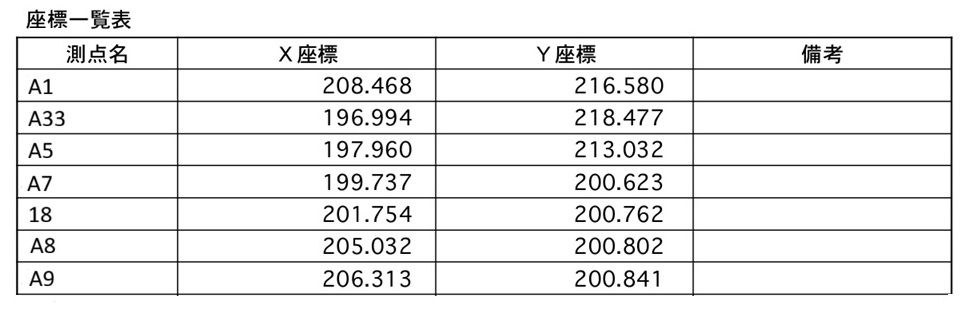
土地測量図の座標一覧表
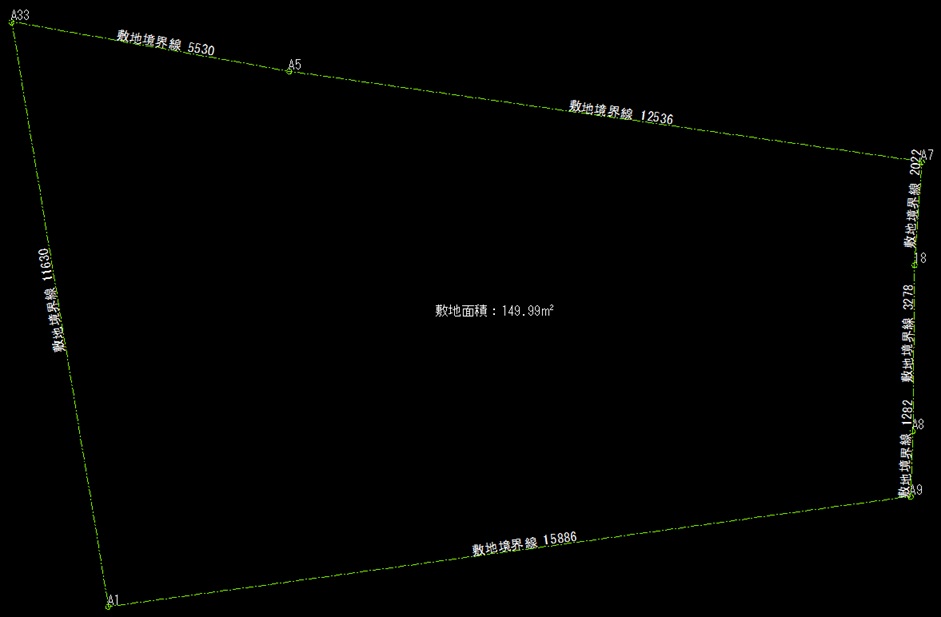
JG_敷地図作成 実行画面

✅ 敷地図作成に必要な情報をまとめて描画

測量座標から敷地図を作成する場合、単に境界線を描くだけでは実務上不十分なことが多くあります。

通常は、次のような情報もあわせて記載します。

  • 境界線の折れ点を示す測点
  • 測点番号・測点名
  • 境界点を示す小丸
  • 測点間距離
  • 「敷地境界線」等境界線の種類
  • 必要に応じた線色・線種・文字種の調整

従来は、これらをJw_cad上で別途記入する必要がありました。

「JG_敷地図作成」では、敷地境界線の描画と同時に、これらの情報をまとめて記載できます。

✅ 座標データの入力方法

「JG_敷地図作成」では、座標データの入力方法を選択できます。

① フォームに座標値を直接入力

座標点が少ない場合や、手元の座標表を確認しながら入力したい場合は、フォームに座標値を一つずつ入力できます。

  • 測点名
  • X座標
  • Y座標

を入力します。

② Excelデータから一括入力

座標一覧表がExcelデータとして用意されている場合は、一括入力が可能です。

  • 座標一覧表をExcelで整理
  • 必要な範囲を選択して取り込み

これで測量図を即座に描画できます。

最近ではAIを使って、紙の画像データからExcelデータへ変換することが容易になっています。後述する読み込み値の整合確認と合わせて活用すると、とても有効です。
また、座標一覧表そのものはJG_Excel表変換」を使ってJw_cadに取り込めます


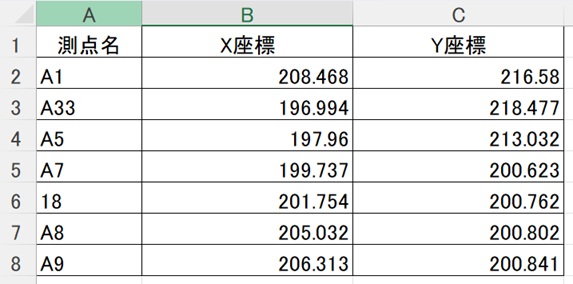
JG_敷地図作成 座標一覧表の画像データをエクセルデータに変換したもの

✅ 座標法による敷地面積の算出に対応

「JG_敷地図作成」では、敷地図の描画と同時に、座標法による敷地面積を算出できます。

座標法は、一般に「靴紐公式」とも呼ばれる計算方法です。
測点の座標値から多角形の面積を求める方法で、これにより、

  • 座標一覧表の合計面積とJw_cad上に描画された敷地図との整合を確認できます

特に、画像データからExcel化した座標表を使う場合、数値の読み取りミスが含まれる可能性があります。
描画後に敷地面積を確認することで、元の座標一覧表との整合確認が行いやすくなります。

✅ 測点名・小丸・測点間距離を同時に記載

確認申請にも使用する敷地図を描画する際には、測点間距離や境界種別等の注釈記載も大事です。

「JG_敷地図作成」では、境界線の描画と同時に以下の情報を記載できます。

  • ポイント番号
  • 測点名
  • 境界点を示す小丸
  • 測点間距離
  • 「敷地境界線」(文字列)

測点間距離は、通常の測量図で使われるように、mm単位で記載できます。

これにより、座標をもとに測量図を描くだけでなく、建築の敷地図として必要な基本情報をまとめて作図できます。

💡 (まとめ)敷地図作成と確認作業を効率化

「JG_敷地図作成」は、座標一覧表からJw_cad上に敷地図を作成する作業を効率化する外部変形ツールです。

従来のように、Excelで座標を調整し、テキスト化して読み込み、Jw_cad上で追加作図を行うといった煩雑な作業を軽減できます。

また、敷地境界線の描画だけでなく、測点名、測点間距離、小丸、「敷地境界線」の記載、面積計算まで同時に処理できるため、建築の敷地図として必要な情報をまとめて作成できます。

座標データから、建築図面に必要な情報を盛り込んだ敷地図を効率よく作成したい場合や、Excel化した測量データの整合確認を行いたい場合などに有効なツールです。

▶️ 操作方法

【1】zipファイルを解凍し、JWWフォルダー内または任意の場所に保管します。

【2】Jw_cadの[その他]メニューから外部変形コマンドを選択します。

【3】ファイル選択で、保管した場所にある「JG_敷地図作成」フォルダー内の敷地図作成.BATをクリックします。

【4】Jw_cadのトップメニュー下に、◎配置基準点指示と表示されるので、点をクリック(左クリック(L)で任意点、右クリック (R)読取点)します。

 補足:測量図(座標一覧表)の最初のポイントが基準点に配置されます。
    建築座標として使用する場合は、用紙の左下の原点を右クリックすると、座標系に建築図形を配置できます。 

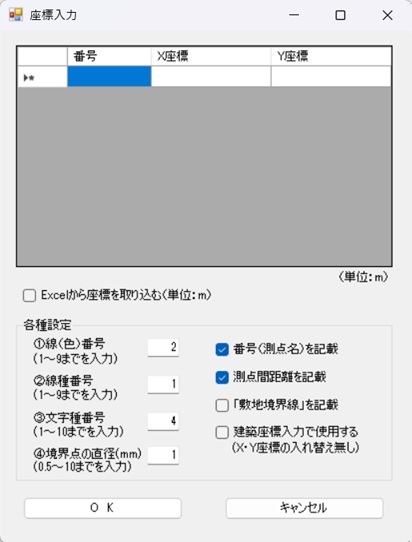
JG_敷地図作成 座標入力フォーム

【5】座標入力フォームが立ち上がるので、フォームに境界点の番号(省略可能)とX座標とY座標をm単位で入力する。

 補足:土地測量図のデータをそのまま入力してください。(X座標、Y座標を入れ換えて入力する必要はありません。)

    建築座標入力で使用する場合はmm単位に置き換わります。

【5-1】Excelから読み込む場合は「Excelから座標を取り込む(単位:m)」にチェックを入れます。

 補足:Excelデータは、フォームと同様に土地測量図のデータをそのまま使用してください。(X座標、Y座標を入れ換えて入力する必要はありません。

【5-2】各種設定として、①線(色)番号、②線種番号、③文字種番号、④境界点の直径を入力します。
 番号(測点名)を記載する場合、測点間距離を記載する場合、測点間に「敷地境界線」を記載する場合、建築座標入力で使用する(X座標とY座標の入れ替え無しの)場合、各チェックボックスにチェックを入れる。


 補足:「建築座標入力で使用する」にチェックを入れた場合、Jw_cad画面で最初にクリックするポイント(配置基準点)を用紙の左下とすることで、現座標系に図形を配置できます。単位はmm単位に置き換わります。

【5-3】「OK」ボタンを押すと、座標法(靴紐公式)によって算出された敷地面積が表示され、Jwcadの画面に敷地図(測量図)が描画される。


 補足:線(色)番号と線種番号は、標準色の1~9を入力します。また、文字種番号は、1~10を入力します。上記以外の数字を入力すると、現在設定で描画されます。
 座標法によって算出された敷地面積が自動的に記載されます。(不要な場合は削除してください。)
 「敷地境界線」の文字列は、測点間距離の前に記載されます。


<「Excelから座標を取り込む(単位:m)」>にチェックを入れた場合

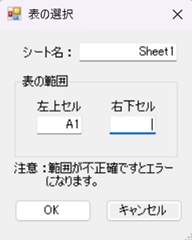
JG_敷地図作成 表の選択フォーム

【A】入力方法のメッセージが表示されます。「座標一覧表の入ったExcelブックを選択して下さい。」と表示されるので、「OK」ボタンを押すと、フォルダーを選択するダイアログボックスが立ち上がるので、EXCELファイルを選択し「開く」ボタンを押します。

【B】表の選択フォームが立ち上がるので、シート名と、表の範囲を左上セルと右下セルで入力します。

 「OK」ボタンを押すと、「読み込みが完了しました。」のメッセージに続き、座標法(靴紐公式)によって算出された敷地面積が表示され、Jw_cadの画面に敷地図(測量図)が描画されます。

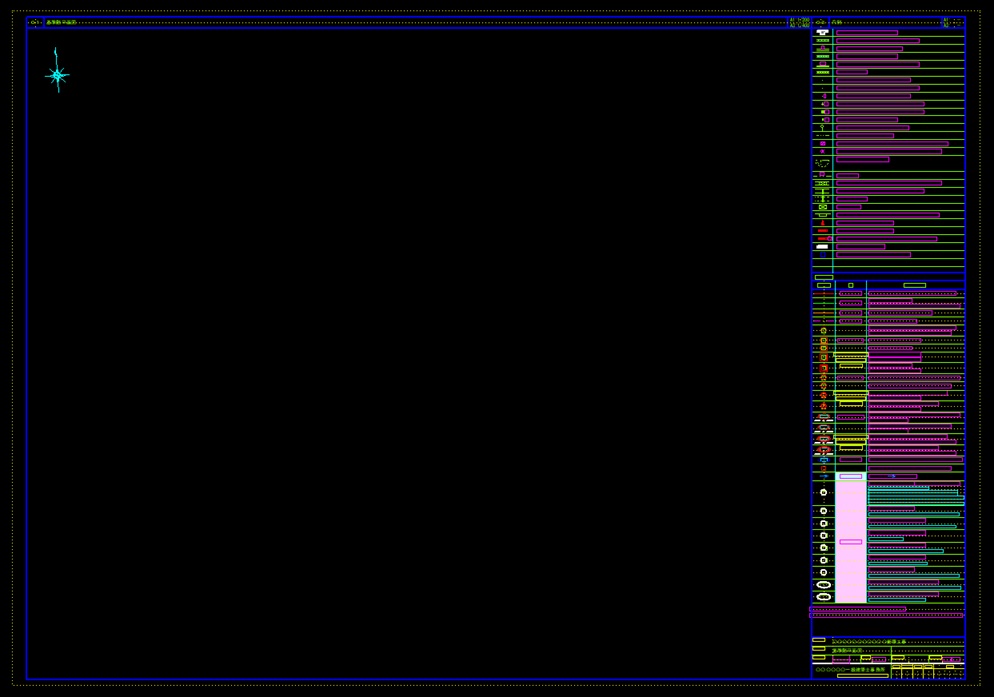
図面枠フォーマットの登録・配置・更新

JG_書式化図枠

図面固有の情報を残したまま、図面枠を登録・配置・更新できる外部変形ツール

「JG_書式化図枠」は、Jw_cad上で図面枠を登録・配置・更新できる外部変形です。
(旧名称は「図面枠更新」です)

図面名称・縮尺・図面番号など、各図面に固有の情報を残したまま、図面枠のフォーマットだけを差し替えることができます。

基本設計から実施設計へ移行する際や、設計途中で客先指定の図面枠へ変更する場合など、情報量の多い図面枠を効率よく整えることができます。

✅ AutoCADの「外部参照」に近い考え方 🔗

AutoCADを使用したことがある方であれば、「外部参照」という機能をご存じだと思います。

外部参照とは、他の図面ファイルやデータを現在の図面にリンクとして取り込み、参照元の変更を反映できる便利な機能です。
元データを直接編集しなくても、参照先の図面に変更内容を反映できるため、図面管理に非常に有効です。

しかし、Jw_cadにはこの外部参照機能が備わっていません。

そこで「JG_書式化図枠」では、外部変形を利用し、登録した図形をファイル間で共有・再利用する仕組みを実現しています。

✅ コピー&ペーストとの違い

「JG_書式化図枠」の考え方は、単なるコピー&ペーストとは異なります。

主な違いは、以下の点です。

  • 登録した図面枠を繰り返し呼び出して使用できる
  • クリップボードのように一時的なコピーに依存しない
  • 貼りつけ位置の調整が不要(図枠の原点を基点に常に同位置に配置される)
  • 図面固有の情報を保持したまま、図面枠のフォーマットだけを更新できる

つまり、登録図形を単に貼り付けるだけでなく、配置先の図面情報に応じて内容を調整できる点が特徴です。

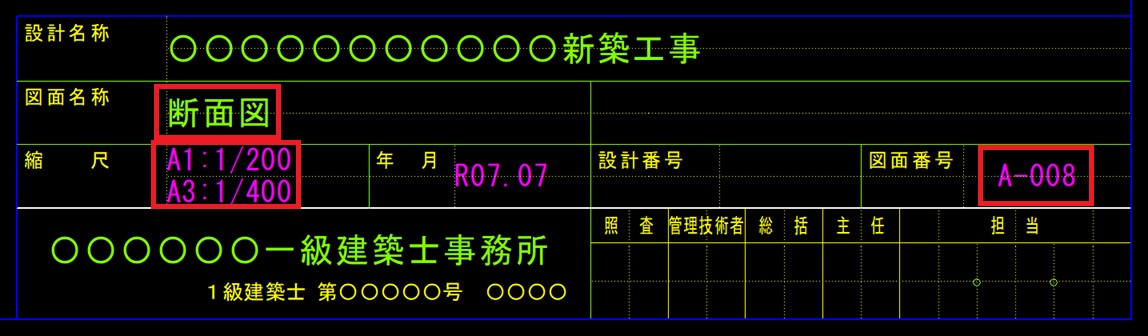
実施設計用図面枠(赤枠部分の情報を保持できます。)

✅ 特に有効なのは「図面枠」の更新

この機能が特に有効なのは、図面枠の変更です。

図面枠のフォーマットは、設計事務所ごとのオリジナルであることが多く、通常は頻繁に変更されるものではありません。

しかし、実務では次のような場面で図面枠の変更が必要になることがあります。

  • 基本設計から実施設計へ移行する場合
  • 客先指定の図面枠を使用する場合
  • 物件途中で図面枠の書式が変更になった場合
  • 事務所名・物件名・発注者名などの共通表記を変更する場合
  • 図面サイズや縮尺表記のルールを変更する場合

このような場合に、図面名称・縮尺・図面番号などの情報を保持したまま手作業で移し替えるのは手間がかかります。

「JG_書式化図枠」を使用すれば、各図面に固有の情報を残したまま、図面枠のフォーマットだけを入れ替えることができます。

✅ 図面固有情報の自動置き換え

図面枠を更新すると、登録図面枠内の汎用的な文字が、既存図面の情報に置き換わります。

例えば、以下のように変換されます。

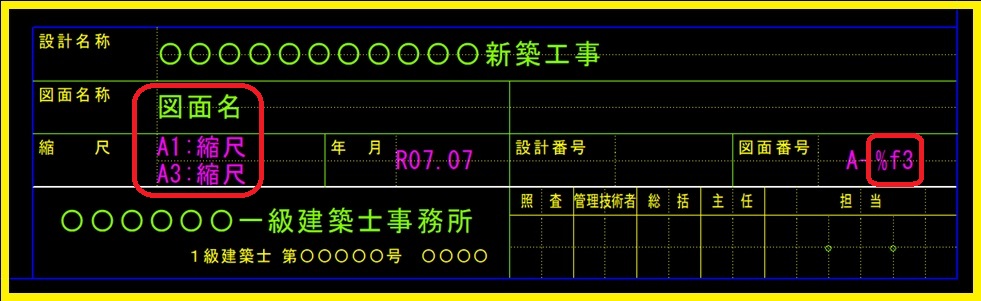
登録図面枠の文字更新後の内容
図面名断面図
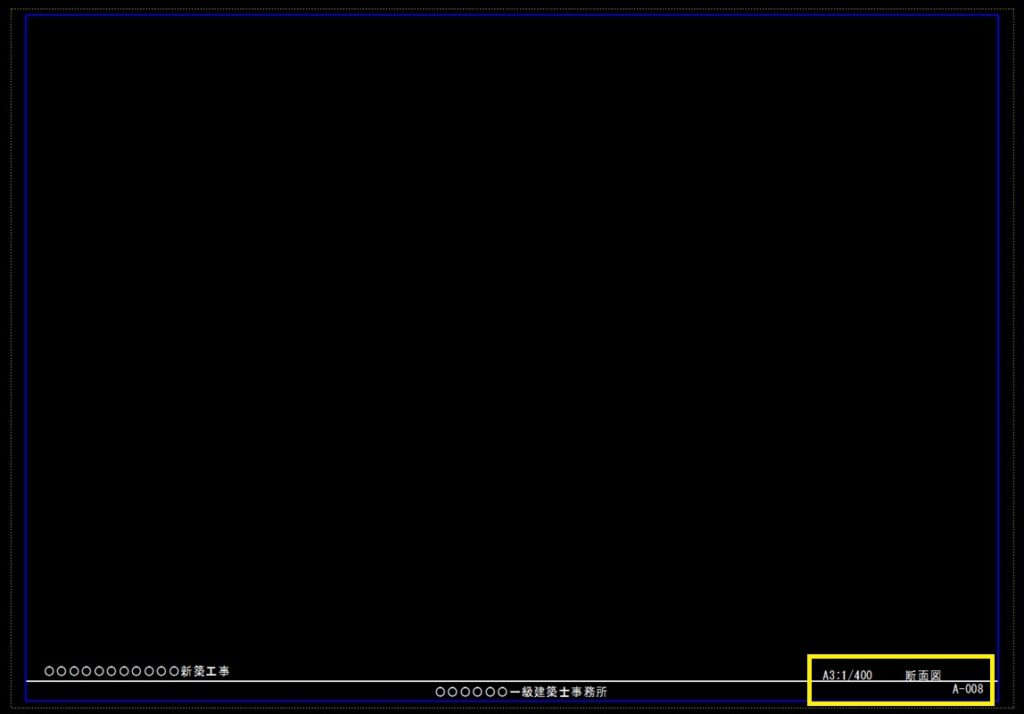
縮尺1/400
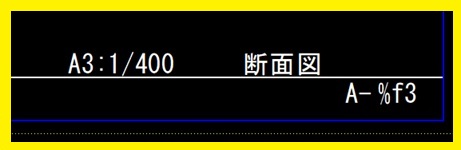
%f3(埋め込み文字)図面番号の埋め込み文字を継承

*図面番号については、Jw_cadの埋め込み文字に対応しているため、ファイル名などに基づく図面番号表示をそのまま活用できます。

✅ 図面サイズ・縮尺情報の追記にも対応

図面枠の更新時には、縮尺情報を取得して、新しい図面枠に反映することもできます。

例えば、基本設計図を読み込んだ際に、

A3:1/400

という縮尺情報が得られた場合、実施設計用の図面枠で新たにA1サイズの表記が必要であれば、

A1:1/200

のような縮尺情報を自動的に追記できます。

図面サイズに応じた縮尺表記を整える作業も軽減できます。

✅ 複数箇所の図面名・縮尺にも反映

図面枠内では、図面名称や縮尺が右下のメイン枠だけでなく、左上や右上など複数箇所に記載されていることがあります。

「JG_書式化図枠」では、(一般的には)右下のタイトル欄だけでなく、図面枠内の複数箇所にある図面名・縮尺にも情報の置き換えを反映できます。

そのため、図面枠全体の表記を統一しやすくなります。

以下に図面更新の例を示します。

JG_書式化図枠 基本設計図枠(更新前)

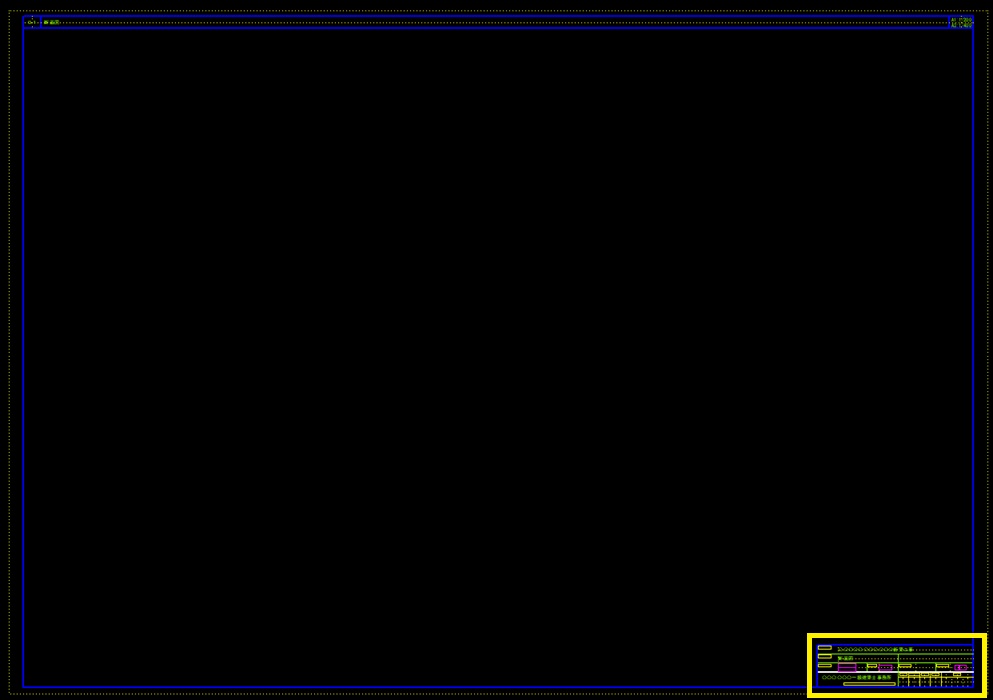
基本設計が終わり、上記の基本設計図の図面枠を実施設計の図面枠に乗せ換えることが必要になりました。まず以下の実施設計の図面枠を登録します。

JG_書式化図枠 実施設計図面枠を登録

図面名は「図面名」、縮尺は「縮尺」、図面番号は「%f3」(埋め込み文字)として登録します。この登録した図面枠で先の基本設計図の図面枠を更新すると以下になります。

↓↓↓↓↓↓↓↓↓↓↓↓↓↓↓↓↓↓↓↓↓↓↓↓↓↓↓↓↓↓↓↓↓↓↓↓↓

JG_書式化図枠 実施設計図枠に更新

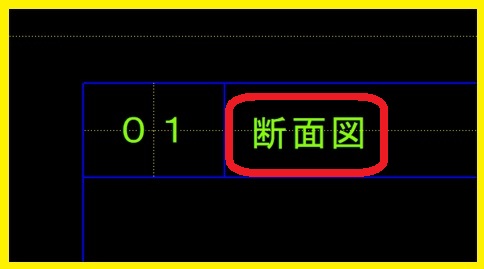
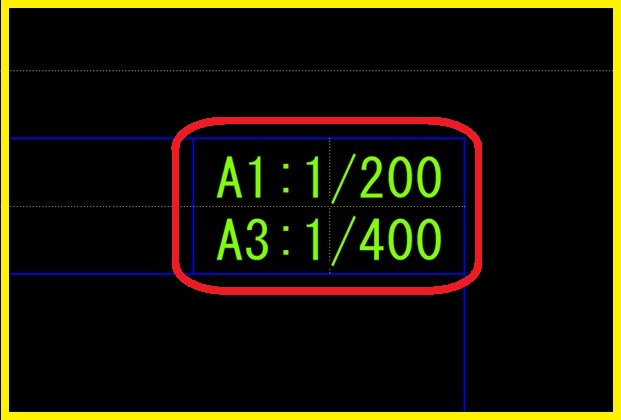
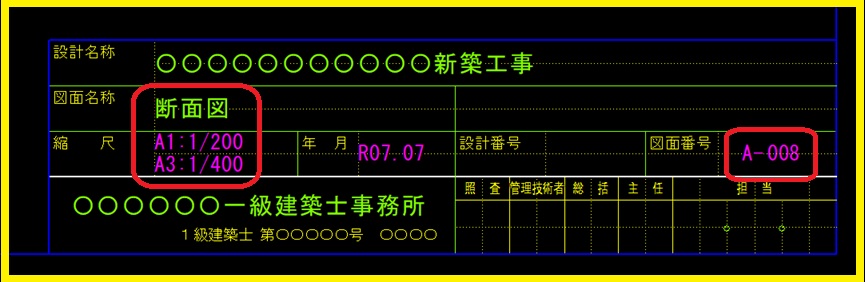
「図面名」が「断面図」に、「縮尺」が「1/400」という具体的な数字に置き換わり、図面番号は「%f3」(上記は埋め込み文字を表示して008となっている)がそのまま踏襲されています。
(縮尺について、実施設計図枠で新たにA1サイズが加わりました。基本設計図を読み込んだ際に得られたA3:1/400というデータから自動的にA1:1/200を追記しています。)
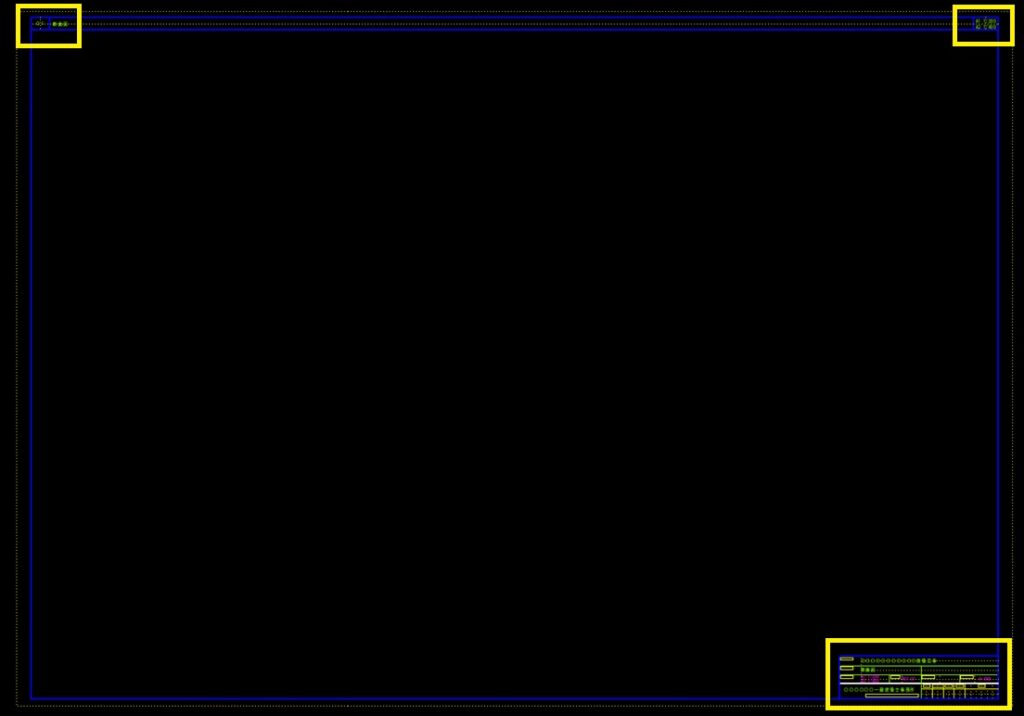
またこの情報の置き換えは、メインの右下枠のみならず、左上と右上に記載した図面名と縮尺にも及んでいます。

✅ 凡例表付きの図面枠にも対応

平面図や平面詳細図では、図面枠と一体になった凡例表を配置することがあります。

例えば、以下のような要素を含む図面枠です。

  • ハッチング凡例
  • 仕上凡例
  • 建具凡例
  • 記号凡例
  • 注記欄
  • 共通事項欄

これらの凡例表が図面枠と同じレイヤグループで管理されている場合でも、図面枠と一体のものとして登録・配置・更新できます。

ハッチング凡例を含むような図面枠であっても、ひとつの書式化された図面枠として扱えるため、平面図や平面詳細図の作成にも有効です。

JG_書式化図枠 凡例付図枠

新規配置もマウス操作で効率化

登録した図面枠は、既存図面枠の更新だけでなく、新規図面への配置にも使用できます。

新規配置時には、以下のような機能を利用できます。

  • ファイル名を図面名称へ変換
  • 作図レイヤの縮尺を図面枠へ転記
  • 図面番号の埋め込み文字を反映
  • 登録済み図面枠をクリック操作で配置

これにより、新しく作成した図面にも、統一された図面枠を効率よく配置できます。

💡 (まとめ)JG_書式化図枠の主な機能

「JG_書式化図枠」では、以下のような処理が可能です。

  • 物件名・事務所名など共通事項を含む図面枠フォーマットへの更新
  • 図面枠の登録
  • 登録済み図面枠の新規配置
  • 既存図面枠の更新
  • 図面名称・縮尺情報を残したまま図面枠を差し替え
  • Jw_cadの埋め込み文字に対応した図面番号の継承
  • Jw_cadの作図レイヤ縮尺を図面枠へ転記
  • 図面サイズに応じた縮尺情報の追記
  • ファイル名を図面名称へ変換
  • 凡例表付き図面枠の登録・配置・更新

▶️ 操作方法

【1】zipファイルを解凍し、JWWフォルダー内または任意の場所に保管します。

【2】Jw_cadの[その他]メニューから外部変形コマンドを選択します。

【3】ファイル選択で、保管した場所にある「JG_書式化図枠」フォルダー内の書式化図枠.BATをクリックします。

JG_書式化図枠 Jw_cadのトップメニュー下の3メニュー(「①登録」「②配置」「③更新」)

【4】Jw_cadのトップメニュー下に表示される「①登録」「②配置」「③更新」の3つのメニューから実行する作業を選択します。

 ≪ ① 登録 ≫

【5】「登録する図面枠を選択」と表示されるので、登録する図面枠を全て選択し「選択確定」ボタンを押します。


 補足①:ブロック図形は登録できません。事前に登録解除が必要です。
   
 補足②:複数のレイヤグループに分散している場合でも登録できますが、配置先のレイヤグループの縮尺と完全に一致している必要があります。

 補足③:読み取りの基準点は用紙の左下で、書き出し(配置)の場合も同様です。

JG_書式化図枠 登録設定フォーム

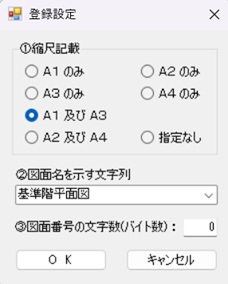
【6】登録設定フォームが立ち上がるので、①縮尺記載から、縮尺を記載する用紙サイズを選択します。次に②図面名を示す文字列において、図面名称となる文字列を選択します。

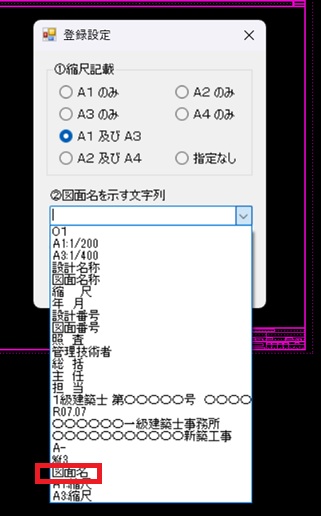
JG_書式化図枠 登録設定フォームのプルダウンメニュー

 記:②「図面名を示す文字列」は最初に候補が表示されていますが、異なる場合は上記のようにプルダウンメニューから選択します。これらはJw_cadで選択した図面枠の中から文字列を抽出しています。

 次に③図面番号の文字数(バイト数)を1~9の整数で入力します(埋め込み文字を使用していない場合は入力不要です)。「OK」ボタンを押すと図面枠が登録されます。
   
 補足:③図面番号の文字数入力の目的は、図面枠を新規配置する際にファイル名から図面番号部分を省いて記載するためです(埋め込み文字で図面番号をファイル名から抽出することを前提としています)。

 図面番号の再現には、あくまで登録図中の文字データ(埋め込み文字含む)が使用されます。

 ≪ ② 配置 ≫

JG_書式化図枠 描画設定フォーム

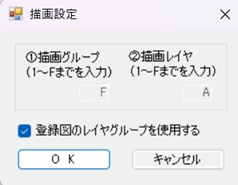
【5】描画設定フォームが立ち上がるので、①描画グループと②描画レイヤを入力します。登録図のレイヤグループと同じにする際はチェックボックスにチェックを入れます。


 補足:選択したレイヤグループの縮尺と登録図の縮尺が異なる場合は確認メッセージが表示されます。あらためてレイヤグループを設定して下さい。

JG_書式化図枠 記載事項フォー

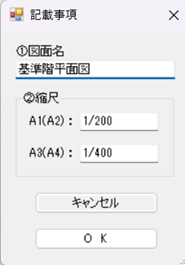
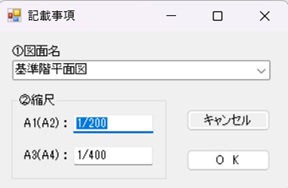
【6】記載事項フォームが立ち上がるので、①図面名を確認します。

 記:候補で表示される図面名は、ファイル名から登録時に設定した図面番号の文字数を省いた文字列です。異なる場合は記載し直します。

 次に②縮尺を確認します。


 記:候補で表示される縮尺は、配置先の0グループの縮尺です。異なる場合は記載し直します。


 「OK」ボタンを押すと図面枠が描画されます。


 補足①:登録図面ファイルと配置先図面ファイルの「書き込み文字種」設定が異なる場合は、文字サイズや色が正しく再現できない場合があります。


補足②:登録図面ファイルと配置先図面ファイルの用紙サイズが異なる場合は用紙の左下を基準に配置します。

 ≪ ③ 更新 ≫

【5】「更新(消去)する図面枠を選択」と表示されるので、更新(消去)する図面枠を全て選択し「選択確定」ボタンを押すします。

JG_書式化図枠 記載事項フォーム

 重要:図面枠以外を選択すると情報が消去されるので注意してください。図面枠は別グループとしておくことを推奨しています。

【6】記載事項フォームが立ち上がるので、①図面名を確認します。


 ①「図面名」は最初に候補が表示されていますが、異なる場合は前述のようにプルダウンメニューから選択します。これらは、Jw_cadで選択したデータから抽出した文字列です。


 次に②縮尺を確認します。

 記:候補で表示される縮尺は、選択した図面枠の中から最も縮尺に適した文字列を抽出して記載しています。異なる場合は記載し直します。

  「OK」ボタンを押すと図面枠が更新されます。

 補足①:登録図面ファイルと配置先図面ファイルの「書き込み文字種」設定が異なる場合は、文字サイズや色が正しく再現できない場合があります。


 補足②:登録図面ファイルと配置先図面ファイルの用紙サイズが異なる場合は用紙の左下を基準に配置します。

 補足③:更新後の図面枠は、登録図のレイヤグループではなく、現在のレイヤグループに描画されます。現在のレイヤグループの縮尺と登録図の縮尺が異なる場合は確認メッセージが表示されます。

単線プランから平面図を作成

JG_平面図作成 実行画面


JG_平面図作成

単線プランから、基本設計レベルの平面図を自動作成する外部変形ツール

「JG_平面図作成」は、Jw_cadで作成した シングルラインのラフプラン/単線プラン から、壁厚を持った ダブルラインの平面図 を自動作成する外部変形です。

基本計画や基本設計の初期段階では、複数案を短時間で作成し、クライアントへ提示する場面が多くあります。
そのような場面で、単なるブロックプランにとどまらず、ある程度体裁の整った平面図をすばやく作成できるのが、このツールの大きな特徴です。


単線プランを、見栄えのする平面図へ 📌

単線プランは、計画の骨格を素早く整理するには便利ですが、そのまま提示すると、どうしても簡素で味気ない印象になりがちです。

一方で、図面には多少冗長と思えるほどの情報が入っていた方が、検討段階での気づきも増えます。
結果として、早い段階で問題点や改善点を発見しやすくなり、フロントローディング にもつながります。

「JG_平面図作成」では、簡単な単線のブロックプランに対して、概ね基本設計レベルの注釈や図面表現を自動的に追加し、短時間で体裁の整った平面図を作成できます。
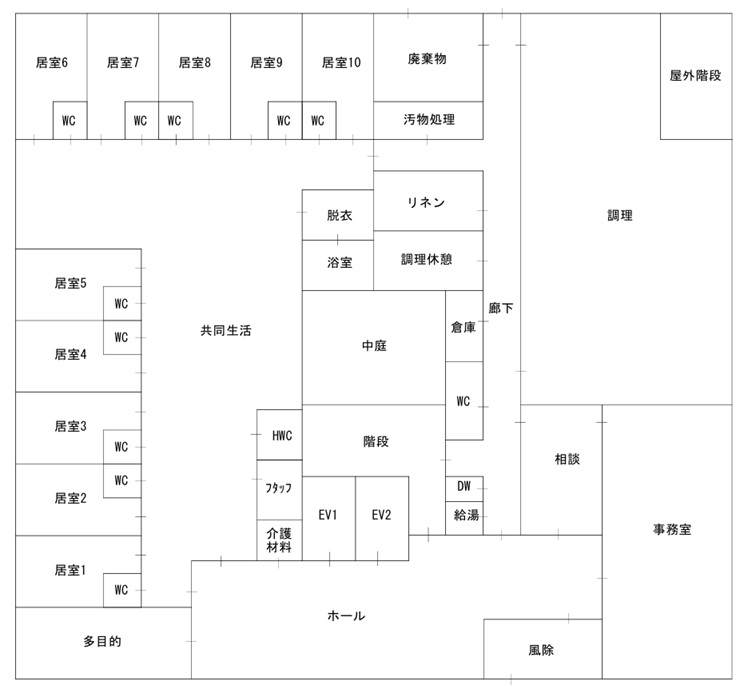
JG_平面図作成 実行前の単線プラン

↓↓↓↓↓↓↓↓↓↓↓↓↓↓↓↓↓↓↓↓↓↓↓↓↓↓↓↓↓↓

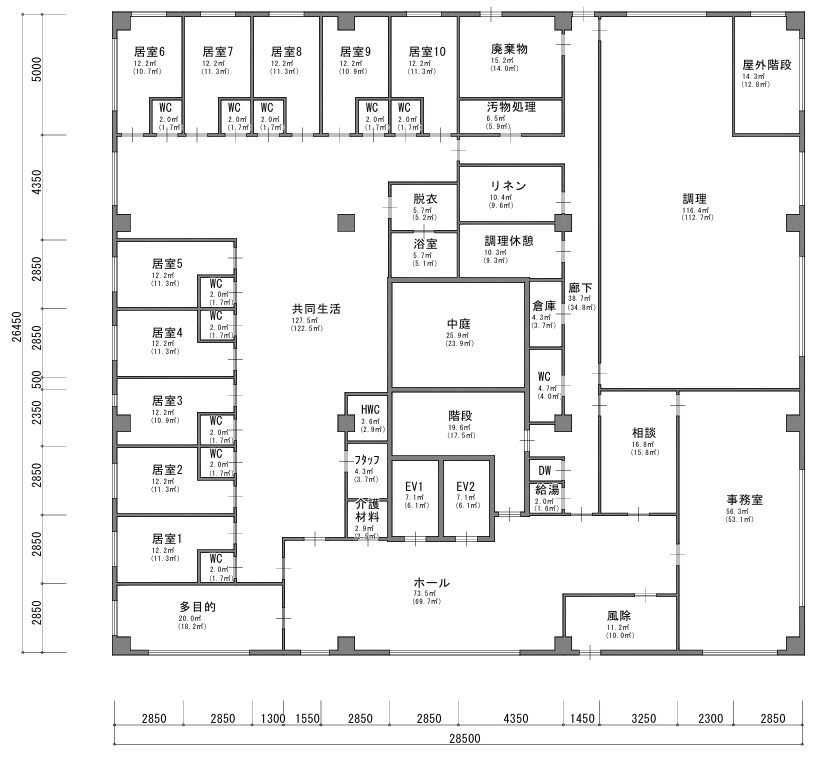
JG_平面図作成 フルオプションで実行した例

✅ 主な機能

「JG_平面図作成」では、以下のような処理を自動で行うことができます。

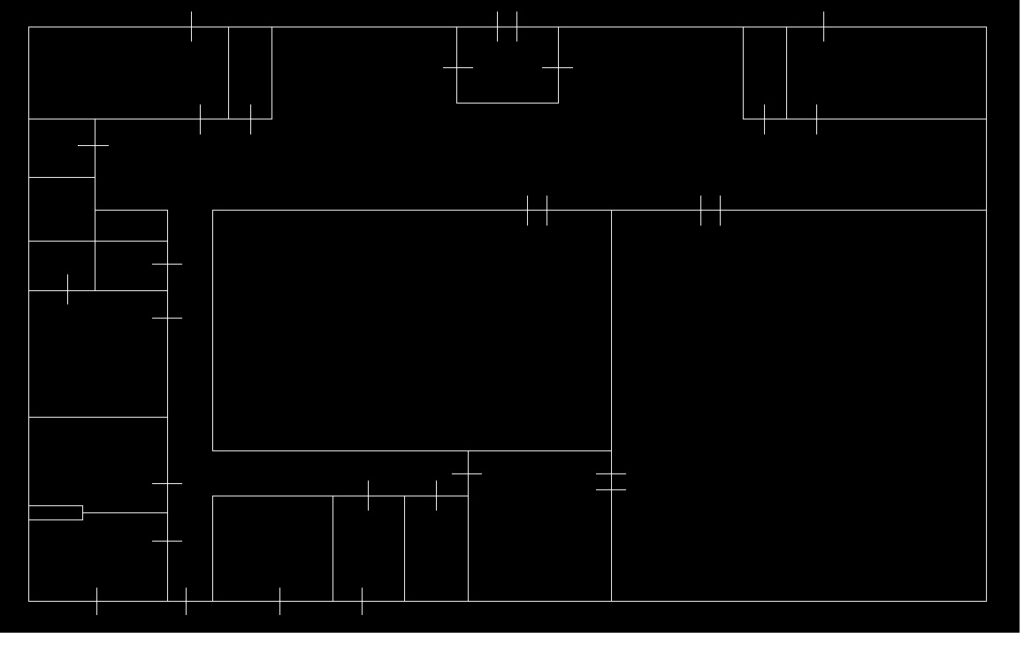
  • 室名/面積のExcel書き出し
  • 指定した壁厚で単線をダブルライン化
  • 壁/柱の一括包絡処理
  • 壁厚の異なる壁ごとの包絡処理
  • 柱型の自動割り付けおよび描画
  • 壁・柱内のハッチングまたは塗り潰し
  • 塗り潰し色の指定
  • 室名の読み込みと新規作成
  • 出入口の一括自動描画
  • 窓の一括自動描画 ※機能拡張版のみ利用可能
  • 壁芯面積/有効面積の算出
  • 通り芯間寸法の記入

✅ 壁・柱の包絡処理に対応

単線プランをダブルライン化した後、壁や柱は自動的に包絡処理できます。

柱位置が確定できる場合は、柱を壁と一体的に包絡すると、冒頭の図のようにまとまりのある図面表現になります。

一方で、初期検討段階では柱位置が未確定の場合もあります。
そのような場合には、柱を壁と一体化せず、位置のみを明示する検討中の表現 とすることも可能です。
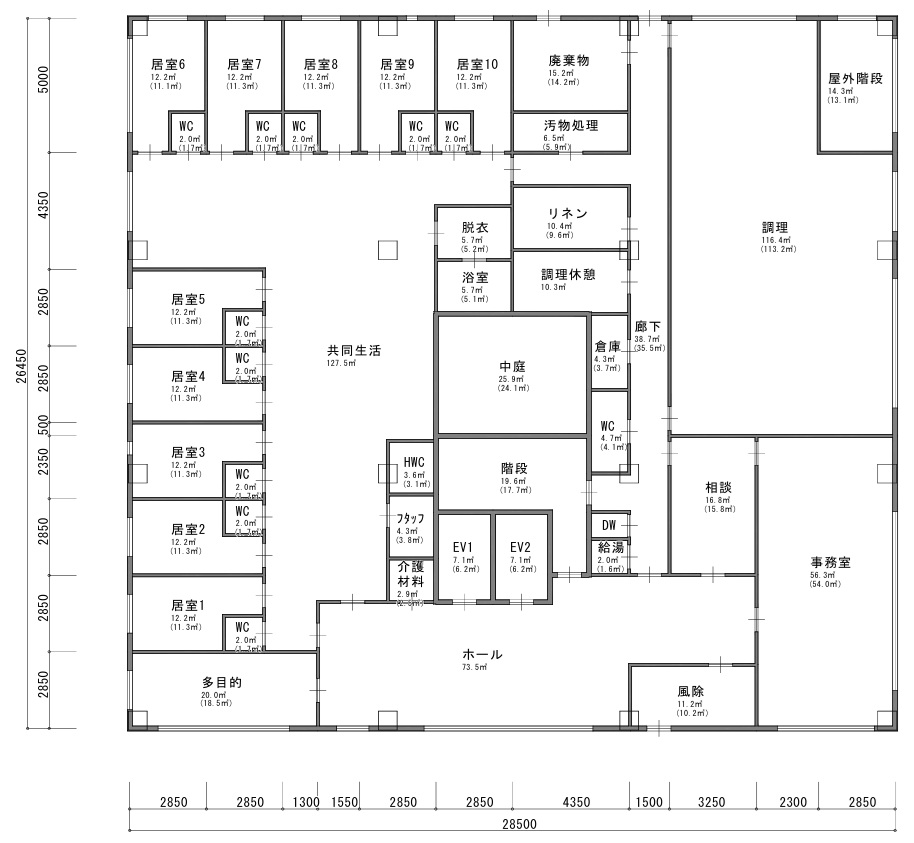
JG_平面図作成 壁にのみ塗り潰しを適用した場合

✅ RC壁式構法や乾式壁の表現分け

壁厚の異なる壁ごとに包絡処理できるため、構法や壁種に応じた表現の使い分けも可能です。

例えば、

  • RC造壁式構法の耐力壁と雑壁を分けて表現
  • 躯体壁と乾式工法の間仕切壁を分けて表現
  • トイレブースや移動間仕切等のユニット壁を切り離して表現

といった使い方ができます。

壁種ごとにメリハリを付けることで、図面としての印象も整理され、計画内容が伝わりやすくなります。
JG_平面図作成 RC造壁式構法を意図したシンプルな平面図

✅ 出入口の自動描画

単線プランにドアの中心線を短い線分で入力しておくことで、プログラムがその線を中心に出入口を自動配置します。

開き勝手や吊元は、前後の部屋の広さや壁の位置をもとに最適化されます。

そのため、簡素なプランでもドアの軌跡を描画することで、図面にメリハリが生まれ、より基本設計に近い印象を与えることができます。

✅ 親子開き・両開きドアにも対応

ドア幅は一律で設定できますが、すべて同じ片開きドアでは、ややリアリティに欠ける図面になる場合があります。

その場合は、単線プラン上でドアの中心線を間隔をあけてダブルで記載することで、以下のような建具表現が可能です。

  • 間隔500以上700未満:親子開きドア
  • 間隔700以上:両開きドア

単純な入力ルールで、設計意図を反映した建具表現を追加できます。

✅ 窓の自動描画にも対応

機能拡張版では、窓の一括自動描画にも対応しています。

窓の壁長に対する割合や、開口位置の微調整なども設定できるため、プランの段階に応じて適度な開口表現を加えることができます。

初期提案図でも、窓が入ることで平面図としての具体性が高まり、クライアントに伝わりやすい図面になります。

✅ 柱割りの自動・半自動設定

柱サイズとスパンは、以下の方法から選択できます。

  • 自動設定
  • 半自動設定
  • 固定値入力

自動/半自動の場合には、さらに以下のモードを選択できます。

  • 経済スパン優先モード
  • スパン微調整モード ※壁との取り合いを考慮

柱サイズを小さめに設定することで、S造をイメージしたプラン表現も可能です。
JG_平面図作成 ドア軌跡の自動描画

✅ 壁・柱の脚色表現

壁や柱の内部は、ソリッド塗り潰しまたはハッチングで表現できます。

塗り潰し
  • 柱や壁に指定色でソリッドを設定可能
  • 彩色された図面表現に対応
ハッチング

ハッチングでは、以下を設定できます。

  • 線の本数
    • シングル
    • ダブル
    • トリプル
  • 角度
  • ピッチ

ハッチングは、柱・壁の構成をRC構造として表現したい場合に適しています。

作図後にソリッドや塗り潰しを変更する際は、「JG_図面脚色」をご使用ください。

JG_平面図作成 壁/柱のハッチングによる脚色

彩色表現について

ゾーニング図のように部屋の種類ごとに色分けしたい場面もありますが、現時点では彩色できる対象は柱・壁のみです。

部屋ごとの色分けについては、今後のバージョンアップでの対応していく予定です。

✅ 面積・寸法の自動記入

「JG_平面図作成」では、図面作成だけでなく、面積や寸法、室名の記載にも対応しています。

設定により、以下を自動作成できます。

  • 壁芯面積
  • 有効面積
  • 通り芯間寸法
  • 室名

壁芯面積や有効面積等の室面積は室名の下に表記されます。

また、室名と面積はExcelへ書き出すことも可能です。
JG_平面図作成 壁と柱のソリッドを色付け

JG_平面図作成 室名の無い単線プラン(前図の変換前の状態)


JG_平面図作成 室名入力フォーム

細かな設定項目 ⚙️

作成する平面図の表現は、細かく調整できます。

設定可能な項目には、例えば以下があります。

  • 面積の小数点以下の桁数
  • 窓の壁長に対する割合
  • 開口位置の微調整
  • 開口中心線の長さ
  • 描画する壁の線種
  • 使用するレイヤグループ
  • 元の単線プランを残すか消去するか

これらは図面提案に合わせて、柔軟に設定できます。

💡 まとめ

基本計画・基本設計の初期検討をスピードアップ

「JG_平面図作成」は、ラフな単線プランを短時間で体裁の整った平面図に変換できるため、基本計画や基本設計の初期検討に適しています。

複数案をすばやく作成しながらも、クライアントに提示できる水準の図面表現を整えられる点が大きなメリットです。

単線プランを、伝わる平面図へ

単線プランは検討には便利ですが、そのままでは情報量が少なく、完成イメージが伝わりにくい場合があります。

「JG_平面図作成」を使えば、壁・柱・建具・面積・寸法などを自動的に付加し、短時間で見栄えのする平面図を作成できます。

スピードと図面品質の両方が求められる基本設計段階においては有効な外部変形ツールです。

▶️ 操作方法

【1】zipファイルを解凍し、JWWフォルダー内または任意の場所に保管します。

【2】Jw_cadの[その他]メニューから外部変形コマンドを選択します。

【3】ファイル選択で、保管した場所にある「JG_平面図作成」フォルダー内の平面図作成.BATをクリックします。

【4】Jw_cadのトップメニュー下に、「厚みの異なる壁ごとに選択」と表示されるので、同一の壁厚となる線分グループ(以下「壁セット」と言う)と開口部(出入口)の位置を示す短線(以下「開口中心線」と言う)、また必要であれば室名を全て選択し、「選択確定」ボタンを押します。

 補足:開口中心線は、対応する壁とセットで選択して読み込む必要があります。別々に読み込むと、短い壁として扱われます。

 また、開口中心線は、極端に長い場合は壁として扱われます。

 開口部を表現しない場合は作成及び読み込みは不要です。

 壁セットごとの選択においては、厚みの異なる壁ごとにレイヤーを分けて作成しておくと選択が容易です。

 曲線は表現できません(入力しても作図されません)。
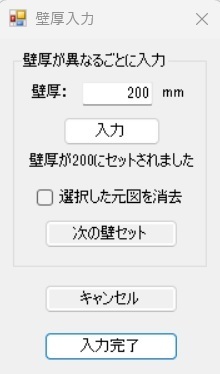
JG_平面図作成 壁厚入力フォーム

【5】壁厚入力フォームが立ち上がるので、壁厚を記載し「入力」ボタンを押します。

他に壁セットが無い場合は「入力完了」ボタンを押します。

他にある場合は、「次の壁セット」ボタンを押します。

 補足:「次の壁セット」ボタンを押した場合はJw_cadの画面で次の壁セットを選択します。壁厚入力フォームが再度立ち上がるので同様に壁厚を記載し「入力」ボタンを押します。

 注意:「選択した元図を消去」にチェックを入れると選択した壁セットのみ消去されます。

最後の壁セットは【7】基準設定フォームでも消去を選択できます。
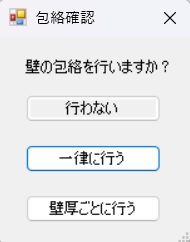
JG_平面図作成 包絡確認フォーム

【6】包絡確認フォームが立ち上がるので、壁の包絡を一律に行う場合は「一律に行う」ボタンを押します。

壁セットごとに行う場合「壁厚ごとに行う」ボタンを押します。

行わない場合は、「行わない」ボタンを押します。

 補足1:「壁厚ごとに行う」を選択した場合、壁厚が異なる部分の交点の勝ち負けは、壁厚が厚いほうが優先になります。

交差する壁の角度が極端に鋭角な場合は正しく包絡されません。

また線が点で複数分岐する場合も包絡処理が適切に行われません。
また柱との包絡は壁厚が厚い壁とのみ包絡されます。(「一律に行う」を選択した場合は全ての壁と柱が包絡されます。)
  
 補足2:(包絡を)「行わない」を選択した場合、出入口の一律作成、窓の自動作成、有効面積算定は行えません。
柱は、描画レイヤグループ(0~Fまで)、描画レイヤ(0~Fまで)、線(色)番号(1から9まで)を「柱描画設定」で設定できます。    
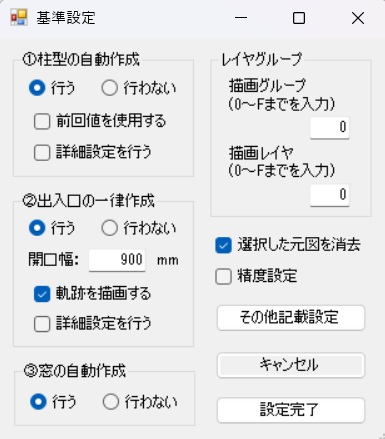
JG_平面図作成 壁厚入力フォーム

【7】基準設定フォームが立ち上がるので、

 ①柱型の自動作成を行うか、

 ②出入口の一律作成を行うか、

 ③窓の自動作成を行うか(機能拡張版のみ使用可能)選択するラジオボタンを押します。

 出入口の一律作成を行う場合は、開口幅を入力します。

 またドアの軌跡を描画する場合は「軌跡を描画する」にチェックを入れます。

 さらに、開口位置の微調整などを行う場合は「詳細設定を行う」にチェックを入れます。
 次に壁を描画する描画グループ(0~Fまで)と描画レイヤ(0~Fまで)を入力します。
 次に選択した元の図形を消去する場合は、「選択した元図を消去」にチェックを入れます。
 さらに、開口部以外の記載設定(面積、室名、寸法、壁の脚色等)を行う場合は「その他記載設定」ボタンを押します。

 補足:出入口の位置は【4】で選択した開口中心線を基準に描画されます。(位置を変更する場合は詳細設定で行います)。

 親子開き扉、両開き扉として描画する場合は、Jw_cadで中心線を以下の間隔で2本平行に作図します。

 ・親子開きドア:間隔500以上700未満

 ・両開きドア:間隔700以上

 開口幅は2000を超えるサイズを入力した場合は2000で算定されます。

 壁の線(色)番号は、壁の描画においてはJw_cadの現在設定で一律に描画されます。
 窓は間口のなかに1か所でも出入口がある場合は描画されません。
 「精度設定」チェックボックスは面積算出が適正に行われない場合に調整用として使用します。

 ①「交点の精度」のみ0.01から10mmの間で調整できます(デフォルトは0.1mmです)。

 ②平行線の精度は管理者用のため使用できません。
     
 注意1:中心線が壁に対して概ね90度で交差していない場合は適切に描画されません。「選択した元図を消去」にチェックを入れた際に、壁セットが複数ある場合は最後に選択した壁セットのみ消去されます。(全て消去する場合は【5】壁厚入力フォームの「選択した元図を消去」で壁セットごとに消去して下さい。)


注意2:「選択した元図を消去」にチェックを入れた場合で、かつ「その他記載設定」で「室名欄の作成」を「行う」にした場合は、Jw_cadで入力されている文字の一部(室名として読み込まれなかった文字)は消去されます。

 ≪ ①柱型の自動作成「詳細設定を行う」にチェックを入れた場合≫
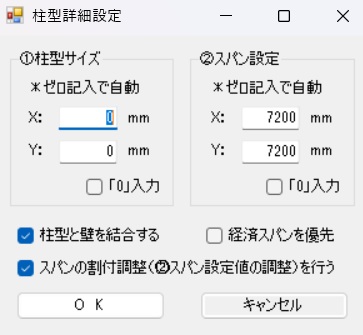
JG_平面図作成 柱型詳細設定フォーム

【A】柱型詳細設定フォームが立ち上がるので、

①柱型サイズを設定する場合は、X方向とY方向の柱サイズを、

②スパンを設定する場合は、X方向のスパンとY方向のスパンを入力します。

自動入力とする場合は未記入か0を入力します。

柱型と壁を包絡する場合は「柱型と壁を結合する」チェックボックスにチェックを入れ、

経済スパン(7m前後)を考慮する場合は「経済スパンを優先」チェックボックスにチェックを入れます。

②のスパン設定をした場合でも微調整を自動で行う場合は、「スパンの割付調整(省略)」チェックボックスにチェックを入れます。

 補足1:「柱型と壁を結合する」チェックボックスにチェックを入れた場合:

 【6】包絡確認フォームで「一律に行う」を選択した場合は、全ての壁と柱が包絡されます。

 「壁厚ごとに行う」を選択した場合は、壁厚が最も厚い壁とのみ柱が包絡されます。 
     
 補足2:「経済スパンを優先」チェックボックスにチェックを入れた場合:


 経済スパンは7m前後に設定しています。ただし②スパン値が入力されている場合は入力値が優先します。


 補足3:「スパンの割付調整(省略)」チェックボックスにチェックを入れた場合:

 ②スパン設定の入力値を考慮した上で、壁との位置関係等を微調整します。(極端に小さいスパンが生じないように、スパン入力値を基準に値を調整します。) 


 補足4:スパンを入力した場合は建物中心から割り付けます。

 一方「スパンの割付を優先」にチェックを入れた場合は端部から割り付けます。

 X方向またはY方向のいずれか一方のみを自動とすることも可能です。 

 注意:柱を自動設定できるのは、X軸(メイン軸)とY軸(メイン軸と約90度方向)のセットが2セットまでです。それぞれのセットで柱サイズ及びスパンが自動調整されます。
 柱サイズの自動においては、概ねスパンの1/10で設定がなされます(スパンが一定でない場合は最頻値または平均値が採用されます)。
      

 ≪ ②出入口の一律作成「詳細設定を行う」にチェックを入れた場合≫
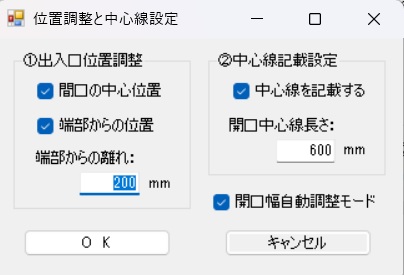
JG_平面図作成 (出入口の)位置調整と中心線設定フォーム

【A】位置調整と中心線設定フォームが立ち上がるので、出入口位置の調整を行う場合について、壁の間口の中心付近の出入口を、中心位置に正確に描画する場合は「間口の中心位置」にチェックを入れ、

 端部付近に位置する出入口を端部からの指定距離の位置に描画する場合は「端部からの位置」にチェックを入れ、続いて端部からの離れ距離を入力します。
 壁の間口幅に合わせて出入口の開口幅を調整する場合は、「開口幅自動調整モード」にチェックを入れます。
 次に中心線記載設定について、中心線を再描画する場合は「中心線を記載する」にチェックを入れ、開口中心線長さを入力します。

 補足:離れ距離、開口中心線共に2000を超える数値または100を下回る数値は入力できません。2000より大きい数値を入力した場合は2000で、100より小さい数値を入力した場合は100で算定されます。
   
 注意:中心位置調整を「行わない」にチェックを入れた場合は、開口中心線は再描画されません。

 柱型の自動作成と壁・柱の脚色をセットで行うときは、「開口幅自動調整モード」をONにして下さい。

 また窓の位置調整は行われません。
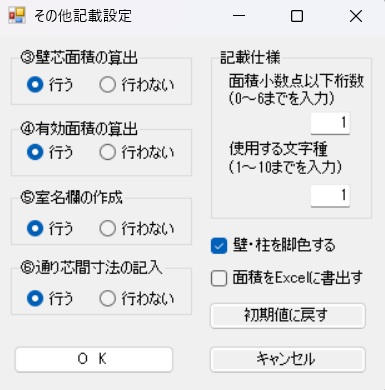
JG_平面図作成 その他記載設定フォーム

【B】「その他記載設定」ボタンを押した場合は、その他記載設定フォームが立ち上がるので、

③壁芯面積の算出、

④有効(内法)面積の算出、

⑤室名欄の作成、

⑥通り芯間寸法の記入を行う場合は各ラジオボタンをオンにします。
 次に記載仕様として、面積の小数点以下の桁数(0~6桁まで)と、使用する文字種(1~10まで)を入力します。
 次に壁を脚色(ハッチングまたは塗り潰し)する場合はチェックボックスにチェックを入れます。
 次に、面積をExcelに書き出す場合はチェックボックスにチェックを入れます。


 補足1:寸法は、主要な通り芯を3方向まで自動で検出して、その通り芯間の寸法を記載します。文字種は1~10以外の番号を入力すると現在設定で描画されます。

 Excelに出力されるのは、室名と壁芯面積、有効面積になります。


 補足2:Jw_cadに室名が記載され、かつそれらを【4】で選択して読み込んだ場合は、それらの室名の下に面積が記載されます。

 また、⑤室名欄の作成を「行う」とした場合は、【D】で入力した室名で上書きされてJw_cadに記載されます。
 入力を行わなかった場合は、元の室名がそのまま記載されます。  


 注意:部屋が棟として分かれている場合、外周面積が算定される場合があります。


 重要:回遊廊下のように室が入れ子となっている場合、有効面積は外側の室の内法で算出されるため正確ではありません。(壁芯面積は正確に反映されます。)
 

 ≪ 「壁を脚色する」にチェックを入れなかった場合≫

【8】設定完了ボタンを押すとJw_cadの画面に平面図が描画されます。

 ≪ 「壁を脚色する」にチェックを入れた場合≫
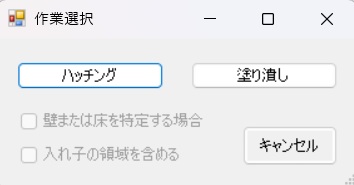
JG_平面図作成 作業選択フォーム

【9】作業選択フォームが立ち上がるので、「ハッチング」か、「塗り潰し」を選択します。

 <ハッチング>
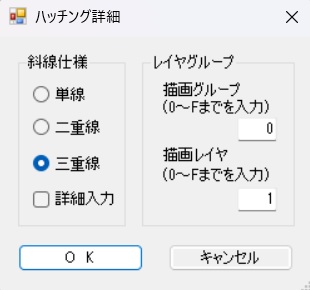
JG_平面図作成 ハッチング詳細フォーム

【9-A】ハッチング詳細フォームが立ち上がるので、「斜線仕様」で単線、二重線、三重線の中から選択します。

 詳細に設定する際は「詳細入力」ボタンを押します。

 次にレイヤグループから、描画グループ(0からFまで)と描画レイヤ(0からFまで)を入力します。

 OKボタンを押すとJw_cadの画面に平面図とハッチングが描画されます。


 補足:「詳細入力」チェックボックスにチェックを入れた際は、詳細設定フォームが立ち上がるので、重線の間隔(二重線と三重線の場合)と斜線角度、線群ピッチを入力します。

 次に「記載仕様」で線(色)番号(1~9まで)と線種番号(1~9まで)を入力します。

 線(色)番号はSXF色の101~356までを利用することもできます。
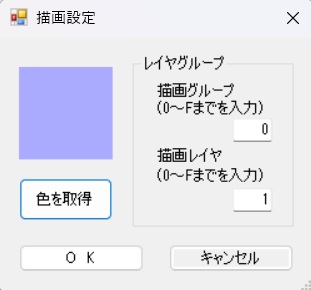
JG_平面図作成 描画設定フォーム

 <塗り潰し>

【9-B】描画設定フォームが立ち上がるので、表示されたピクチャーボックスの色を確認して「OK」ボタンを押します。

 色を変更する場合は、「色を取得」ボタンを押してカラーダイアログから任意に色を選択して「OK」ボタンを押します。

 次にレイヤグループから、描画グループ(0からFまで)と描画レイヤ(0からFまで)を入力します。
 OKボタンを押すとJJw_cadの画面に平面図と塗り潰しが描画されます。


 補足:レイヤグループは0~F以外の番号(又は記号)を入力すると現在のレイヤグループに描画されます。

 ≪ 「開口部の一律作成」「窓の自動作成」「通り芯間寸法の記入」にチェックを入れた場合≫
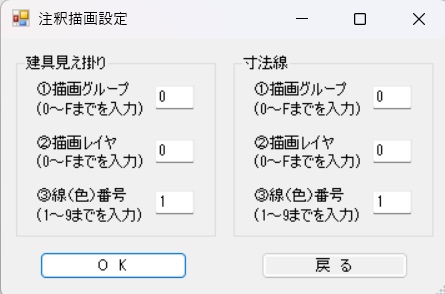
JG_平面図作成 注釈描画設定フォーム

【C】注釈描画設定フォームが立ち上がるので、建具の見え掛りと寸法線のそれぞれに、描画レイヤグループ(0~Fまで)、描画レイヤ(0~Fまで)、線(色)番号(1から9まで)を入力します。
「室名欄の作成」にチェックを入れなかった場合はJw_cadの画面に平面図が描画されます。

 補足:上記以外の数字を入力すると、Jw_cadで読み取った線(色)番号と同一になります。

 ≪ 「室名欄の作成」にチェックを入れた場合≫
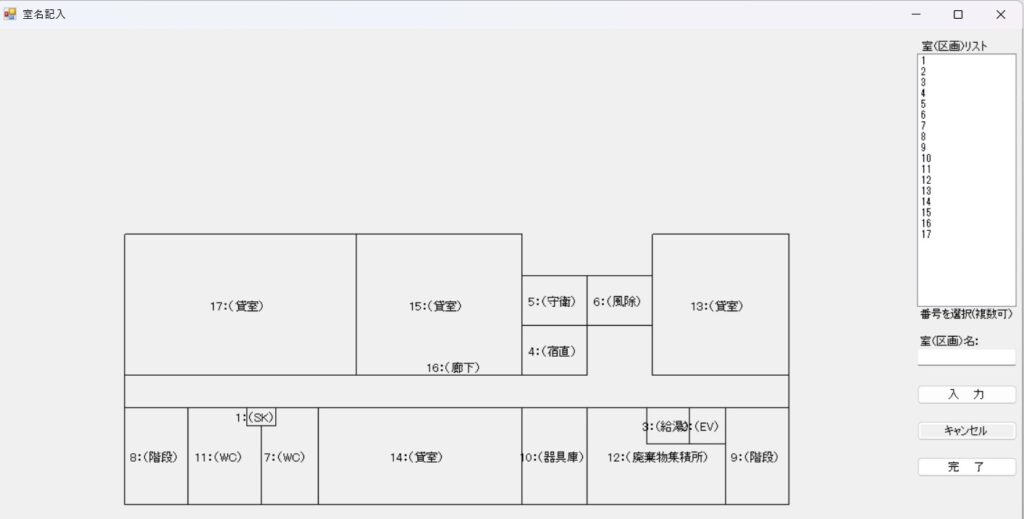
JG_平面図作成 室名記入フォーム(Jw_cadで室名が入力されている場合)

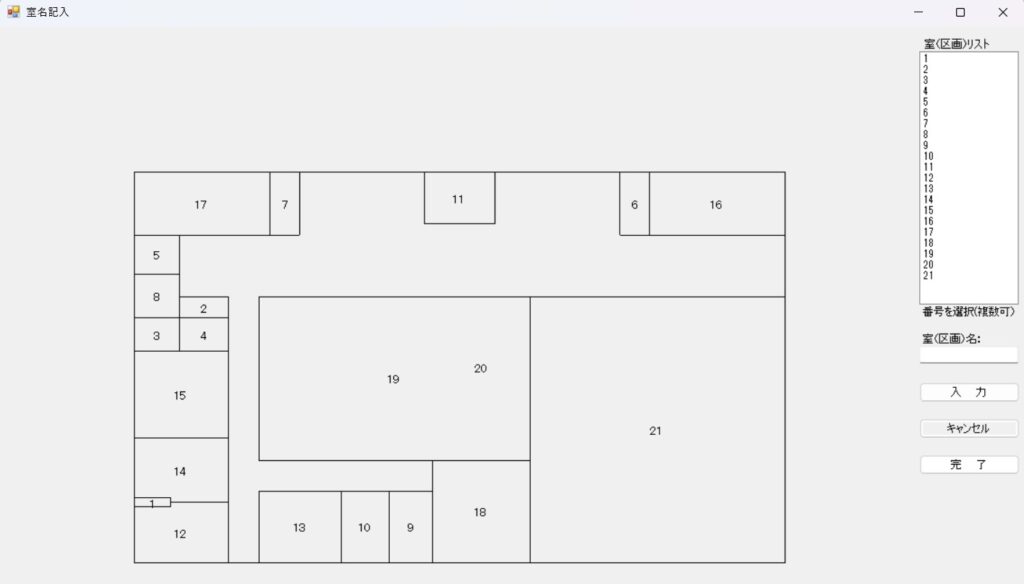
【D】室名記入フォームが立ち上がるので、室リストから対応する番号を選んで、室名ボックスに室名を記入し「入力」ボタンを押します。

 「完了」ボタンを押すとJw_cadの画面に平面図が描画されます。


 補足:室名を記入しない部屋については、Jw_cadで記載のある室名がそのまま継続されます。

 ≪ 「窓の自動作成」にチェックを入れた場合≫
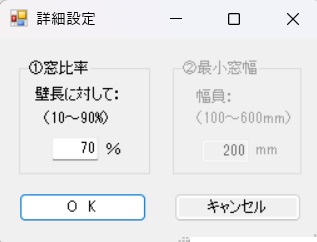
JG_平面図作成 (窓)詳細設定フォーム

【E】詳細設定フォームが立ち上がるので、窓の比率を入力する場合は、テキストボックスに壁長に対する比率を入力します。

 最小窓幅を入力する場合は、テキストボックスに窓幅をミリ単位で入力します。

後退位置を連続描画する壁面後退線

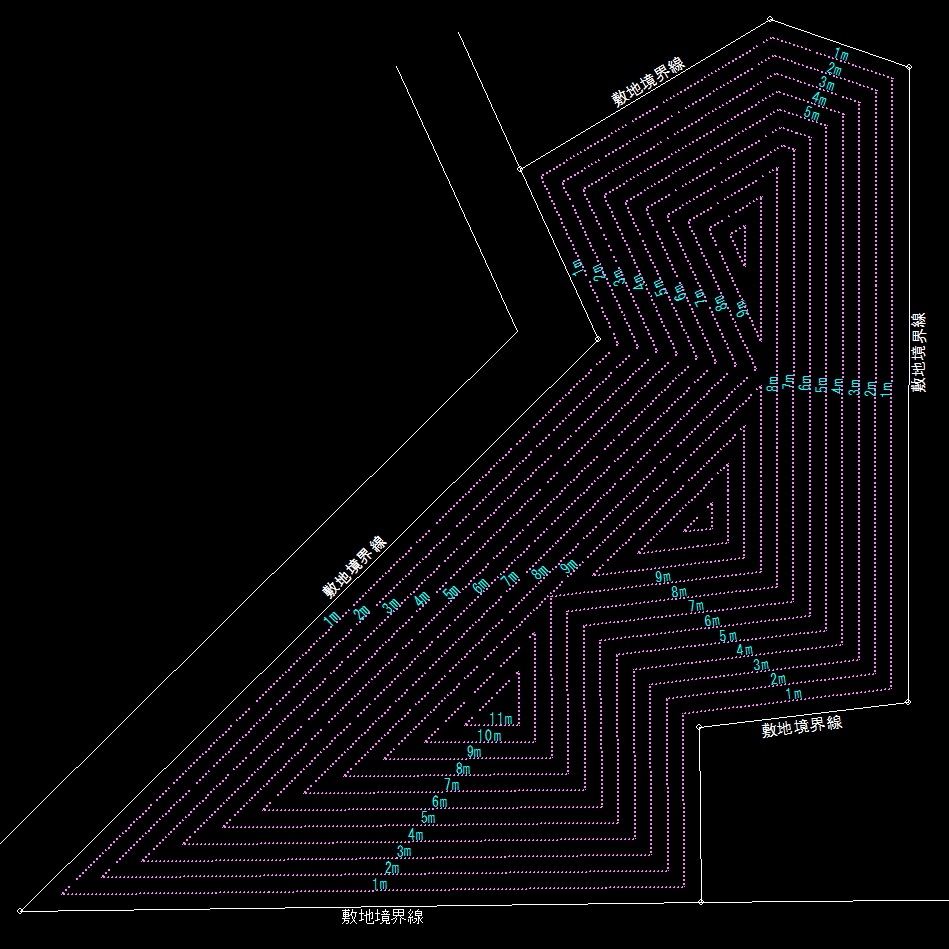
JG_壁面後退線 実行画面(連続描画機能)

JG_壁面後退線について 📌

「JG_壁面後退線」は、「JG_近隣範囲図」とは反対に、敷地の内側へ一定距離セットバックした領域を描画する 外部変形です。

「JG_近隣範囲図」が、敷地境界線や建物外周線などの外側へ範囲を広げて描画するツールであるのに対し、「JG_壁面後退線」は、敷地境界線などを基準にして、内側へ後退した線や領域を作成します。

✅ 主な機能

このツールには、主に次のような機能があります。

  • 指定した後退距離で後退線を描画する機能
  • 後退範囲を領域として表示する機能
  • 一定間隔で後退線を連続描画する機能
  • 後退距離を後退率で設定する機能

特に、一定間隔で後退線を作成する連続描画機能を活用すると、単なる壁面後退の確認にとどまらず、計画初期の検討にも役立ちます。

✅ 連続描画機能の活用

一定間隔で後退線を連続して描画すると、敷地内でどの程度の範囲が建築に利用できるかを視覚的に把握しやすくなります。

この機能は、たとえば次のような検討に活用できます。

  • 壁面後退による建築可能範囲の確認
  • 斜線制限の影響を受けやすい範囲の把握
  • 窓先空地の確保に関する初期検討
  • 建物配置やボリューム検討の目安作成

✅ 後退率による設定

「JG_壁面後退線」では、後退距離を数値で直接指定するだけでなく、後退後の領域面積を敷地面積に対する割合で設定することもできます。

たとえば、後退後に残る領域を敷地面積の一定割合に設定することで、建蔽率との関係を視覚的に確認できます。また、後退距離を後退率(敷地面積に対するパーセンテージ)で設定することができます。

✅ 建蔽率との関係

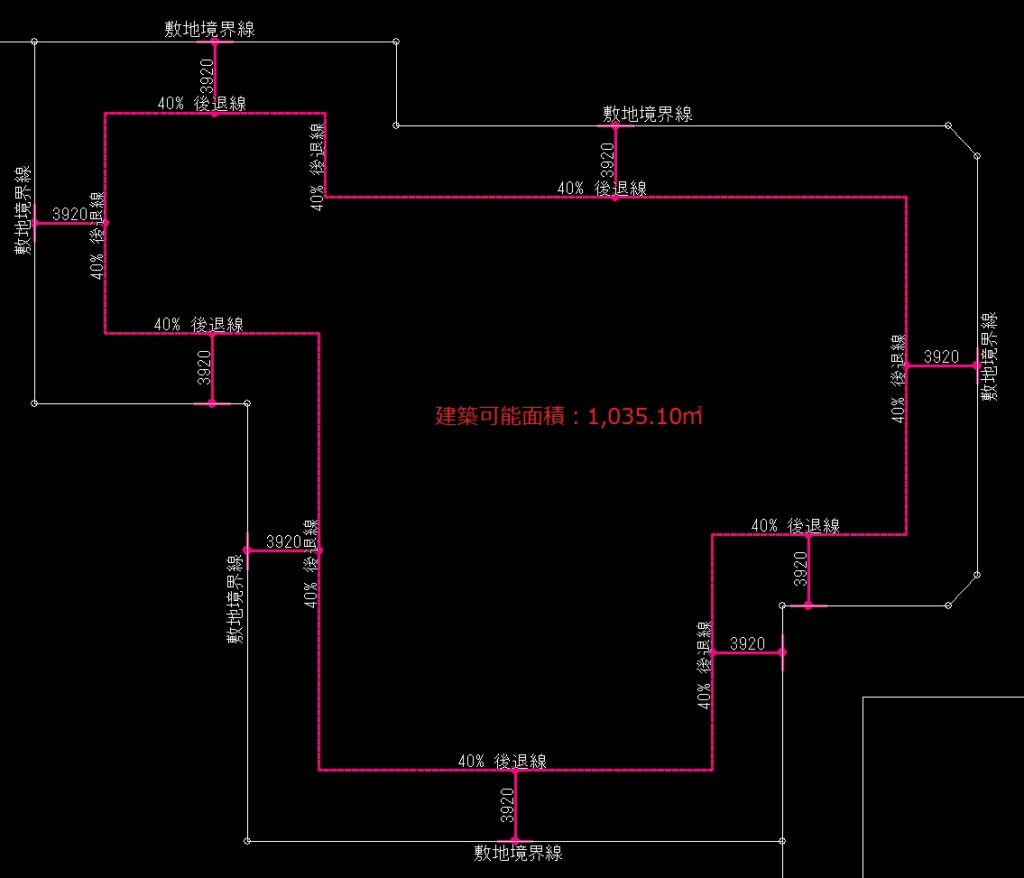
次の図は、後退後に残る領域の割合を 60% とし、外側の後退部分が 40% となるように設定した例です。

この場合、赤線で示された後退後の領域内側の面積は、敷地面積の60%になります。
敷地の建蔽率が60%であれば、この領域は建築可能な面積の目安として利用できます。

もちろん、実際の建築可能範囲は、斜線制限、防火規制、採光、避難、駐車場計画など、さまざまな条件によって変わります。
しかし、計画初期において、建蔽率に相当する面積を敷地内に視覚化できることは、建物配置や規模感を検討する上で有効です。

JG_壁面後退線 30%後退線(図4)

💡 まとめ

「JG_壁面後退線」の連続描画機能を使うと、敷地境界線から一定間隔で後退線を作成し、敷地内に定規のような補助線を表示できます。

これにより、建物配置や規模、空地、通路、緑地などの検討がしやすくなります。
特に不整形敷地では、境界線からの距離感や有効利用できる範囲を視覚的に把握できるため、計画初期の検討に有効です。

また、後退率を指定した範囲表示と組み合わせることで、緑地率や建蔽率など、面積に関わる条件の目安を図面上で確認することもできます。

「JG_壁面後退線」は、壁面後退線の作図だけでなく、敷地条件を整理し、計画の方向性を検討するための補助ツールとしても活用できます。

▶️ 操作方法

【1】zipファイルを解凍し、JWWフォルダー内または任意の場所に保管します。。

【2】Jw_cadの[その他]メニューから外部変形コマンドを選択します。

【3】ファイル選択で、保管した場所にあるJG_壁面後退線フォルダー内の壁面後退線.BATをクリックします。

【4】敷地境界線を示す図形を全て選択し、「選択確定」ボタンを押します。

 注意:閉じた敷地境界線がある場合は右クリックで一括選択しても構いません。

【5】敷地境界線入力フォームに選択した敷地境界線が表示されるので、敷地境界点を時計回りで順にクリックし、全ての境界点のクリックが終了した際は「入力(次へ)」ボタンを押します。直前のデータを利用する場合は、「直前を再現」ボタンを押します。Excelから取得する場合は、「Excelから取得」ボタンを押します。 
 補足:閉じた敷地境界線を入力した場合は、「閉じた領域が見つかりました(省略)」のメッセージが表示されるので、確認し「入力(次へ)」ボタンを押します。変更する際は、「取消」ボタンを押し、このフォームで境界点をクリックして入力し、「入力(次へ)」ボタンを押します。

【6】敷地形状確認フォームが表示されるので、「確認(次へ)」ボタンを押します。形状が異なる場合は「戻る」を押します。Excelに書き出す際は「Excel書出し」ボタンを押します。

 注意:閉じた敷地境界線を入力した場合、【6】の工程は省略になります。

JG_壁面後退線 壁面後退線 描画設定フォーム

【7】後退方法を選択フォームが立ち上がるので、距離で後退する際は「距離で後退」ボタンを押します。割合(後退率)で後退する場合は「割合で後退」ボタンを押します。

 <「距離で後退」を選択した場合>

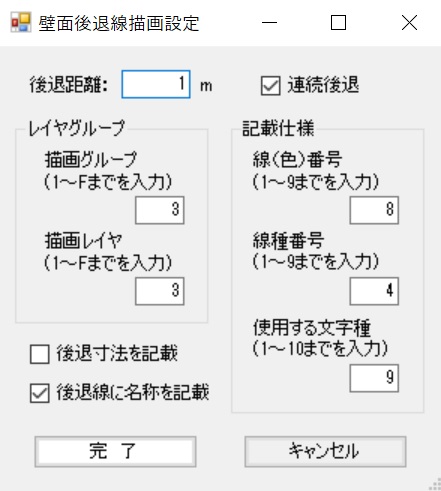
【8】描画設定フォームが立ち上がるので、後退距離をm単位で入力します。連続後退を行う場合は、「連続後退」チェックボックスにチェックを入れます。次にレイヤグループから、描画グループ(0からFまで)と描画レイヤ(0からFまで)を入力します。次に記載仕様から、線(色)番号(1から9及びSXF色の101~356まで)と線種番号(1から9まで)、文字種(1から10まで)を入力します。
次に、後退寸法を記載する場合は、「後退寸法を記載」チェックボックスにチェックを入れます。次に、後退線に名称を記載する場合は、「後退線に名称を記載」チェックボックスにチェックを入れます。

 注意:連続後退を行う場合、後退寸法は記載されません。(後退線の名称として記載されます。)

 補足:線(色)番号、線種番号及び文字種は、上記の番号以外を入力すると現在設定で描画されます。レイヤグループは0~F以外の番号(又は記号)を入力すると現在のレイヤグループに描画されます。

【9】「完了」ボタンを押すと、後退後の面積が表示されます。「OK」ボタンを押すとJw_cadの画面に壁面後退線が出力されます。

 注意:連続後退を行う場合、後退後の面積は表示されません。

 <「割合で後退」を選択した場合>

【8】描画設定フォームが立ち上がるので、後退率を%単位で入力します。次にレイヤグループから、描画グループ(0からFまで)と描画レイヤ(0からFまで)を入力します。次に記載仕様から、線(色)番号(1から9及びSXF色の101~356まで)と線種番号(1から9まで)、文字種(1から10まで)を入力します。
 次に、後退寸法を記載する場合は、「後退寸法を記載」チェックボックスにチェックを入れます。

 注意:後退率は0より大きい90以下の数字を入力して下さい。

 補足:線(色)番号、線種番号及び文字種は、上記の番号以外を入力すると現在設定で描画されます。レイヤグループは0~F以外の番号(又は記号)を入力すると現在のレイヤグループに描画されます。

JG_壁面後退線 割合で後退した場合の後退距離の表示

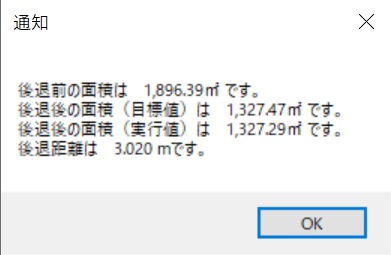
【9】「完了」ボタンを押すと、後退前の面積と、後退後の面積が目標値とが実行値で表示され、続いて、後退距離が表示されます。「OK」ボタンを押すと、Jw_cadの画面に壁面後退線と後退距離が出力されます。

 注意:後退後の面積が目標値と実行値で異なるのは、目標値は後退前の面積から計算で求めたものであるのに対し、実行値は後退ピッチ10mmで計算した近似値であるためです。

この「JG_壁面後退線」の機能について深掘りしたい方は次の投稿もご覧ください。

円の軌跡が描く近隣範囲図

JG_近隣範囲図 実行画面

近隣範囲図について 📌

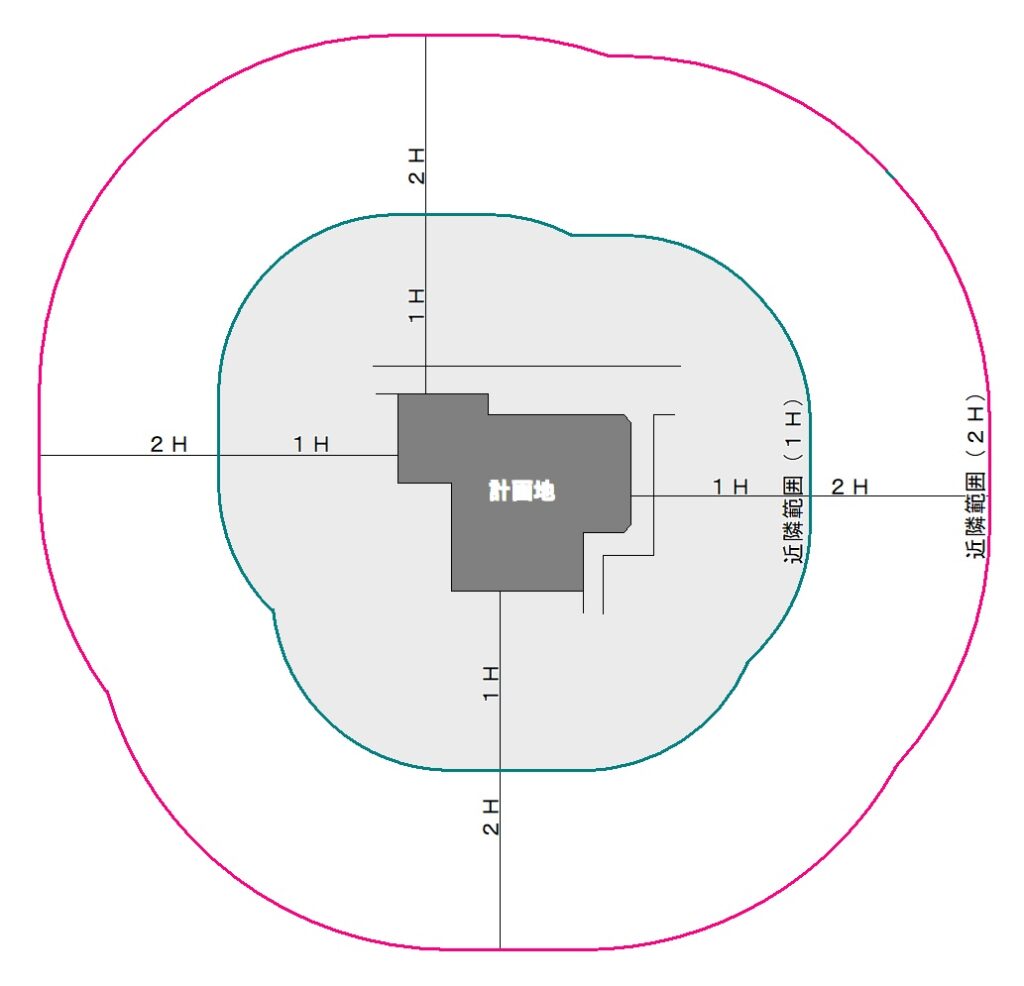
近隣範囲図とは、建物高さに応じて、たとえば 1H または 2H などの距離を基準に、近隣説明の対象となる範囲を境界線として描画したものです。

この境界線は、単に基準線を平行移動したオフセットラインではありません。
敷地境界線や建物外壁ラインなどの基準線から、一定の距離だけ外側にある点の集合として描かれます。

そのため、近隣範囲の外形は直線的な形状になるとは限らず、多くの場合、丸みを帯びた領域として現れます。
特に距離が大きい場合には円弧を主体とした形状になることがあります。

✅ 「JG_近隣範囲図」について

「JG_近隣範囲図」は、近隣範囲となる境界線を描画するための外部変形です。

敷地境界線または建物外壁ラインなどを基準線として、その外側に一定距離離れた境界線を自動的に描画します。
描画される境界線は、線分または円弧で構成されます。
また、バージョン2.0 からは、作成した近隣範囲の領域内を任意の色で塗り潰すことが可能になりました。
これにより、近隣説明の対象範囲をより分かりやすく図示できます

近隣範囲の境界線の考え方

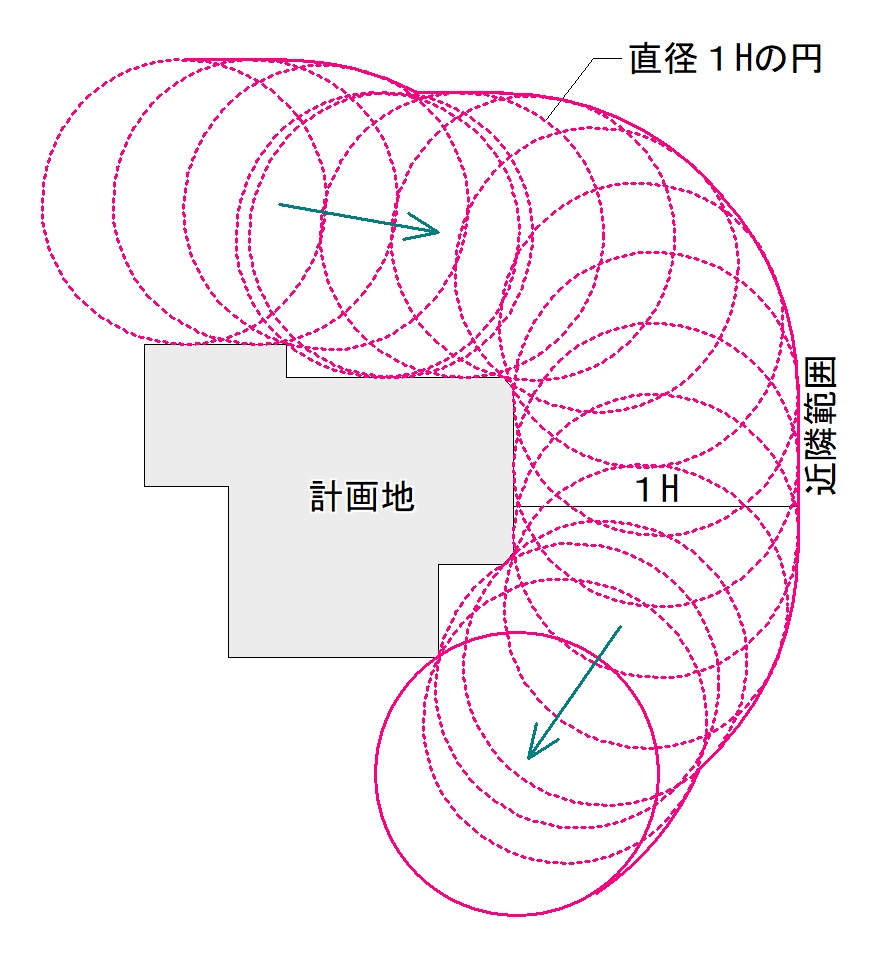
近隣範囲の境界線は、建物外周線や敷地境界線などの基準線に沿って、1Hまたは2Hの直径を持つ円を転がしたときの軌跡として考えることができます。
つまり、基準線から一定距離を保ちながら外側を包み込むように描かれる線が、近隣範囲の境界線になります。
直径1Hの円の軌跡
日影測定線との違い

近隣範囲図の描画が日影測定線と大きく異なるのは、設定される距離が相対的に大きくなる場合が多い点です。

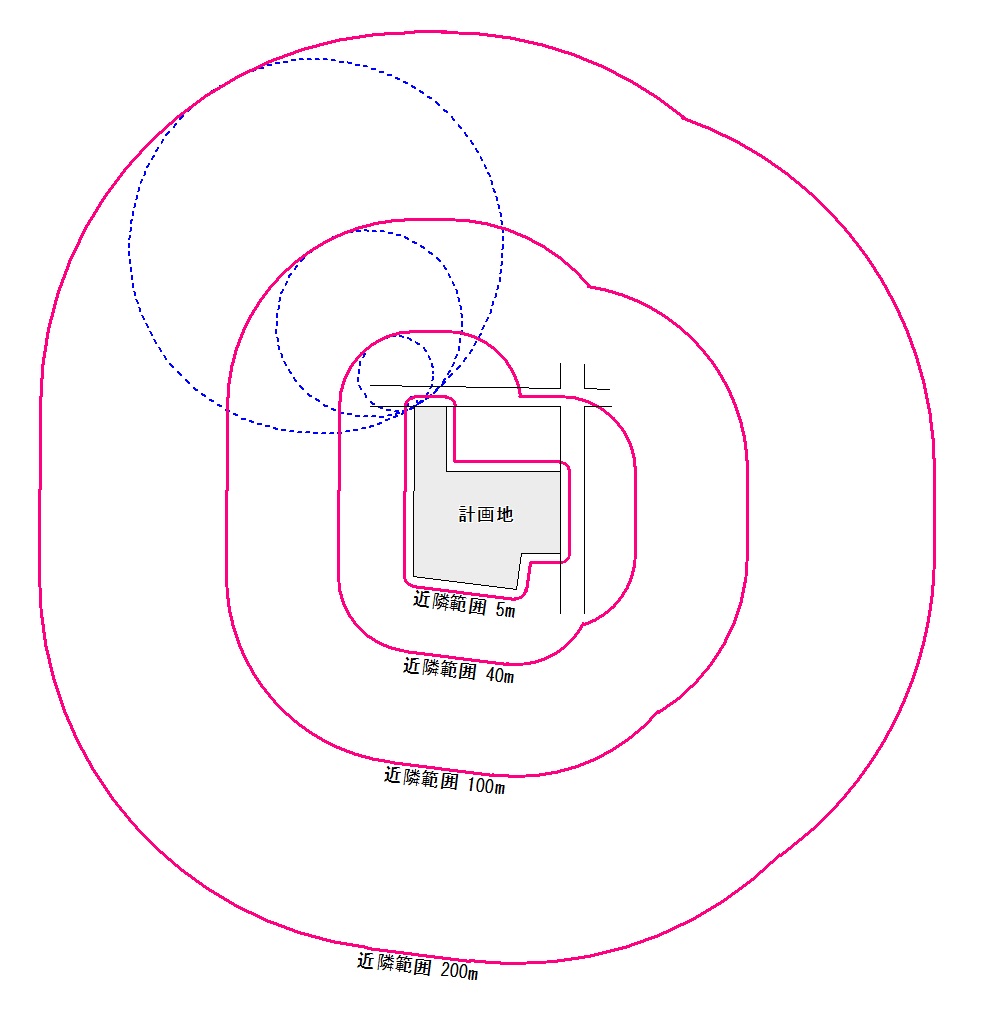
円の直径、すなわち 1H や 2H の距離が大きくなると、敷地境界線や建物外周部の細かな凹凸をそのまま辿ることができなくなります。

特に、凹部がある場合には、その奥まで入り込まず、外側を大きく包み込むような形になります。
その結果、描画される近隣範囲図の境界線は、直線主体ではなく、泡袋のように円弧を主体とした形態になります。

この傾向は、円の直径、つまり 1H や 2H の距離が大きくなるほど顕著になります。。

JG_近隣範囲図 円の直径が大きくなると軌跡が正円に近づいていく
距離が大きくなるほど角が取れる

敷地や建物外周の起伏が極端に大きい場合でも、近隣範囲として設定する距離がある程度長くなると、細かな角や凹凸は次第に丸められていきます。

そのため、近隣範囲の外形は徐々に単純化され、全体として円に近い形状へと変化していきます。

言い換えると、近隣範囲図は基準線の形状をそのまま拡大したものではなく、設定距離の大きさに応じて、外側を滑らかに包絡するような図形として描かれます。

▶️ 操作方法

(操作方法はJG_日影測定線、JG_敷地延焼線どほぼ同じです)。

【1】zipファイルを解凍し、JWWフォルダー内または任意の場所に保管します。

【2】Jw_cadの[その他]メニューから外部変形コマンドを選択します。

【3】ファイル選択で、保管した場所にあるJG_近隣範囲図フォルダー内の近隣範囲図.BATをクリックします。

【4】敷地境界線または建物外周を示す図形を全て選択し、「選択確定」ボタンを押します。

【5】敷地境界線入力フォームに選択した図形が表示されるので、敷地境界線または建物外壁ラインを時計回りで順にクリックし、全ての境界点のクリックが終了した際は「入力(次へ)」ボタンを押します。(反時計回りで入力するとエラーとなるので、その際は、「取消」ボタンを押し再度入力します。)直前のデータを利用する場合は、「直前を再現」ボタンを押します。  

【6】敷地形状確認のメッセージが現れるので、「確認」ボタンを押します。形状が異なる場合は「戻る」を押します。

JG_近隣範囲図 描画設定フォーム

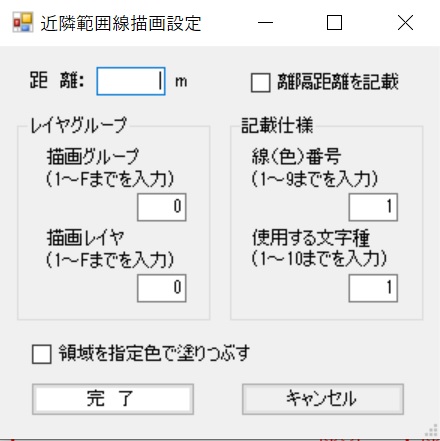
【7】描画設定入力フォームが立ち上がるので、距離をm単位で入力します。この離隔距離を記載する場合はチェックボックスにチェックを入れます。また、レイヤグループ、レイヤ、線(色)番号、使用する文字種を入力します。領域を指定色で塗りつぶす場合はチェックボックスにチェックを入れます。

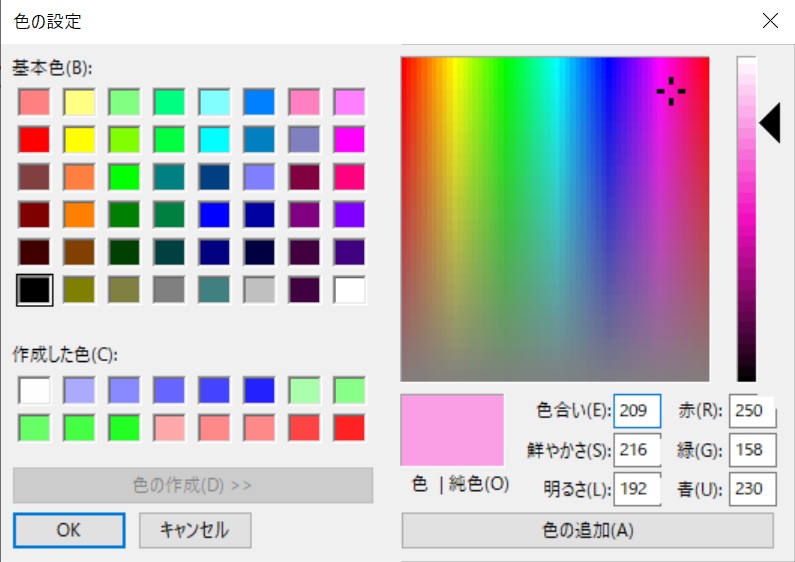
JG_近隣範囲図 色の設定(カラーダイアログ)

追記:「領域を指定色で塗りつぶす」にチェック入れた場合は、描画設定フォームが立ち上がるので、ピクチャーボックスの色を利用するか、「色を取得」ボタンを押し、カラーダイアログから任意に色を取得します。

【8】「設定完了」ボタンを押すと、Jw_cadの画面に近隣範囲図(ライン)が出力されます。

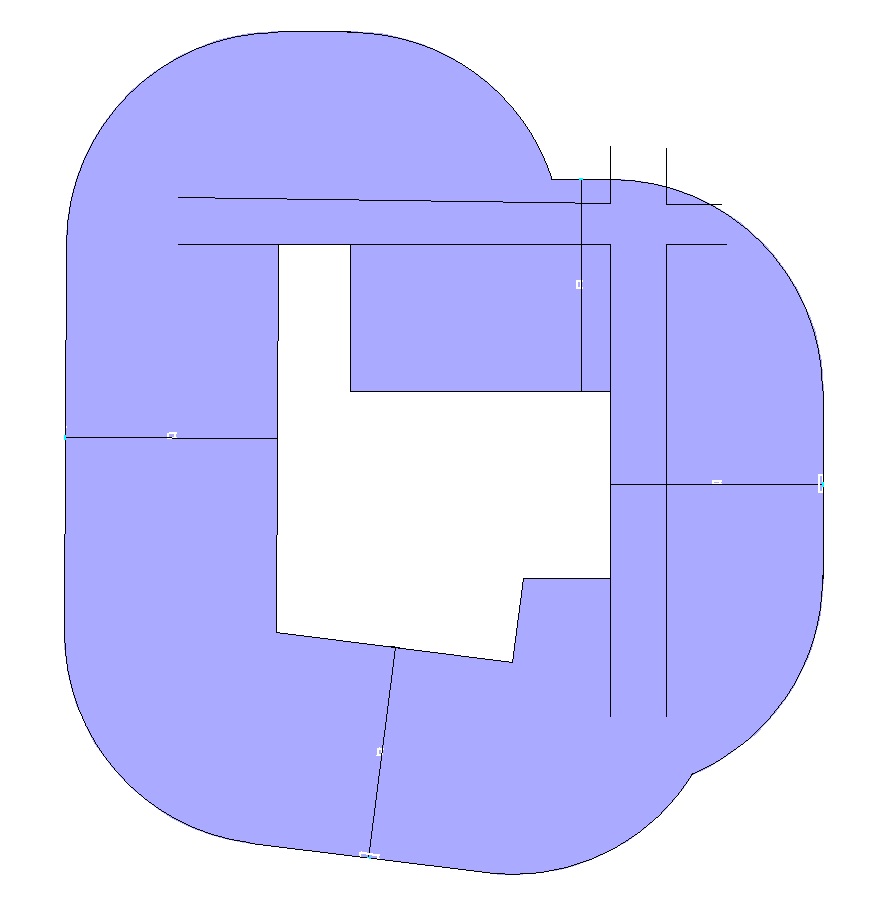
JG_近隣範囲図 JW_CAD出力(領域の塗りつぶし)

本ツールの一部を抜き出したものですが、多角形の中抜きができる外部変形です。以下よりダウンロードしてご利用ください(本ツールのように円弧を含む領域には使用できません)。

告示緩和を用いた延焼線の作成

JG_延焼線緩和について

2019年の法改正により、延焼ラインの取り扱いが見直されました。

これまで、建物が隣地境界線や隣棟間の中心線に対して正対していない場合でも、一定の範囲に延焼ラインがかかっていました。
しかし法改正後は、建物の傾き具合に応じて、延焼ラインが緩和されるようになりました。

また、これまで高さ方向には無制限に延焼ラインが適用されていましたが、改正後は計算によって求めた高さまでが適用範囲となります。

「JG_延焼線緩和」とは 📌

「JG_延焼線緩和」は、隣棟間の延焼線を自動作成するツール「JG_建物延焼線」に、法改正による告示緩和機能を追加したツールです。

緩和後の延焼線を自動で作成できるほか、確認申請に使用する算定式も自動作成できます。

さらに、バージョン2.0からは、高さ方向の緩和計算にも対応しました。

✅ 対応する告示について

今回の延焼ラインの緩和は、以下の2つの告示に分かれています。

告示1号:

敷地内にある建築物同士の外壁間に生じる延焼ラインの緩和

告示2号:

隣地境界線や道路中心線に生じる延焼ラインの緩和

✅ 本ツールの対応メニュー

本ツールでは、メニュー内の項目がそれぞれ以下の告示に対応しています。

建物間延焼
→ 告示1号に対応

隣地等延焼
→ 告示2号に対応

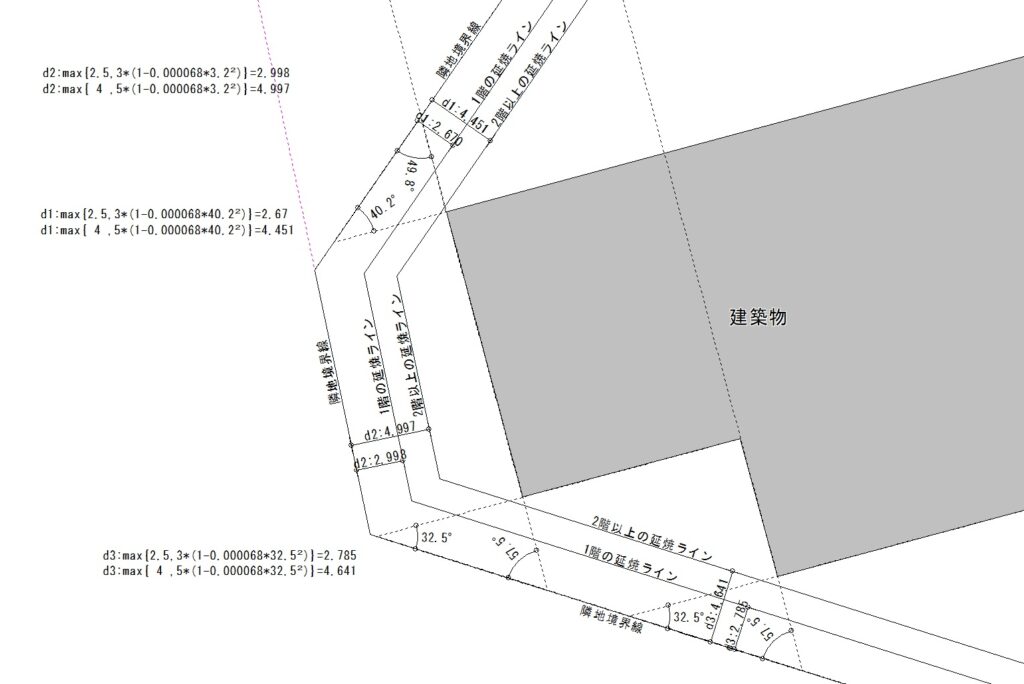
JG_延焼線緩和 告示1号(建築物相互間の延焼線)緩和 実行画面

JG_延焼線緩和 告示2号(隣地境界線等に生じる延焼線)緩和 実行画面

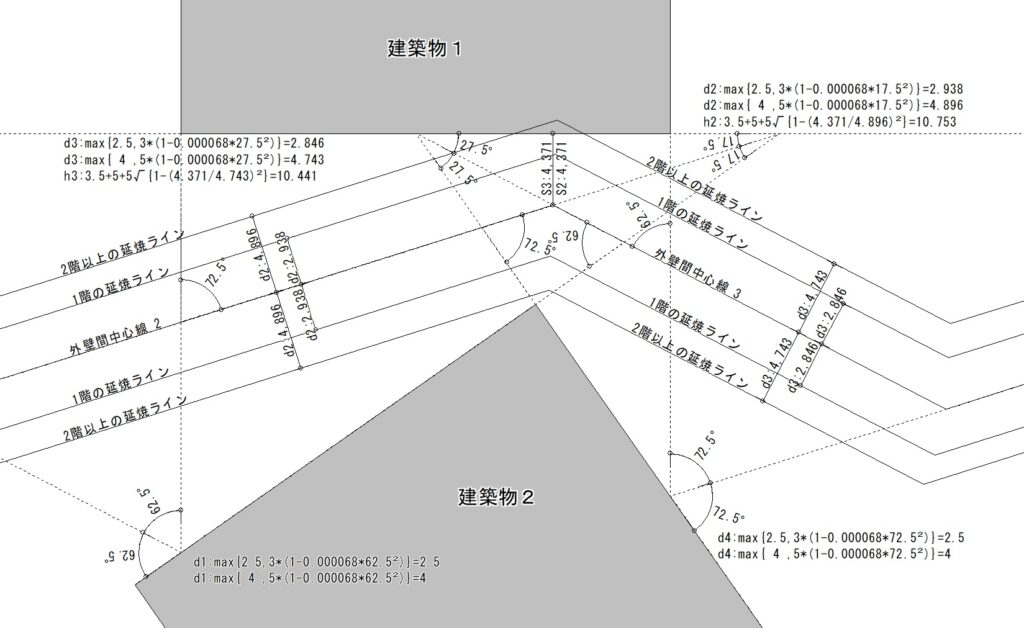
この「JG_延焼線緩和 」の機能について深掘りしたい方は次の外壁間中心線に関わる投稿と、告示内容に関わる投稿もご覧ください。

▶️ 操作方法

【1】zipファイルを解凍し、JWWフォルダー内または任意の場所に保管します。

【2】Jw_cadの[その他]メニューから外部変形コマンドを選択します。

【3】ファイル選択で、保管した場所にある「JG_延焼線緩和」フォルダー内の延焼線緩和.BAT をクリックします。

【4】Jw_cadの左上に表示されるメニューから、「建物間延焼」「隣地等延焼」のどちらかを選択します。
     

≪ A 建物間延焼 ≫

JG_延焼線緩和 Jw_cad操作画面

【5】2棟の建物の外壁ラインを全て選択し、「選択確定」ボタンを押します。

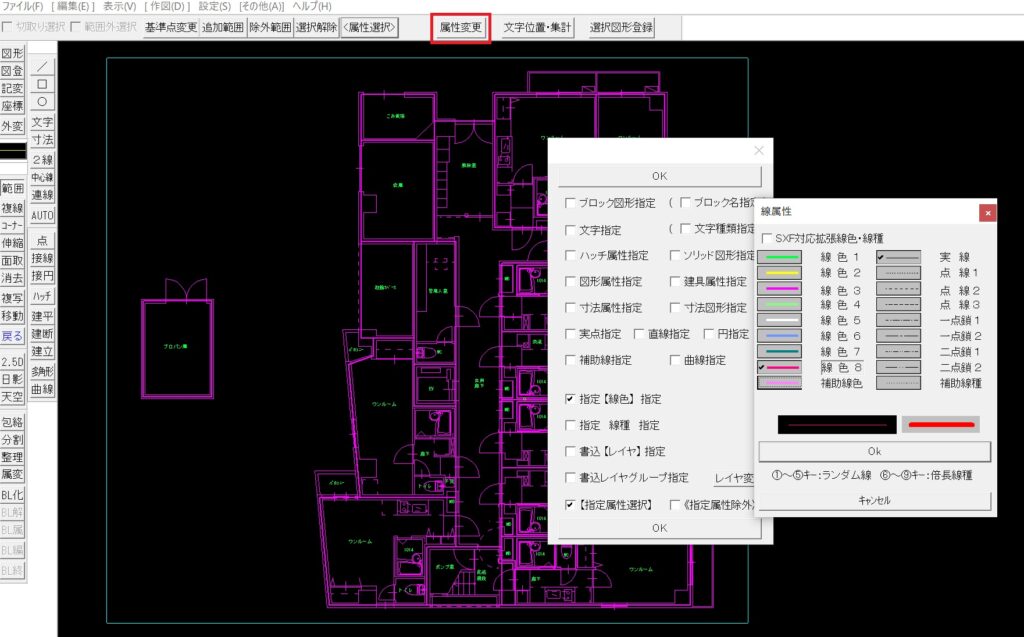
 補足:建物の全データを選択しても構いませんが、属性選択から壁芯のみの選択にすると、次のフォームでの入力が容易になります。

Jw_cad 属性選択コマンドによる壁芯のみの選択

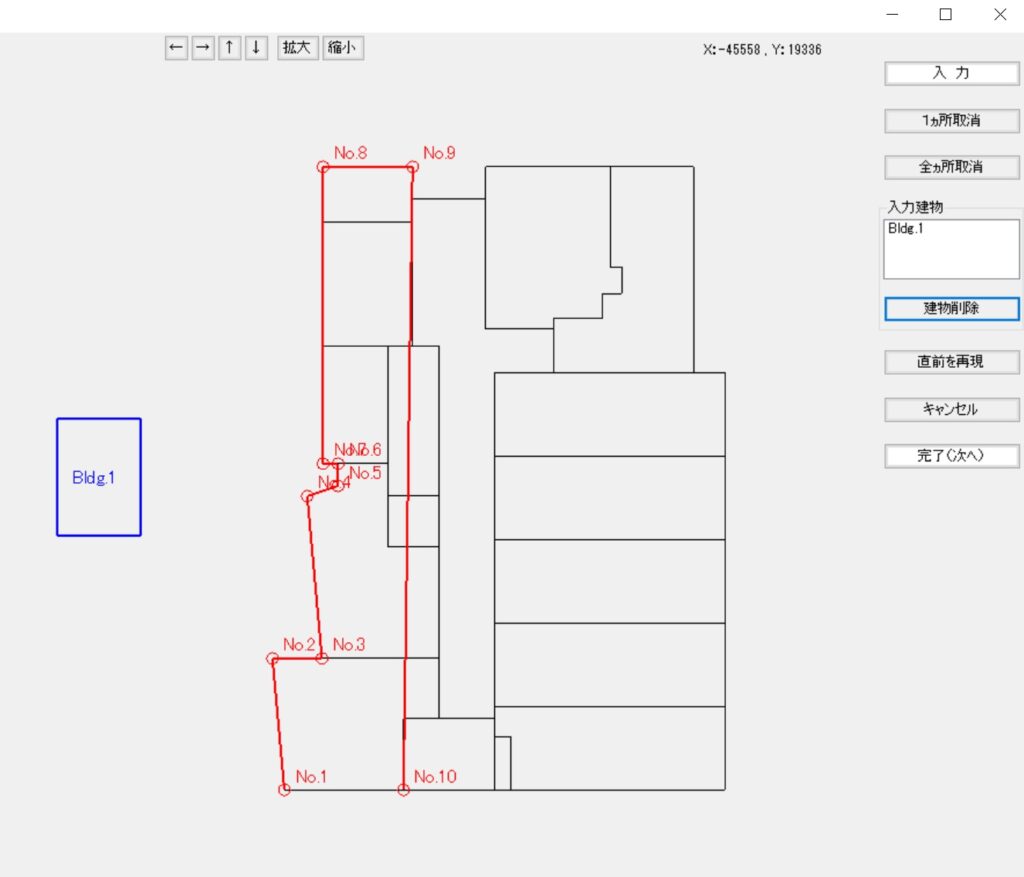
【6】「2棟の建物を入力」フォームが立ち上がるので、建物1の外壁ラインの端部を時計回りで順にクリックし、全ての端部の入力が終了した際は「入力」ボタンを押します。直前のデータを再現したい場合は、「直前を再現」ボタンを押します。  

【7】同様に建物2を入力します。

JG_延焼線緩和 「2棟の建物を入力」フォーム Bldg2(建物2)を裏面を省略して入力している状態

 注意:図形は自動で閉じるので、最初の点を最後にクリックする必要はありません。ただし4点以上クリックしないとエラーとなります(三角形は入力できません)。明らかに正対しない面については省略して構いません。

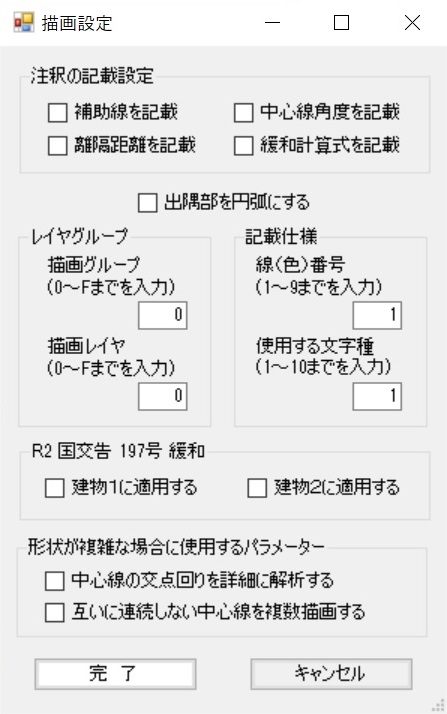
JG_延焼線緩和 描画設定フォーム

【8】描画設定入力フォームが立ち上がるので、各注釈の記載設定として、「補助線を記載」、「中心線角度を記載」、「離隔距離を記載」、「緩和計算式を記載」にチェックを入れます。その他、出隅部の形状設定(出隅部を円弧にするか)、描画するレイヤグループの設定、線種及び文字種の記載仕様、告示緩和適用建物の選択(両方も可能)、「形状が複雑な場合に使用するパラメーター」の選択(通常はチェックを入れない)を行い、「完了」ボタンを押します。

 ~ワンポイント~
形状が複雑な場合は、中心線の位置を適切に描画できない場合があります。その場合、建物1と2の割り当てを入れ替えると改善する場合があります。同様に、「形状が複雑な場合に使用するパラメーター」の項目にチェックを入れると描画できる場合があります。
 補足:「補助線を記載」と「中心線角度を記載」及び「離隔距離を記載」にチェックを入れなかった場合でも、告示緩和適用建物の選択し「緩和計算式を記載」にチェックを行った場合には、緩和計算に必要な補助線と中心線角度が記載されます。

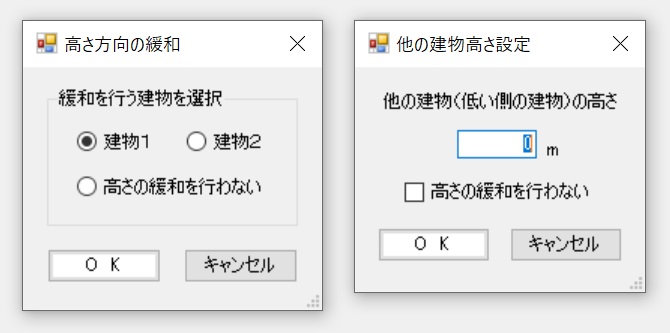
【9】告示緩和適用建物の選択で両方の建物を選択した場合、高さ方向の緩和フォームが立ち上がるので、高さ方向の緩和を行う建物を選択します。高さ緩和を行わない場合は「高さの緩和を行わない」にチェックを入れる。設定後OKボタンを押します。

JG_延焼線緩和 高さ方向の緩和設定フォーム

【8】で告示緩和適用建物の選択を行わなかった場合は、Jw_cadの画面に延焼線が出力されます。

【10】【9】で高さ方向の緩和を行う建物を選択した場合、又は【8】の告示緩和適用建物の選択で片方の建物を選択した場合は、他の建物高さ設定フォームが立ち上がるので、他の建物高さを入力します。高さ緩和を行わない場合は、「高さの緩和を行わない」にチェックを入れます。設定後OKボタンを押すと、Jw_cadの画面に延焼線が出力されます。

 参考:【8】の注釈の記載設定で「緩和計算式の記載」にチェックを入れた場合は、中心線と外壁面がなす角度のうち最小となる位置に計算式が記載されます。また、高さ方向の緩和計算に使用する最小距離(S)も自動的に描画されます。


≪ B 隣地等延焼 ≫

【5】1棟の建物の外壁ラインと隣地境界線等を全て選択し、「選択確定」ボタンを押します。

【6】「1棟の建物と隣地境界線を入力」フォームが立ち上がるので、最初に、建物1の外壁ラインの端部を時計回りで順にクリックし、全ての端部の入力が終了した際は「入力」ボタンを押します。直前のデータを再現したい場合は、「直前を再現」ボタンを押します。

 注意:図形は自動で閉じるので、最初の点を最後にクリックする必要はありません。ただし4点以上クリックしないとエラーとなります(三角形は入力できません)。建物の裏側もできる限り入力して下さい。
【7】同様に、隣地境界線を時計回りでクリックし、全ての端部の入力が終了した際は「入力」ボタンを押します。

 注意:境界線の場合は、最初の点と最後の点を重ねることができます。また、2点以上で入力できます(一つの線分から入力できます)。

【8】描画設定入力フォームが立ち上がるので、各注釈の記載設定として、「離隔距離を記載」、「緩和計算式を記載」にチェックを入れます。その他、描画レイヤグループの設定、線種及び文字種の記載仕様、告示緩和適用(デフォルトではオンになっている)の選択を行います。

【9】「設定完了」ボタンを押すと、Jw_cadの画面に延焼線が出力されます。

 参考:注釈の「緩和計算式の記載」にチェックを入れた場合は、中心線と外壁面がなす角度のうち最小となる位置に計算式が記載されます。