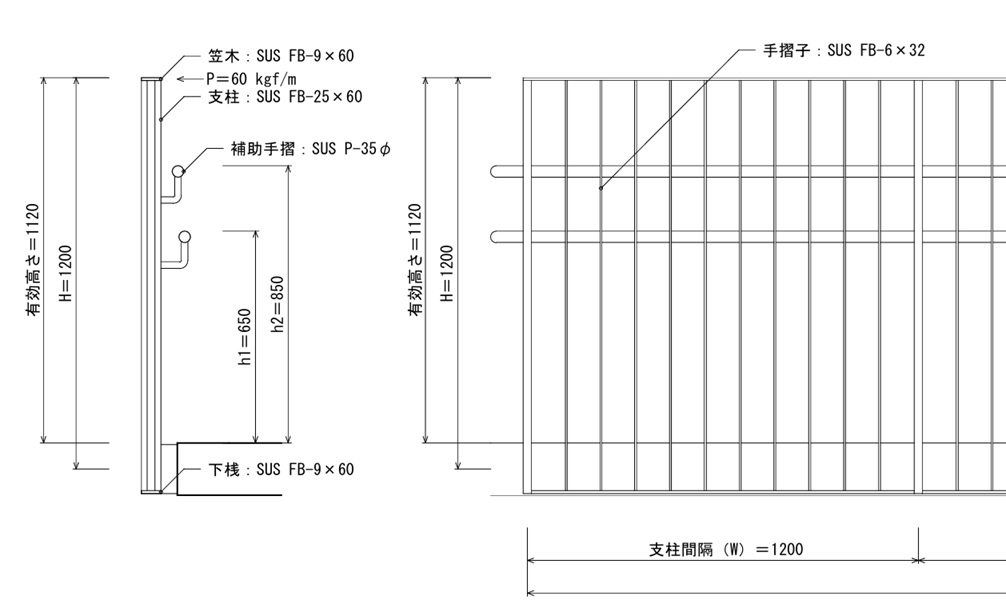
 JG_手摺強度計算_実行画面
強度確認と手摺詳細図作成を、Jw_cadで効率化
設計者の方の多くは在来手摺の詳細図を描くにあたって、まずは部材寸法を経験値から入力して、その後に強度計算で強度を確認することが多いと思います。最近は、手摺高さが従来は1100mm以上あればよかったものから1200~1400が当たり前となり、強度計算でNGを経験することも増えてきていると思います。
設計段階で判明すれば調整できますが、工事費の見積り後に判明した場合、部材変更によるコスト増や予算超過につながる可能性があります。
また、安全性を確保するために必要以上に重い部材を選定すると、材料費や施工費にも大きく影響します。
そのため、設計荷重を満たしながら、できる限り軽量で合理的な部材を選定することが重要です。
JG_手摺強度計算とは 💡
「JG_手摺強度計算」は、強度計算により安全性を確認しながら、同時に手摺詳細図を作成できるJw_cad用の外部変形です。
強度計算、部材選定、概算重量の確認、詳細図作成を一連の流れで行えるため、設計作業を効率よく進めることができます。
強度計算書は以下の二通りに対応しています。
またJw_cadへの描画は
のセットとなります。姿図は、外側から見た図と内側から見た図を選択できます。
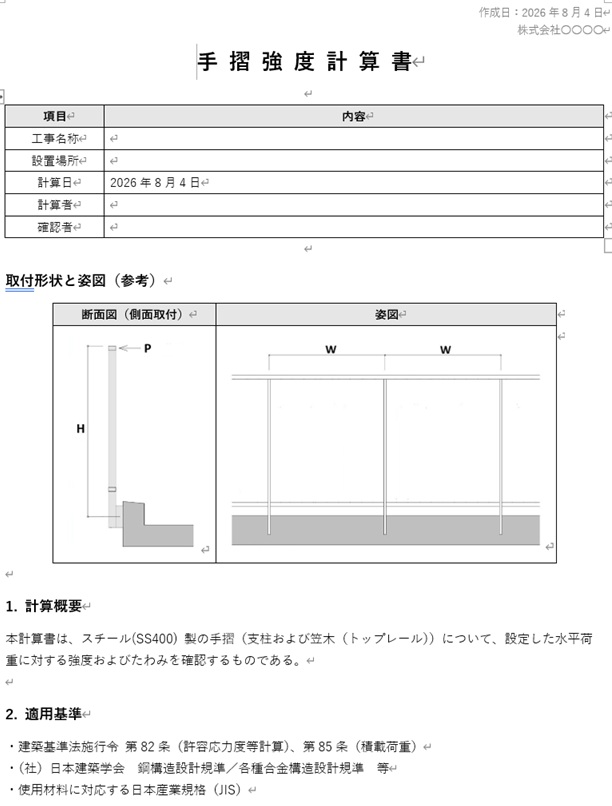 JG_手摺強度計算_Word形式の「強度計算書」の一部
✅ 強度計算と同時に、単位重量を確認
手摺のコストに直結する要素のひとつが、部材の単位重量です。
「JG_手摺強度計算」では、強度確認を行いながら、支柱やトップレール、ボトムレールなどの概算重量を確認できます。
これにより、安全性を確保しつつ、過剰な部材選定を避けた合理的な設計が可能になります。
さらに、手摺子、中桟、補助手摺といった二次部材も概算重量に加算できるため、手摺全体の重量を把握しながら、トータルコストの調整が行えます。
✅ 部材を先に決める方法と、荷重から逆引きする方法に対応
本ツールの大きな特徴は、従来の強度確認方法に加え、設計水平荷重から部材候補を逆引きできる点です。
従来の方法
あらかじめ部材断面を設定し、設計水平荷重を入力して強度計算を行います。
既に使用予定の部材が決まっている場合や、標準納まりを確認したい場合に適しています。
逆引き方法
設計水平荷重を入力し、必要な断面性能から候補部材を自動抽出します。
候補部材は、単位質量が軽い順に表示されるため、安全性を満たしながら、より軽量でコストを抑えやすい部材を効率よく選定できます。
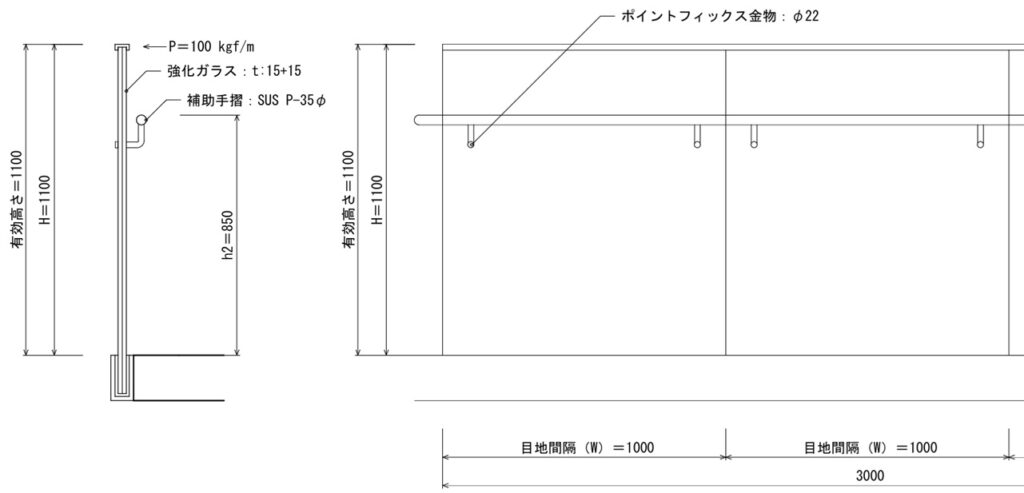 JG_手摺強度計算_強化ガラス手摺
✅ 対応材質と対応部材
材質は、以下の4種類に対応しています。
金属部材は、以下の断面形状から選択できます。
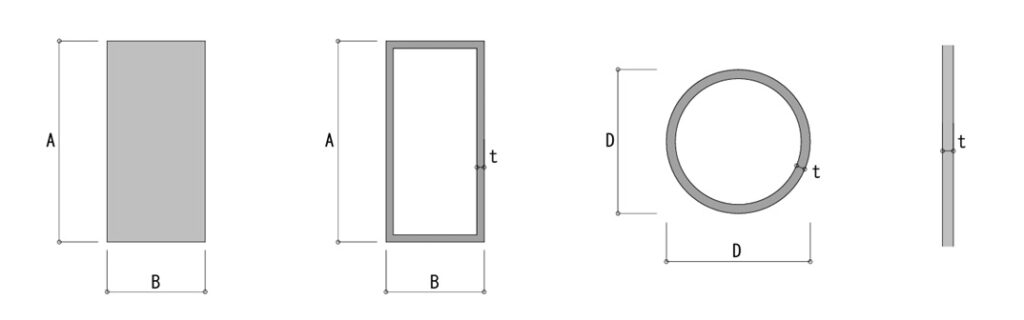 JG_手摺強度計算_対応部材(左からフラットバー、各パイプ、丸パイプ、片持ちガラス).
部材断面は、JIS規格や一般に流通している鋼材リストをもとに抽出します。
鋼材リストはCSVファイルとして同梱されているため、必要に応じて編集することも可能です。
実際に流通している部材リストをもとに選定できるため、施工段階で部材を選び直す手戻りを抑えられます。
✅ 3つの取付方法に対応
手摺の取付方法は、以下から選択できます。
取付条件に応じた強度確認と作図が可能なため、一般的な在来手摺からガラス手摺まで、幅広い設計検討に対応できます。
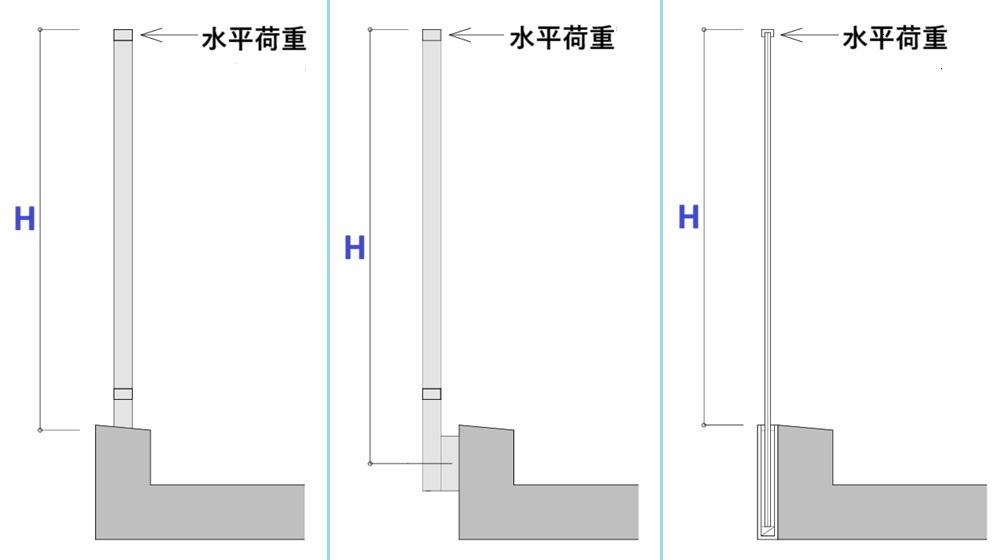 手摺の取付方法(左から天端取付、側面取付、片持ち強化ガラス)
✅ 手摺子・中桟・パネル形状も選択可能
手摺子の形状は、以下から選択できます。
トップレール(笠木)の下に、縦格子やパネルを受ける横桟を追加することも可能です。
また、手摺子を支柱の外側に持ち出す設定にも対応しています。
例えば、横格子を外側に持ち出してルーバー手摺のような形状にすることもできます。
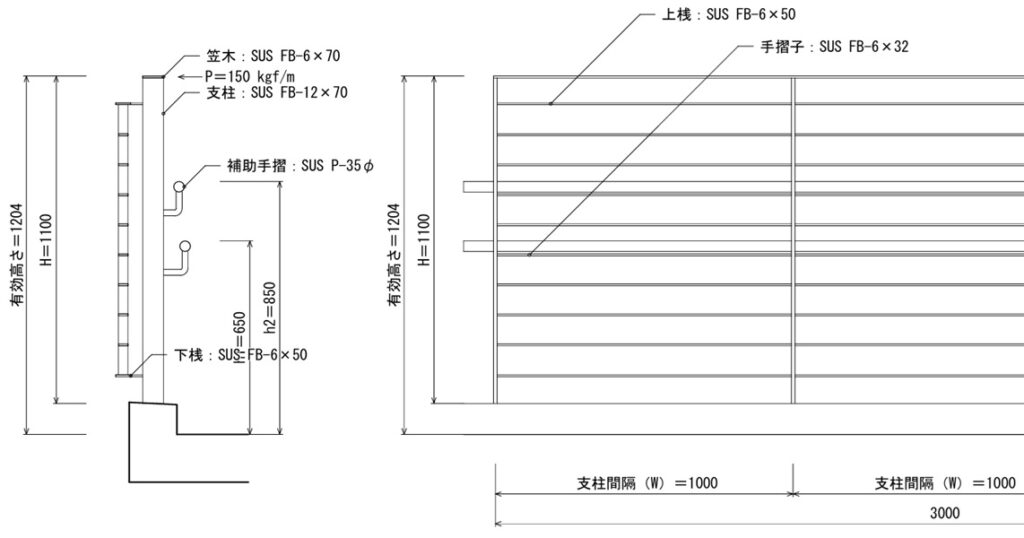 JG_手摺強度計算_横ルーバータイプの手摺
各部材寸法は自由に調整できるため、正方形格子や意匠性のある手摺など、さまざまな形状の詳細図を作成できます。
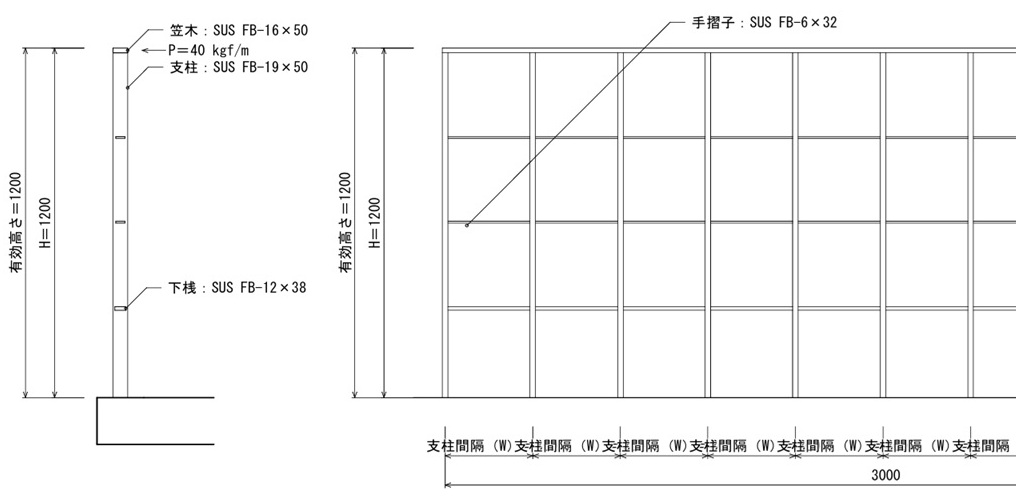 JG_手摺強度計算_格子状手摺
✅ 補助手摺にも対応
補助手摺は、一段手摺と二段手摺を選択できます。
端部形状は、以下から選択可能です。
用途や納まりに応じて、補助手摺の出寸法、直径、高さなどを設定できます。
また、推奨値の入力機能により、一般的な補助手摺寸法を簡単に設定できます。
Word形式の強度計算書出力に対応
冒頭で述べた通り、強度計算書をWord形式で出力できます。
計算結果を報告書として整理できるため、社内確認、施主説明、提出資料作成の参考資料として活用できます。
階段・スロープ手摺にも対応
バージョン1.2からは、階段やスロープ手摺用に、角度を付けた姿図を作成できるようになりました。
角度は最大60度まで選択でき、設定した角度は重量計算にも反映されます。
これにより、水平手摺だけでなく、傾斜部の手摺計画にも対応できます。
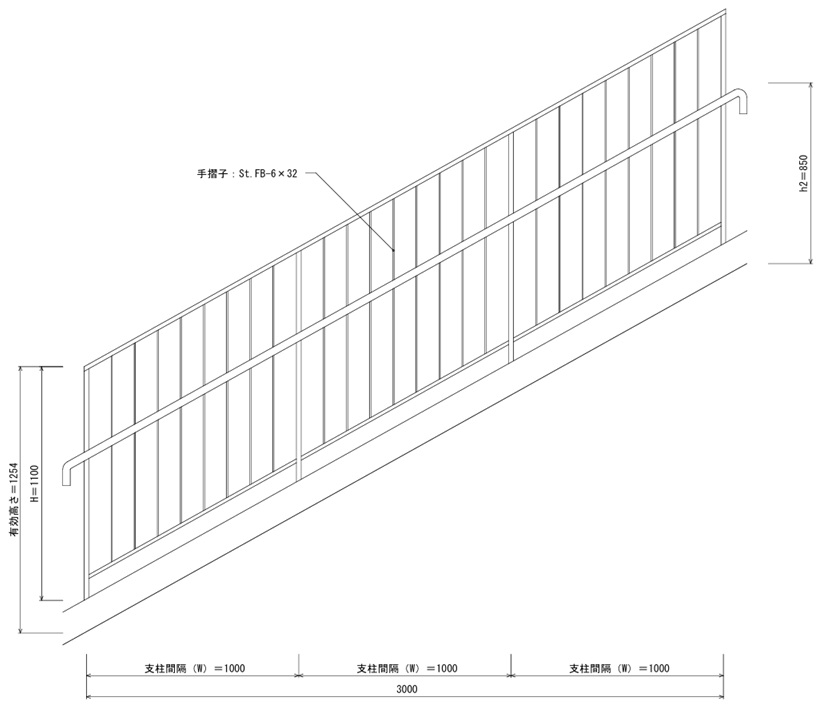 JG_手摺強度計算_斜め手摺
JG_手摺強度計算でできること 📌
- Jw_cad上で手摺詳細図を作成
- 断面図と姿図を自動描画
- 外側・内側の姿図表示を選択可能
- 設計水平荷重による強度計算
- 部材断面からの強度確認
- 設計荷重からの部材候補
- 単位質量が軽い順に候補部材を表示
- 概算重量を確認しながらコスト検討
- 手摺子、中桟、補助手摺の重量も加算可能
- 天端取付、側面取付、片持ち強化ガラスに対応
- 縦格子、横格子、パネル形状に対応
- 補助手摺の一段・二段設定に対応
- 階段・スロープ用の角度付き姿図に対応
- Word形式の強度計算書を出力可能
💡 まとめ_設計の手戻りを減らし、強度とコストを同時に検討
「JG_手摺強度計算」は、手摺の強度確認、部材選定、概算重量の確認、詳細図作成をまとめて行えるJw_cad外部変形です。
設計荷重を満たす安全性を確認しながら、部材重量を抑えた合理的な設計をサポートします。
在来手摺、補助手摺、階段・スロープ手摺、ガラス手摺など、さまざまな手摺設計の効率化にご活用ください。
▶️ 操作方法
【1】zipファイルを解凍し、JWWフォルダー内または任意の場所に保管します。
【2】Jw_cadの[その他]メニューから外部変形コマンドを選択します。
【3】ファイル選択で、保管した場所にある「JG_手摺強度計算」フォルダー内の「手摺強度計算.BAT」をクリックします。
【4】Jw_cadのトップメニュー下に「◎配置基準点指示」と表示されるので、点をクリックします。左クリック(L)で任意点、右クリック(R)で読取点を指定します。
補足:クリックした配置基準点には、手摺断面図の支柱の左下端部(強度計算用手摺高さの基点)が配置されます。
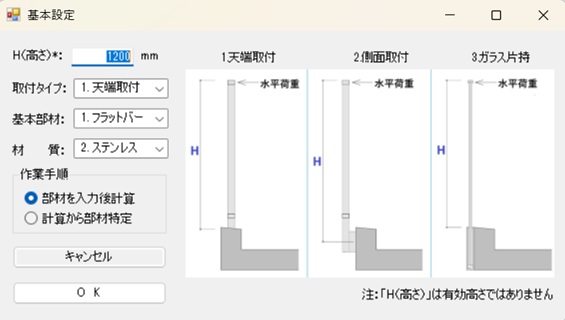 JG_手摺強度計算_基本設定フォーム
【5】基本設定フォームが立ち上がるので、H(高さ)をmm単位で入力します。
次に、取付タイプを「1 天端取付」、「2 側面取付」、「3 ガラス固定」の中から選択します。
次に、基本部材を「1.フラットバー」、「2.角パイプ」、「3.丸パイプ」、「4.片持ガラス」の中から選択します。
次に、材質を「1.スチール」、「2.ステンレス」、「3.アルミ」、「4.強化ガラス」の中から選択します。
次に作業手順として、支柱の断面形状を入力後に強度計算等を行う場合は、①「部材の入力後計算」ボタンにチェックを入れます。設計荷重の入力から計算によって支柱断面を特定する場合は、②「計算から部材特定」ボタンにチェックを入れ、「OK」ボタンを押します。
補足:取付タイプは、画面右側の模式図(1 天端取付、2 側面取付、3 ガラス固定)を参考に選択できます。
注意:H(高さ)は手摺の有効高さではなく、強度計算上の高さ(片持ち始点から荷重作用点までの高さ)です。
≪【5】で①「部材の入力後計算」を選択した場合≫
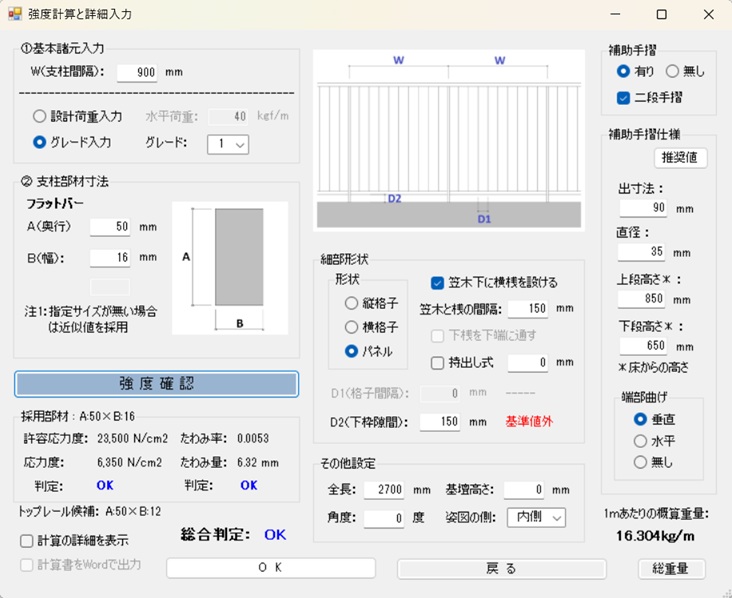 JG_手摺強度計算_強度計算と詳細入力フォーム
【6】強度計算と詳細入力フォームが立ち上がるので、①基本諸元入力から、W(支柱間距離)をmm単位で入力します。
次に、設計荷重を直接入力する場合は、「設計荷重入力」ボタンにチェックを入れ、右側の「水平荷重」テキストボックスに数字をkg/m単位で入力します。又は、グレードから入力する場合は、「グレード入力」ボタンにチェックを入れ、右側の「グレード」コンボボックスから数字を選択します。
補足:グレードは日本建築学会JASS13で決められているランク(使用区分)です。
コンボボックスから数字を選択すると、グレーアウトした水平荷重欄の値が変化するので、実荷重を確認することができます。(ただし「グレード入力」のラジオボタンにチェックが入っている必要があります。)
次に、②支柱部材寸法から、A(奥行)、B(幅)、t(厚み)(フラットバーは不要)、D(外径)(丸パイプのみ)を入力します。
補足:「JG_手摺強度計算」フォルダー内の鋼材表CSVファイルは、自由に編集することが可能です。
編集結果は、上記の強度計算結果に反映されます。
断面係数や断面二次モーメントは部材断面から算定するのではなく、鋼材表に記載のメーカー公表値が選定されます。理由は、角パイプなどにはコーナーにRが付いており、計算が複雑なためです。
また、角パイプを【5】で選択した場合、A(奥行)が50mm未満の場合は、角出しパイプ(かどが直角に近い角パイプ)が自動的に選定されます。
次に、「強度確認」ボタンを押すと、入力した部材断面を同梱の鋼材表(CSVファイル)から確認し、採用部材を選定します。
指定サイズが無い場合は近似値を採用し、強度計算が行われます。
計算後、「強度確認」ボタンの下に応力度とたわみ量が表示され、共にクリアしている場合は、総合判定で「OK」が表示されます。
補足:「強度確認」ボタンを押すと、採用部材の表示に続いて、トップレール(笠木)、ボトムレールの候補部材が自動的に決定します。
部材メンバーは、支柱、トップレール、ボトムレールの順で低減していきます。
最後に、手摺子や補助手摺等を除いた1mあたりの概算重量が表示されます。この値は、フォーム右下の「1mあたりの概算重量」に表示されます。
「強度確認」ボタンは何度でも押すことができます。
次に、強度計算の詳細(過程)を表示する場合は、左下の「計算の詳細を表示」チェックボックスにチェックを入れます。チェックと同時に「計算結果」フォームが表示されます。
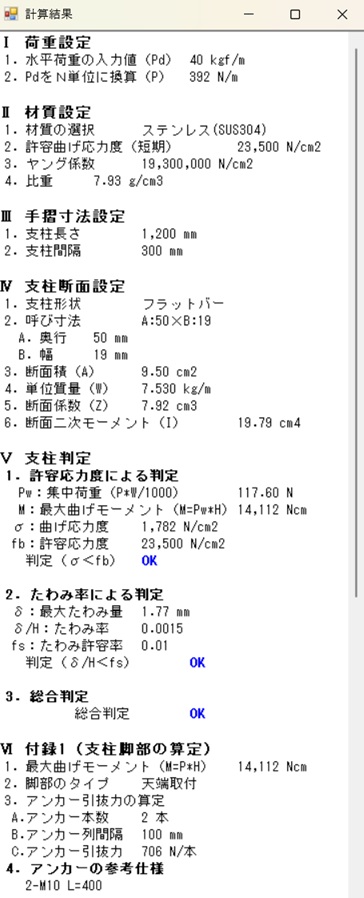 JG_手摺強度計算_強度計算書ポップアップ
補足:「計算結果」フォームには、付録として、支柱脚部の算定とトップレールの算定結果が表示されます。
次に、計算書をWordで出力する場合は、「計算書をWordで出力」チェックボックスにチェックを入れます。チェックと同時にWord文書が自動作成され、数秒後、「名前を付けて保存」ダイアログボックスが表示されるので、保存場所とファイル名を確認し、「保存」ボタンを押します。
重要:計算は建築基準法施行令に基づいて行っていますが、計算に誤りがないかは、設計者自身の責任においてご確認ください。
また、計算は屋内環境を想定した主要部位の算出のみとなっておりますので、局部的な安全確認や風荷重等の影響を十分に検討した上でご採用ください。
<強度計算のみを行う場合はこの段階で終了です。「戻る」ボタンから【5】に戻り、「キャンセル」ボタンを押してください。>
次に、Jw_cadへの出力を行う場合は、「細部形状」において、ガラス手摺を除き、「形状」から「縦格子」、「横格子」、「パネル」のいずれかを選択します。
また、トップレール(笠木)下に横桟(上桟)を設ける場合は、「笠木下に横桟を設ける」チェックボックスにチェックを入れ、その下の「笠木と桟の間隔」テキストボックスに数字をmm単位で入力します。
次に、側面取付の場合で下桟を支柱下端に揃える場合は、「下桟を下端に通す」チェックボックスにチェックを入れます。
また、天端取付の場合で手摺子等を持ち出しタイプとする場合は、「持出し式」チェックボックスにチェックを入れ、持ち出し距離をmm単位で入力します。
次に、格子間隔(縦格子、横格子共通)を「D1(格子間隔)」テキストボックスにmm単位で入力します。入力すると、基準に合致しているかが右側に表示されます。また、下枠と床との隙間を「D2(格子間隔)」テキストボックスにmm単位で入力します。入力すると、基準に合致しているかが右側に表示されます。
注意:「下桟を下端に通す」場合は、下桟部位はトップレール(笠木)と同材になります。
縦(横)格子の部材断面は、一般的な断面形状で自動的に設定されます。
補足:「D1(格子間隔)」と「D2(格子間隔)」の設計基準は、「(一般財)ベターリビング墜落防止手すりの評価基準」に準拠しています。
次に、「その他設定」として、姿図(立面図)の全長と基壇高さ(有効高さに影響)、手摺長辺方向の角度(階段、スロープ用)を、各テキストボックスにmm単位で入力します。
また、姿図を内側(補助手摺の有る側)から見たものにするか、外側(補助手摺の無い側)から見たものにするかを、コンボボックスで選択します。
補足:描画は、断面図の支柱下端を基準にして、左から断面図、姿図の順で描画されます。
全長は10mまで、基壇高さは600mmまで、角度は60度まで選択できます。
基壇高さを0にすると、立ち上がりのないフラットな床形状となります。
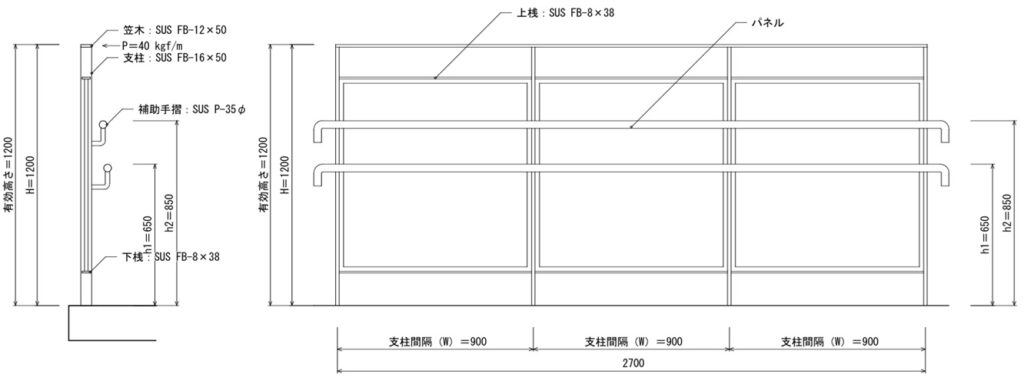 JG_手摺強度計算_パネル手摺
次に、補助手摺を設置する場合は、右上の「有り」のラジオボタンを押します。デフォルトは「無し」となっています。
また、手摺を上下二段で設置する場合は、「二段手摺」チェックボックスにチェックを入れます。
次に、「補助手摺仕様」として、「出寸法」、「直径」、「上段高さ」(一段の場合はこちらのみ)、「下段高さ」を、各テキストボックスにmm単位で入力します。
必要に応じて、両端部の形状を「端部曲げ」から「垂直」、「水平」、「無し」の3種類から選択します。「補助手摺仕様」右上の「推奨値」ボタンを押すと、一般的な寸法が入力されます。
補足:上下手摺の高さは、それぞれ床からの高さで入力してください。
次に、1mあたりの概算重量(総重量)を確認する場合は、フォーム右下の「総重量」ボタンを押します。ボタンを押すと、細部部材と補助手摺を含めた手摺総重量に上書きされます。
補足:強度計算によって、支柱、トップレール、ボトムレールの重量が既に表示されています。
「総重量」ボタンを押すことで、「細部形状」、「その他設定」における手摺角度、「補助手摺」の各入力に基づいた部材荷重が追加されます。
縦(横)格子と補助手摺の部材重量は、選択した基本部材と材質ごとに、一般的な部材の単位質量が選定されます。
また、パネルの重量はアルミパンチングメタルを想定した重量で算出されます。アンカープレート、ガセットプレート、床立ち上がり等は含まれません。
注意:「強度確認」実行後、W(支柱間距離)を変更した場合は、1mあたりの概算重量に反映されません。その場合は、再度「強度確認」ボタンを押してください。
「OK」ボタンを押すと、Jw_cadの画面に断面図と姿図(立面図)が描画されます。
≪【5】で②「計算から部材特定」を選択した場合≫
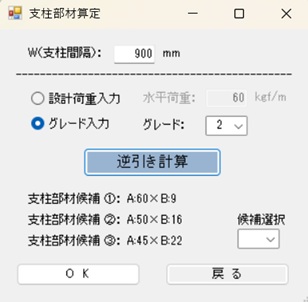 JG_手摺強度計算_支柱部材算定フォーム
【7】支柱部材算定フォームが立ち上がるので、W(支柱間距離)をmm単位で入力します。
次に、設計荷重を直接入力する場合は、「設計荷重入力」ボタンにチェックを入れ、右側の「水平荷重」テキストボックスに数字をkg/m単位で入力します。又は、グレードから入力する場合は、「グレード入力」ボタンにチェックを入れ、右側の「グレード」コンボボックスから数字を選択します。
補足:グレードは日本建築学会JASS13で決められているランク(使用区分)です。
コンボボックスから数字を選択すると、グレーアウトした水平荷重欄の値が変化するので、実荷重を確認することができます。(ただし「グレード入力」ラジオボタンにチェックが入っている必要があります。)
「逆引き計算」ボタンを押すと、断面係数と断面二次モーメントの目標(ターゲット)値が表示され、同梱の鋼材表(CSVファイル)から、単位質量が小さい順に、支柱部材候補が3つ表示されます。
次に、右下のコンボボックスから候補番号を選択します。
「OK」ボタンを押すと、【6】強度計算と詳細入力フォームが表示されます。①支柱部材寸法を確認し、必要であれば変更を行います。
「強度確認」ボタンを押すと、トップレール、ボトムレールの断面形状が確定し、1mあたりの概算重量が表示されます。その後の操作方法は【6】に記載の通りです。
注意:強度計算は【7】で行われていますが、支柱部材のみの算定のため、再度「強度確認」ボタンを押さないと、計算の詳細を表示できないばかりか、計算書のWord出力も正しく行えません。また、断面図等の出力もできませんので注意してください。
