タグ: 作図

敷地と道路形状から延焼ラインを作図

JG_敷地延焼線とは

「JG_敷地延焼線」 は、敷地形状と道路形状をもとに、敷地の延焼ラインを作成する外部変形です。

配置図を作成する際、道路情報の入力と同時に延焼ラインを描画できるため、作図作業の手間を軽減できます。

✅ 主な機能

本ツールでは、以下の情報を入力することで、延焼のおそれのある部分を自動的に描画します。

  • 敷地境界線
  • 道路の反対側の境界線

入力された敷地および道路条件から、延焼ラインを作成し、あわせて関連する注釈も自動的に描画します。

✅ 作図できる内容

「JG_敷地延焼線」では、敷地と道路の関係に基づいて、以下の内容を作図できます。

  • 延焼のおそれのある部分のライン
  • 道路条件に応じた延焼ライン
  • 延焼ラインに関する注釈
  • 配置検討時に必要となる基準線

配置図の作成初期段階で、道路条件を整理しながら延焼ラインを確認できるため、建物配置の検討にも活用できます。
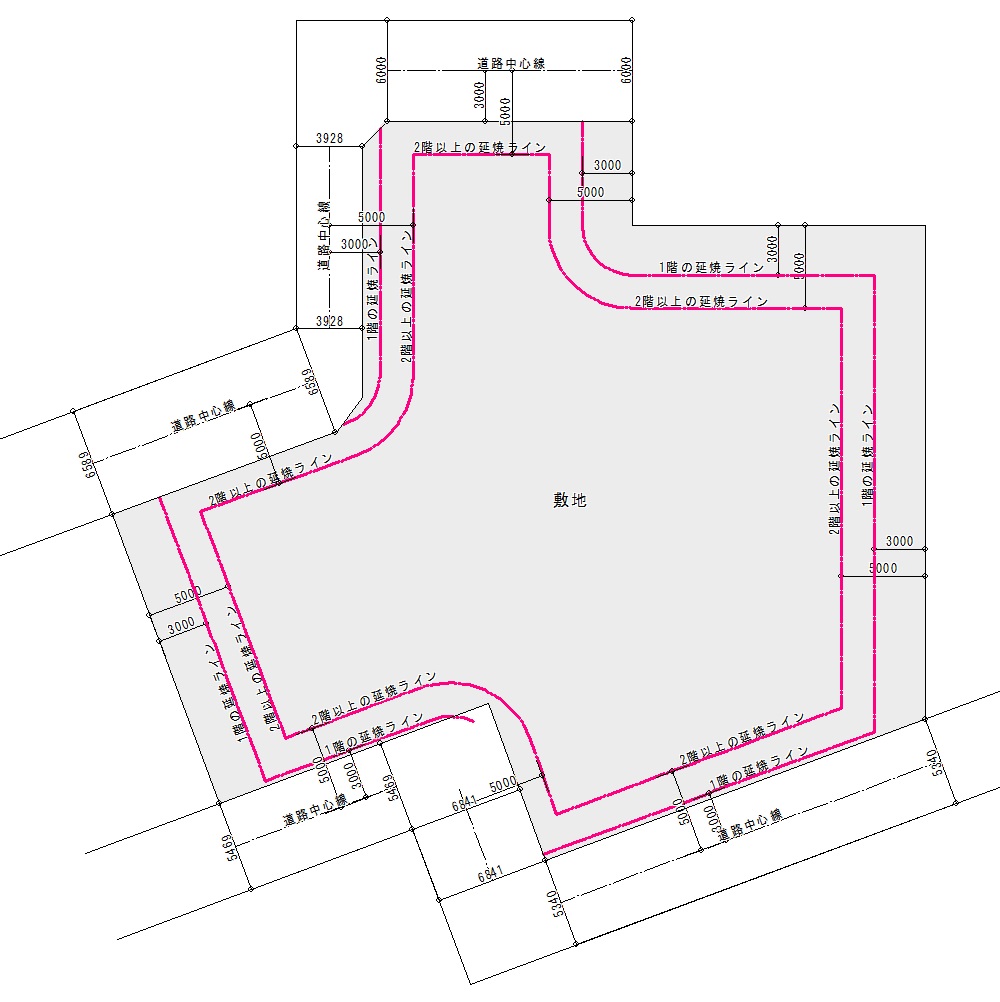
JG_敷地延焼線 実行画面

✅ 2019年法改正との関係について

2019年の法改正により、一定の条件を満たす場合には、延焼範囲を緩和できるようになりました。

ただし、本ツールは、従来どおり 敷地条件と道路条件のみ をもとに延焼ラインを作成します。

告示による延焼範囲の緩和を利用する場合は、別ツールの 「JG_延焼線緩和」 を使用してください。

✅ 延焼範囲の緩和を使う場合の注意点

延焼範囲の緩和は、建物の配置や形状が決定した後でなければ確定できません。

そのため、計画前の与条件として、最初から緩和後の延焼範囲を設定することはできません

配置検討の初期段階では、まず従来どおりの延焼ラインを描画し、その上で建物配置を検討することになります。

✅ 使い分けの目安

「JG_敷地延焼線」を使用する場合
  • 敷地と道路条件から延焼ラインを作成したい場合
  • 配置図作成時に、従来の延焼ラインを入れておきたい場合
  • 建物配置検討前の与条件として延焼ラインを確認したい場合
「JG_延焼線緩和」を使用する場合
  • 2019年法改正による告示緩和を検討する場合
  • 建物配置が決定した後に、延焼範囲の緩和を反映したい場合
  • 建物形状や開口条件等を踏まえて延焼範囲を確認したい場合

この「JG_敷地延焼線」の機能について深掘りしたい方は次の投稿もご覧ください。

▶️ 操作方法

【1】zipファイルを解凍し、JWWフォルダー内または任意の場所に保管します。

【2】Jw_cadの[その他]メニューから外部変形コマンドを選択します。

【3】ファイル選択で、保管した場所にあるJG_延焼線緩和フォルダー内の延焼線緩和.BATをクリックします。

【4】Jw_cadの左上に表示されるメニューから、「敷地延焼線」「注釈記載」のどちらかを選択します。
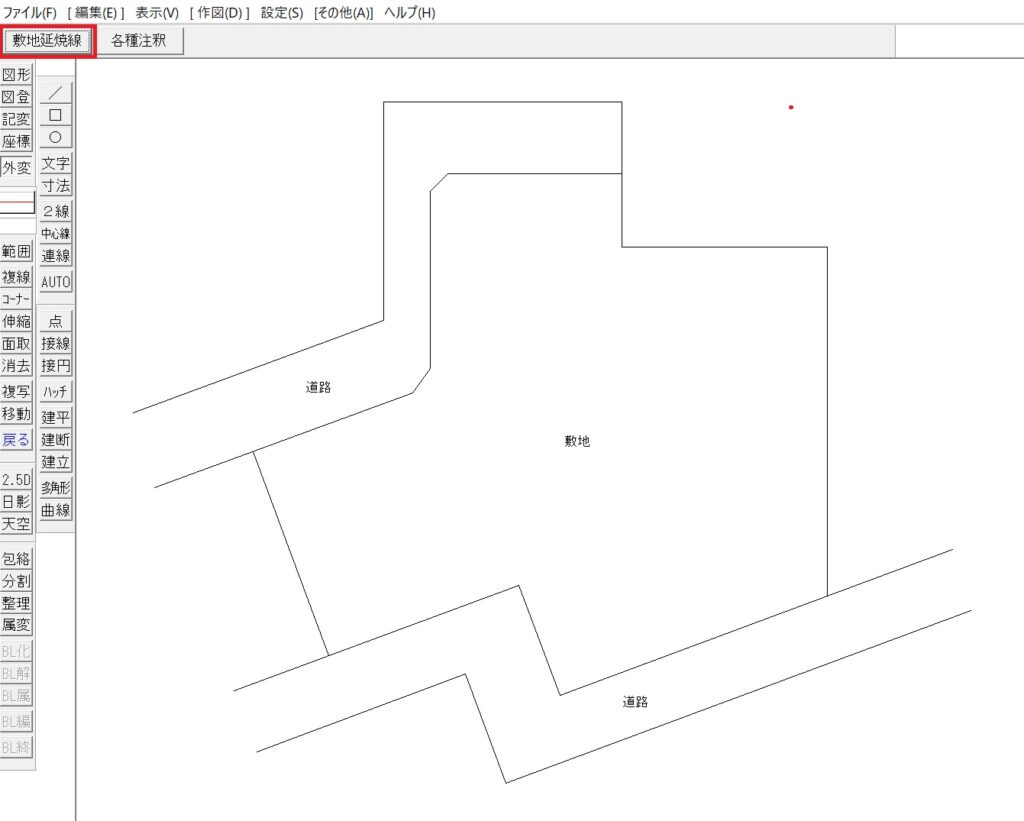
JG_敷地延焼線 Jw_CAD初期画面(図面を全て選択)

JG_敷地延焼線 チュートリアル ~操作の流れ~


 ≪ A 敷地延焼線 ≫

【5】敷地境界線と道路を示す図形を全て選択し、「選択確定」ボタンを押します。

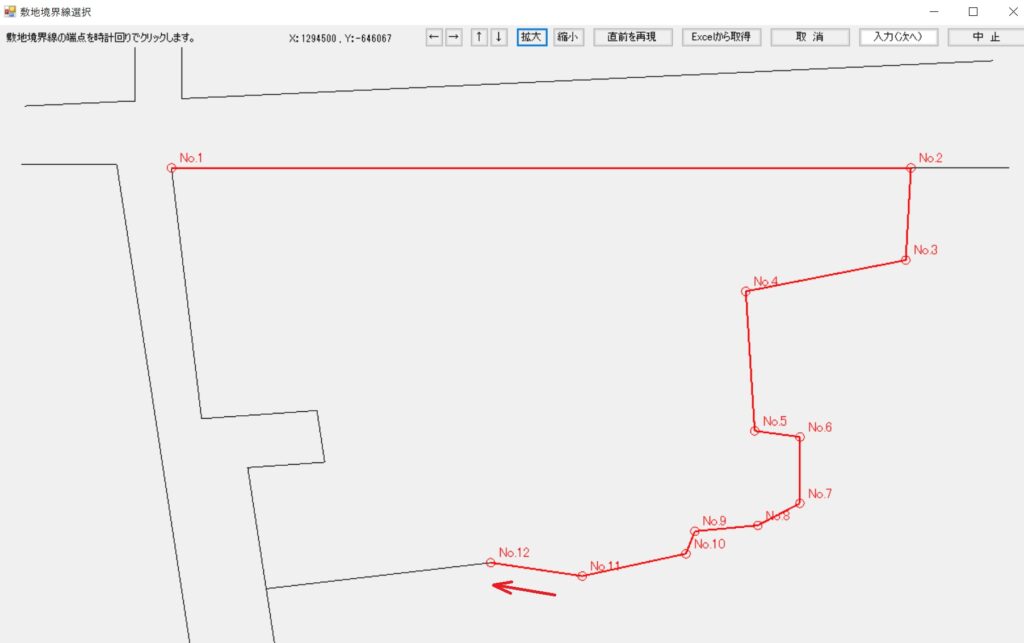
【6】敷地境界線入力フォームに選択した敷地地境界線と道路が表示されるので、敷地境界点を時計回りで順にクリックし、全ての境界点のクリックが終了した際は「入力(次へ)」ボタンを押します。直前のデータを利用する場合は、「直前を再現」ボタンを押します。

 補足:閉じた敷地境界線を入力した場合は、「閉じた領域が見つかりました(省略)」のメッセージが表示されるので、確認し「入力(次へ)」ボタンを押します(境界点の入力は省略できます)。変更する際は、「取消」ボタンを押し、このフォームで境界点をクリックして入力し、「入力(次へ)」ボタンを押します。
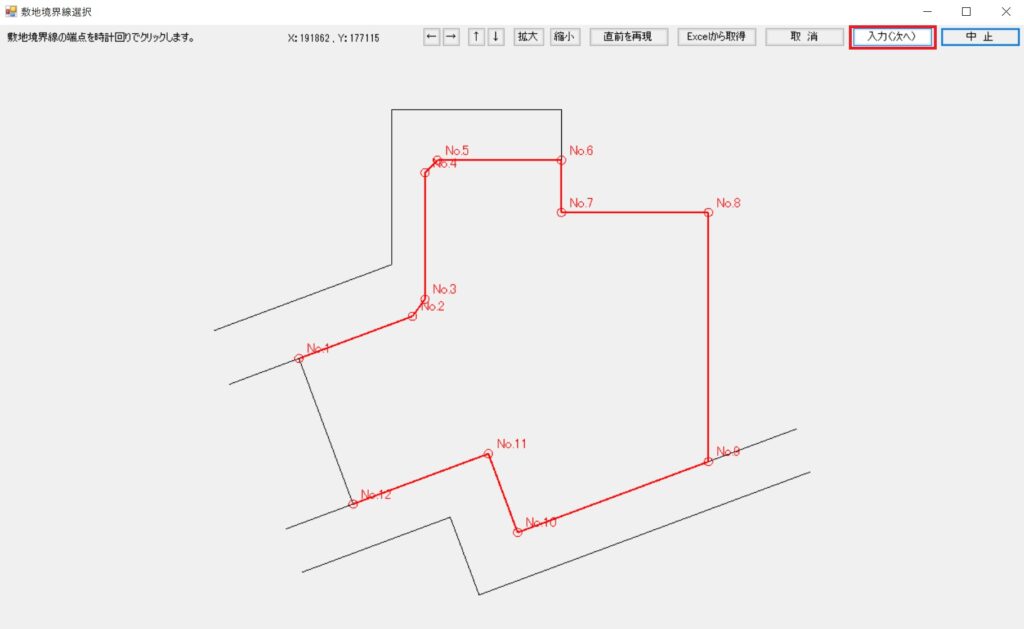
JG_敷地延焼線 敷地境界点の入力(閉じた敷地境界線を入力した場合は省略できます)


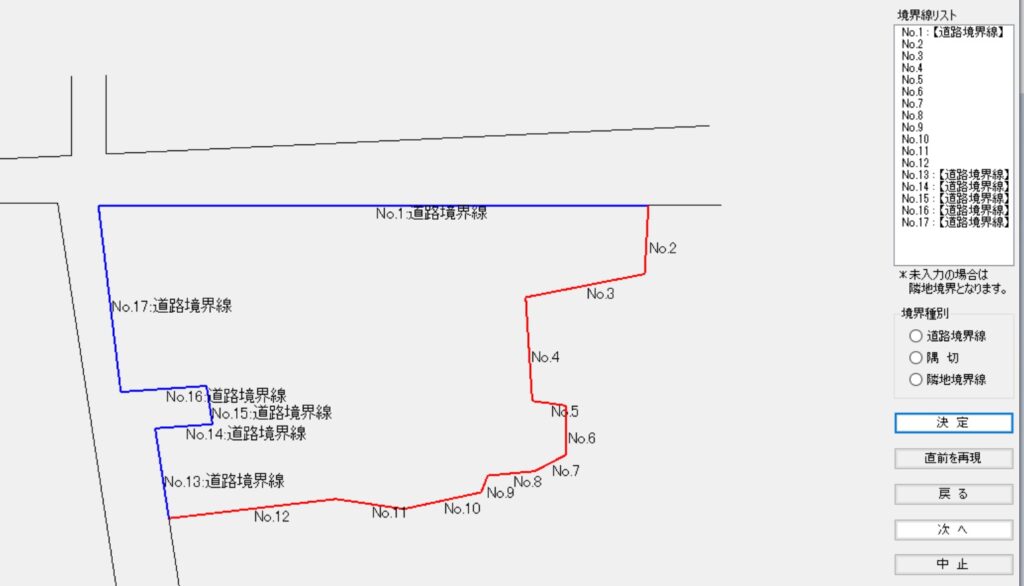
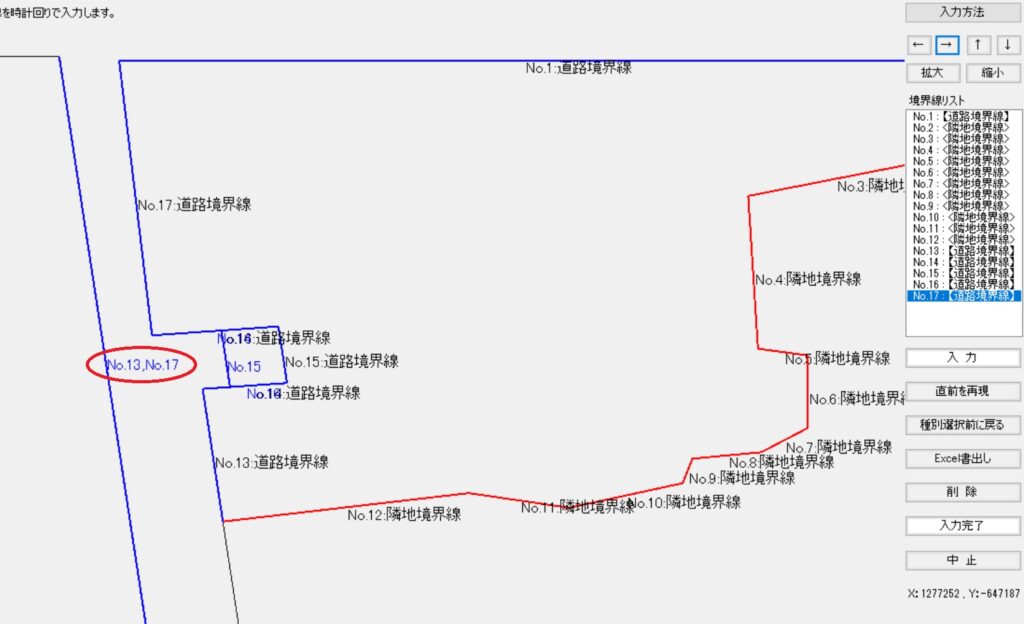
【7】「境界種別を選択します(以下省略)」というメッセージが現れ、境界種別入力フォームが立ち上がります。右上の境界線リストから境界線番号を選択(複数選択可)し、リスト下の境界種別「道路境界線」、「隅切」、「隣地境界線」の3つから1つを選択し「決定」ボタンを押します。未入力の場合は隣地境界線となるので、隣地境界線の入力は省略できます。変更する場合は、リストを選択し、変更する境界種別を選び、「決定」ボタンを押します。道路と隅切を全て入力した際は「次へ」ボタンを押します。直前のデータを利用する場合は、「直前を再現」ボタンを押します。 
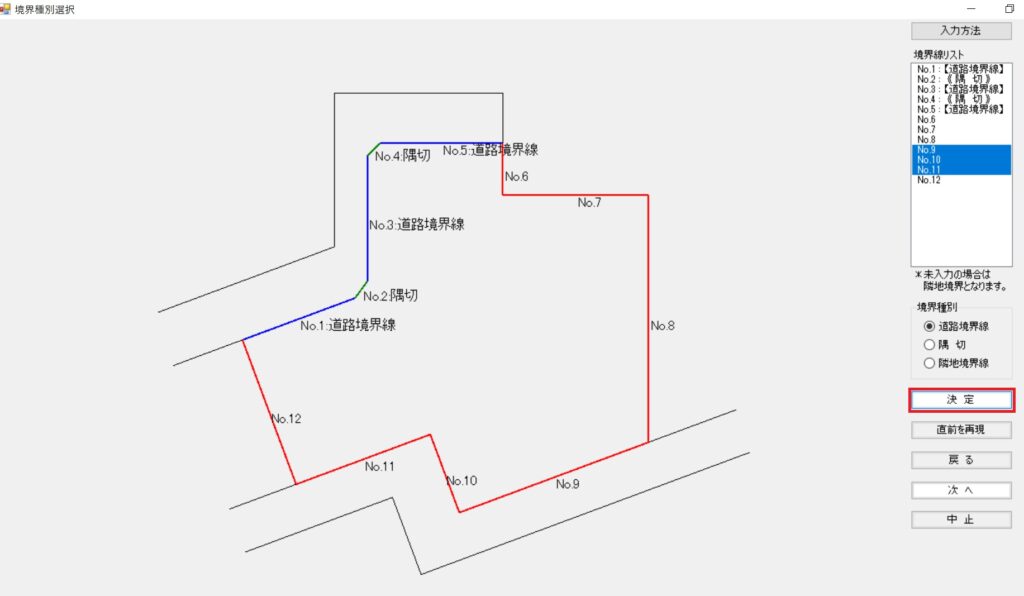
JG_敷地延焼線 境界種別の入力

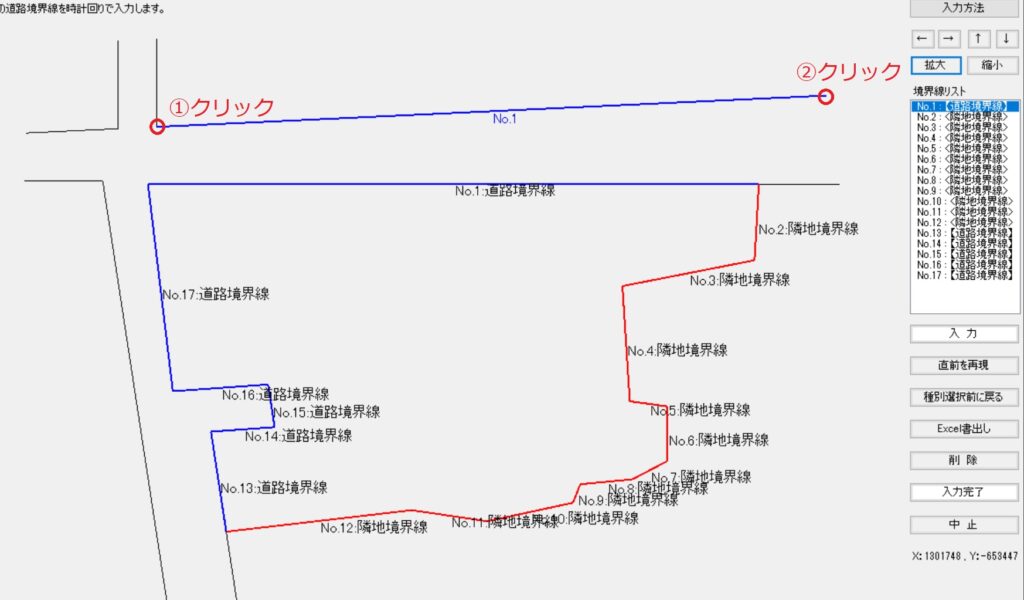
【8】「リストから道路境界線を選択し(以下省略)」というメッセージが現れ、反対側の道路境界線入力フォームが立ち上がります。右上の境界線リストから該当する道路境界線番号を選択し、反対側の敷地境界線を時計回りで2点クリックし「入力」ボタンを押します。入力するとライン上に境界線番号が表示されます。異なった番号が入った場合は「削除」ボタンを押し再度入力します。また、【7】で隣地境界線を選択した場合でもこのフォームで道路境界線に変更できます。全ての道路境界線の入力が終了した際は「入力完了」ボタンを押します。直前のデータを利用する場合は「直前を再現」ボタンを押します。 
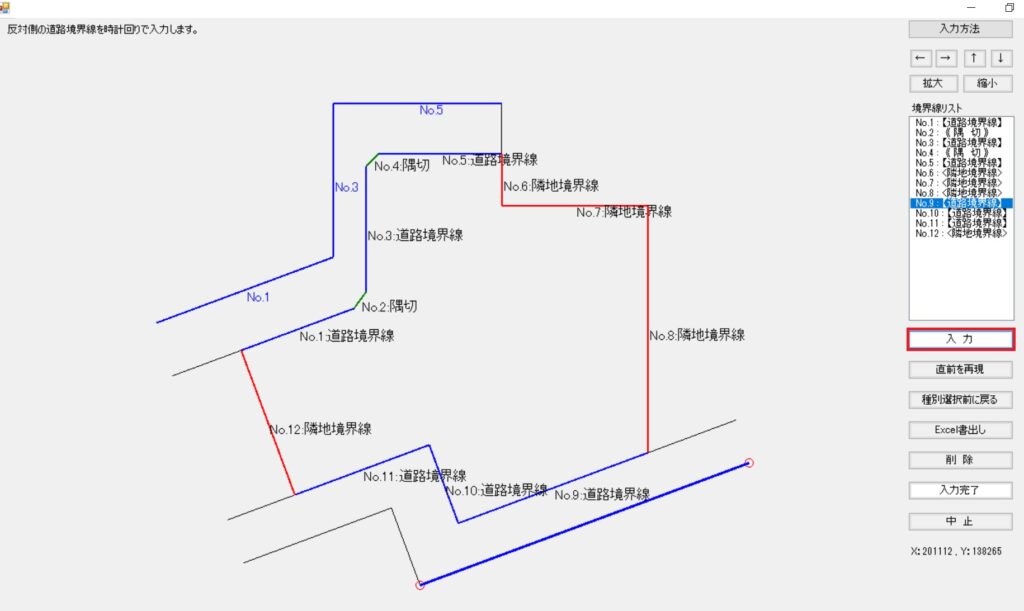
JG_敷地延焼線 反対側の道路境界線の入力

 捕捉:行き止まり道路が敷地に対し直角になる場合は、道路幅員と同じ距離の位置を道路境界線とみなして入力して下さい(事前にJw_cadでラインを作成する必要があります)。また、その道路が敷地に入り込む際に敷地の一辺が反対側の道路境界線となることがありますが、その場合でも入力が必要です。 

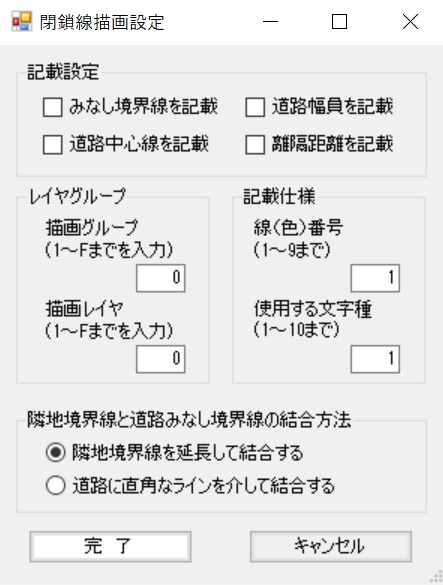
【9】描画設定入力フォームが立ち上がります。道路情報の記載設定から、「道路中心線を記載」、「道路幅員を記載」、「遠隔距離を記載」、を行うか選択します。次に、レイヤグループ、レイヤ、線(色)番号、使用する文字種を入力します。次に、隣地境界線と道路中心線の結合方法を「隣地境界線を延長して結合する」か、「道路に直角なラインを介して結合する」か選択します。 
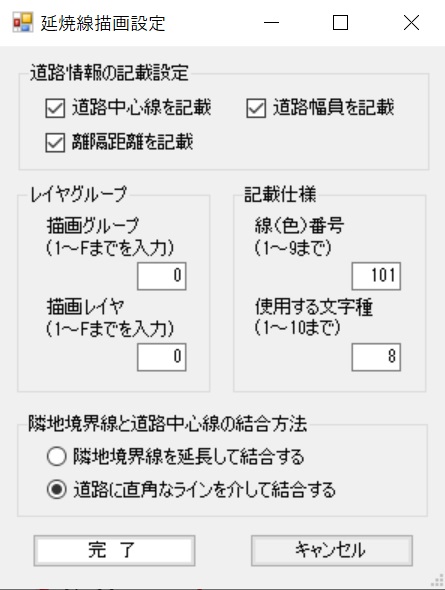
JG_敷地延焼線 延焼線描画設定

【10】「設定完了」ボタンを押すと、Jw_cadの画面に延焼線その他が出力されます。
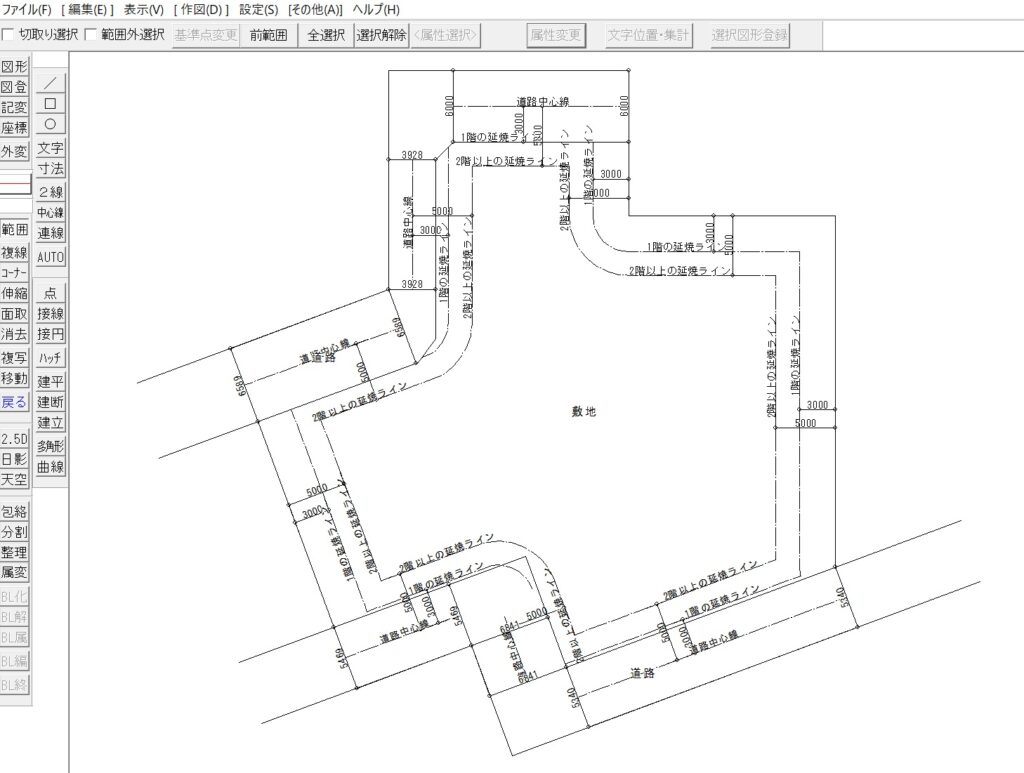
JG_敷地延焼線 Jw_CADへの出力結果

 ≪ B 各種注釈 ≫

【5】~【8】 ≪ A ≫ の行程に同じ。

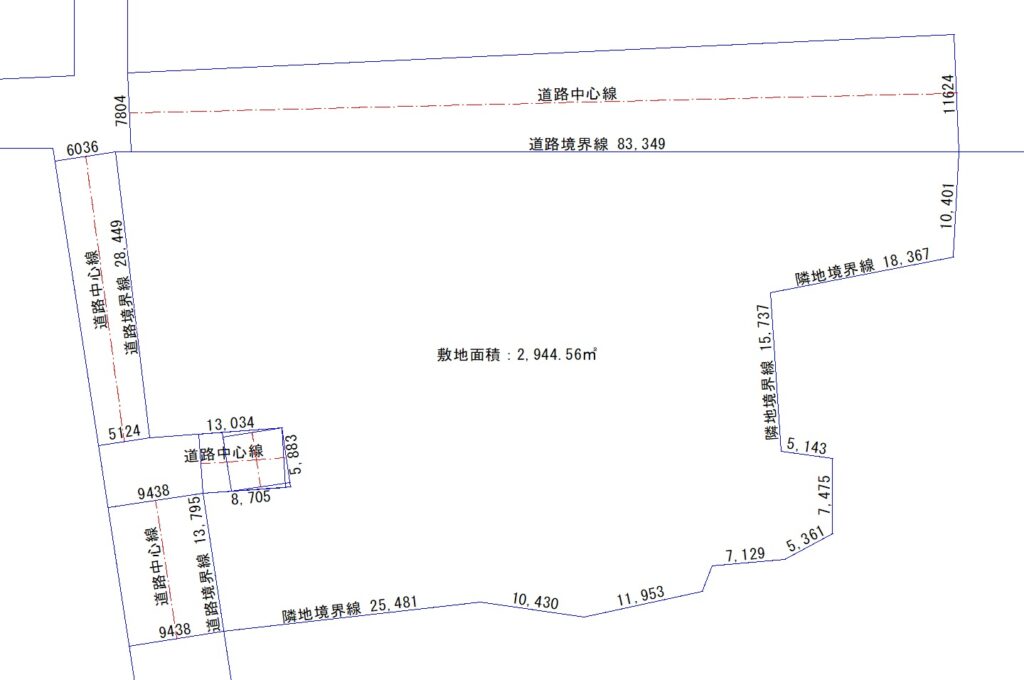
【9】描画設定入力フォームが立ち上がります。道路情報の記載設定から、「境界線延長を記載」、「道路中心線を記載」、「道路幅員を記載」、「敷地面積を記載」、「敷地境界点を記載」を行うか選択します。また、レイヤグループ、レイヤ、線(色)番号、使用する文字種を入力します。

【10】「設定完了」ボタンを押すと、Jw_cadの画面に各種注釈が出力されます。

 補足: ≪ A ≫ と ≪ B ≫ の行程は共に同じ敷地情報を使用します。どちらかで入力したデータは本ソフト内に記録されるので、「直前を再現」ボタンを使用することで、二度入力する手間を省くことが出来ます。また、【8】の入力の最後に「Excel書出し」ボタンを使用すると、任意のエクセルシートにデータを保存することができ、他の外部変形ソフト(「JG_測定線作成」「JG_近隣範囲図」「JG_壁面線後退」「JG_斜線等高線(開発中)」)に使用できます。これらのソフトは敷地や道路の位置データを相互に利活用することができ、それぞれのツールに付随しているEXCEL書き出し機能を使用することで、一度入力したデータを再利用できます。

これらのツールをメニュー化してひとつのパッケージにし「Jw作図」という外部変形ソフトにまとめました。敷地・道路データをソフト内に記憶させることができるので、Excelに書き出す手間が省け操作性が向上します。ご希望の方は問い合せ先までご連絡ください。
閉鎖・発散方式 日影測定線の作成

JG_日影測定線 閉鎖測定線 実行画面

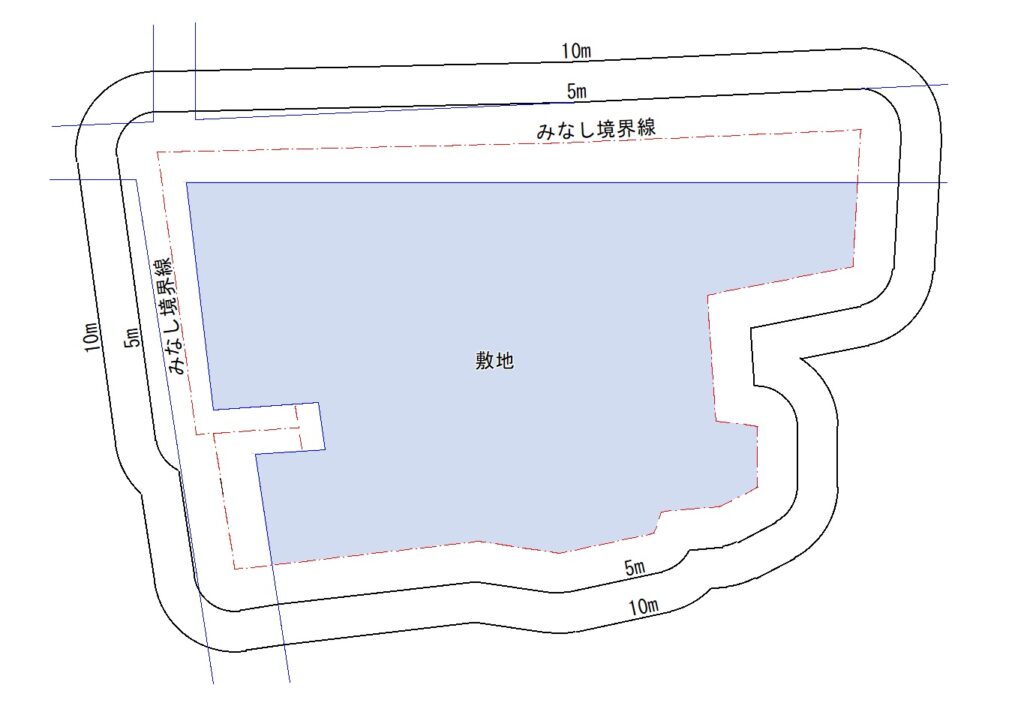
日影図を作成する際、最初に作成する「測定線」には、閉鎖方式発散方式の2種類があることをご存じでしょうか。

一般的なのは「閉鎖方式」…しかし?

多くの場合、測定線は閉鎖方式で作成されます。
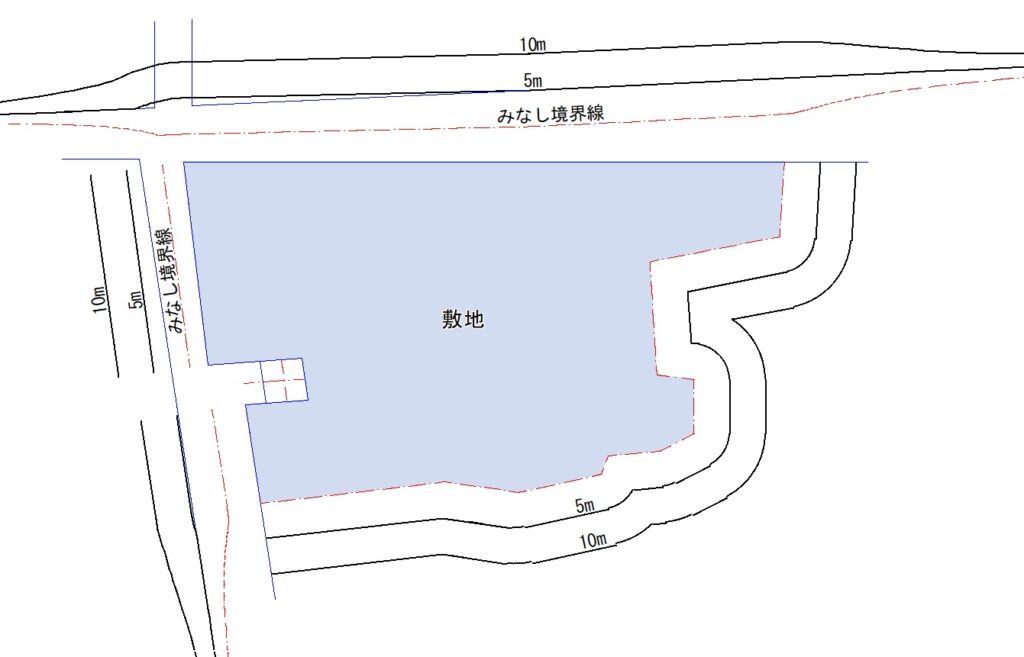
ただ、誤解を恐れずに言うと、閉鎖方式に比べて設計側に有利に働くケースがあるのが「発散方式」です。

発散方式があまり使われない理由 📌

発散方式は、

  • 作図方法が少し複雑で時間がかかる
  • 行政や近隣との調整などに手間がかかる場合がある

といった理由で、知っていても実際には閉鎖方式を選ばれることが多いのが実情です。

それでも「導入の価値」は大きい

とはいえ、発散方式を簡単に作図できるツールがあれば、導入のハードルは下がります。
発散方式はプロジェクトに大きな成果をもたらすこともあるため、チャンスがあればぜひ採用してみたいところです

✅ Jw_cad用外部変形「JG_日影測定線」について

「JG_日影測定線」は

  • 閉鎖方式
  • 発散方式

日影測定線を作成できる外部変形(ツール)です。

JG_日影測定線 発散測定線 実行画面

この「JG_日影測定線」の機能について深掘りしたい方は次の投稿もご覧ください。

▶️ 操作方法

【1】zipファイルを解凍し、JWWフォルダー内または任意の場所に保管します。

【2】Jw_cadの[その他]メニューから外部変形コマンドを選択します。

【3】ファイル選択で、保管した場所にあるJG_日影測定線フォルダー内の日影測定線.BATをクリックします。

【4】Jw_cadの左上に表示されるメニュー「閉鎖測定線」「発散測定線」「各種注釈」から実行する作業を選択します。
    
 ≪ A 閉鎖測定線 ≫

【5】敷地境界線と道路を示す図形を全て選択し、「選択確定」ボタンを押します。

 補足:閉じた敷地境界線がある場合は右クリックで一括選択しても構いません。

JG_日影測定線 敷地入力フォーム

【6】敷地境界線入力フォームに選択した敷地境界線と道路が表示されるので、敷地境界点を時計回りで順にクリックし、全ての境界点のクリックが終了した際は「入力(次へ)」ボタンを押します。直前のデータを利用する場合は、「直前を再現」ボタンを押します。 

JG_日影測定線_境界線種別入力フォーム

【7】「境界種別を選択します(以下省略)」というメッセージが現れ、境界種別入力フォームが立ち上がります。右上の境界線リストから境界線番号を選択(複数選択可)し、リスト下の境界種別「道路境界線」、「隅切」、「隣地境界線」の3つから1つを選択し「決定」ボタンを押します。未入力の場合は隣地境界線となるので、隣地境界線の入力は省略できます。変更する場合は、リストを選択し、変更する境界種別を選び、「決定」ボタンを押します。道路と隅切を全て入力した際は「次へ」ボタンを押します。直前のデータを利用する場合は、「直前を再現」ボタンを押します。 

JG_日影測定線_反対側の道路境界線入力フォーム①

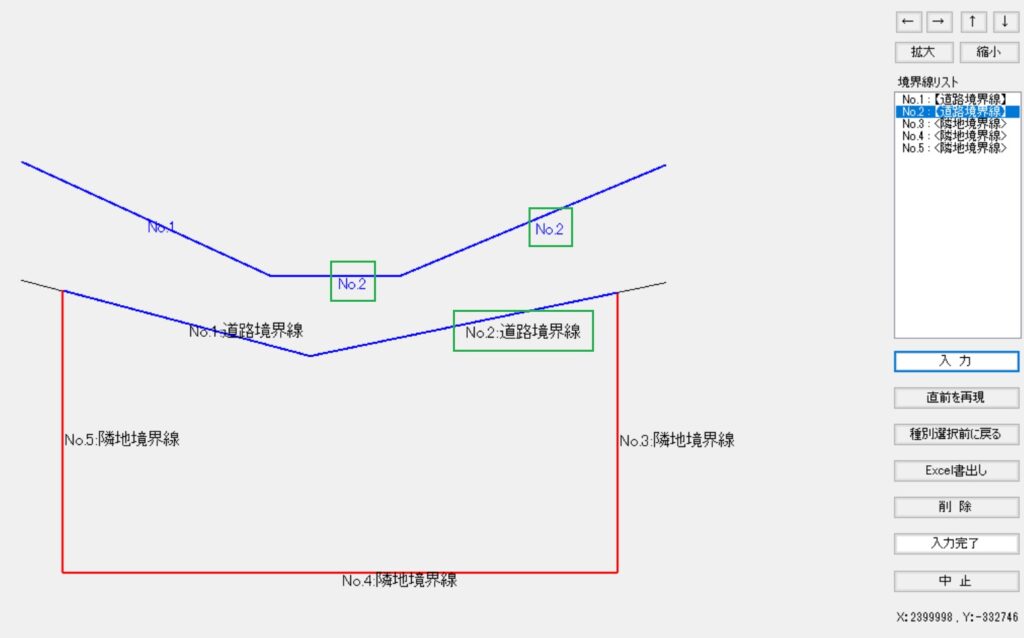
たとえば下の 図のように、反対側の道路境界線の折れ点が敷地境界線のそれより多い場合は、反対側の境界線がどちらの敷地境界線に属すのか選択する必要があります。

JG_日影測定線_反対側の道路境界線入力フォーム②

逆に敷地側の折れ点が多い場合も、反対側の道路境界線と敷地側境界線の組み合わせを決める必要があります。

JG_日影測定線_反対側の道路境界線入力フォーム③

組み合わせる際は、互いに向かい合う比率が多い方を対応させるとよいでしょう。

【8】「リストから道路境界線を選択し(以下省略)」というメッセージが現れ、反対側の道路境界線入力フォームが立ち上がります。右上の境界線リストから該当する道路境界線番号を選択し、反対側の道路境界線を時計回りで2点クリックし「入力」ボタンを押します。入力するとライン上に境界線番号が表示されます。異なった番号が入った場合は「削除」ボタンを押し再度入力します。また、【7】で隣地境界線を選択した場合でもこのフォームで道路境界線に変更できます。全ての道路境界線の入力が終了した際は「入力完了」ボタンを押します。直前のデータを利用する場合は、「直前を再現」ボタンを押します。

JG_日影測定線_反対側の道路境界線入力フォーム(反対側の道路が重複する場合)

 注意:複数の敷地境界線が反対側の道路境界線を共有する場合は、一つの道路境界線に複数の番号が記載されます。逆に、一つの道路に敷地境界線が複数対応する場合は、同一の番号が反対側の道路境界線にそれぞれ入力されます。

JG_日影測定線_行き止まり道路の入力(みなし道路境界線の入力)(a図)

 補足:行き止まり道路がある場合は、道路幅員と同じ距離の位置にある線分を道路境界線とみなして入力して下さい(事前にJw_CADで線分を作成しておく必要があります)(a図)。また、行き止まり道路が敷地に入り込む場合は、対岸にある敷地の一辺が反対側の道路境界線となることがありますが、その場合でも入力が必要です(b図)。 

JG_日影測定線_行き止まり道路の入力(対岸にある自身の境界線を道路境界線として入力)(b図)

【9】描画設定入力フォームが立ち上がります。記載設定から、「みなし境界線を記載」、「道路中心線を記載」、「道路幅員を記載」、「離隔距離を記載」を行うか選択します。次に、レイヤグループ、レイヤ、線(色)番号、使用する文字種を入力します。次に、隣地境界線と道路みなし境界線の結合方法を、「隣地みなし境界線を延長して結合する」か、「道路に直角なラインを介して結合する」か選択します。


JG_日影測定線_閉鎖線描画設定

【10】「完了」ボタンを押すと、Jw_cadの画面に閉鎖測定線その他が出力されます。

 ≪ B 発散測定線 ≫

【5】~【9】 ≪ A ≫ の工程に同じ。

【10】「完了」ボタンを押すと、Jw_cadの画面に発散測定線と閉鎖測定線(隣地側)その他が出力されます。

 注意:発散測定線が描画されるのは放物線が連続する道路上のみです。行き止まり道路は隣地と同様に閉鎖測定線となります。敷地反対側の道路境界線が敷地に対して延びていないと、行き止まり道路として扱われるので注意して下さい。道路が途中で屈曲する場合の判断は、円弧で閉じるか放物線のままとするか解釈が分かれますが、このソフトでは円弧で閉じない描画となります。つまり、反対側の道路境界線を開放すると放物線を描画し、閉鎖すると行き止まり道路と同じ扱いになります。

本ツールにおいては、前面道路が「一の道路」(屈折や交差がない道路)である場合にのみ発散方式による描画が可能です。

 ≪ C 各種注釈 ≫

【5】~【8】 ≪ A ≫ の工程に同じ。

【9】描画設定入力フォームが立ち上がる。道路情報の記載設定から、「境界線延長を記載」、「道路中心線を記載」、「道路幅員を記載」、「敷地面積を記載」、「敷地境界点を記載」を行うか選択します。また、レイヤグループ、レイヤ、線(色)番号、使用する文字種を入力します。

JG_日影測定線_各種注釈 実行画面

【10】「完了」ボタンを押すと、Jw_CADの画面に各種注釈が出力されます。

補足: ≪ A ≫ ~ ≪ C ≫ の工程は共に同じ敷地情報を使用します。どちらかで入力したデータは本ソフト内に記録されるので、「直前を再現」ボタンを使用することで、二度入力する手間を省くことが出来ます。また、【8】の入力の最後に「Excel書出し」ボタンを使用すると、任意のExcelシートにデータを保存することができ、「JG_延焼線作成」「JG_近隣範囲図」「JG_壁面後退線」等の他の外部変形ソフトに使用できます。