壁・床のみを選択して脚色
🎨 JG_図面脚色
「JG_図面脚色」は、Jw_cadの平面図・断面図から 壁・床・柱・梁などの断面領域を一括でハッチングまたは塗り潰しによって脚色できる外部変形ソフトです。
切断面を効率よく整えることができ、図面の見やすさや作図作業のスピード向上に役立ちます。

📌 JG_図面脚色でできること
「JG_図面脚色」では、図面内の断面領域などの指定範囲を、指定した条件に応じて脚色できます。
主な機能は以下の通りです。
- 平面図・断面図から 壁・床・柱・梁部分を一括で抽出
- 抽出した断面領域を ハッチングまたは塗り潰し
- ダブルラインの端部が閉じていない場合でも範囲を特定可能
- 閉じた領域のみを脚色するモードにも対応
- 入れ子を含む領域の抽出に対応
- 最小壁厚を指定して、脚色対象の壁をトリミング可能
- 塗り潰し色をカラーダイアログで設定可能
- ハッチングの種類・角度・ピッチを設定可能
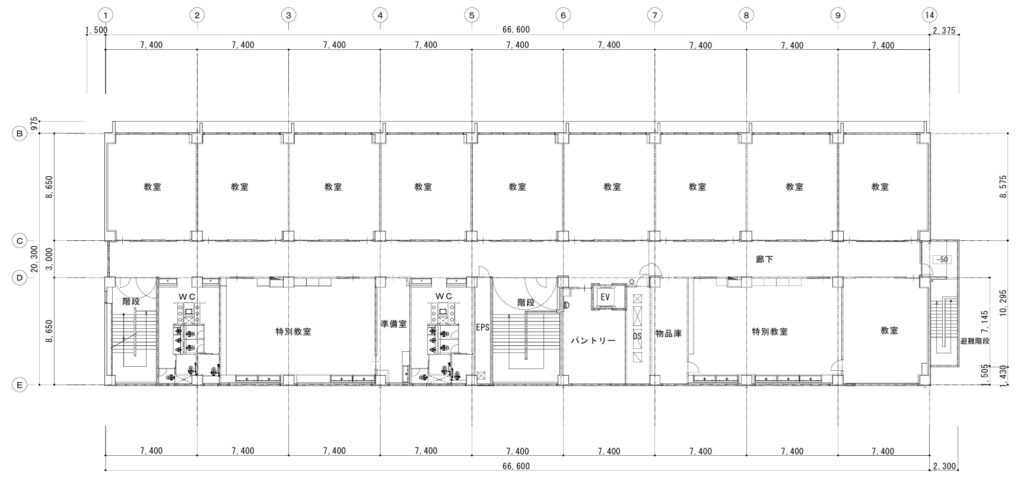
↓↓↓↓↓↓↓↓↓↓↓↓↓↓↓↓↓↓↓↓↓↓↓↓↓↓↓↓↓↓
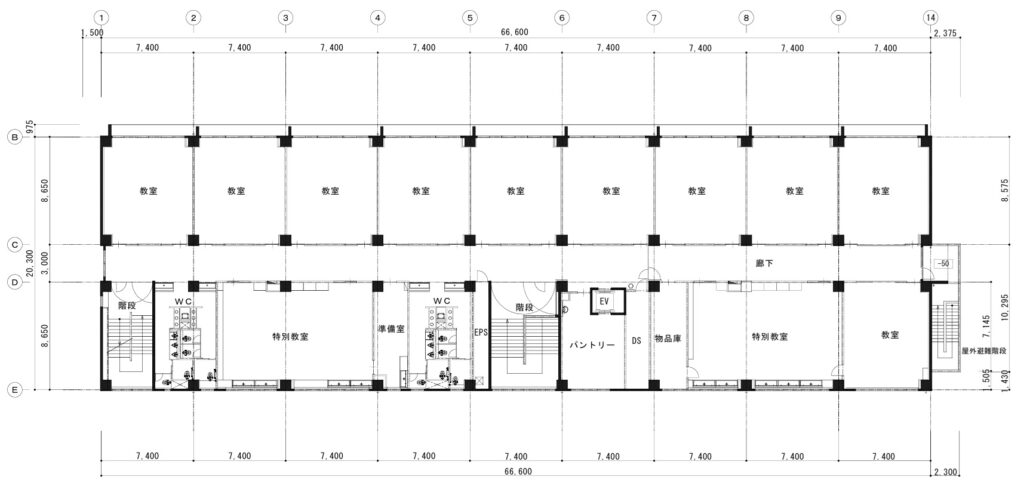
🧱 壁・床の断面領域のみを脚色
壁や床などの断面線が、見えがかり線などと異なる線色で描かれていれば、レイヤーに関係なく対象範囲を一括で抽出できます。
また、壁や床のダブルラインの端部が閉じていない場合でも、範囲を特定して脚色することが可能です。
そのため、図面の状態に応じて柔軟に作業できます。
🔁 入れ子領域にも対応
バージョン2.0から、入れ子が含まれる領域をすべて抽出 できるようになりました。
例えば、平面図内に以下のような壁で囲まれた小さな領域がある場合でも対応できます。
- EPS
- DS/PS
- 壁で囲まれた小区画
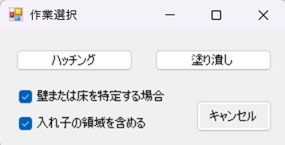
作業選択フォームで「壁または床を特定する場合」を選択すると、通常は 「入れ子の領域を含める」 に自動的にチェックが入ります。
これは、設備シャフトなどの閉じた領域がある場合に、室内側の領域を適切に切り分けるためです。
「入れ子の領域を含める」を有効にすることで、適切な脚色が可能になります。
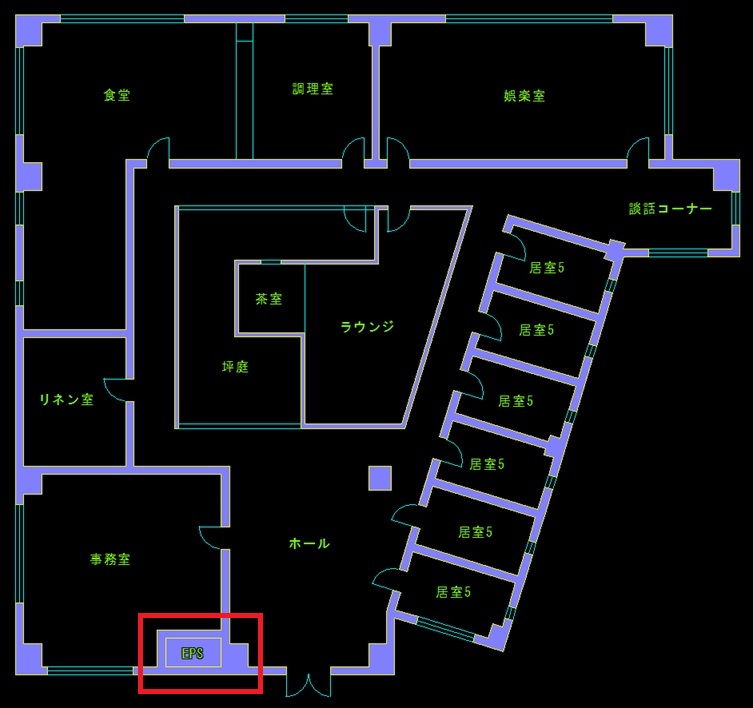
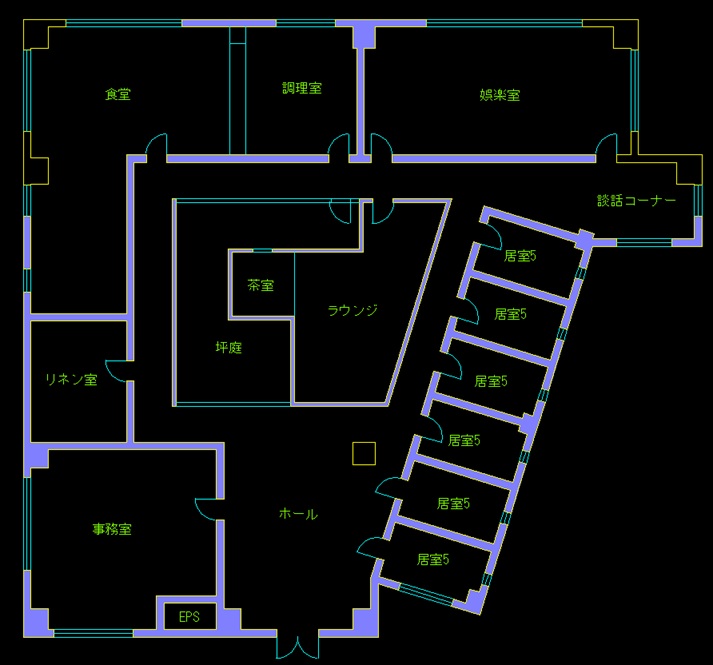
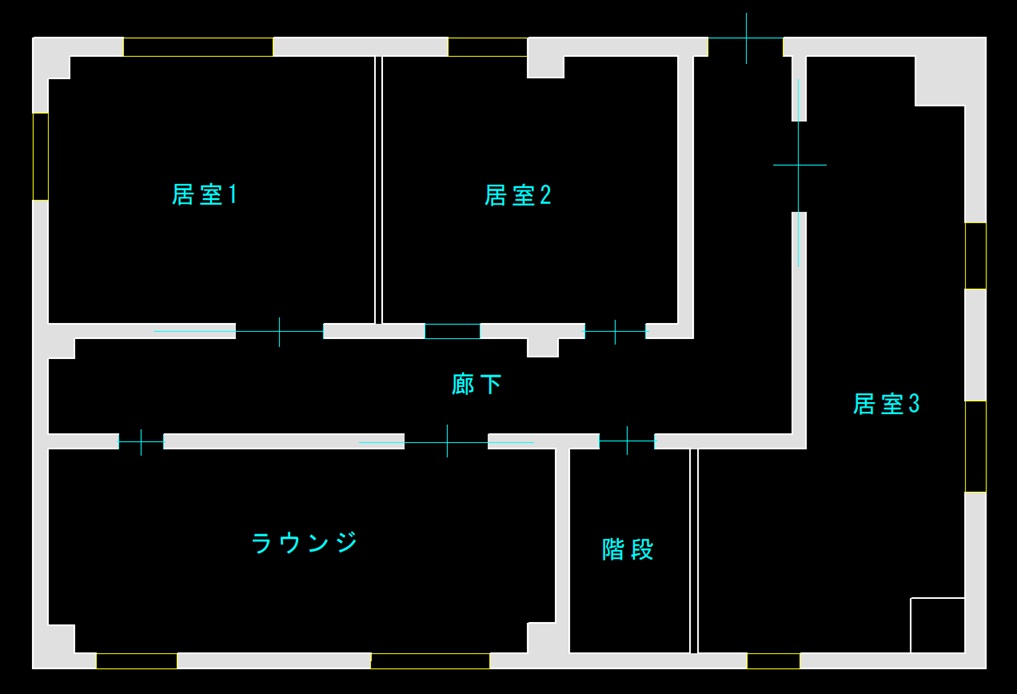
下図の平面図サンプルのように、EPS(図面の左下)やDS、PSなど壁で閉じた小領域がある場合に、「入れ子の領域を含める」にチェックを入れなかった場合は、中の室内を切り取ることが難しくなります。
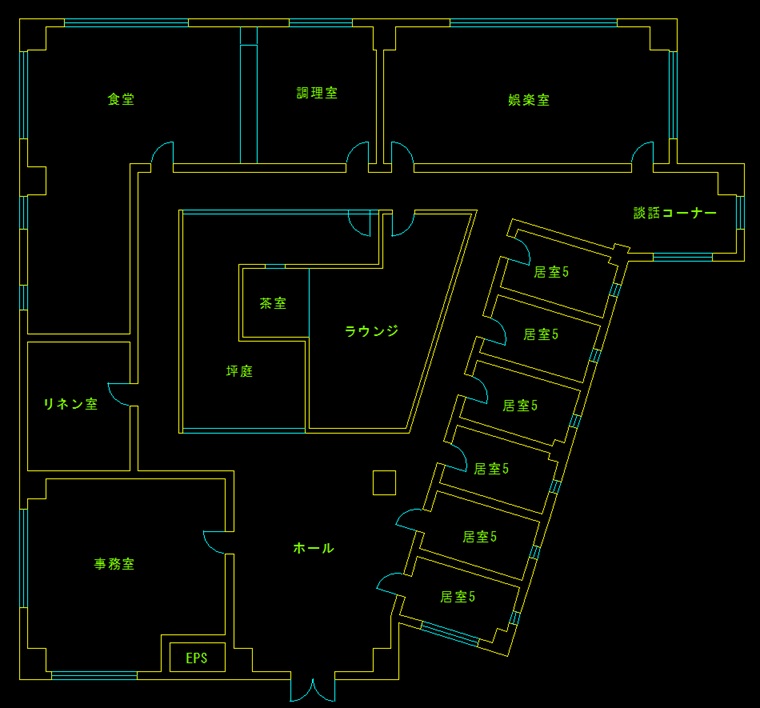
↓↓↓↓↓↓↓↓↓↓
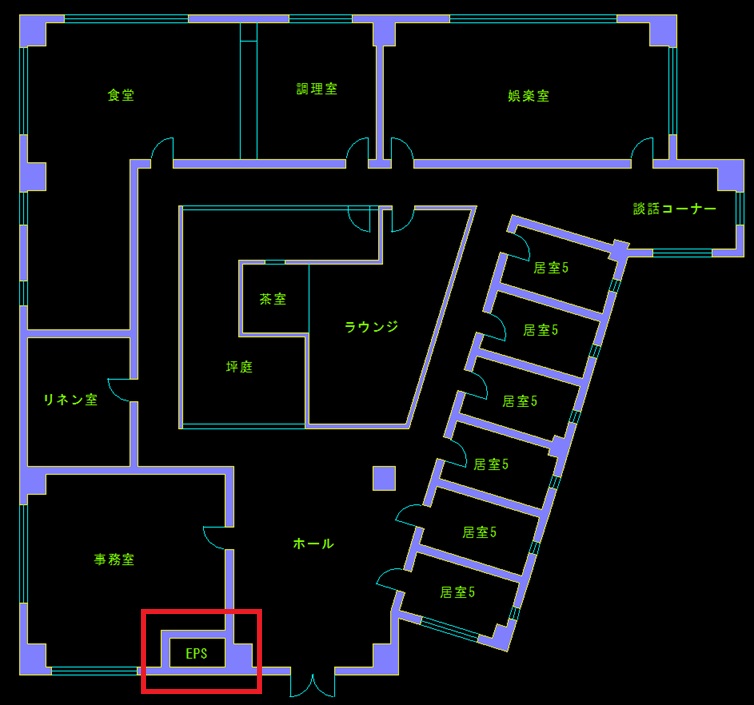
「入れ子の領域を含める」にチェックを入れると下図のように適切に脚色することができます。
✂️ 最小壁厚によるトリミングに対応
バージョン3.0からは、最小壁/床厚 を指定できるようになりました。
これにより、指定した数値以下の壁厚を、脚色対象から除外(トリミング)できます。
例えば、
- 最小壁/床厚:120
と設定した場合、壁厚100の壁は脚色範囲から除外(トリミング)でされます。
RC壁と乾式壁など、壁種によって断面表現を分けたい場合に便利です。
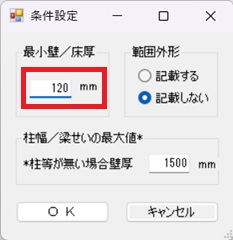
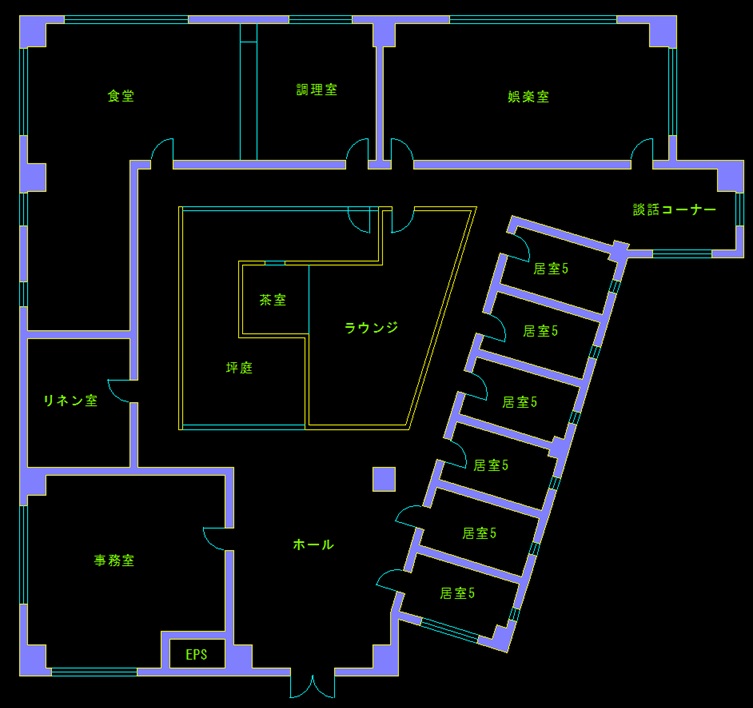
下記は、「最小壁/床厚」を120として、壁厚100の壁を脚色範囲から除外した例です。
🏗️ 柱・梁の最大値設定について
条件設定フォームでは、柱幅/梁せいの最大値 を設定できます。
ただし、現バージョンでは、設定値以上の柱や梁を正確にトリミングすることは困難な場合があります。
例えば、実際の柱サイズが500×500の場合に、最大値として450を入力すると、独立柱だけでなく壁付柱も除外される場合があります。
そのため、柱・梁の設定は図面内容に応じて確認しながらご利用ください。
🎛️ 線色による対象範囲の分離
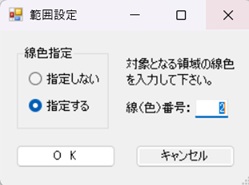
Jw_cadで図面を範囲選択した際、線色が2色以上含まれている場合は、範囲設定フォームが表示されます。
壁・柱などの断面線が他の線と異なる線色で描かれている場合、線色番号を指定することで、脚色対象を分離できます。
例えば、壁・柱の線が黄色で描かれている場合は、線色番号に該当する番号を入力することで、壁・柱部分だけを抽出できます。
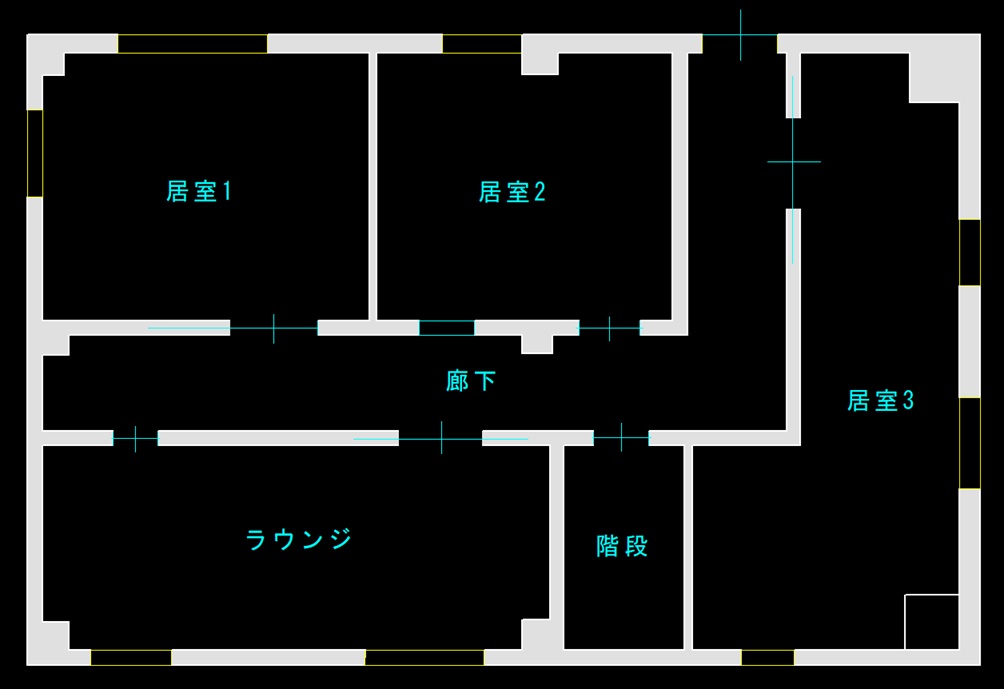
このように、あらかじめ壁・柱とその他の線を明確に分けておくと、壁の端部が開いている場合でも脚色しやすくなります。
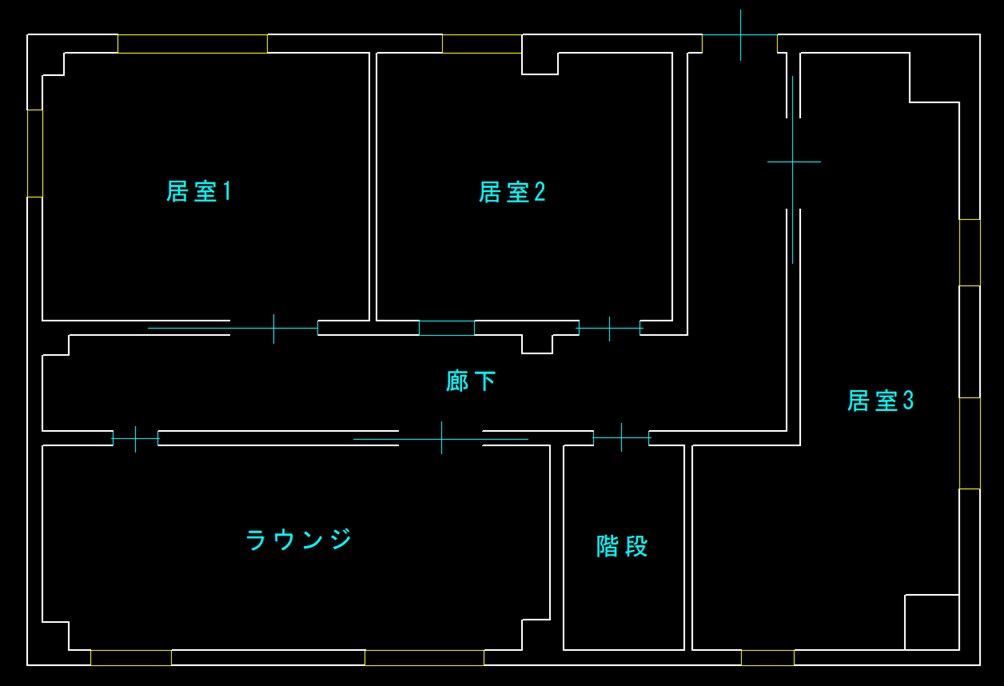
このようにいったん明確に壁・柱とその他を分けておくと、下記のように壁の端部をオープンとした場合でも脚色することが可能です。
↓↓↓↓↓↓↓↓↓↓
🧩 壁厚の異なる壁が包絡している場合にも対応
最小壁厚によるトリミング機能は、壁厚の異なる壁が包絡している場合にも活用できます(実行前図参照)。
例えば、厚い壁と薄い壁が連続して描かれている場合でも、最小壁厚を指定することで、薄い壁を除外し、必要な壁だけを脚色できます。
RC壁と乾式壁、構造壁と間仕切壁などを分けて表現したい場合に有効です。
🧭 断面図で使用する場合の注意点
断面図を脚色する場合は、平面図とは異なる注意点があります。
断面図では、床の上下線が必ずしも平行とは限りません。
そのため、精度設定フォームで、上下線の角度を指定する必要があります。(「壁または床を特定する場合」をオンにしておく必要があります。)
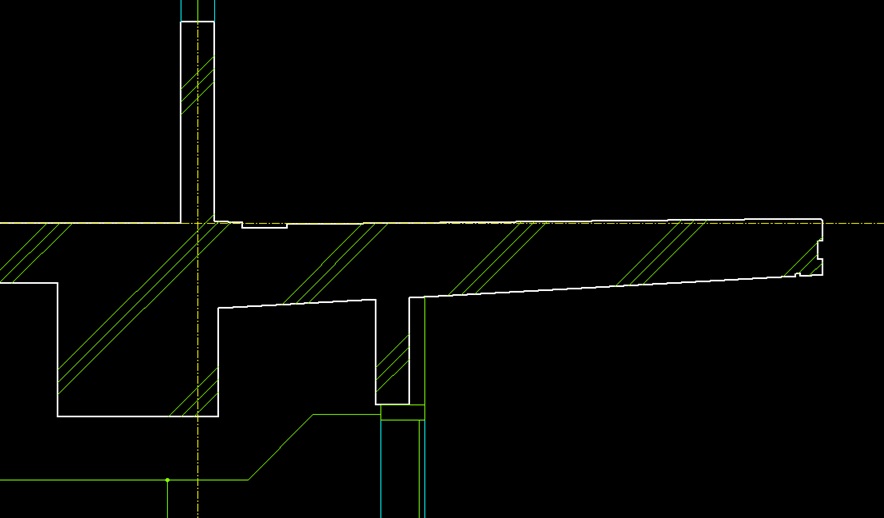
以下のような形状がある断面図でも、角度を適切に設定することで、ある程度正確に脚色できます。
- スラブの水勾配
- 庇の上裏勾配
- 排水溝
- 水切
- 欠き込み部分
勾配や欠き込みを含む複雑な断面でも、条件を適切に設定することで、効率よく断面領域を脚色できます。
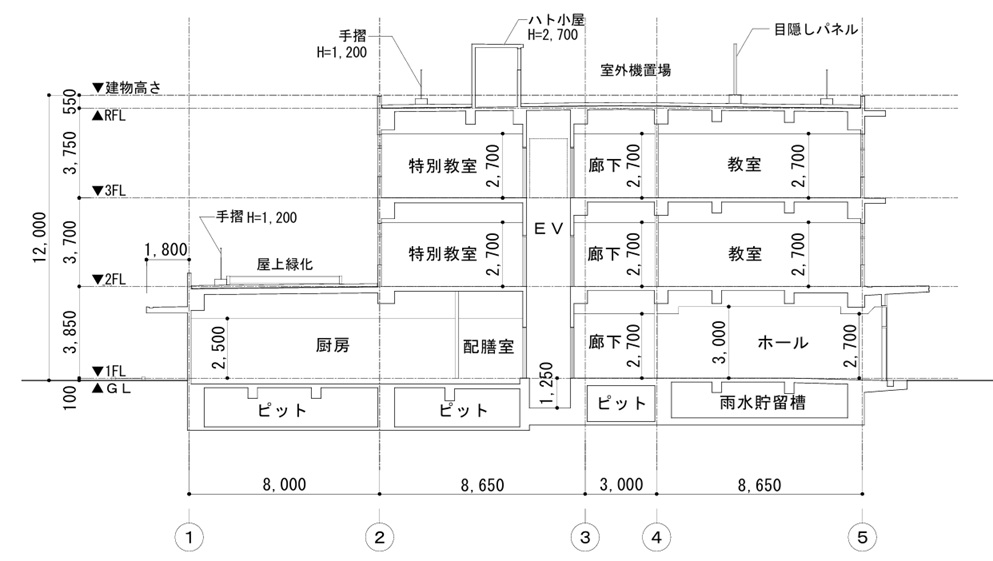
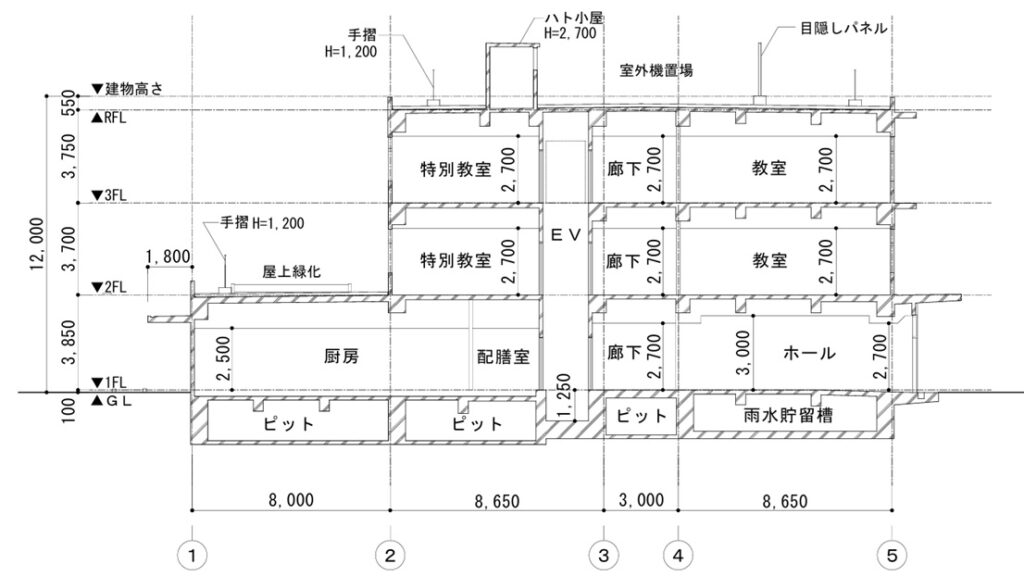
下記のように、スラブの水勾配や、庇の上裏勾配、排水溝や水切などの欠き込みがある場合でも、「壁または床を特定する場合」で脚色可能です。
🖌️ ハッチング・塗り潰しの設定
脚色方法は、ハッチングまたは塗り潰しから選択できます。
塗り潰し設定
- カラーダイアログから任意の色を設定可能
- 図面表現に合わせた色分けが可能
ハッチング設定
ハッチングは以下から選択できます。
- 単線
- 二重線
- 三重線
さらに、以下の項目も指定できます。
- ハッチング角度
- ハッチングピッチ
図面の用途や表現ルールに合わせて、柔軟に設定できます。
✅ JG_図面脚色の活用メリット
- 断面領域の脚色作業を大幅に効率化
- 平面図・断面図の見やすさを向上
- 壁・床・柱・梁を自動抽出して作業時間を短縮
- 開いたダブルラインにも対応可能
- 入れ子領域を含む複雑な図面にも対応
- 最小壁厚指定により、壁種ごとの表現分けが可能
- ハッチングや塗り潰しを自由に設定可能
💡 (まとめ)図面の断面表現を、より速く・よりきれいに
「JG_図面脚色」を使えば、平面図や断面図の断面領域を自動で抽出し、ハッチングや塗り潰しを効率よく行えます。
壁・床・柱・梁の表現を整える作業を省力化し、図面全体の視認性と完成度を高めたい方におすすめの外部変形ツールです。
▶️ 操作方法
【1】zipファイルを解凍し、JWWファイル内または任意の場所に保管します。
【2】Jw_cadの[その他]メニュから外部変形コマンドを選択します。
【3】ファイル選択で、保管した場所にある「JG_図面脚色」フォルダ内の図面脚色.BATをクリックします。
【4】Jw_cadのトップメニュー下に、「図面を全て選択」と表示されるので、平面図または断面図等を全て選択し、「選択確定」ボタンを押します。
注意:家具および建具、見え掛り線などを含めて選択しても問題ありませんが、線の色が同一の場合は間違って選択される場合があります。
また算出にも時間がかかるため、レイヤ-が分かれている場合は非表示にして選択範囲に含めない方が無難です。
【5】作業選択フォームが立ち上がるので、「ハッチング」か、「塗り潰し」を選択します。
壁(柱)または床(梁)を脚色する場合は「壁または床を特定する場合」にチェックを入れます。
また、入れ子の領域がある場合またはあるかどうか不明な場合は、「入れ子の領域を含める」にチェックを入れます。
補足:入れ子の領域が無いことが明らかな場合は、「入れ子の領域を含める」のチェックを外すことで処理スピードを速めることができます。
注意:複雑な平面図や断面図を描画する際、「壁または床を特定する場合」にチェックを入れなかった場合は、閉じた領域を全て抽出するため時間を要します。
重要:平面図で壁(柱)を脚色する場合は、「入れ子の領域を含める」にチェックを入れて下さい。
【A】 ≪ ハッチング ≫
<「壁または床を特定する場合」にチェックを入れた場合>
【6】読込条件フォームが立ち上がるので、「最小壁/床厚」「柱幅/梁せいの最大値」(柱・梁が無い場合は壁厚または床厚を入力する。範囲の外形線を描出するには、範囲外形で「記載する」ボタンをオンにする。
補足:デフォルトで「最小壁/床厚」は50、「柱幅/梁せいの最大値」は1500に設定されています。
「最小壁/床厚」は10~300、「柱幅/梁せいの最大値」は100から5000までの間で設定できます。
正確に入力すると領域の抽出精度を高めると共に描画速度を速めることができます。
重要:「最小壁/床厚」を入力した場合、設定値未満の壁厚/床厚の壁/床の脚色は行われません。
「柱幅/梁せいの最大値」は、設定値を超える柱幅/梁せいの柱/梁を除外するものではありません。描画速度に影響するのみです。
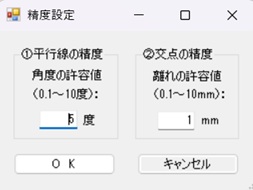
【7】精度設定フォームが立ち上がるので、①平行線の精度で向かい合う線の角度を0.1~10度の間で入力します。(主に水勾配や上裏勾配が付いているスラブや庇を想定しています)。
次に②交点の精度で端点の離れ(距離)を0.1~10mmの間で入力します。(線の端部が微妙に閉じていない場合を想定しています)。
重要:断面図で水勾配や上裏勾配が付いたスラブがある場合は、平行線の精度を5度~10度として下さい。
【8】図面内に線色が二種類以上ある場合は、範囲設定フォームが立ち上がるので、対象範囲の線色を特定するため、対象となる領域を示す線(色)番号を入力します。
全ての線色を対象とする場合は、「指定しない」にチェックを入れます。
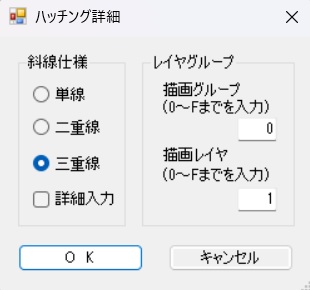
【9】ハッチング詳細フォームが立ち上がるので、「斜線仕様」で単線、二重線、三重線の中から選択します。
次にレイヤグループから、描画グループ(0からFまで)と描画レイヤ(0からFまで)を入力します。
詳細に設定する際は「詳細入力」チェックボックスにチェックを入れます。
OKボタンを押すと、Jw_cadの画面にハッチングが描画されます。
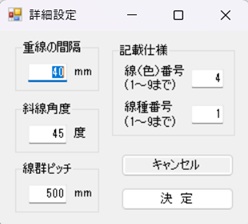
補足:「詳細入力」チェックボックスにチェックを入れた際は、詳細設定フォームが立ち上がるので、重線の間隔(二重線と三重線の場合)と斜線角度、線群ピッチを入力します。
次に「記載仕様」で線(色)番号(1~9まで)と線種番号(1~9まで)を入力します。
線(色)番号はSXF色の101~356までを利用することもできます。
決定ボタンを押すとハッチング詳細フォームに戻ります。
<「壁または床を特定する場合」にチェックを入れなかった場合>
【6H】精度設定フォームが立ち上がるので上記【7】の入力を行います。
【7H】ハッチング詳細フォームが立ち上がるので上記【9】の入力を行います。
注意:「壁または床を特定する場合」にチェックを入れなかった場合は線色の指定は行えません。Jw_cadで選択する際に対象の線色のみを選択して下さい。
【B】 ≪ 塗り潰し ≫
<「壁または床を特定する場合」にチェックを入れた場合>
【6】と【7】の条件・設定入力フォームが立ち上がるので上記を入力を行います。
【8】図面内に線色が二種類以上ある場合は、範囲設定フォームが立ち上がるので、対象範囲の線色を特定するため、対象となる領域を示す線(色)番号を入力します。全ての線色を対象とする場合は、「指定しない」にチェックを入れます。
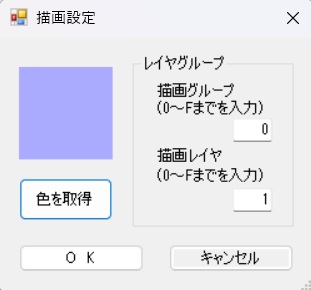
【9】描画設定フォームが立ち上がるので、表示されたピクチャーボックスの色を確認します。
次にレイヤグループから、描画グループ(0からFまで)と描画レイヤ(0からFまで)を入力します。
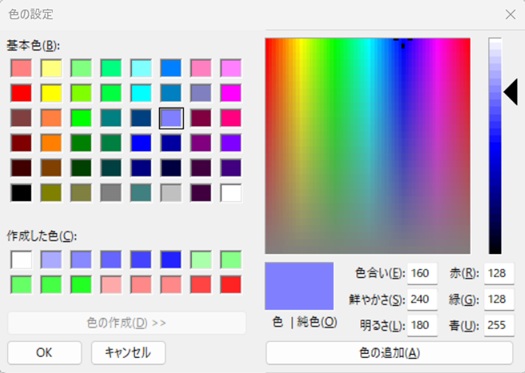
色を変更する場合は、「色を取得」ボタンを押して、色の設定フォームから任意に色を選択して「OK」ボタンを押します。
描画設定フォームに戻るので、こちらでOKボタンを押すとJw_cadの画面に塗り潰しが描画されます。
補足1:レイヤグループは0~F以外の番号(又は記号)を入力すると現在のレイヤグループに描画されます。
<「壁または床を特定する場合」にチェックを入れなかった場合>
【6S】精度設定フォームが立ち上がるので上記【7】の入力を行います。
【7S】描画詳細フォームが立ち上がるので上記【9】の入力を行います。
注意:「壁または床を特定する場合」にチェックを入れなかった場合は線色の指定は行えません。
Jw_cadで選択する際に対象の線色のみを選択して下さい。
コメントを残す