Excelを使わない面積表の作成
JG_床面積表|Excelを使わずに求積図・求積表を自動作成できる外部変形 📌
Jw_CADやAutoCADで面積表を作成する際、Excelで作成した表をCADに貼り付けたり、変換して利用したりするケースは多いと思います。
しかし、Excelで面積表を作成すると、小計と合計の末尾の数字が微妙に合わないことがあります。
その理由は、Excelではセルの書式設定によって小数点以下を丸めて表示できる一方で、合計を求める「SUM」関数は、セルに表示されている数値ではなく、セル内部に格納されている元の数値を使って計算するためです。
その結果、途中の小計と最終的な合計値で、端数の処理結果が一致しない場合があります。
この問題をExcelだけで解決しようとすると、複雑な関数や処理が必要になり、作業が煩雑になりがちです。
JG_床面積表」とは
「JG_床面積表」(旧名称:JG_室別面積)は、主に室面積や床面積の求積図・求積表を自動作成するJw_CADの外部変形です。
Excelを使用せずに、CAD上で求積図と求積表を作成できるため、面積表作成の手間を大幅に削減できます。

✅ 端数処理に対応した正確な面積計算
求積に使用する数値は、小数点以下0桁〜6桁の範囲で選択できます。
計算結果は、指定した桁数に収まるように端数処理されます。
端数処理は、以下の3種類から選択できます。
- 四捨五入
- 切り上げ
- 切り捨て
合計値は、ExcelのSUM関数のように元の数値を合計するのではなく、端数処理後の数値を積み上げて算出します。
そのため、手計算で面積表を作成した場合と同じ計算結果が得られ、小計と合計の数値の不一致を防ぐことができます。
✅ 集計表の作成にも対応
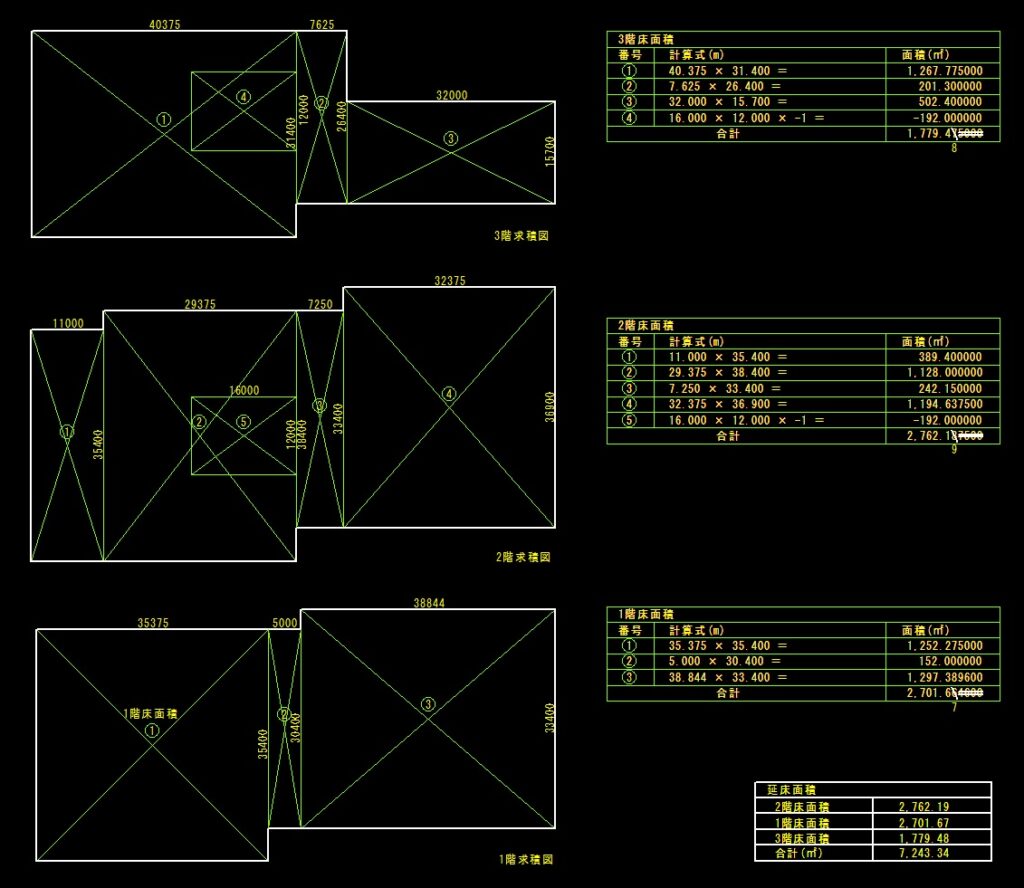
バージョン2.0からは、作成した面積表の合計値をさらに集計し、集計表を作成する機能に対応しました。
この機能を利用すると、たとえば各階の床面積表を集計して、延床面積表を作成できます。
✅ 集計時の端数調整にも対応
集計の段階で端数処理を行った場合は、集計対象となる合計値の数値を自動的に修正できます。
たとえば床面積の算出では、集計前までは小数点第6位まで計算し、集計時に小数点第2位で端数処理するケースが多くあります。
このような場合、本ツールでは以下のように表記できます。
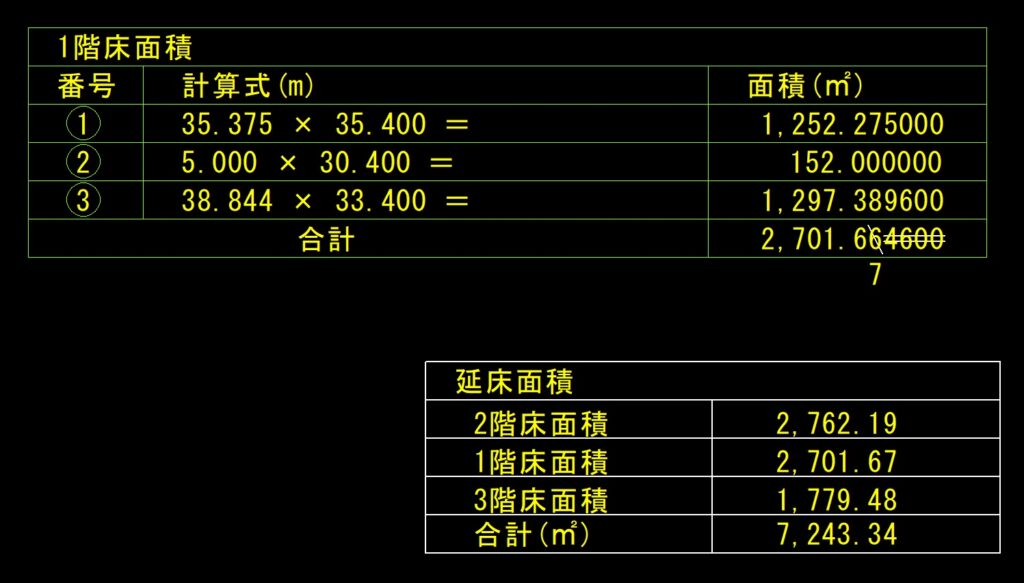
- 切り捨ての場合
切り捨てる小数点第3位以下に、取消し線(二重線)を記載します。 - 切り上げの場合
小数点第2位に斜め線を引き、その近くに切り上げ後の数値を記載します。
これにより、端数処理の根拠が図面上でも分かりやすくなります。
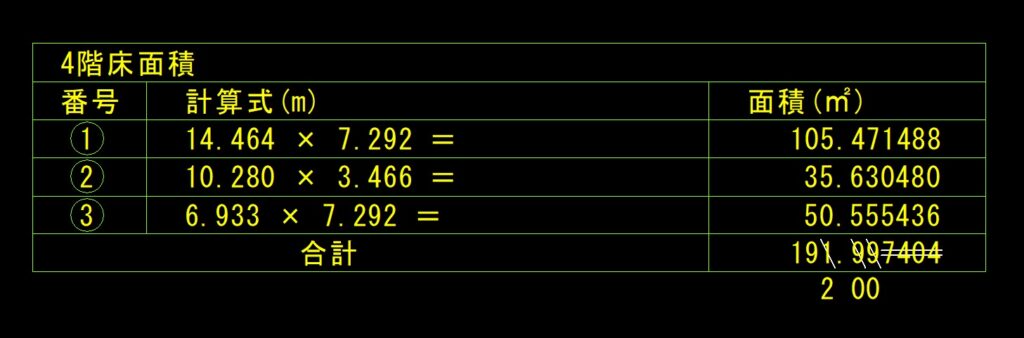
✅ 計算根拠を記載できる形状
本ツールで計算根拠を記載できる形状は、以下の3種類です。
- 三角形
- 長方形
- 台形
これら以外の形状でも面積の算出は可能ですが、計算式は記載できません。
また、円弧を含む図形は計算できません。
部屋の形状が不整形な場合や入り組んでいる場合は、あらかじめ三角形・長方形・台形に分割してからツールを使用してください。
分割した各図形の面積は、累計機能を使うことで自動的に合算できます。。
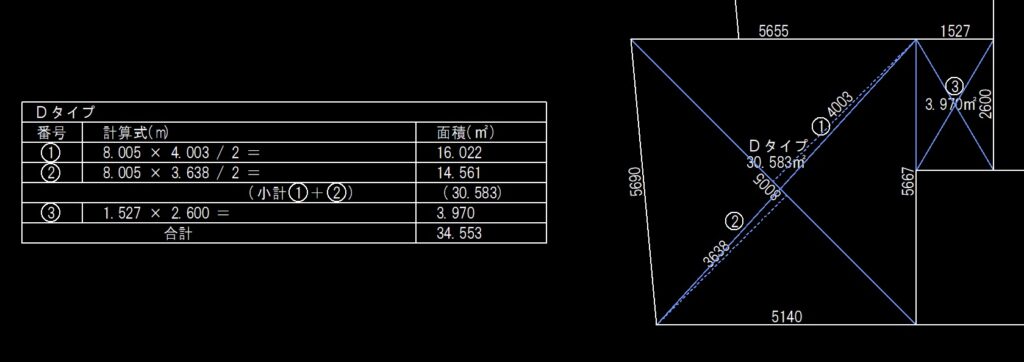
✅ 不整形な部屋の分割方法について
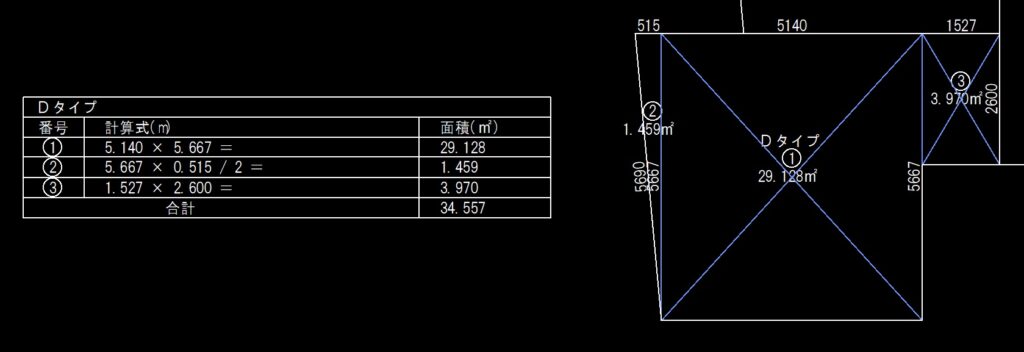
不整形な部屋を求積する場合は、部屋の形状に応じて、三角形・長方形・台形に分割して求積します。
たとえば、以下のような分割方法が考えられます。
- A図:不整形な部屋を、長方形と三角形に分割した例
- B図:不整形な部屋を、長方形と台形に分割した例
台形を使用すると図形数を少なくできるため、誤差を抑えやすくなります。
一方で、集計表を簡潔にまとめたい場合は、台形を使用しない分割方法の方が分かりやすくなる場合があります。
なお、台形は自動的に2つの三角形に分割されます。
求積図や求積表には、2つの三角形の面積を合計した値として記載されます。
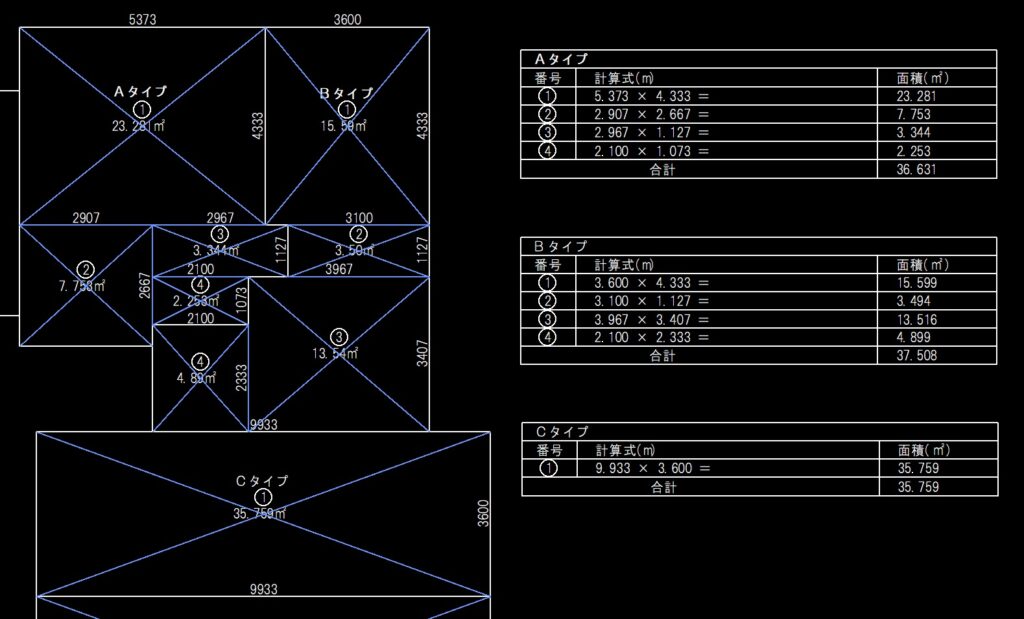
✅ 求積図・求積表の作成例
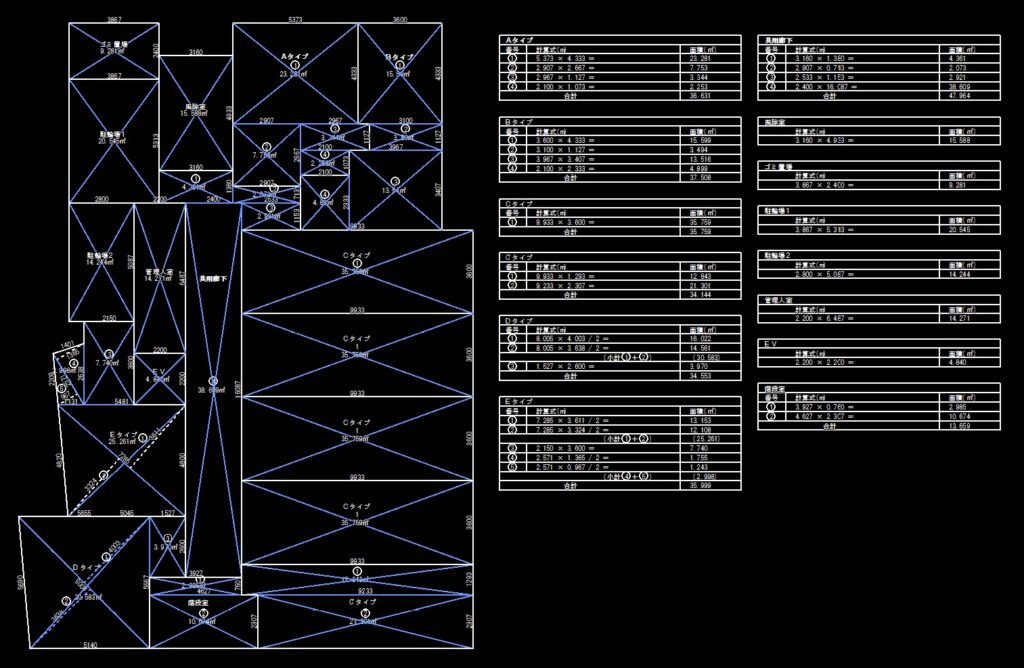
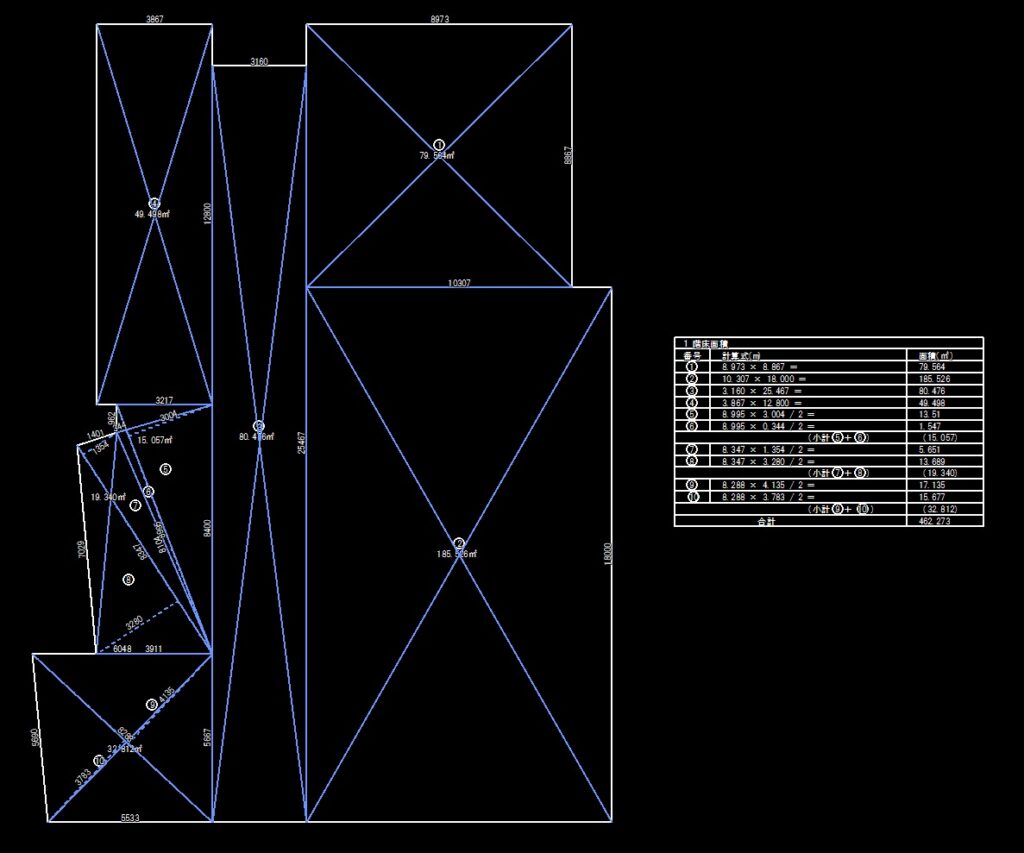
本ツールを使用すると、以下のような求積図・求積表を作成できます。
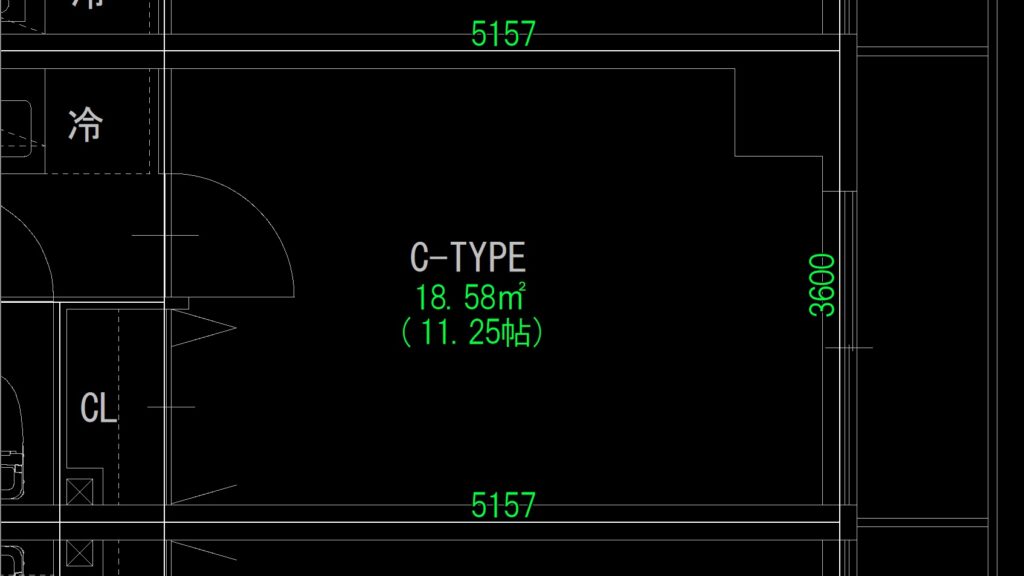
- C図:部屋ごとの求積図と求積表を作成した例
- D図:床面積の求積図と求積表を作成した例
室ごとの面積算出だけでなく、フロア全体の床面積算出にも活用できます。
C図は、本ツールで部屋ごとの求積図と求積表を作成したもので、D図は床面積の求積図と求積表を作成したものです。
✅ 領域の減算にも対応
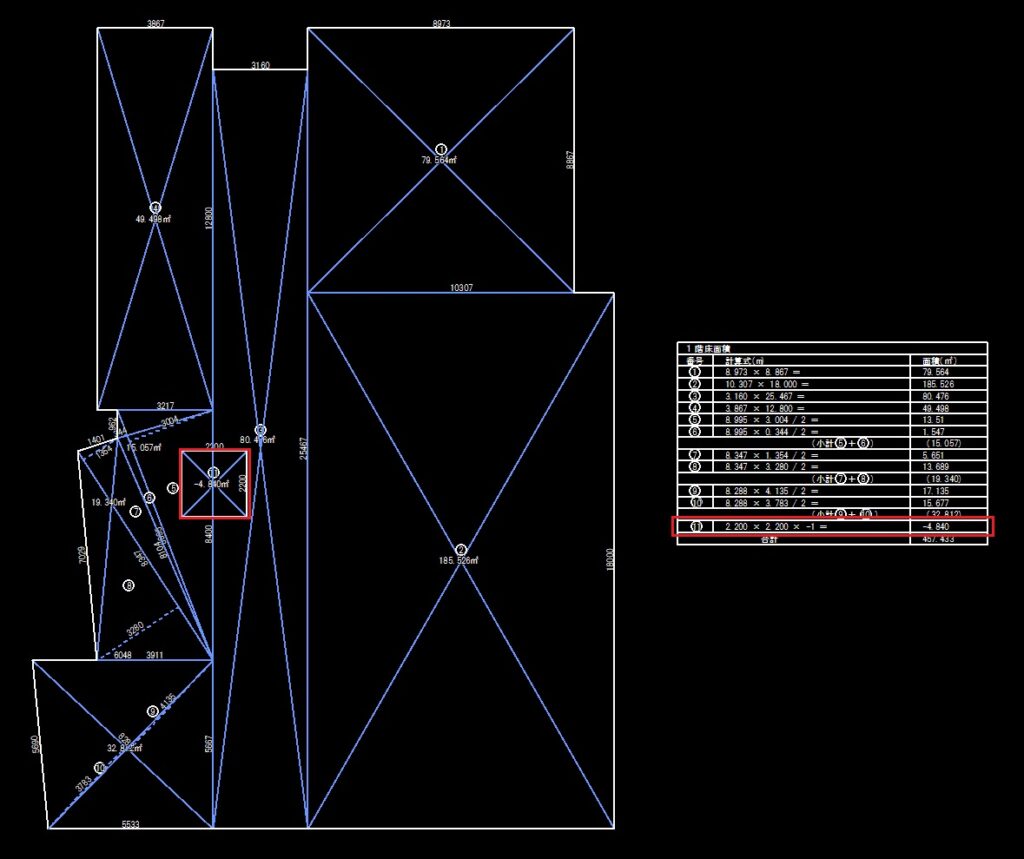
本ツールには、領域を減算する機能があります。
この機能を使うことで、全体の領域から一部の領域を差し引くことができます。
たとえば、以下のような部分を床面積から除外できます。
- 中庭
- 吹抜け
- 床面積に算入しない区画
全体面積から除外部分を減算したい場合に便利です。
✅ 補足機能
補足機能として、以下の機能も利用できます。
- 求積表を省略する機能
- 畳数・帖数を記載する機能
- 作成した求積表をExcelに書き出す機能
なお、求積・畳数/帖数・寸法記載の機能は、三角形や長方形以外の多角形でも記載できます。
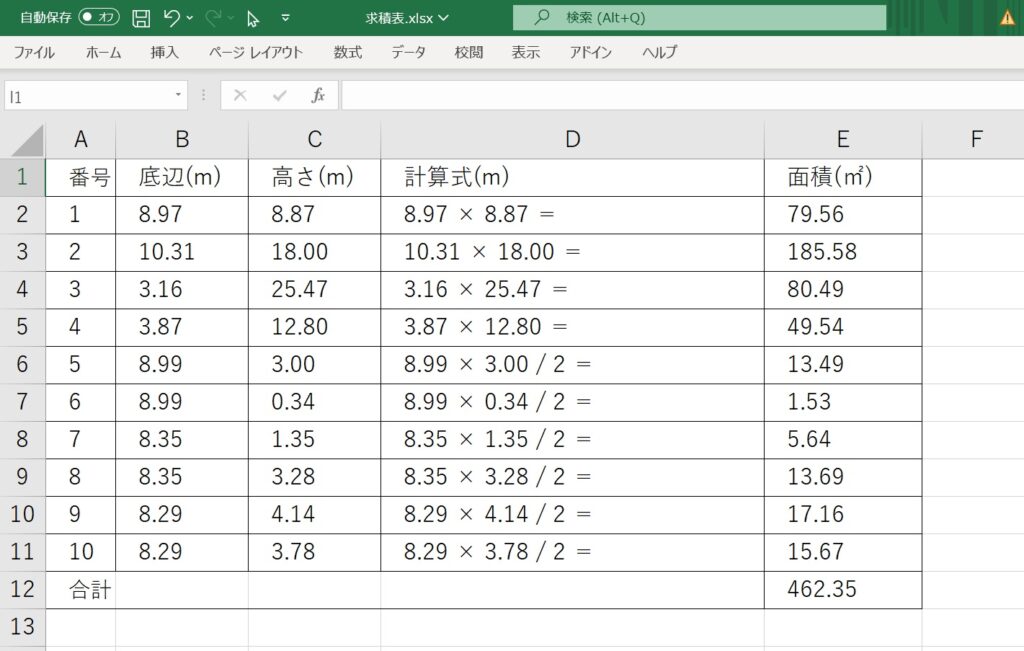
以下は、出来上がった求積表をEXCELに書き出した例です。
💡 まとめ
「JG_床面積表」は、Jw_CAD上で室面積や床面積の求積図・求積表を自動作成できる外部変形です。
主な特徴は以下のとおりです。
- Excelを使わずに求積図・求積表を作成可能
- 小数点以下0〜6桁まで指定可能
- 四捨五入・切り上げ・切り捨てに対応
- 端数処理後の数値を積み上げて合計を算出
- 手計算と同じ考え方で合計値を作成可能
- 階別面積表から延床面積表を作成可能
- 領域の減算に対応
- 畳数・帖数の記載に対応
- 求積表をExcelへ書き出し可能
面積表作成時の端数処理や集計の手間を減らし、正確で見やすい求積図・求積表を作成できます。
▶️ 操作方法
【1】zipファイルを解凍し、JWWフォルダー内または任意の場所に保管します。
【2】Jw_cadの[その他]メニューから外部変形コマンドを選択します。
≪面積表を作成する場合≫
【3】ファイル選択で、保管した場所にある「JG_床面積表」フォルダー内の床面積表.BATをクリックします。
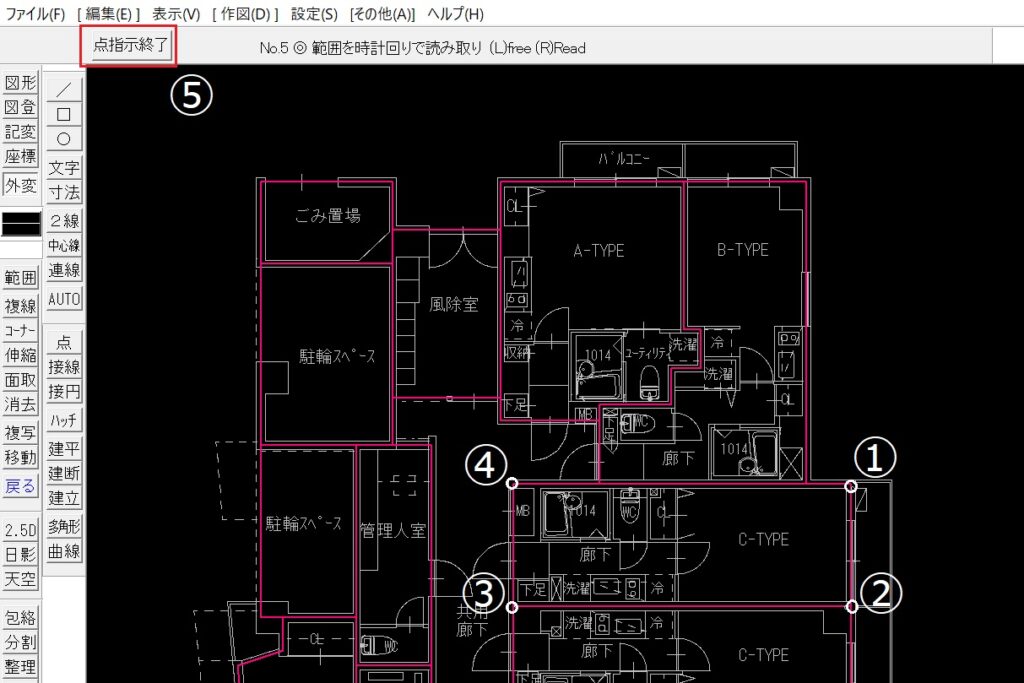
【4】Jw_cadのトップメニュー下に、「◎範囲を時計回りで読み取り」と表示されるので、部屋など求積対象領域の頂点を順にクリック(左クリック (L)で任意点、右クリック(R)で読取点)し、左上の「点指示終了」ボタンを押します。
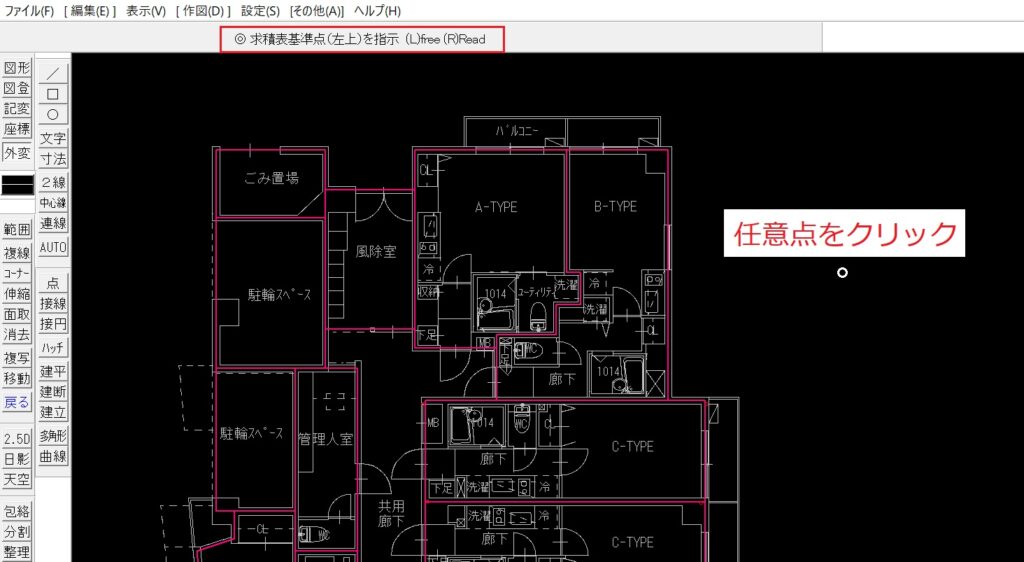
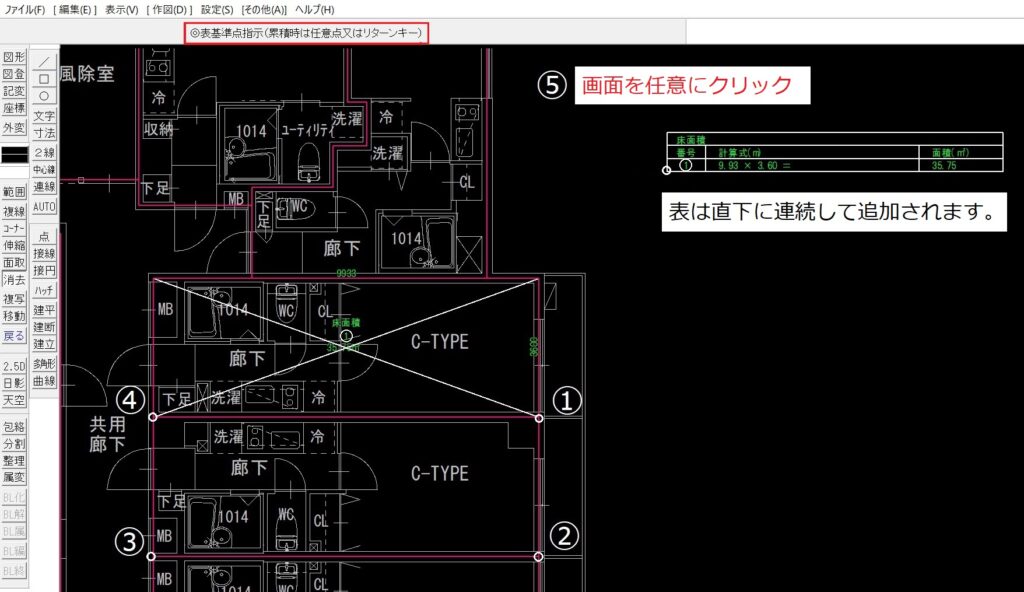
【5】Jw_cadのトップメニュー下に、「◎表基準点指示(累積時は任意点又はリターンキー)」と表示されるので、求積表を配置する基準点(表の左上)となる任意の点をクリックします。
【6】各種設定フォームが立ち上がるので、①表示内容(寸法記入、外形記入、たすき掛け、帖数記入、名称記入)の各チェックボックスに任意にチェックを入れ、必要であれば名称と番号の初期値を入力します。次に②小数点以下の桁数に0~6の数字を入力し、③使用する文字種に1~10の数字を入力します。次に、負の領域の場合は「負の値」にチェックを入れます。面積を累計する場合(Excelに出力する場合を含む)は、「面積累計」にチェックを入れます(累計中は「累計中」と表示されます)。端数処理を行う場合は、「端数処理」にチェックを入れます。求積表を作成しない場合は、「求積表作成」のチェックを外します。
累積を取り止め初期入力にするには、右下の「累積消去」ボタンを押します。また、Jw_cadの入力からやり直す場合は、「キャンセル」ボタンを押します。
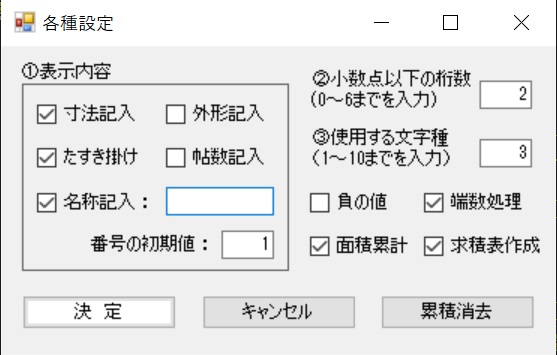
補足1:エリアが複数の長方形や三角形で構成される場合は、「面積の累計を記録する」にチェックを入れて下さい。
補足2:文字種は1~10以外の番号を入力すると現在の設定で描画されます。一方、線色と線種はJw_cadの現在の設定で描画されます。(台形の三角形分割線と、三角形の垂線は規定値で点線2となります。)
補足3:「端数処理」にチェックを入れなかった場合は全て四捨五入となります。
補足4:計算式については、小数点以下の桁数は3桁までになります。
注意:計算式を記載できるのは、長方形と三角形及び台形のみです。その他の多角形を求積する際は、別ソフトの「JG_三斜求積」を使用して下さい。表の規格は同一です。
重要:キャンセルした際に、累積を初期化(0㎡とすること)するか確認のメッセージが表示されます。「初期化しない」を選択をすると、直前に入力したデータは無効になりますが、累積は継続されます。「初期化する」を選択すると、全て最初からの入力になります。
Jw_cadの外部変形コマンドを中断し再開する場合でも累積は継続しています。累積ではなく初期段階に戻すには、このフォームで「累積消去」を一度押します。そうすることで初期入力と同じ状況になります。
【7】「決定」ボタンを押すとJw_cadの画面に求積図及び求積表が描画されます。
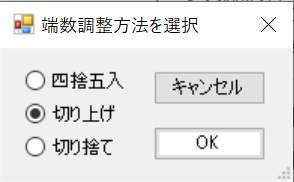
【7B】【6】の各種設定で「端数処理」にチェックを入れた場合は、端数調整方法を選択フォームが立ち上がるので、「四捨五入」「切り上げ」「切り捨て」の3通りからひとつを選択します。「OK」ボタンを押すと、Jw_cadの画面に求積図及び求積表が描画されます。
<面積を累計(Excelに出力)する場合>
【A】【6】各種設定フォームで「面積累計」(旧バージョンでは「面積の累計を記録する」)チェックボックスにチェックを入れます。
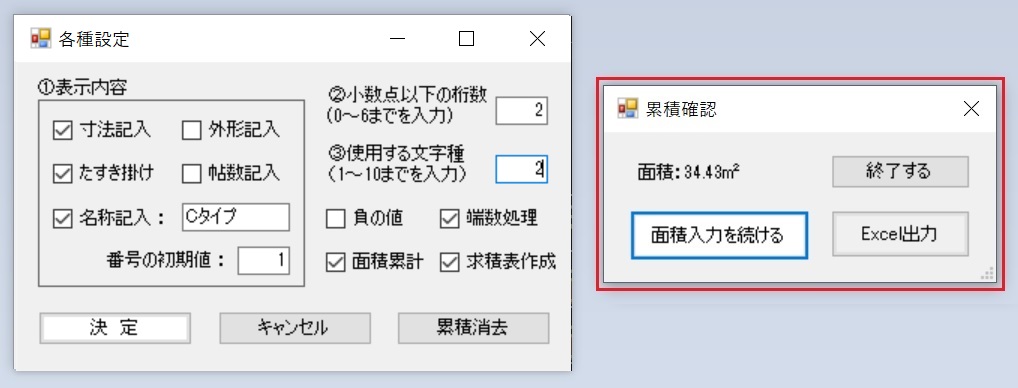
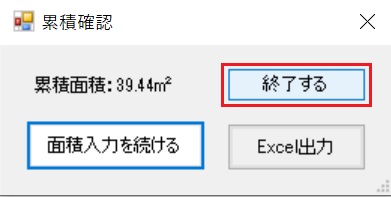
【B】累積確認フォームが立ち上がり累積面積が表示されます。続けて別の区画を選択する場合は、「面積入力を続ける」ボタンを押し、【4】~【7】の作業を繰り返します。(2回目以降の配置基準点の入力は不要なので、任意の点をクリックするかリターンキーを押して作業をスキップします(求積表は直前の表の下に連続して追加されます)。最後の入力が完了した際は、「終了する」ボタンを押します(面積の累計は初期化されます)。Excelに出力する際は、「結果をExcelに出力」ボタンを押します(この時点でJw_cadに求積図及び求積表が描画される準備が整っています)。
補足:Excelに出力されるのは、番号と算定根拠となる寸法(単位:m)、計算式、番号ごとのエリア面積(単位:m2)と累積した合計面積(部屋の計算であれば室面積、フロアの計算であれば床面積など)です。また、寸法と計算式が記載されるのは長方形と三角形及び台形のみで、その他の多角形の場合は空欄となります。(多角形の場合は、別ソフトの「JG_三斜求積」を使用して下さい。)
注意:底辺と高さの値については、端数調整前の数値(寸法)が入力されます。
<「Excel出力」ボタンを押した場合>
【C】累積初期化確認フォームが立ち上がるので、出力後に初期化する場合は「はい」を、初期化しない場合は「いいえ」を押します。
重要:途中で累積作業をキャンセルし作業を再開した場合に、キャンセル前の累積値が残っている場合があります。この場合は、【6】のプロセスで右下の「累積消去」ボタンを押し、累積値を初期化(0㎡とすること)して下さい。
【D】Excel出力フォームが立ち上がるので、①「新規ファイルを作成」するか②「既存ファイルを上書き」するかを選択します。
注意:Excelをバックグラウンドで立ち上げて書き込みを行うため初回は時間を要します。
補足:Excelに出力されるのは番号と、算定根拠となる寸法(単位:m)、計算式、番号ごとのエリア面積(単位:m2)と累積した合計面積(部屋の計算であれば室面積、フロアの計算であれば床面積など)です。また、寸法が記載されるのは長方形と三角形及び台形のみで、その他の多角形の場合は空欄となります。(多角形の場合は、別ソフトの「JG_三斜求積」を使用して下さい。)
≪ ① 新規ファイルを作成 ≫
【ア】Excelへの出力が完了すると、「書き出しが完了しました。」のメッセージが表示され、続けて「名前を付けて保存」のダイアログボックスが立ち上がるので、ファイル名を記入して保存します。
≪ ② 既存ファイルを上書き ≫
【ア】上書きするファイルを選択する(「開く」)ダイアログボックスが立ち上がるので、ディレクトリーからファイルを選択し、「開く」ボタンを押します。
【イ】書き出し設定フォームが立ち上がるので、シート名(デフォルトでは「求積表」)と先頭セル(デフォルトでは「A1」)を入力し「OK」ボタンを押します。
注意:入力したシート名がブックに無い場合は、入力名のシートが新たに作成されます。
【ウ】Excelへの出力が完了すると、「書き出しが完了しました。」のメッセージが表示されます。
≪面積を集計する場合(延床面積表を作成する場合)≫
【3】ファイル選択で、保管した場所にある「JG_床面積表」フォルダ内の集計.BATをクリックします。
【4】Jw_cadのトップメニュー下に、「集計する面積表を全て選択」と表示されるので、面積表を全て選択し、「選択確定」ボタンを押します。次に、「◎集計表の配置基準点を指示」と表示されるので、集計表(延床面積表)を配置する基準点(表の左上)となる任意の点をクリックします。
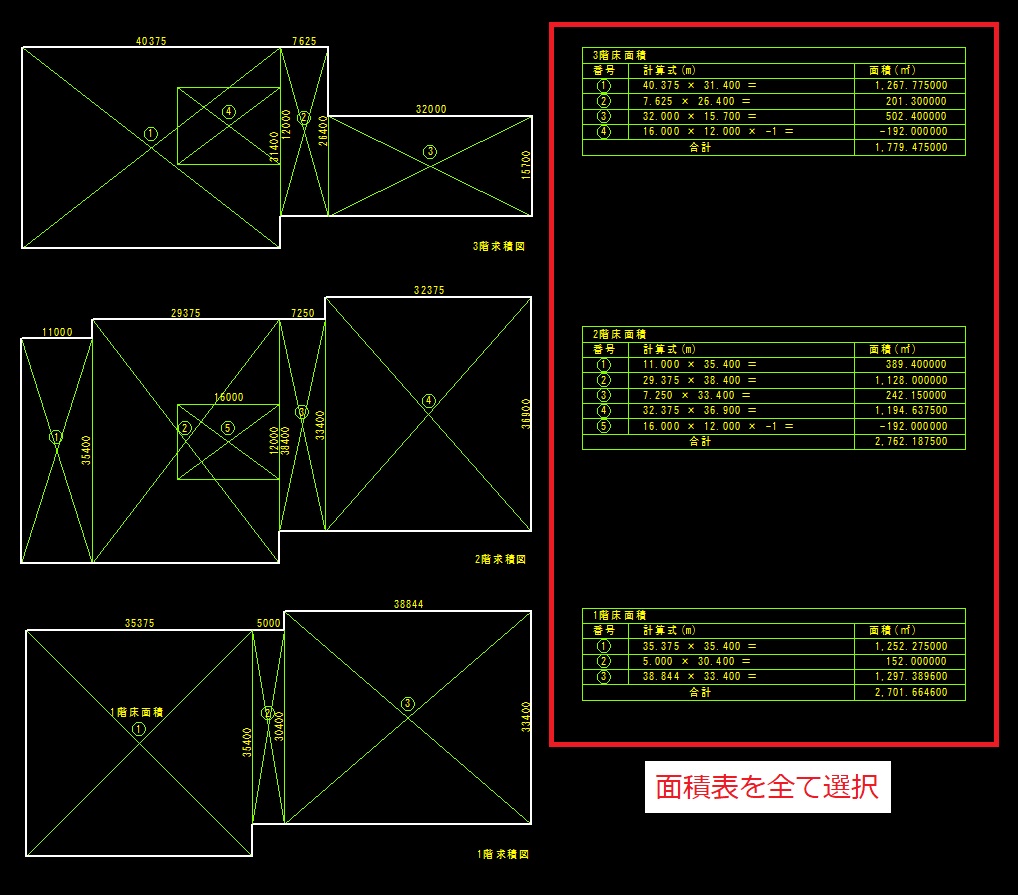
重要:集計できる面積表は、本ソフトで作成した面積表のみです。また、面積表の文字や数値の位置を変更する等の編集を行うと、正しく集計できない場合があります。
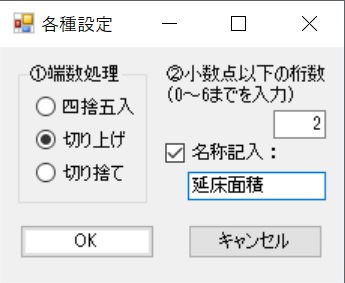
【5】各種設定フォームが立ち上がるので、端数処理(「四捨五入」「切り上げ」「切り捨て」の3通りからひとつ)を選択します。次に小数点以下の桁数に0~6の数字を入力します。次に集計表に名称を記入する場合は名称記入のチェックボックスにチェックを入れ、テキストボックスに名称を記載します。
【6】「決定」ボタンを押すとJw_cadの画面に集計表が描画され、集計対象の合計値の端数が修正されます。(切り捨てた数値に二重線が引かれ、繰り上がる数値に斜線と繰り上げ後の数値が記載されます。)
使いやすく重宝しております。自動更新キーとはどのようなものなのでしょうかキーの取得方法と有償であれば金額を教えていただけますでしょうか。
ご利用いただきありがとうございます。
自動更新キーはご登録いただいた方には無償で送付しています。登録サイトは準備中ですので、お手数ですが会社名とお名前を「info@things.ne.jp」までご送付ください。
宜しくお願いします。
自動更新キーについてはよくご相談いただきますが、正しくはソフトごとのライセンスキーです。キーをご入力いただくと無期限でそのソフトをご使用になれますが、自動でバージョンアップされるわけではありません。バージョンアップの情報はご登録いただいた方にメールでお知らせしています。
便利なツール作成ありがとうございます。
自動更新キーいただきたいです。
後ほどメールさせていただきます。
初めまして。便利なツールありがとうございます!
今まで手入力で行っていたので非常にうれしいです。
一点伺いたいのですが、辺長に0.5mmの寸法がある場合の計算は可能でしょうか?
辺長に0.5mmなど小数点がある場合の計算は行えません。
次のバージョンアップ時に検討させていただきます。
rer様より、辺長に0.5mmなど小数点がある場合の計算が行えないというご指摘につきまして、改良版をアップロードしました。
寸法記入については、小数点以下第二位まで記入できるようになっています。また計算への反映については、基本m単位での計算は変わっていませんので、小数点以下第六位までの計算とした場合に、1mm未満の端数を四捨五入、切り上げ、切り捨てから選択できるように改良しました。
(1mm未満の小数点の計算は行っていないのでご注意ください。)
宜しくお願い致します。