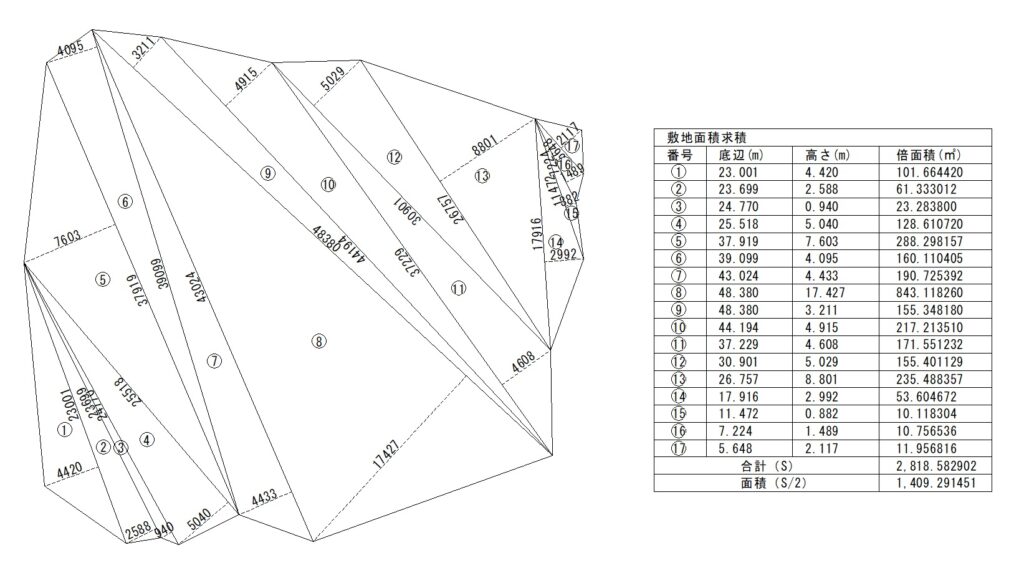
三斜求積は主に敷地面積の求積に一般的に用いられますが、面積そのものはCADで簡単に出せるので、求積の目的はというと、確認申請や開発申請など第三者に面積の根拠を提示することが主目的となっています。そのため三斜を切る(多角的を三角形に細かく分割する)際には、できるかぎり扁平な三角形を作らないようにして、見やすく誤差の少ない求積図をつくる必要があります。
扁平な三角形とは底辺の割に高さが低い細長い三角形です。三角形はできるだけ正三角形に近く均整がとれた三角形の方が面積を積み上げた際の誤差が小さいことが知られています。
また分割数もできるだけ少ない方が集計した際の誤差は小さくなります。
数学的には、多角形を「扁平でない三角形」で分割する典型的な手順として、ドロネー三角形分割を使う方法が最も優れています。次に最長辺優先で三角形を分割する方法が知られています。しかしこれらは内部に仮想点が必要となることが多く、三角形の数が増えるのはまだよいとしても、敷地求積の場合は敷地内に杭を打つことができないため、建築設計への活用は難しいです。内部に仮想点をつくらずに(三角形の数を増やさずに)、扁平の少ない三角形で最も面積誤差が少なくなる分割手段は未だ確立していないように思います。
「JG_三斜求積」は、多角形を複数の三角形に分割し、求積図と求積表を同時に作成するJw_CADの外部変形です。三角形の分割方式は一方向に規則的に分割する標準方式の他に、最大辺長を優先に分割する方式、逆に最小辺長を優先する方式、また乱数を使用してランダムに分割する方式の4つから選択できます。
ソフトウェアサイトVectorからダウンロードする場合はこちら
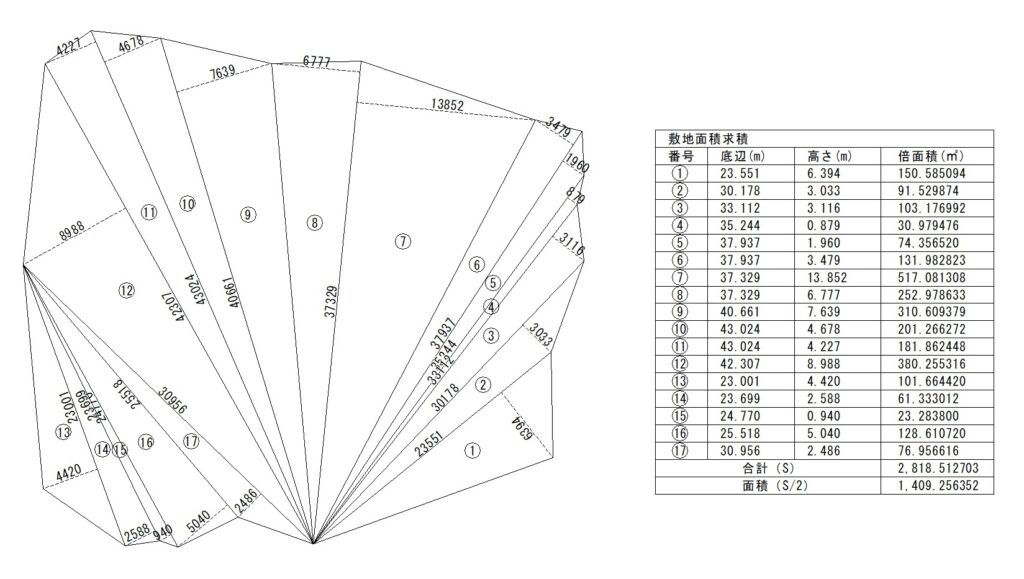 JG_三斜求積 最大辺長を優先に分割(A図)
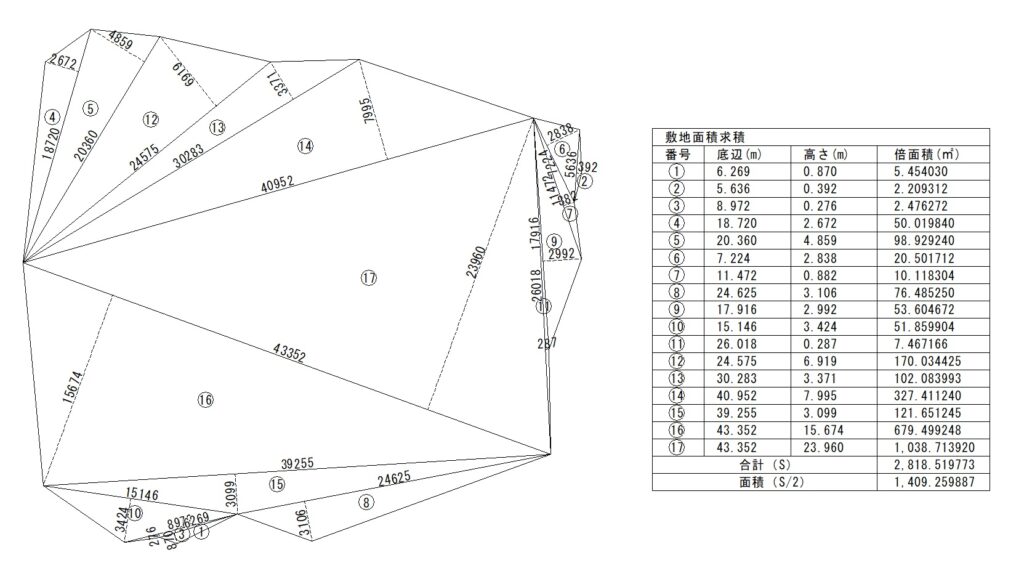 JG_三斜求積 最小辺長を優先に分割(B図)
冒頭の三斜求積図(表)は、本ソフトの標準の方式で三角形を切り出した求積図です。それに対しA図は、多角形を構成する辺の長さのうち最大のものから順に切り出した求積図になります。同様にB図は、辺の長さの最小のものから順に切り出した求積図になります。求積図と求積表とも明らかに異なる結果となっています。そしてこれらのなかでは、扁平な三角形が少ないのは冒頭の図で、見やすいのはA図ということになるかと思います。
 JG_三斜求積 乱数を使用してランダムに分割(C-1図)
 JG_三斜求積 乱数を使用してランダムに分割2(C-2図)
 JG_三斜求積 乱数を使用してランダムに分割3(C-3図)
次にランダム解析を行ったものがC-1~C-3図になります。ランダム解析は上述の標準方式、最大(小)辺長優先方式と異なり実行の度に異なる結果が得られます。(今回は3回試行していますが、無数に案を取り出すことができます。)
これらのランダム解析のなかではC-2図のものが扁平な三角形が少なく見やすい上、合計面積も今回提示した6案の中央値に近い値を示しています。
操作方法は、以下の通りです。
【1】zipファイルを解凍し、JWWファイル内または任意の場所に保管します。
【2】Jw_cadの[その他]メニュから外部変形コマンドを選択します。
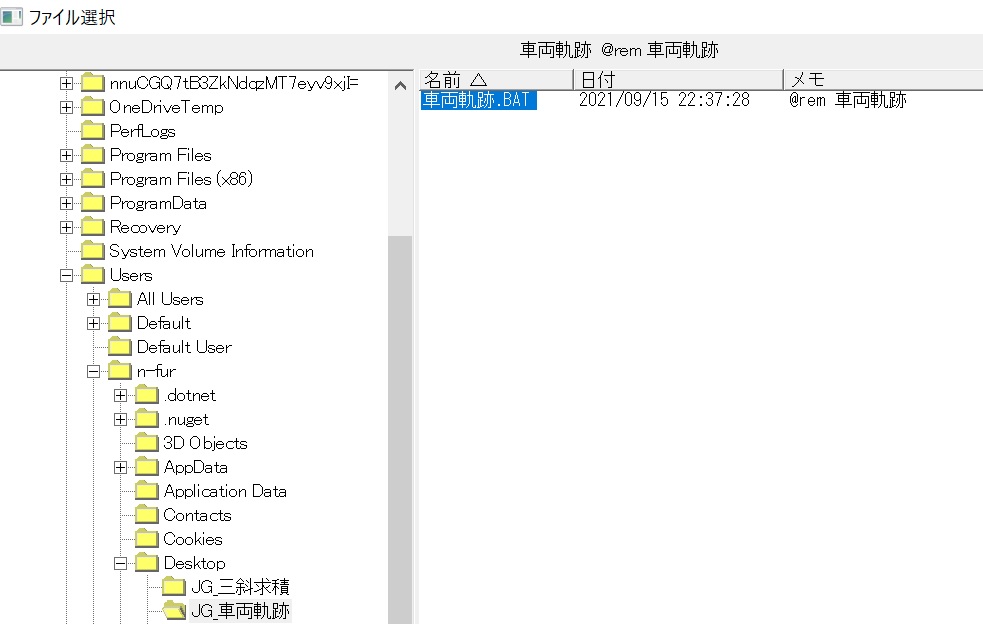
【3】ファイル選択で、保管した場所にある「JG_三斜求積」フォルダ内の三斜求積.BATをクリックします。
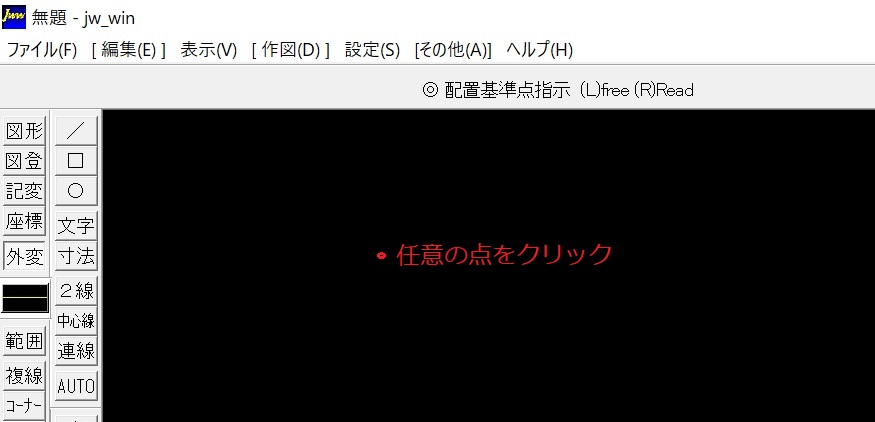
【4】Jw_cadのトップメニュー下に「◎多角形の頂点を読み取り」と表示されるので、求積する多角形の頂点を順にクリック(左クリック (L)で任意点、右クリック (R)で読取点)し、最後に「点指示終了」ボタンを押します。
補足:クリック点が2点以下の場合は、前回入力した座標データを採用するか確認するインフォメーションフォームが表示されます。
【5】Jw_cadのトップメニュー下に、「◎求積表基準点(左上)を指示」と表示されるので、任意点をクリックします。
【5A】【4】のクリック点が2点以下の場合は、インフォメーションフォームが立ち上がり、「前回の入力値を使用しますか?」と表示されるので、使用する場合は「はい」を、使用しない場合は「いいえ」を選択します。
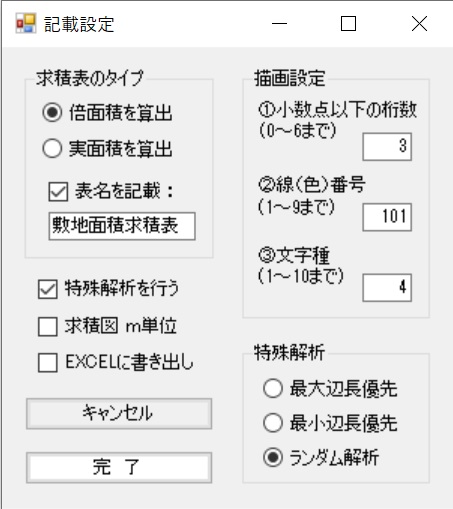 記載設定フォーム
【6】記載設定フォームが立ち上がるので、求積表のタイプから「倍面積を集計」、「実面積を集計」のどちらかを選択します。表名称を記載する際は、チェックボックスにチェックを入れ、テキストボックスに名称を記入します。
 JG_三斜求積 倍面積による求積表
(バージョン3.0から合計蘭は倍面積の集計となりました。)
 JG_三斜求積 実面積による求積表
標準解析以外を行う場合は、「特殊解析を行う」チェックボックスにチェックを入れます。
次に、描画設定を行います。(倍)面積欄の小数点の桁数と、線(色)番号(1から9まで)及び文字種(1から10まで)を入力します。
求積図をm単位で記載する場合は「求積図 m単位」チェックボックスにチェックを入れます。
 JG_三斜求積 m単位による求積図
また、求積表をExcelに書き出す場合は「EXCELに書き出し」チェックボックスにチェックを入れます。
 JG_三斜求積 Excel出力画面
補足:(倍)面積欄は描画設定で任意に設定しますが、辺長、高さ、計算式欄の各値の小数点の桁数は、面積欄の小数点の桁数に応じて自動的に設定されます。
【6A】【6】で「特殊解析を行う」チェックボックスにチェックを入れた場合は、右下の「特殊解析」グループボックスがアクティブになるので、多角形の辺長の最大のものから順に三角形を切り出す場合は「最大辺長優先」ラジオボタンをオンにします。逆に辺長さの最小のものから順に三角形を切り出す場合は「最小辺長優先」ラジオボタンをオンにします。次に、乱数を使用してランダムに三角形を切り出す場合は「ランダム解析」ラジオボタンをオンにします。
追記:「ランダム解析」以外は頂点のクリックをどこから始めても分割結果と合計面積は同じになります。一方「ランダム解析」の場合は、分割結果と合計面積はその都度異なります。
注意:「ランダム解析」は、扁平な三角形が発生する確率を低減し求積面積の精度を高めることができますが、入力点数が多くなると時間がかかる場合があります。
補足:線(色)番号及び文字種は、1~9(10)以外の番号を入力すると現在設定で描画されます。
【7】「完了」ボタンを押すと、Jw_cadの画面に三斜求積図と求積表が描画されます。