ファイル名を取得して図面リスト作成
📄 JG_図面リスト
フォルダー内の図面ファイルから、最新の図面リストを自動作成する外部変形ツール
「JG_図面リスト」は、既存の図面リストやフォルダー内の図面ファイル名をもとに、Jw_cad上へ図面リストを作成できる外部変形です。
基本設計や実施設計では、着手時に業務全体を把握するための図面リストを作成し、設計図が一通り揃った段階で、改めてインデックス(目録)として最終的な図面リストを作成することが多いと思います。
一方で、設計途中の段階では主要図面の作成に追われ、図面リストの更新まで手が回らないことも多いと思います。
「JG_図面リスト」を使えば、フォルダー内の図面ファイル名を集計し、いつでも最新に近い図面リストを作成できます。
設計業務の進捗確認や、複数の設計者間での情報共有にも役立ちます。

🧩 Jw_cadのファイル名取得機能を活用
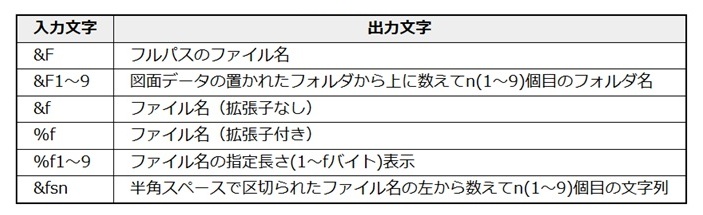
Jw_cadには、特殊な埋め込み文字を利用して、図面ファイル名を図枠などに表示できる便利な機能があります。
この機能を活用し、ファイル名を
A-001_配置図.jww
A-002_平面図.jww
A-003_立面図.jww
のような一定のルールで作成しておけば、図面番号や図面名称を図枠へ反映しやすいだけではなく、図面番号と図面名称をファイル名から読み取りやすくなります。
✅ JG_図面リストの主な機能
「JG_図面リスト」では、以下のような処理が可能です。
- フォルダー内のファイル名を取得
- 拡張子ごとのファイル抽出
- 取得したファイル名をもとに図面リストを自動作成
- Jw_cad上へのリスト表出力
- ファイル名を図面番号と図面名称に分けて出力
- 新たな図面番号の付与
- フォルダー内のファイル名をExcel形式へ変換
- Excelで編集した図面リストをJw_cadへ書き出し。
- 既存の図面リストを読み込み、Jw_cad形式へ変換出力
🆕 バージョン2からの機能拡張
バージョン1までは、Excelで作成した図面リストを読み込み、Jw_cadへ変換出力する機能が中心でした。
バージョン2からは、任意のフォルダー内にあるファイル名を直接取得し、Jw_cadへ図面リストとして書き出せるようになりました。
これにより、Excelでリストを一から作成しなくても、図面ファイルが保存されているフォルダーを指定するだけで、図面リストの作成が可能になります。
📁 フォルダー内のファイル名を直接リスト化
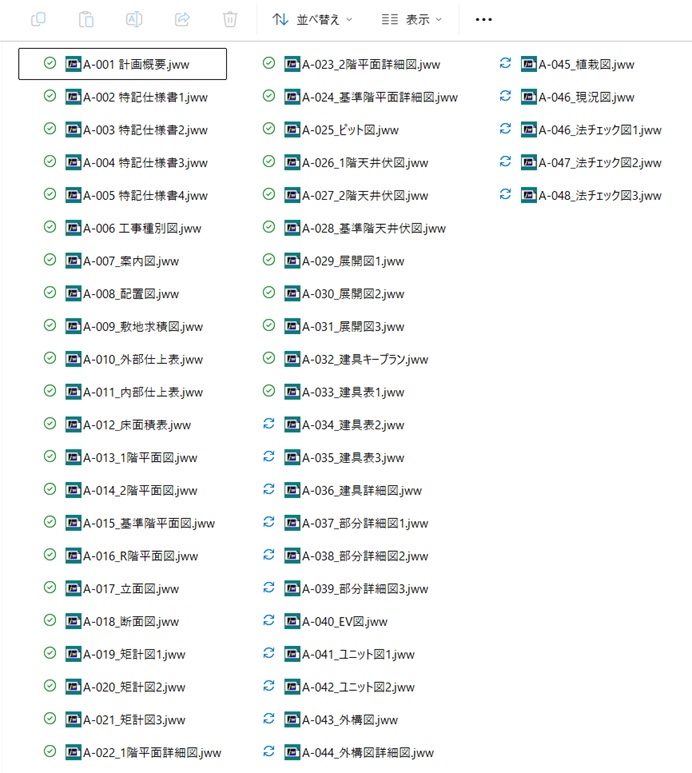
任意のフォルダーを指定すると、その中に保存されている図面ファイル名を取得し、図面リストとして出力できます。
例えば、以下のようなファイル名の場合、
A-001_案内図.jww
A-002_配置図.jww
A-003_1階平面図.jww
A-004_2階平面図.jww
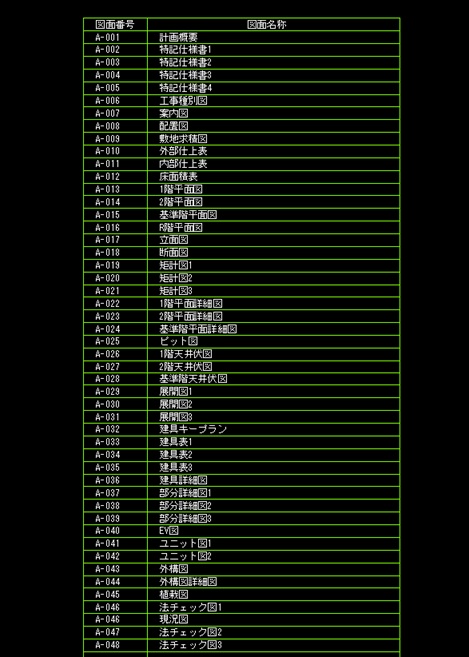
先頭の図面番号と、アンダーバー以降の図面名称を切り分けて、リスト表へ整理できます。
出力例としては、以下のような構成になります。
| 図面番号 | 図面名称 |
|---|---|
| A-001 | 案内図 |
| A-002 | 配置図 |
| A-003 | 1階平面図 |
| A-004 | 2階平面図 |
ファイル名の付け方を整えておくことで、図面リストの作成や更新が非常に効率的になります。
↓↓↓↓↓↓↓↓↓↓↓↓↓↓↓↓↓↓↓↓↓↓↓↓↓↓↓↓↓↓
🔍 拡張子ごとの抽出に対応
設計フォルダー内には、正式な図面ファイル以外にも、さまざまなファイルが混在していることがあります。
例えば、
- Jw_cad図面ファイル:
.jww - バックアップファイル:
.bak - 自動保存ファイル:
.jw$ - PDFファイル:
.pdf - DXFファイル:
.dxf
などです。
「JG_図面リスト」では、これらの中から必要な拡張子だけを判別して抽出できます。
抽出できる例
.jwwのみ抽出.pdfのみ抽出.dxfのみ抽出
バックアップファイルや自動保存ファイルが同じフォルダー内に混在していても、正規の図面ファイルだけを仕分けしてリスト化できます。
🔢 新たな図面番号の付与も可能
既存のファイル名に図面番号が含まれていない場合でも、新たに図面番号を付与してリスト化できます。
そのため、ファイル名の管理ルールがまだ整っていない初期段階でも、図面リストとして整理し直すことが可能です。
設計途中で図面番号体系を整えたい場合にも便利です。
📐 リスト表の自動調整
Jw_cadへ出力するリスト表は、書き出す文字の大きさに合わせて、表のサイズや罫線の間隔が適切に調整されます。
そのため、図面名称の長さや文字サイズに応じて、見やすい図面リストを作成できます。
手作業で罫線間隔や表の幅を調整する手間を減らせる点も大きなメリットです
📊 Excelとの連携にも対応
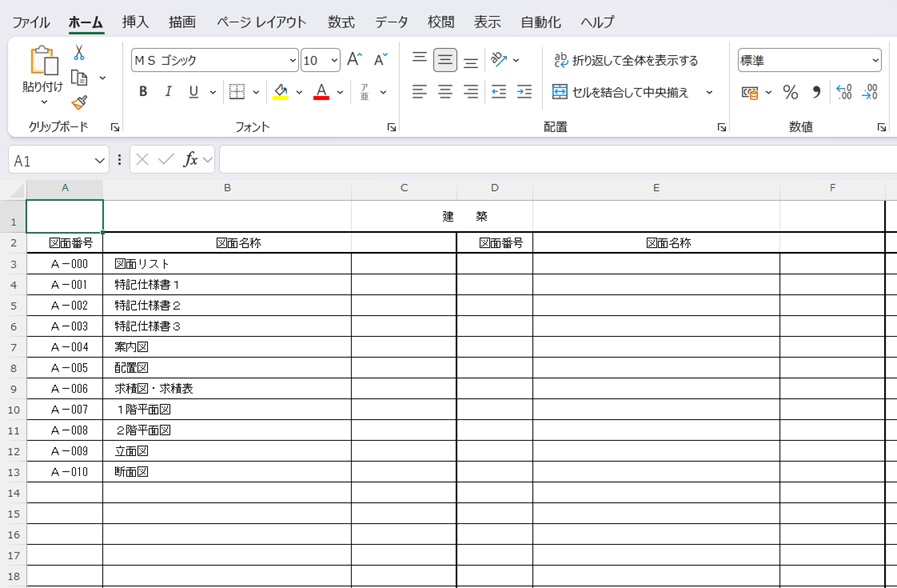
従来通り、フォルダー内のファイル名を取得して、Excel形式に変換することもできます。
一度Excelに書き出してから、
- 図面名称の修正
- 図面番号の整理
- 備考欄の追加
- 不要な行の削除
- 図面順序の並べ替え
などを行い、その編集済みの図面リストをJw_cadへ書き出すことが可能です。
本ツールは、直接Jw_cadへ出力する方法と、Excelで編集してから出力する方法を使い分けられます。
↓↓↓↓↓↓↓↓↓↓↓↓↓↓↓↓↓↓↓↓↓↓↓↓↓↓↓↓↓↓
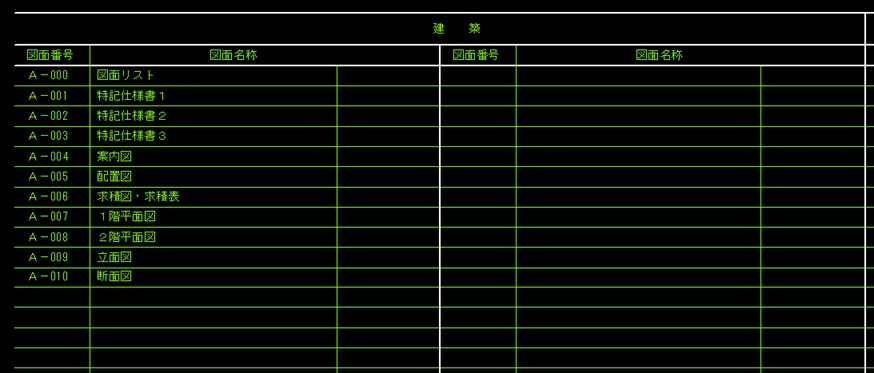
🚀 (まとめ)設計途中でも最新の図面リストを作成しやすい
図面リストは、設計の着手時と完了時だけでなく、途中段階でも作成・更新できると非常に便利です。
「JG_図面リスト」を使えば、フォルダー内の図面ファイルをもとにリストをいつでも簡単に作成できるため、現在どの図面が作成済みなのかを把握しやすくなります。
特に、複数人で設計を進める場合には、図面の進捗共有やファイル管理の確認にも役立ちます。
▶️ 操作方法
【1】zipファイルを解凍し、JWWフォルダー内または任意の場所に保管します。
【2】Jw_cadの[その他]メニューから外部変形コマンドを選択します。
【3】ファイル選択で、保管した場所にある「JG_図面リスト」フォルダー内の図面リスト.BATをクリックします。
【4】Jw_cadのトップメニュー下に、「◎配置基準点(左上)を指示」と表示されるので、リストを配置する任意の点をクリックします。
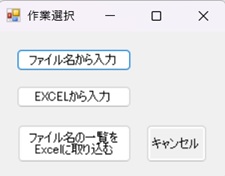
【5】作業選択フォームが立ち上がるので、
① 図面リストをファイル名を取得して作成する場合は「ファイル名から入力」を選択します。
② EXCELから読み込む場合は「EXCELから入力」を選択します。
③ ファイル名の一覧をEXCELに取り込む場合は「ファイル名の一覧をExcelに取り込む」を選択します。
<「ファイル名から入力」を選択した場合>
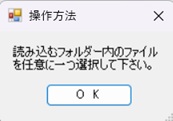
【A】操作方法のメッセージが表示される。OKボタンを押すと、(ファイルを)「開く」ダイアロボックスが立ち上がるので、リスト化したいフォルダー内の任意のファイルを選択します。
「開く」ダイアロボックス.jpg)
補足:選択したファイルの拡張子が参照され、同じフォルダー内にある同一拡張子のファイルが全てリスト化されます。拡張子の種類は問いません。jww,dxf,dwg,pdf等全ての拡張子のファイルをリスト化できます。
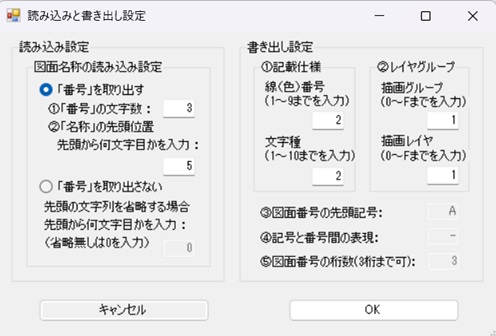
【B】読み込みと書き出し設定フォームが立ち上がるので、左側の読み込み設定において、図面名から図面番号と図面名称に分けて取り出す場合は、「「番号」を取り出す」ラジオボタンをオンにし、取り出さない(ファイル名をそのまま利用する)場合は、「「番号」を取り出さない」ラジオボタンをオンにします。
取り出す場合は、①番号部分の文字数と、②図面名称の先頭位置を先頭から何文字目かで入力する。「番号」を取り出さない場合でも先頭の文字を省略することができるため、入力開始位置を先頭から何文字目かで入力します。
補足:(例)「A-005 配置図」というファイル名があった場合、図面番号には[5」を入力し、図面名称の先頭位置は、数字の後の半角スペースも数に加えて「7」を入力します。全角と半角に区別はなく1文字に数えます。
続いて右側の書き出し設定において、①記載仕様として、リスト表の線(色)番号(1~9まで)とリストの文字種(1~9まで)を入力します。線(色)番号はSXF色の101~356まで利用できます。
次に、②レイヤグループとして、描画グループ(0~Fまで)、描画レイヤ(0~Fまで)を入力します。
読み込み設定において、「番号を取り出さない」ラジオボタンをオンにした場合は、新たな図面番号を図面名称の前に付加することができます。③図面番号の先頭記号、④記号と番号の間の表現(半角余白、ハイフン、アンダーバー等)、⑤図面番号の桁数(3桁まで可能)を入力します。
補足:(例)「A-005」という図面番号の場合、③には「A」、④には「-」、⑤には「3」(桁)を入力します。
「OK」ボタンを押すと、Jw_cadの画面に図面リストが描画されます。
<「EXCELから入力」を選択した場合>
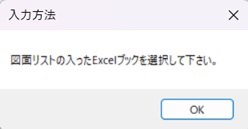
【A】入力方法のメッセージが表示されます。「図面リストの入ったExcelブックを選択して下さい。」と表示されるので、「OK」ボタンを押すと、(ファイルを)「開く」ダイアロボックスが立ち上がるので、EXCELファイルを選択し「開く」ボタンを押します。
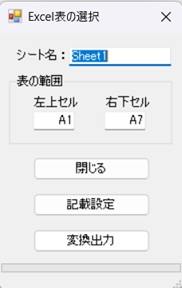
【B】「EXCELl表の選択」フォームが立ち上がるので、シート名を入力し、表の範囲を左上セルと右下セルで設定します。記載設定を行う場合は「記載設定」ボタンを押します。
「変換出力」ボタンを押すと、Jw_cadの画面に図面リストが描画されます。
ご案内:「JG_図面リスト」フォルダ内に図面リストのサンプルファイルを同梱しています。任意に編集してご使用ください。
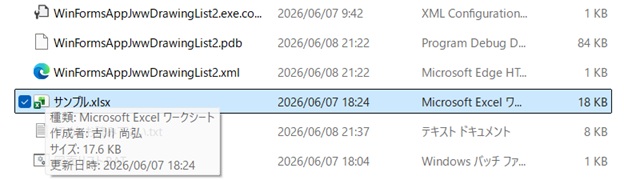
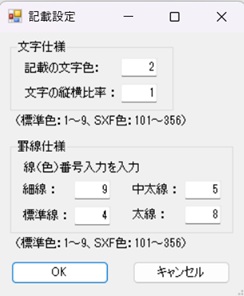
【6】【A】で「記載設定」ボタンを押すと「記載設定」フォームが表示されるので、文字仕様として、記載の文字色と文字の縦横比率を記入します。次にリスト表の罫線仕様としてEXCELの「細線」「標準線」「中太線」「太線」に線(色)番号を割り当てます。記入が完了した際は「OK」ボタンを押します。
補足:文字色は、1~9又は101から356以外の番号を入力すると現在の設定で描画されます。各線の線(色)番号は、1~9又は101から356以外の番号を入力すると、他に入力のある線(色)番号に同調します。全てが既定値以外である場合は現在の設定で描画されます。
<「ファイル名の一覧をExcelに取り込む」を選択した場合>
【A】操作方法のメッセージが表示されます。OKボタンを押すと、フォルダーを選択するダイアログボックスが立ち上がるので、リスト化したいフォルダー内の任意のファイルを選択します。
補足:選択したファイルの拡張子が参照され、同じフォルダー内にある同一拡張子のファイルが全てリスト化されます。拡張子の種類は問いません。.jww,.dxf,.dwg,.pdf 等全ての拡張子のファイルをリスト化できます。
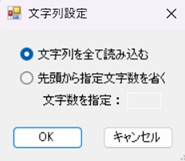
【B】文字列設定フォームが立ち上がるので、ファイル名の文字列を省略せず全て読み込む場合は「文字列を全て読み込む」ラジオボタンをオンにします。ファイル名の文字列を一部省略する場合は「先頭から指定文字数を省く」ラジオボタンをオンにし、「文字数を指定」欄に数字を入力します。
【C】Excel出力フォームが立ち上がるので、①「新規ファイルを作成」するか②「既存ファイルを上書き」するかを選択します。
注意:Excelをバックグラウンドで立ち上げ書き込みを行うため初回は時間を要します。
≪ ① 新規ファイルを作成 ≫

【ア】Excelへの出力が完了すると、「書き出しが完了しました。」のメッセージが表示され、続けて「名前を付けて保存」のダイアロボックスが立ち上がるので、ファイル名を記入して保存します。
≪ ② 既存ファイルを上書き ≫
【ア】上書きするファイルを選択する(「開く」)ダイアロボックスが立ち上がるので、ディレクトリーからファイルを選択し、「開く」ボタンを押します。
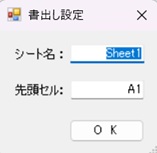
【イ】書き出し設定フォームが立ち上がるので、シート名と先頭セル(デフォルトでは「A1」)を入力し「OK」ボタンを押します。
注意:入力したシート名がブックに無い場合は、入力名のシートが新たに作成されます。
【ウ】Excelへの出力が完了すると、「書き出しが完了しました。」のメッセージが表示されます。
注意:②「既存ファイルを上書き」を選択した場合、同ファイルが開いている場合は書き込みが行えません。閉じた後に「OK」ボタンを押して下さい。
【7】【5】のメニューに戻るので、保存したExcelブックから図面リストフォーマットのあるExcelブックにコピー&ペーストし、「EXCELから入力」ツールでJw_cadの画面に書き出しを行います。
コメントを残す