平均地盤面算定図の作成
🏗️ JG_地盤面算定
「平均地盤面」と「地盤面」を自動算出する外部変形ツール
「JG_地盤面算定」は、建築計画に必要となる 日影計算用の平均地盤面 と、建物高さ算定用の地盤面 を自動で算出する外部変形です。
複雑になりがちな地盤面の検討を効率化し、複数案の比較や法規チェックをスムーズに行えます。

📌 平均地盤面と地盤面の違い
日影計算に使用する地盤面は、原則として 一つの建物につき一つの地盤面 を求めます。
このため、日影計算用の地盤面は 「平均地盤面」 と呼ばれます。
一方、建物高さを算定する場合は、高低差が3mを超える敷地では、3mごとに複数の地盤面を求めます。
そのため、建物高さ算定用のものは単に 「地盤面」 と呼び、平均地盤面と区別します。
※高低差が3m未満の場合は、両者をあえて区別する必要がないため、「平均地盤面」と呼ばれる場合があります。


⚙️ 高低差が3mを超える場合の算出方法
高低差が3mを超える敷地では、地盤面の設定方法として主に以下の3種類があります。
- 最低点を起点に、上方へ3mごとに設定する方法(最も一般的に用いられる方法です。)
- 最高点を起点に、下方へ3mごとに設定する方法
- 任意の高さを起点に、上方または下方へ3mごとに設定する方法
建築基準法の条文では「3m以内」とされていますが、『防火避難規定の解説』では、「3m」以外の設定が認められるのは、宅地造成を行った場合などの特殊事情に限られるとされています。
そのため、本ツールでは 3.0mごとの設定に統一 しています
🧭 起点の違いによる計画への影響
地盤面の算出では、起点をどこに設定するかによって結果が変わります。
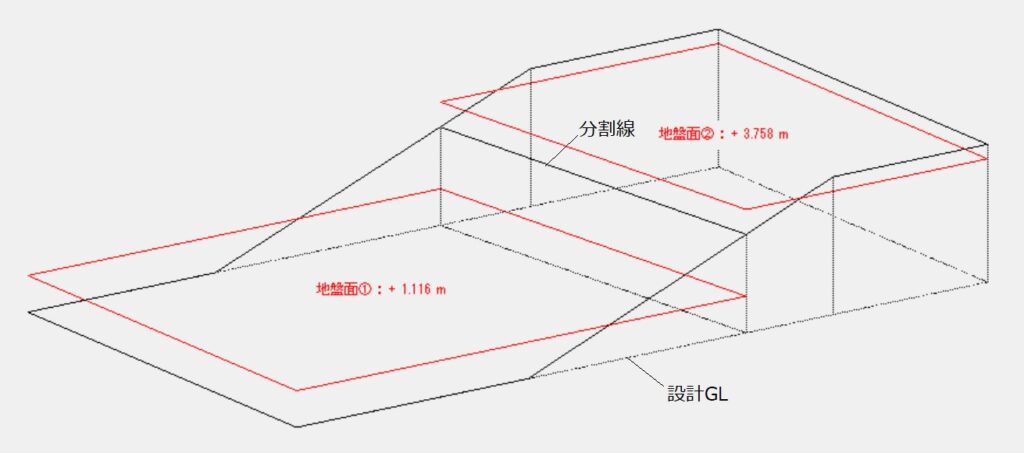
- A図:最低点を起点に算出した地盤面
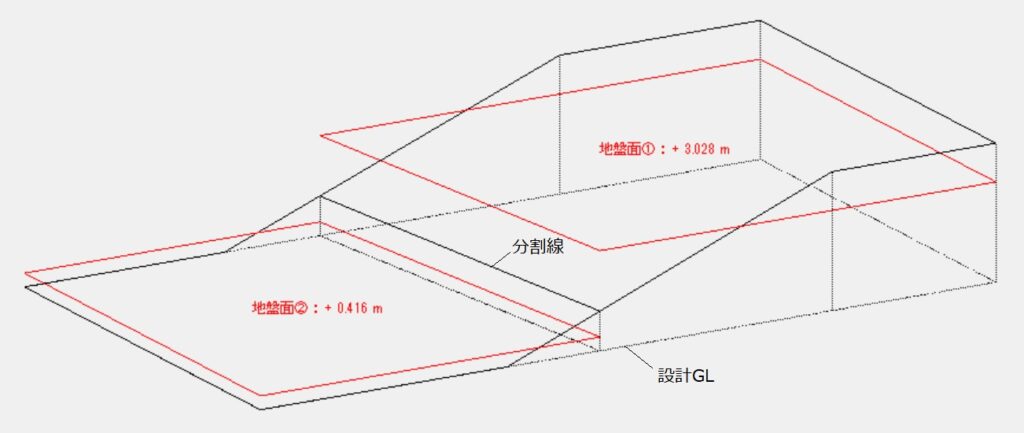
- B図:最高点を起点に算出した地盤面
絶対高さ制限ぎりぎりまで建物を計画する場合、高さは地盤面から測るため、一見すると建物ボリュームに大きな差は出ないように思われます。
しかし実際には、以下のような規制や条件が影響します。
- 道路斜線
- 高度斜線
- 日影規制
- 景観協議
- 掘削土量
- 行政・審査機関による指導内容
そのため、起点の異なる複数案を比較することで(A図、B図参照)、計画上のメリット・デメリットを把握しやすくなります。
※行政や審査機関によっては、道路を起点にするよう指導される場合があります。
🏘️ 複数棟がある敷地にも対応
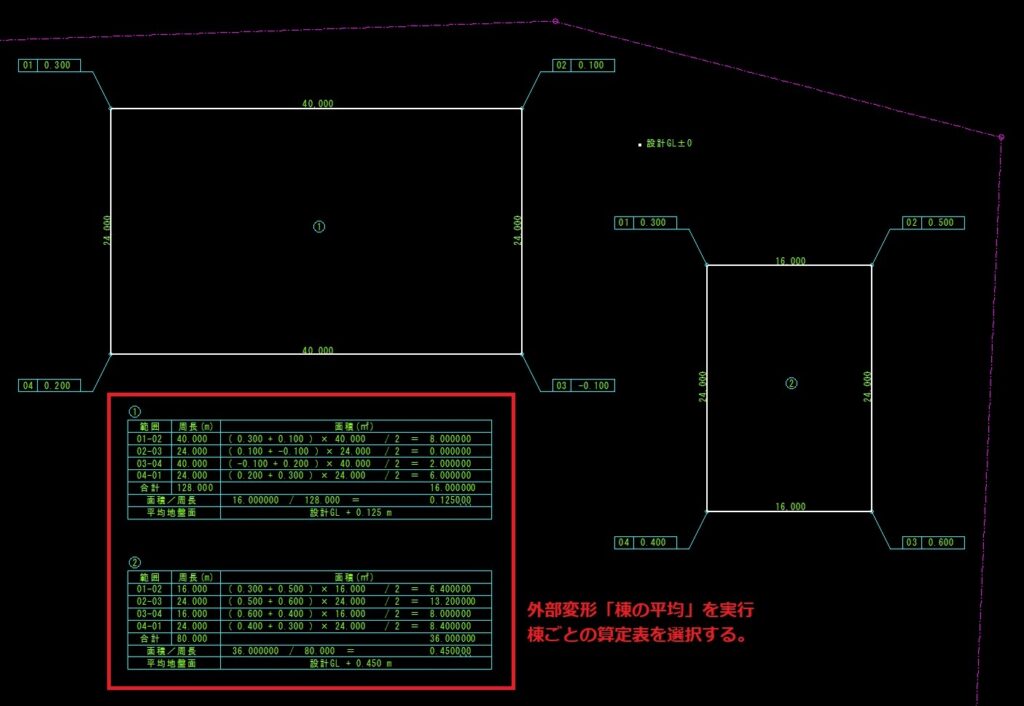
敷地内に複数の建物がある場合、日影図算定用の平均地盤面は、すべての棟について算出した平均地盤面をもとに、敷地全体の平均を求める必要があります。
「JG_地盤面算定」では、棟ごとに算出した平均地盤面の結果を読み込むことで、敷地全体の平均地盤面を自動算出 できます。

✅ JG_地盤面算定でできること
- 日影計算用の 平均地盤面 を自動算出
- 建物高さ算定用の 地盤面 を自動算出
- 高低差3m超の敷地に対応
- 最低点起点・最高点起点など複数案の検討が可能
- 棟が複数ある敷地の全体平均地盤面算定に対応
- 法規検討やボリュームスタディの効率化に貢献
💡 (まとめ)複雑な地盤面算定を、より正確に・より効率的に
地盤面の設定は、建物高さや日影規制、斜線制限などに大きく関わる重要な検討項目です。
「JG_地盤面算定」を活用することで、煩雑な計算作業を効率化し、複数案の比較検討をスムーズに行えます。
▶️ 操作方法
【1】zipファイルを解凍し、JWWファイル内または任意の場所に保管する。
【2】Jw_cadの[その他]メニュから外部変形コマンドを選択する。
≪平均地盤面を単体で作成する場合(通常)≫

【3】ファイル選択で、保管した場所にある「JG_地盤面算定」フォルダ内の地盤面算定.BATをクリックする。
【4】Jw_cadのトップメニュー下に、「◎高さ入力ポイントを選択」と表示されるので、高さを入力する建物のポイントを時計回りで順にクリック(左クリック (L)で任意点、右クリック (R)で読取点)し、最後に「点指示終了」ボタンを押す。
【5】Jw_cadのトップメニュー下に、「◎描画基準点(左上)を指示」と表示されるので、算定用展開図と算定表を出力する基準点をクリックする。
補足:算定用展開図の左上(設計GL基準線の左端)を基準にレイアウトします。
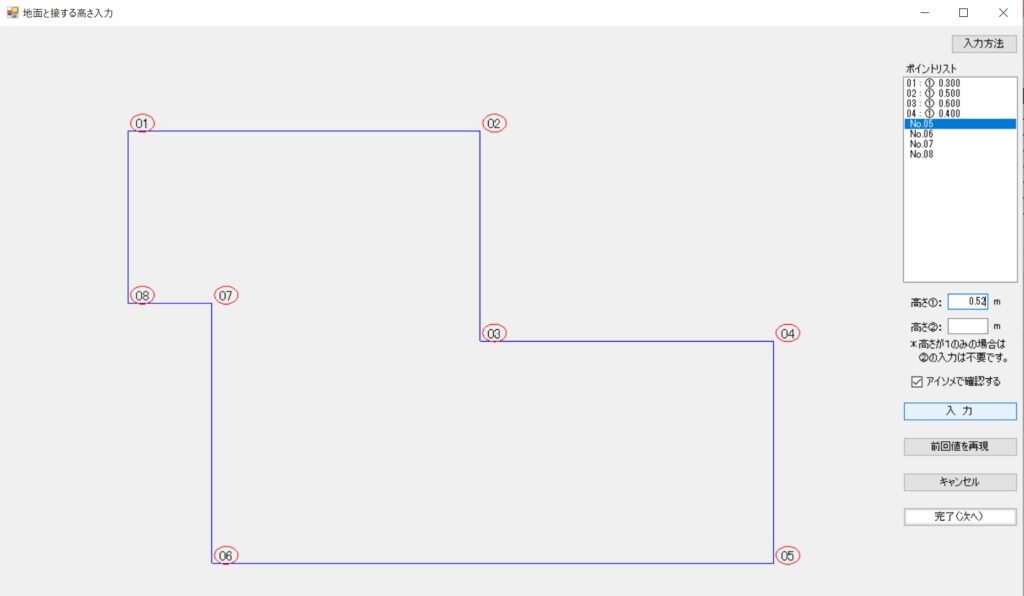
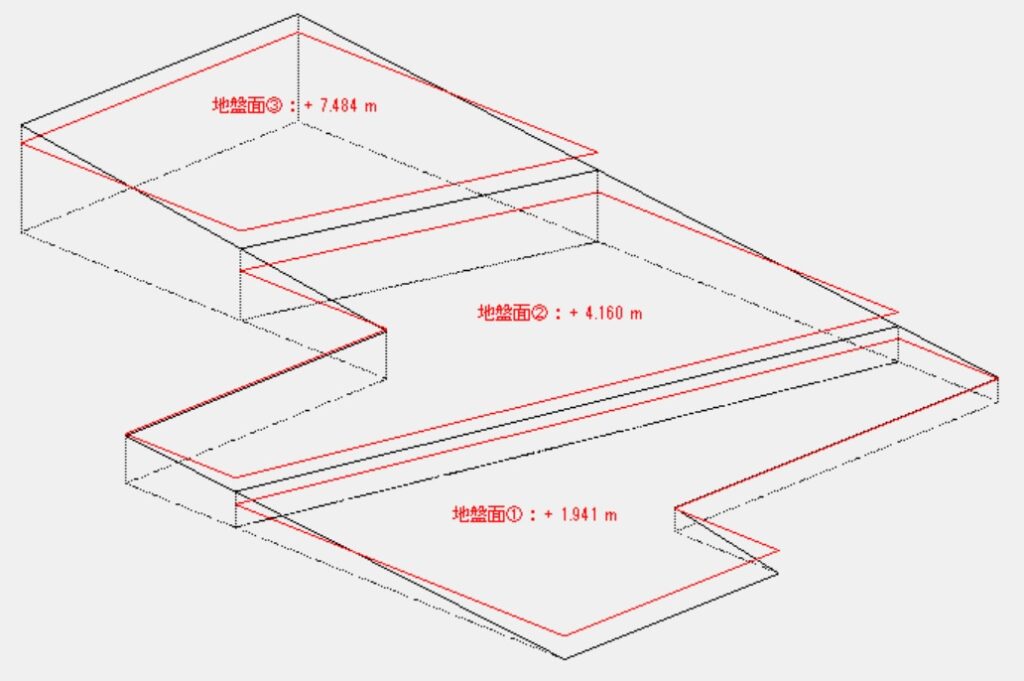
【6】「地面と接する高さ入力」フォームが立ち上がるので、ポイントリストから番号を選択し、高さ①に地面と接する高さを記載し「入力」ボタンを押す。擁壁等で同位置に高さが2以上ある場合は、高さ①と高さ②にそれぞれ記載し「入力」ボタンを押す。前回値を再現する場合は、「前回値を再現」ボタンを押す。入力した地面の形状や平均地盤面をアイソメ図で確認する場合は、「アイソメで確認する」チェックボックスにチェックを入れる。終了した際は、「完了(次へ)」ボタンを押す。
<高低差が3mを超える場合>
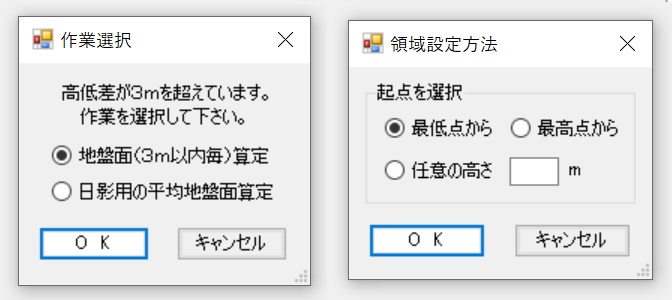
【A】作業選択フォームが立ち上がるので、建物高さ算定の基準となる高低差3m以内ごとの地盤面算定を行う場合は、「地盤面(3m以内毎)算定」を選択する。日影規制用の建物高さ算定の基準となる平均地盤面算定を行う場合は、「日影用の平均地盤面算定」を選択する。選択後「OK」ボタンを押す。
【B】【A】で「地盤面(3m以内毎)算定」を選択した場合は、「領域設定方法」フォームち上がるので、高低差3mの分割を、最も低い位置から測定する場合は「最低点から」を選択し、最も高い位置から測定する場合は「最高点から」を選択し、任意の高さを設定する場合は、「任意の高さ」を選択しテキストボックスに高さをm単位で入力する。
「OK」ボタンを押すと、【7】記載設定フォームが立ち上がる。
【A】で「日影用の平均地盤面算定」を選択すると、「領域設定方法」フォームが表示されることなく【7】記載設定フォームが立ち上がる。
注意①:「任意の高さ」を設定した場合は、高低差3m以内で自動的に分割されます。高低差を任意に設定することはできません。
注意②:高低差が9mを超える場合は算定できません。
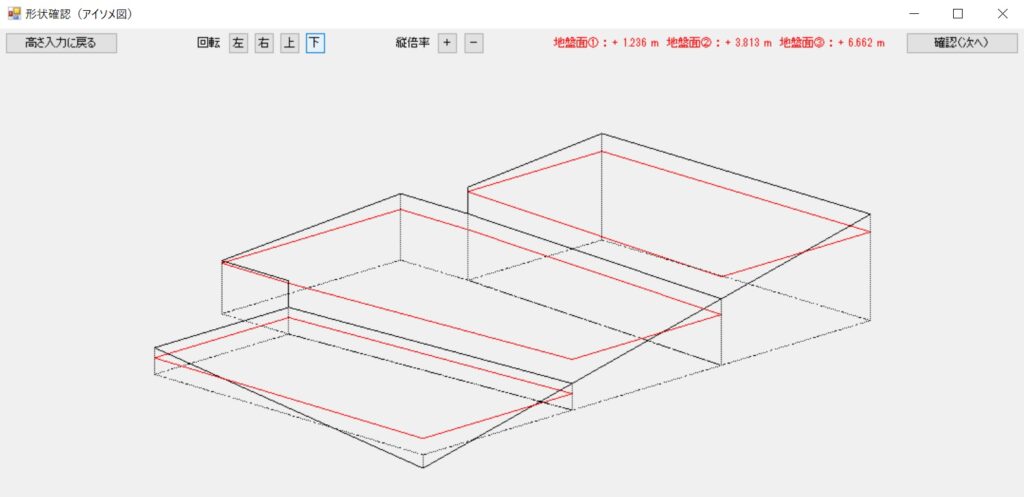
補足:【6】で「アイソメで確認する」チェックボックスにチェックを入れた場合は、「形状確認(アイソメ)」フォームが立ち上がります。入力した地面の形状や分割位置、地盤面のレベル(赤線表示)を確認することができます。形状は回転ボタンで上下左右に回転することができます。また、高低差が小さく見づらい場合は、縦倍率ボタンで高さ方向の倍率を増減できます。「地面と接する高さ入力」フォームに戻る際は、「高さ入力に戻る」ボタンを押します。戻った際は、「前回値を再現」ボタンを押すことで入力値を再現した上で変更が行えます。形状確認後、「確認(次へ)」ボタンを押します。
<高低差が3m未満の場合>
【7】記載設定フォームが立ち上がる。(「作業選択フォーム」と「領域設定方法」フォームは表示されません。)
補足:【6】で「アイソメで確認する」チェックボックスにチェックを入れた場合は、記載設定フォームの前に「形状確認(アイソメ)」フォームが立ち上がります。入力した地面の形状や平均地盤面のレベルを確認することができます。
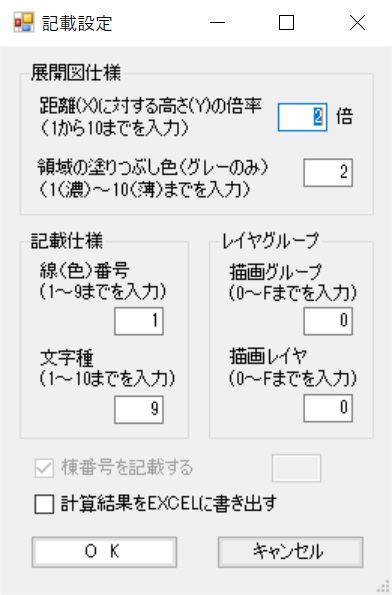
【7】記載設定フォームが立ち上がるので、展開図仕様から、距離(X方向)に対する高さ(Y方向)の倍率を1から10倍の範囲で入力する。次に、面積算定領域の塗りつぶし色の濃度(グレーのみ)を最も濃い色を1、薄い色を10とした10段階で入力する。次に記載仕様から、線(色)番号(1から9まで)と文字種(1から10まで)を入力する。次にレイヤグループから、描画グループ(0からFまで)と描画レイヤ(0からFまで)を入力する。次に、「日影用の平均地盤面算定」を選択した場合で棟番号を記載する時は、「棟番号を記載する」チェックボックスにチェックを入れ、テキストボックスに番号を記載する(地盤面算定の場合は非表示になります)。作成した算定表をExcelに出力する場合は「計算結果をEXCELに書き出す」チェックボックスにチェックを入れる。
補足:線(色)番号及び文字種は1~9(10)以外の番号を入力すると現在設定で描画されます。レイヤグループは0~F以外の番号(又は記号)を入力すると現在のレイヤグループに描画されます。
【8】「OK」ボタンを押すと、Jw_cadの画面に算定用平面図(ポイント間の距離とポイント番号及びその高さ、また地盤面算定の場合は分割線)と算定用展開図、算定表が描画される。
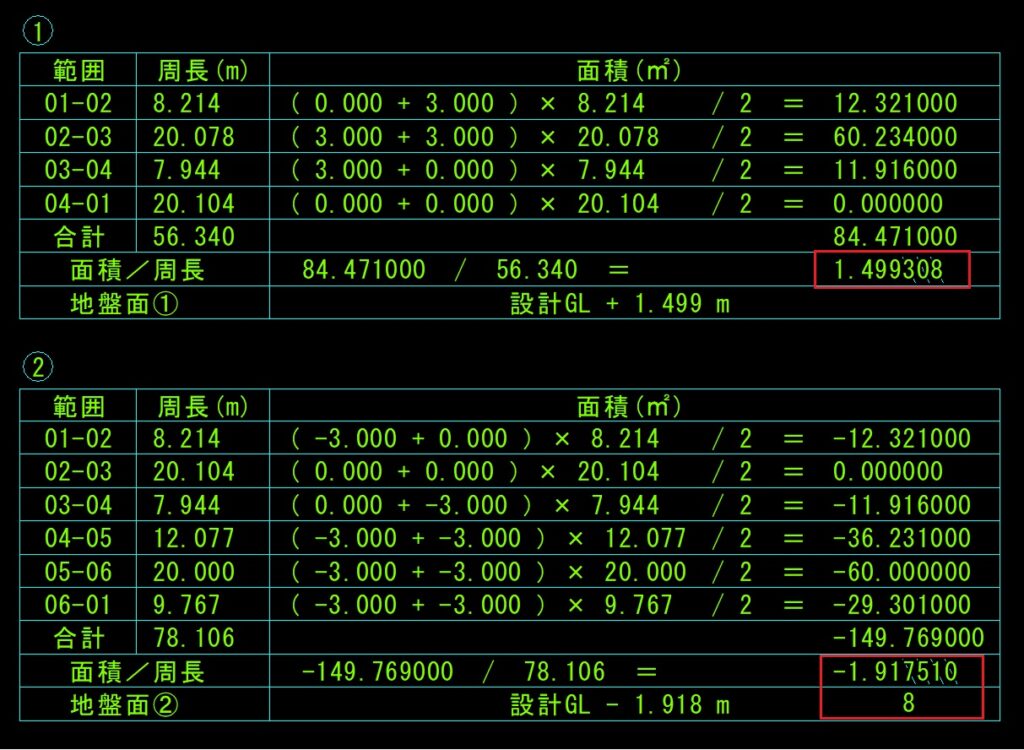
補足:最終的な平均地盤面の値はm単位で、小数点以下4桁を切り捨て、小数点以下3桁で算出します。地盤が低い側つまり安全側で算出するため、負の値の場合は0から遠ざかる値となります(絶対値の値が一つ繰り上がります)。
≪敷地全体の平均地盤面を算定する場合≫

【3】ファイル選択で、保管した場所にある「JG_地盤面算定」フォルダ内の「棟の平均.BAT」をクリックする。
【4】Jw_cadのトップメニュー下に、「平均する地盤面算定表を全て選択」と表示されるので、地盤面算定表を全て選択し、「選択確定」ボタンを押す。次に、「◎算定表の配置基準点を指示」と表示されるので、算定表を配置する基準点(表の左上)となる任意の点をクリックする。Jw_cadの画面に集計表が描画される。
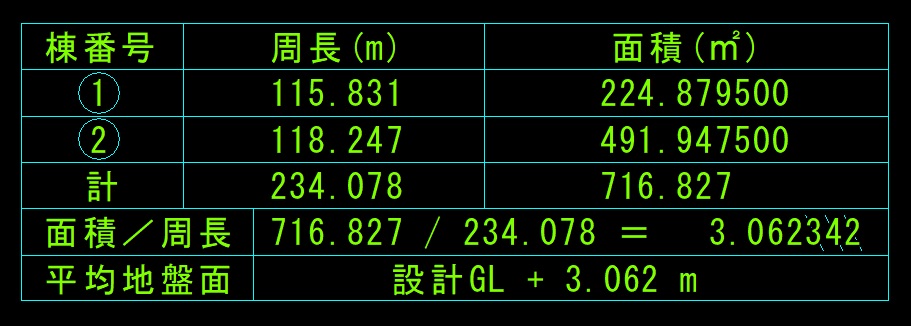
重要:集計できる地盤面算定表は、本ソフトで作成した地盤面算定表のみです。また、算定表の文字や数値の位置を変更する等の編集を行うと、正しく算定できない場合があります。
補足:最終的な平均地盤面の値はm単位で、小数点以下4桁を切り捨て、小数点以下3桁で算出します(地盤が低い側つまり安全側で算出します)。そのため、負の値の場合は、0から遠ざかる値となります(絶対値の値が一つ繰り上がります)。
コメントを残す