室面積の一括算出
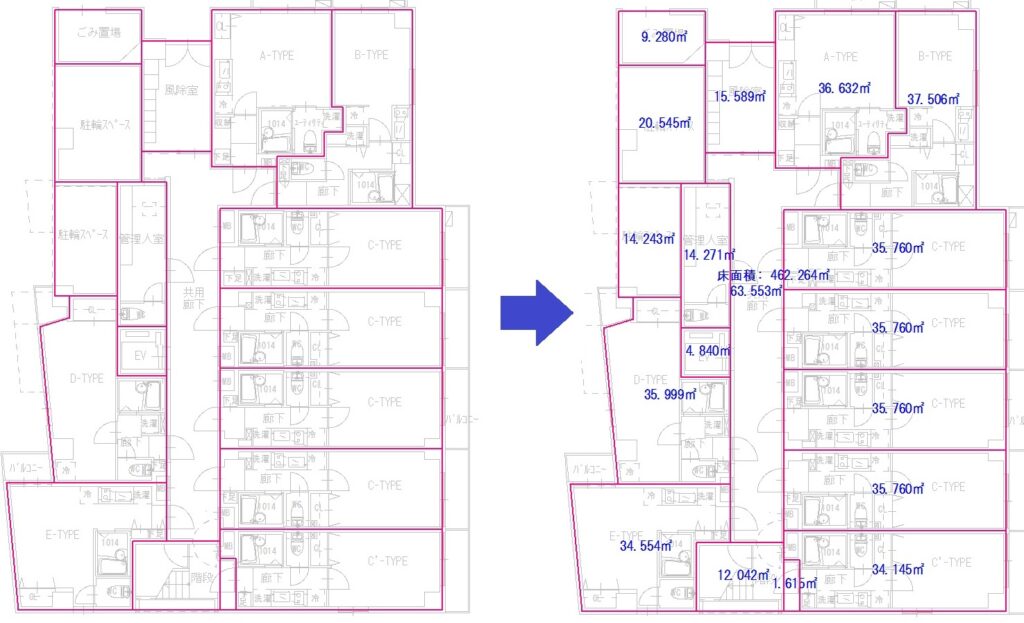
「JG_一括面積」は、選択した図形内にある閉鎖領域の面積を一括で算出・記載できる外部変形です。
単線で描かれた平面図であれば、各室の面積と、その合計である床面積を、平面図内にまとめて書き込むことができます。
入れ子形状の面積算出にも対応 📌
バージョン2.0からは、入れ子形状、つまりアイランドのある領域の面積算出にも対応しました。

たとえば、廊下で囲まれた範囲の中に複数の部屋がある平面図でも、廊下部分と各部屋のような複雑な領域を一度に算出できます。
廊下などの外側領域と、その内部にある部屋の領域をまとめて処理できるため、ブロックプランやラフプランの面積確認にも便利です。
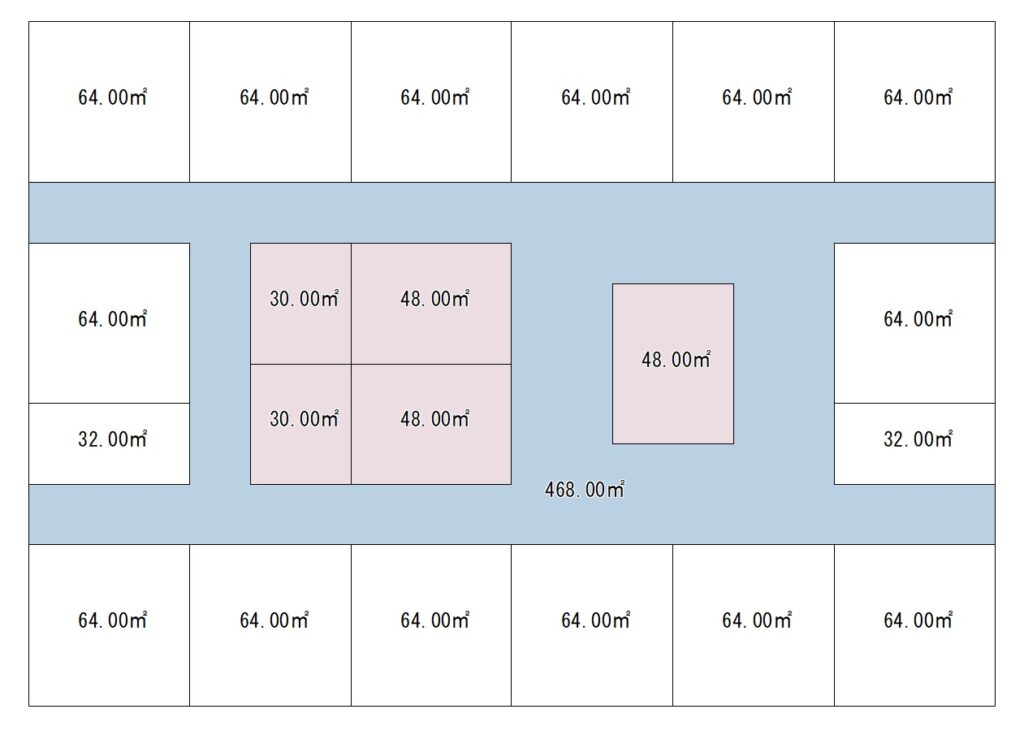
上記の平面図は、廊下(水色部分)で囲まれた領域内に部屋(ピンク色部分)が5部屋ありますが、このように入れ子形状の領域を一度に算出します。
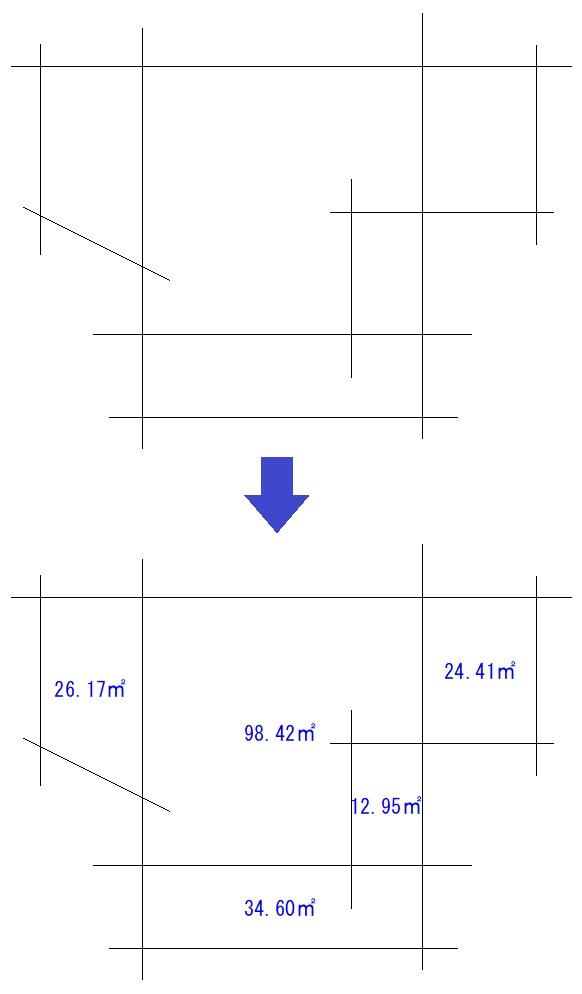
✅ 交点で線が閉じていない図形にも対応
通り芯や補助線など、領域を構成する線分が交点で完全に閉じていない場合でも、面積を算出できます。
そのため、作図途中のラフプランであっても、各部屋や区画の面積を確認することが可能です。

✅ 面積の記載位置について(重要)
面積は概ね、部屋の中央(正確には領域の重心)に配置されます。
- 整形な部屋:基本的に必ず中央に配置されます
- 廊下など不整形な領域:重心が中心から外れることがあるため注意が必要です。
✅ 記載仕様(精度・設定)
- 面積の表記:小数点第6位まで(※四捨五入のみ)
- 使用する文字種:設定可能
✅ 3つのオプション
次の3つのオプションを利用できます。
① 面積の上部に室名を追記
各領域に、室名や区画名を入力できます。
入力した室名は、面積表示の上部に記載されます。
ブロックプランの作成や、各室の整理に便利な機能です。
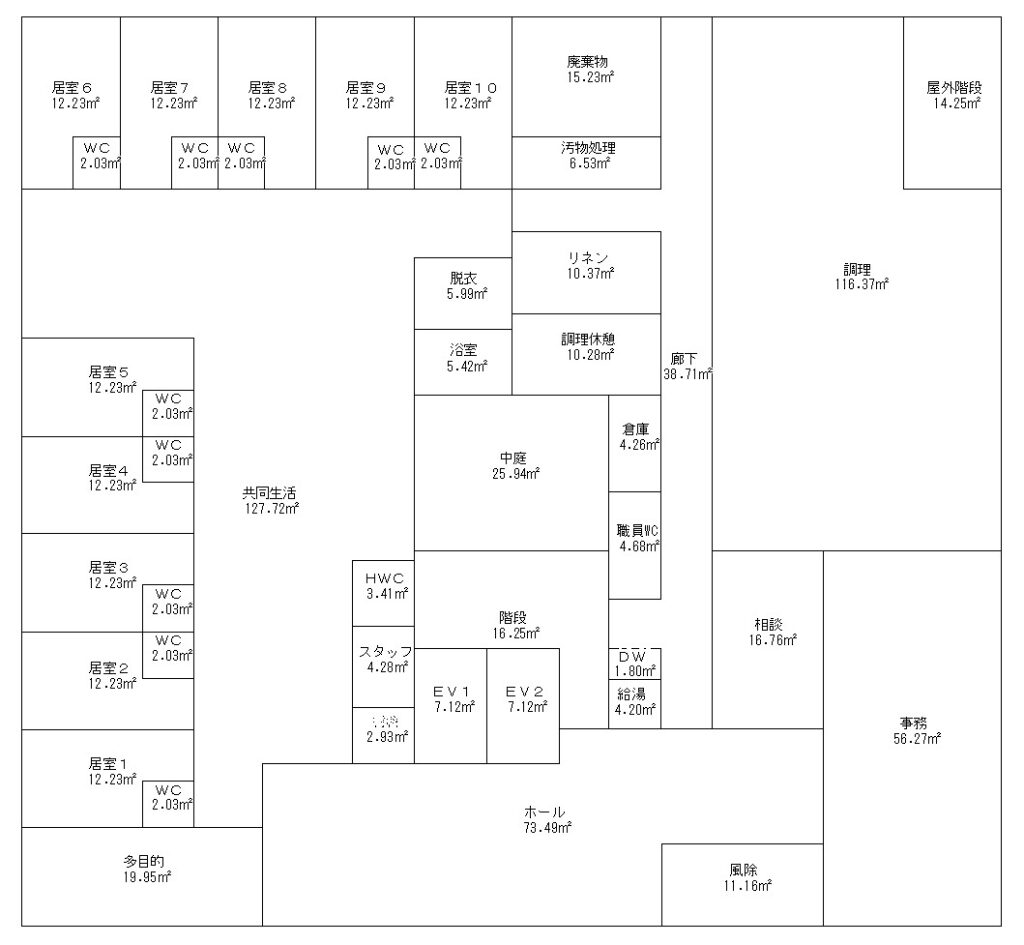
② 室面積の合計を記載
選択した領域面積の合計を図面内に記載できます。
個々の領域を「室」、全体を「フロアプラン」として扱うことを想定し、以下のような形式で表示されます。
- 床面積:〇〇〇㎡
合計面積は、全領域の重心位置に記載されます。
また、床面積から除外したい室や区画を選択することもできます。
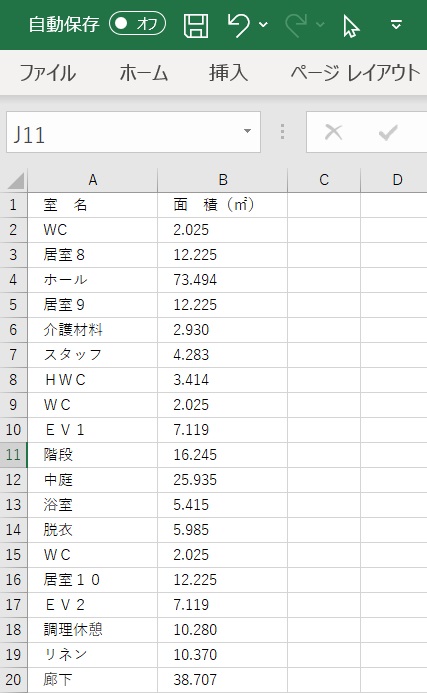
③ 面積データをExcelに書き出し
算出した各領域の面積を、Excel用のリストとして書き出すことができます。
①の機能で室名を入力している場合は、室名もあわせて出力されます。
面積表の作成や、後工程での集計作業に便利です。
操作方法をまとめた動画を用意しましたのでご覧ください。
▶️ 操作方法
【1】zipファイルを解凍し、JWWフォルダー内または任意の場所に保管します。
【2】Jw_cadの[その他]メニューから外部変形コマンドを選択します。
【3】ファイル選択で、保管した場所にある「JG_一括面積」フォルダ内の一括面積.BATをクリックします。
【4】Jw_cadのトップメニュー下に、「算定範囲を一括読み取り」と表示されるので、領域を構成する線分を全て選択し、「選択確定」ボタンを押します。
補足:領域を構成する通り芯や面積芯などを事前にレイヤ分けしておくと便利です。
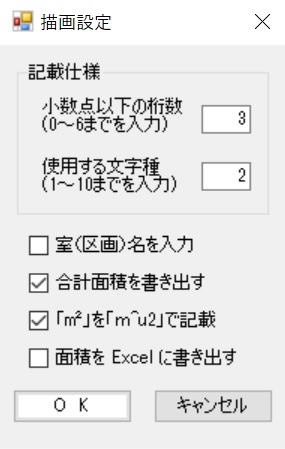
【5】描画設定フォームが立ち上がるので、<記載仕様>の小数点以下の桁数に0~6の数字を入力し、使用する文字種に1~10の数字を入力します。次に室(区画)名を入力する場合はチェックボックスにチェックを入れます。次に単位の「㎡」を「m^u2」で記載する場合はチェックボックスにチェックを入れます(「m^u2」で記載するとJw_cadの表計算コマンドを使用することができます)(バージョン3.0以降)。次に面積をExcelに書き出す場合はチェックボックスにチェックを入れます。
補足:文字種は1~10以外の番号を入力すると現在設定で描画されます。また、描画されるレイヤは現在層です。
【6】「OK」ボタンを押すと室(領域)面積の合計が表示されます。再度「OK」ボタンを押すとJw_cadの画面に各室(領域)の面積と室面積の合計(床面積)が記入されます。
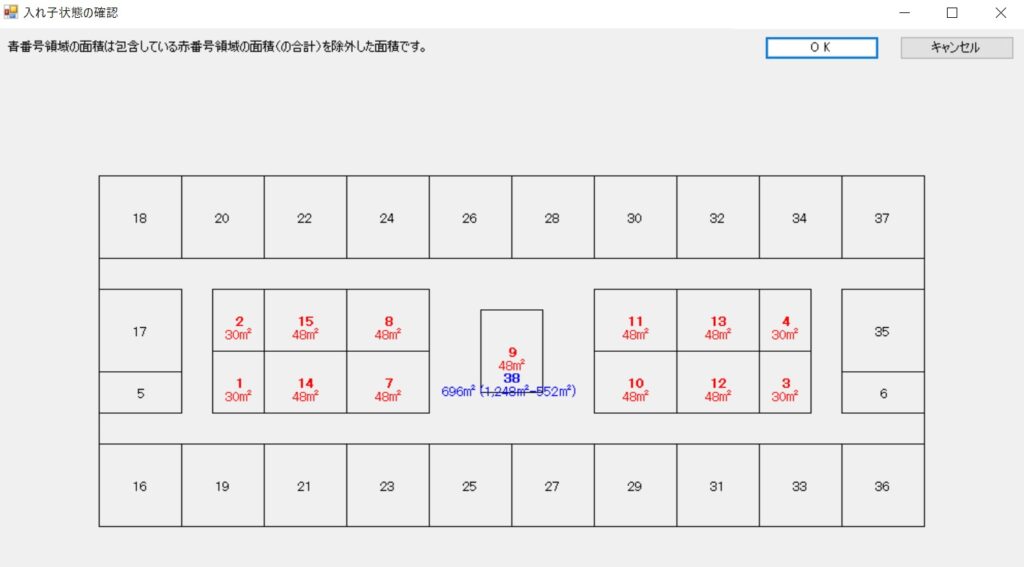
<入れ子の領域がある場合>
【A】「入れ子状態の確認」フォームが立ち上がるので、包含する青番号の領域と包含される赤番号の領域を確認し「OK」ボタンを押します。
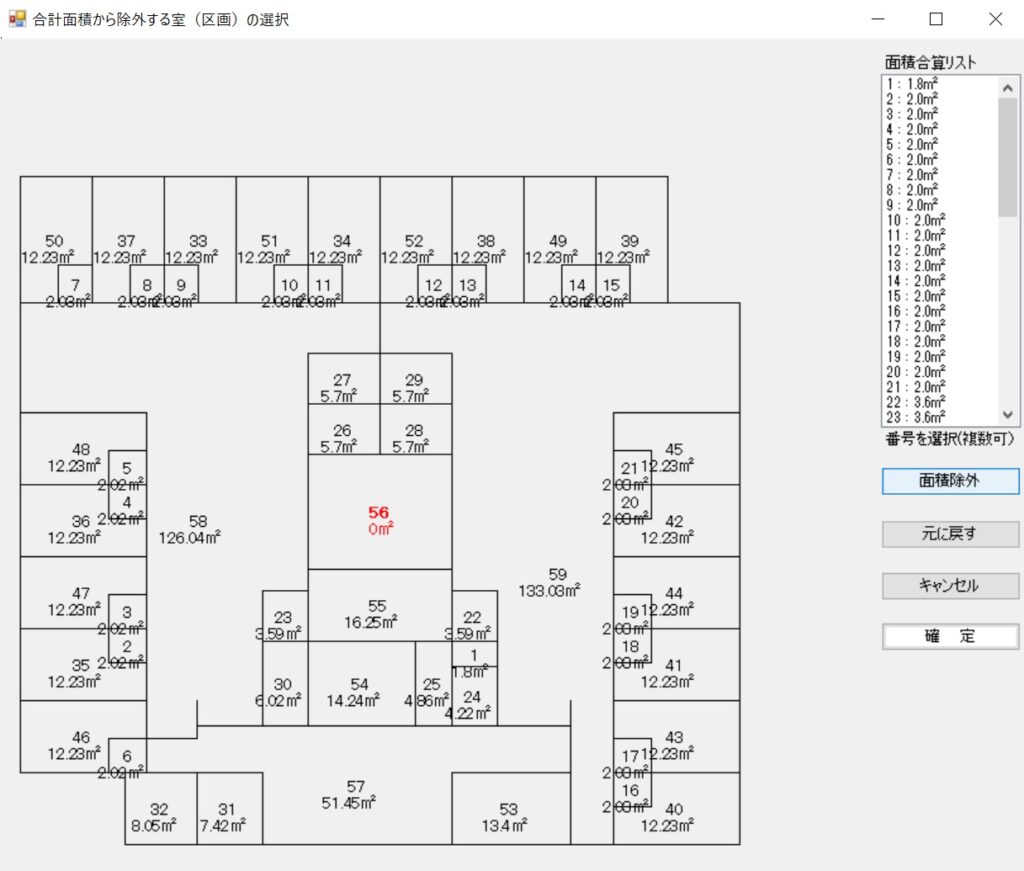
<「合計面積を書き出す」チェックボックスにチェックを入れた場合>
【B】面積除外確認のメッセージが表示されます。「はい」を選択した際は、「合計面積から除外する室(区画)の選択」フォームが立ち上がるので、右上の「面積合算リスト」から除外する番号を選択(複数可)し「面積除外」ボタンを押します。元に戻す場合は、同様に番号を選択(複数可)し「元に戻す」ボタンを押します。最後に「確定」ボタンを押します。
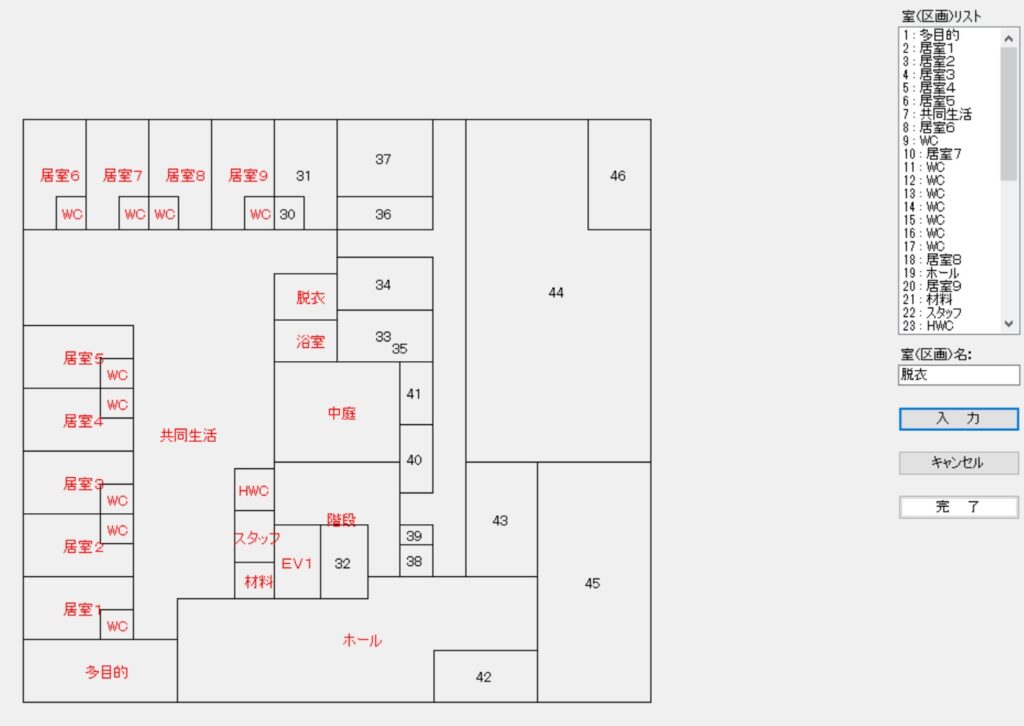
<「室(区画)名を入力」チェックボックスにチェックを入れた場合>
【C】室名記入フォームが立ち上がり、番号が記入された平面図(単線プラン)が表示されるので、右上の室リストから番号を選択(複数可)し、室(区画)名テキストボックスに室(区画)名を記入し「入力」ボタンを押します。全ての入力が完了した際は「完了」ボタンを押します。
補足:室名は何度でも書き換えることができます。
<「面積をExcelに書き出す」チェックボックスにチェックを入れた場合>
【D】ファイル選択フォームが立ち上がるので、①「新規ファイルを作成」するか②「既存ファイルを上書き」するかを選択します。
≪ ① 新規ファイルを作成 ≫
【ア】書出し設定フォームが立ち上がるので、シート名と先頭セル(例:「A1」)を入力し、「OK」ボタンを押します。
【イ】Excelへの出力が完了すると、「書き出しが完了しました。」のメッセージが表示され、続けて「名前を付けて保存」のダイアログボックスが立ち上がるので、ファイル名を記入して保存します。
≪ ② 既存ファイルを上書き ≫
【ア】上書きするファイルを選択する(「開く」)ダイアログボックスが立ち上がるので、ディレクトリからファイルを選択し、「開く」ボタンを押します。
【イ】書出し設定フォームが立ち上がるので、シート名と先頭セル(例:「A1」)を入力し「OK」ボタンを押します。
注意:入力したシート名がブックにない場合は、入力名のシートが新規に作成されます。
【ウ】Excelへの出力が完了すると、「書き出しが完了しました。」のメッセージが表示されます。
🧩本ツールの一部機能を抜き出し、図形の面積を一度に算出できる外部変形を用意しました。
- 選択した図形内に閉鎖領域がある場合、その面積を画面に表示します
- 閉鎖領域が複数ある場合は、合計面積を表示します
- 頂点を一つずつクリックする必要がなく、右クリックのみで選択できます
- それにより面積確認の作業効率を向上できます
以下よりダウンロードしてご使用ください。
先日、利用者の方から以下のメールをいただきました。
ーーーーーー
JG_一括面積 Ver.2.5
便利に使わせて頂きました。
ありがとうございます。
要望ですが
㎡をm^u2で表示して欲しい
JWWの表計算コマンド
範囲内合計
が使えると検算に便利です。
参考例JWWを添付します。
ーーーーーー
と参考にJW_CADのデータまでいただきました。
大変ありがたい限りです。
この内容に沿って改良したJG_一括面積 をVer.3.0として後日配布する予定です。
初めてコメントさせていただきます。
欲しかった機能がたくさんあって、すべてダウンロードさせていただきました。
ありがとうございます。
こんなサイトをずっと探していました。
今後ともよろしくお願いいたします。
室面積の一括算出 利用させて頂き、ありがとうございます。
当初、チュートリアル通りの積算結果が部屋の中心部に表示されておりましたが、ここ最近は図面下部に横一列に表示されます。ダウンロードし直しても是正されません。対処方法がありましたらご教授を頂けますと幸いです。
あきばかいと様
確認致します。少しお時間をいただければと思います。
宜しくお願い致します。
あきばかいと様
先日いただいた不具合のご指摘(積算結果が図面下部に横一列で表示される)につきまして、JWで文字種設定を任意サイズに設定している場合で、かつ、本ソフトの描画設定の「使用する文字種」に0(現在設定での描画)を入力した場合に発生することが概ね判明しました。
プログラムを改良し、6/3付けで新バージョンをアップロードしましたのでお知らせいたします。
宜しくお願い致します。
返信が雑務に紛れて遅くなり申し訳ありませんでした。 ご検討及び、アップデート有り難うございました。その後は仕様通りの動作に戻り大変助かりました。今後も便利外部変形として利用をさせて頂きます。丁寧な対応に感謝致します。
ADA 古川様
ダウンロードさせていただき、使用させていただいております。
集合住宅を設計することが多いので、専有面積を算出するのにとても役立っております。
ありがとうございました。
YT様
いつもご利用ありがとうございます。
今後とも宜しくお願い致します。
ADA 古川様
ダウンロードし使用させていただきました。
使用感としても手軽で室名の入力機能などとても便利だと感じております。
作業効率が格段に上がりました。
ありがとうございました。
ADA 古川様
ダウンロードして使ってみているのですが、
8階建てビルの室面積を出すのに途中までは出来ていました。
(一つの画面上で平面図が横に8フロア分表示されている状態です)
しかし途中から、
「エリアが小さすぎます」というメッセージが出て、それ以降、
ダイアログを閉じることも出来ず再起動してもまた同じような状況となってしまいます。
再インストールした方がいいのでしょうか。
芝本様
ご利用いただきありがとうございます。
「エリアが小さすぎます」というメッセージが出るということは、プログラムに読み込んだ際の寸法が小さすぎるために解析できずシステムエラーになっていることが考えられます。
プログラムを実行する際のレイヤーグループの縮尺をご確認ください。
平面図が描かれているレイヤーグループの縮尺と一致していることが必要です。
宜しくお願い致します。
ありがとうございます。確認してみます。
作業効率があがり、大変助かりました。
ありがとうございました。
先月、芝本様より「エリアが小さすぎます」というメッセージが出るとのご指摘があった件について、よくよく調べたところ、正常な場合でも出ることが分かりました。問題点を改善したものをアップロードしましたので、更新いただければと思います。
よろしくお願いします。
先日、株式会社リノテックの稲富様から、「JG_一括面積」についてメールで貴重なご意見をいただきましたので掲載させていただきます。
「いつも大変お世話になっております。
突然のご連絡失礼いたします。
名古屋市で改修工事専門の設計施工を行っております、株式会社リノテックの稲富と申します。
Jw_cadの外部変形「JG_一括面積」を業務で使用させていただいております。
建築調査や改修設計業務において、一括で面積を算出できるこのソフトには何度も助けられており、
作業時間の短縮だけでなく、入力ミスの防止にも大きく貢献してくれています。
数ある外部変形の中でも、これほど実務で役立つソフトは他になく、私にとって欠かせないツールとなっています。
今後もぜひ継続して使用させていただきたいと考えております、、、」
普段ご使用になられている方々の状況が分からないなか、大変ありがたいご連絡でした。
皆様のコメントをお待ちしております。
よろしくお願いいたします。