鉄骨と耐火被覆の同時描画
鉄骨断面の作図
鉄骨造の矩計図を描くとき、梁のH鋼や母屋のCチャンなどの複雑な断面部材は、あらかじめJw_CADで図形登録をしておき、リストから選んで配置したり、フリーソフトで作図したいCADデータを検索してダウンロードしたりする場合があるかと思いますが、どれもちょっとした手間がかかります。
また、鋼材を描画した後でも、耐火被覆をオフセットで作図し、さらにハッチングをかけるとなると、それだけで5分、10分時間が割かれてしまいます。

、
「JG_鉄骨断面図」とは 💡
「JG_鉄骨断面図」は、H形鋼や角形鋼管など、柱・梁に使用される鋼材の断面図を、呼び寸法などの簡単な入力だけで作成できる外部変形です。あわせて、耐火被覆の輪郭も同時に描画できます。
また、二次部材として使用されることの多いC形鋼、溝形鋼、L形鋼についても、呼び寸法と質量条件を入力するだけで容易に作図できます。
断面情報はJIS規格の鋼材表から直接抽出するため、板厚、フィレット半径、リップ形状なども正確に反映できます。入力項目は最小限でありながら、実寸に基づいた精度の高い断面図を作成できます。
矩計図や平面詳細図では、必ずしも細部まで正確に表現する必要はなく、縦横のサイズが合っていれば十分な場合もあります。しかし、細部の精度が不足していると、図面全体に違和感が生じることもあります。
そのような場面で、正確な鉄骨断面図を手早く作成したい場合は、ぜひ「JG_鉄骨断面図」をご活用ください。

✅ 寸法と単位質量の条件で鋼材を抽出
「JG_鉄骨断面図」では、基本的な縦横寸法と単位質量の条件を入力して、意図している部材を抽出します。
指定できる主な条件は次の通りです。
- 高さ
- 幅
- 単位質量の条件
- 最小
- 最大
- 中間
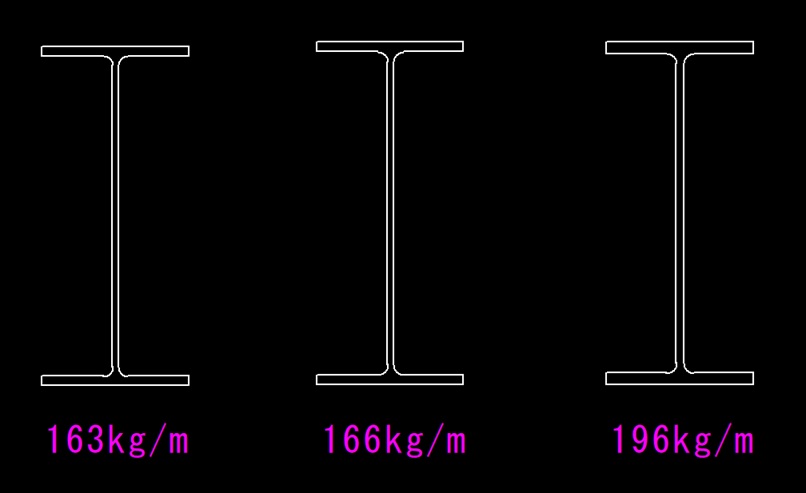
下図にあるように、単位質量の違いは見た目にはほとんど感じられませんが、次で記載するように外形寸法が微妙に異なる部材をあえて抽出することも可能になります。
✅ H形鋼の抽出例
図①は、H形鋼について、
- H(高さ):300
- B(幅):150
を条件として指定し、単位質量の抽出条件を
- 最小
- 中間
- 最大
にそれぞれ分けて出力した例です。
このうち、最も軽い左側の断面は、
- H(高さ):298
- B(幅):149
となっており、呼び寸法としては H=300、B=150 の系列ですが、実際の寸法は数mm小さくなっています。
この中途半端とも思える寸法は、製造工程上、板厚の異なる部材を同じロールで製作するために生じる寸法差で、
もちろん、正式なJIS規格品であり、実務でもよく使用される鋼材です。
寸法が数ミリ少なくても、呼び寸法は同一の系列に含まれるため、例えば単位重量を「最小」で検索した場合には、多くの寸法帯でこのような数mm小さい鋼材が抽出されます。
鉄骨のコストはトン数(重量)に比例するので、断面二次モーメントなどの性能が確保できる範囲で、できる限り質量の軽い部材を選択したいところです。
✅ 描画できる鋼材の種類
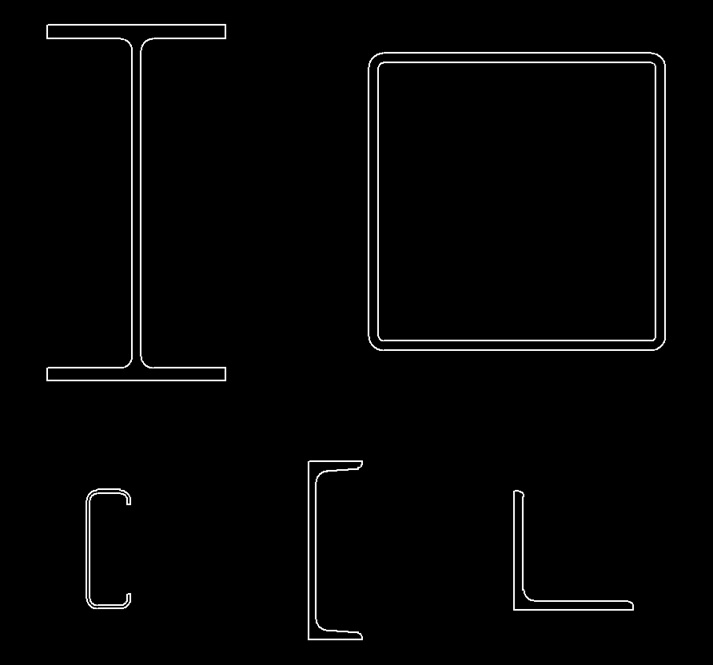
「JG_鉄骨断面図」で描画できる鋼材は、次の5種類です。
- H形鋼
- 角形鋼管
※正方形断面 - C形鋼
※リップ溝形鋼 - 溝形鋼
- L形鋼
※等辺アングル
✅ 耐火被覆の描画に対応
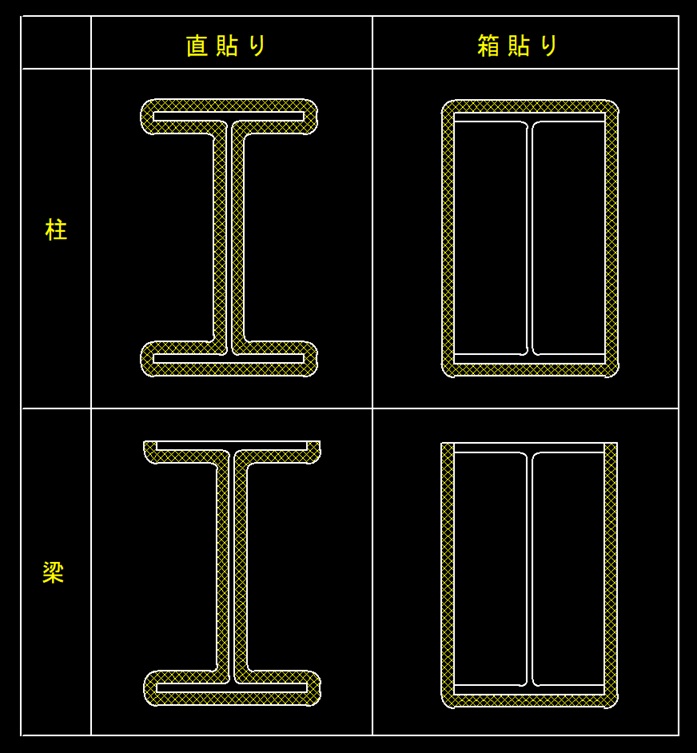
H形鋼と角形鋼管は、梁または柱として使用されることが多いため、指定した厚さで 耐火被覆の輪郭 を描画できます。
特にH形鋼については、用途や納まりに応じて、次の設定を選択できます。
被覆する部位
- 柱用
- 梁用
被覆の構法
- 直貼り
- 箱貼り
図②は、被覆する部位と構法の違いによる耐火被覆形状の違いを示したものです。
✅ 柱用と梁用の違い
H形鋼の耐火被覆では、柱用と梁用で形状が異なります。
柱用
柱用は、部材の四均等に被覆するため、断面形状は上下左右対称になります。
梁用
梁用は、上部にスラブが載ることを前提としているため、上面がフラットな形状になります。
このように、実際の構造部材の使われ方に応じた耐火被覆形状を描画できます。
直貼りと箱貼りの選択
耐火被覆の構法についても、次の方式を選択できます。
直貼り
湿式構法や半湿式構法の場合を想定した被覆形状です。
鋼材の形状に沿って耐火被覆を描画します。
箱貼り
乾式構法などで採用される場合がある被覆形状です。
鋼材を箱状に囲うような形で耐火被覆を描画します。
このように、構法に応じて被覆形状を切り替えられるため、矩計図や詳細図の作図に活用できます。
耐火被覆内のハッチング設定 🎯
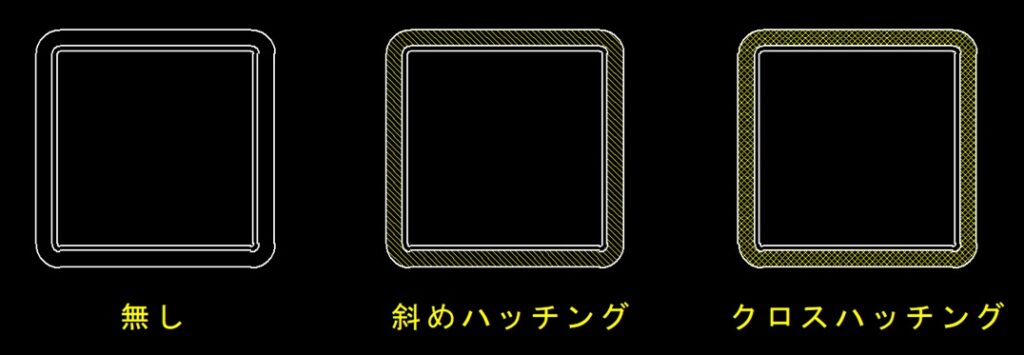
耐火被覆部分には、ハッチングを入れることもできます。
ハッチングの種類は、次の2種類から選択できます。
- シングルハッチング(135°)
- クロスハッチング (135°と45°)
また、作図条件として次の項目も指定できます。
- 線色
- 線種
- レイヤグループ
図面表現や社内基準に合わせて、柔軟に作図設定を行うことができます。
💡 まとめ
「JG_鉄骨断面図」は、JIS規格の鋼材表に基づいて、建築用鋼材の断面図をJw_cad上に自動描画する外部変形です。
H形鋼や角形鋼管、C形鋼、溝形鋼、L形鋼など、実務でよく使う鋼材を簡単に作図できます。
基本的な呼び寸法と単位質量の条件から部材を簡単に抽出できるため、鋼材表から部材を探し出し必要がありません。
さらに、H形鋼や角形鋼管では耐火被覆の同時描画に対応しており、柱用・梁用、直貼り・箱貼りなどの違いも表現できます。
鉄骨造の矩計図や詳細図を作成する際に、正確なJIS規格断面を効率よく描画できるツールです。
▶️ 操作方法
【1】zipファイルを解凍し、JWWフォルダー内または任意の場所に保管します。
【2】Jw_cadの[その他]メニューから外部変形コマンドを選択します。
【3】ファイル選択で、保管した場所にある「JG_鉄骨断面図」フォルダー内の鉄骨断面図.BATをクリックします。
【4】Jw_cadのトップメニュー下に、◎配置基準点指示と表示されるので、点をクリック(左クリック(L)で任意点、右クリック (R)で読取点)します。
補足:クリックした配置基準点に配置される鋼材の基準点は、原則、上フランジの中心ですが、H鋼と角型鋼管で柱を選択した際 は、部材の中心となります。またL型鋼の場合はアングル下端が中心となります。
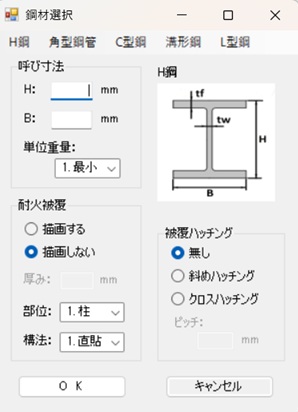
【5】鋼材選択フォームが立ち上がるので、上部のメニューの「H鋼」「角型鋼管」「C型鋼」「溝形鋼」「L型鋼」の中から描画する鋼材を選択します。次に呼び寸法からH(高さ)とB(幅)をテキストボックスに入力し、単位重量を、プルダウンメニューの「最小「最大」「中間」の三段階のから選択します。
次に、「H鋼」「角型鋼管」を選択した際、耐火被覆を描画する場合は「描画する」ラジオボタンにチェックを入れ、厚みを入力します。
必要に応じて、部位をプルダウンメニューの「柱」「梁」から選択します。また構法をプルダウンメニューの「直貼り」「箱貼り」から選択します。
次に、耐火被覆内をハッチングする際は、右下の「被覆ハッチング」において、斜めハッチングとクロスハッチングを選択し、ピッチをテキストボックスに入力します。
全て入力後OKボタンを押します。
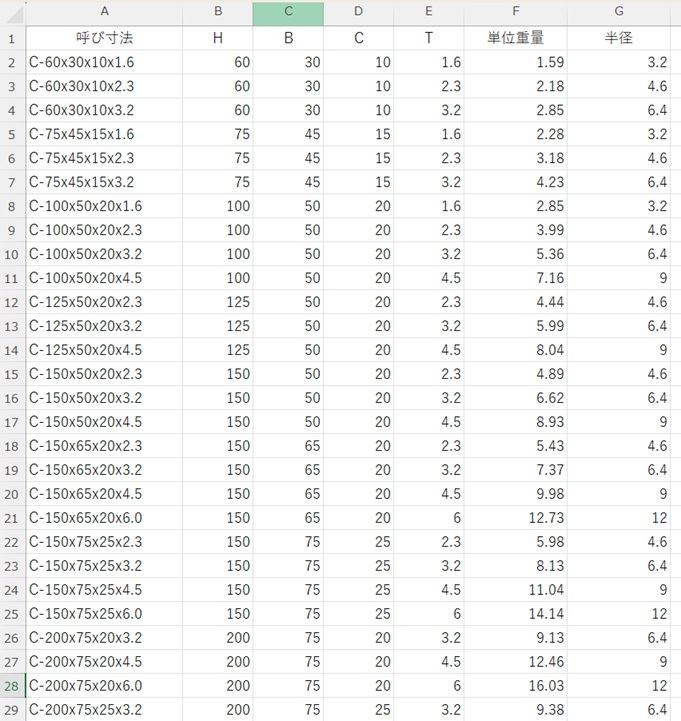
補足①:鋼材表はCSVファイルとして同梱しています。このファイル内にある部材のみが描画対象です。追加や書き換えなどは自由に行えます。
補足②:断面線の線(色)番号および線種番号は、Jw_cadの現在設定となります。またレイヤグループも同様です。
注意:角型鋼管とL型鋼の場合は、縦横同サイズのため、B(幅)の代わりにt(厚み」を入力します。
角型鋼管の場合は、HとBを入力することで、部材が一意に定まりますので、単位重量の選定は必要ありません。
角型鋼管とL型鋼のt(厚み)、C型鋼と溝形鋼のB(幅)の値に候補が無い場合でも、最も近似する部材が抽出されます。
≪【5】でハッチングを選択した場合≫
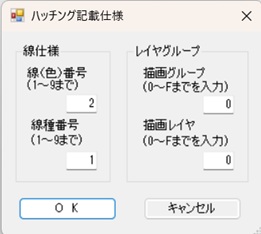
【6】ハッチング記載仕様フォームが立ち上がるので、線(色)番号(1から9まで)と線種番号(1から9まで)を入力します。次にレイヤグループから、描画グループ(0からFまで)と描画レイヤ(0からFまで)を入力します。
補足:線(色)番号および線種番号は、1~9以外の番号を入力すると現在設定で描画されます。レイヤグループは0~F以外の番号(又は記号)を入力すると現在のレイヤグループに描画されます。
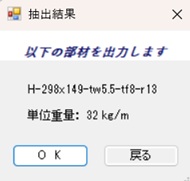
【7】抽出結果が表示されるので、確認し、出力する場合は「OK」ボタンを、再度入力する場合は「戻る」ボタンを押します。
「OK」ボタンを押すと、Jw_cadの画面に鋼材断面が描画されます。
コメントを残す