業務効率を劇的に向上させる外部変形の便利機能を解説します。
🧩はじめに
Jw_cadを使っていると、
- 同じ作業を何度も繰り返している
- 決まった図形を何度も作図している
- 手作業によるミスを減らしたい
と感じることがあります。
そんなときに役立つのが 外部変形 です。
外部変形を活用すると、Jw_cad単体では難しい処理や複雑な作図を自動化でき、作業時間を大幅に短縮できます。
この記事では、外部変形の概要から活用例まで分かりやすく解説します。
そもそも外部変形とは
外部変形とは、Jw_cadから外部プログラムを実行し、その結果を図面に反映させる仕組みです。
簡単に言うと、
「Jw_cadに新しい機能を追加する仕組み」と言えます。
外部変形を利用すると、
- 部屋面積の一括算出
- 求積図/求積表の作成
- EXCELへのデータ書き出し
- 各種図面の自動作図
などが可能になります。
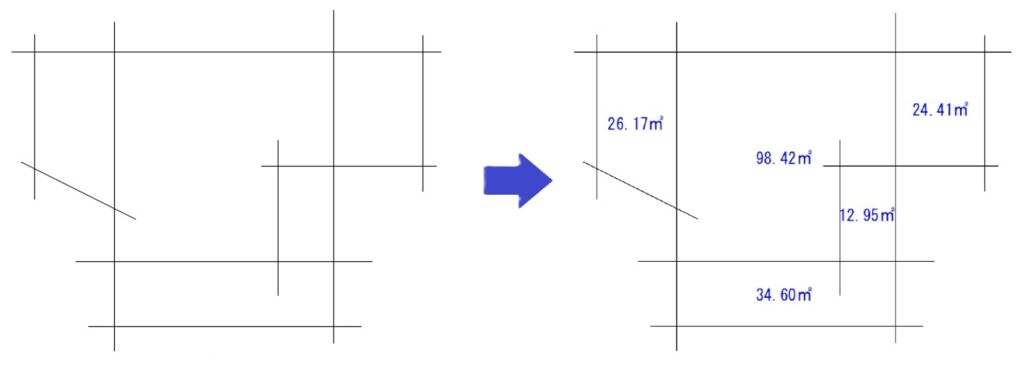
通常のJw_cadでは、
- 円を描く
- 線を引く
- 寸法を記入する
といった作図作業はできますが、日影計算や天空率計算などを除いて建築設計に特化した複雑な作業はできません。
しかし外部変形を使うことで、一連の複数の作業を一度の操作で実行できるようになります。
✅ 外部変形が便利な具体例
例えば敷地図から敷地求積図を作成する場合の作業の量を比較してみます。
外部変形なしの場合
- 線を確認
- 寸法を取得
- 結果を図面に入力
- 電卓で面積計算(またはEXCELに入力)
- 表を作成
- 表に計算式と合計値を入力
外部変形ありの場合
- 図形を選択
- ボタンクリックで条件入力
- 自動計算(操作不要)
作業時間比較
外部変形なし
■■■■■■■■■■■■■■■■■■■■■■■■■ 約30分
外部変形あり
■■■■ 数分
作業時間は私個人の感覚ですが、違いは歴然としています。
定型作業であればあるほど効率化の効果は大きくなります。
同梱された外部変形がある
実はJw_cadをダウンロードすると、三斜面積計算などの代表的な外部変形がパッケージ化されています。
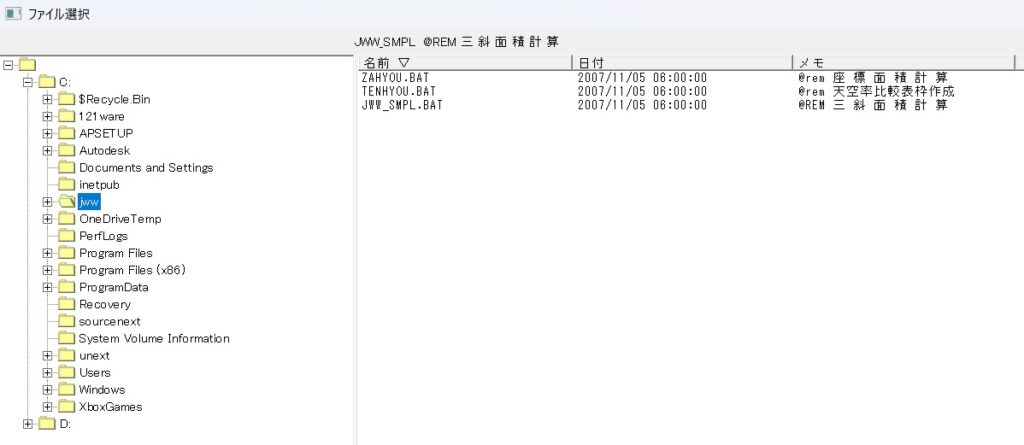
しかしこのデフォルトの外部変形は、天空率の自動計算を最後に開発がストップしてしまいました。
非常に残念です。
外部変形の仕組み
外部変形は主に次の流れで動作します。
- 外部変形を実行
- データを外部プログラムへ渡す
- 計算や処理を実行
- 結果をJw_cadへ戻す
外部変形を実行した際に黒いコマンドプロンプト画面が表示されることがあります。
これは異常ではなく、Jw_cadが外部プログラムを起動して処理しているためです。
多くの外部変形はDOS時代から続く仕組みを利用しているため、処理中にコマンドプロンプトが表示されます。
通常は処理完了後に自動的に閉じるため心配ありません。
JGシリーズの場合は、パソコンの環境によって出る場合と出ない場合があります。
(出る場合のほうが外部プログラムの立ち上がりは意外に早いです。)
🤔外部変形は何で作られているか
昔は以下の言語で作られることが多くありました。
- BAT(バッチファイル)
- AWK
- Perl
現在では、
- VBScript
- Python
- C#
- JavaScript
などで開発されるケースもあります。
JGシリーズはBAT(バッチファイル)とVB.NETで作成されています。
BATにはデータを外部プログラムへ渡す指示を記載しています。
JGシリーズのダウンロードしたフォルダー内に〇〇(外部変形名).BATというファイルがあります。
このファイルをメモ帳などで開くと、
「JG_車両軌跡」の例ですと以下のコード記述があります。
@rem 車両軌跡
@echo off
REM #jw
REM #cd
REM #0◎ 配置基準点指示 (L)free (R)Read
WindowsAppJwwKiseki.exe
わずか6行のシンプルなコードです。
最後の「WindowsAppJwwKiseki.exe」が外部プログラムで、こちらに車両軌跡描画に関する細かなコードが書かれています。
上述のようにVB.NETで記述されています。
Jw_cadに同梱されている外部変形のように全てBAT(バッチファイル)内に記述することも可能ですが、
プログラムが複雑な場合は、開発者が得意とする言語で作成されることが一般的です。
(私の場合は、VB.NETとC#しか使えません。)
👍外部変形の実行
信頼できるサイトから外部変形をダウンロードします。
その後の操作をJGシリーズの場合で説明すると、
【1】zipファイルを解凍し、JWWファイル内または任意の場所に保管します。
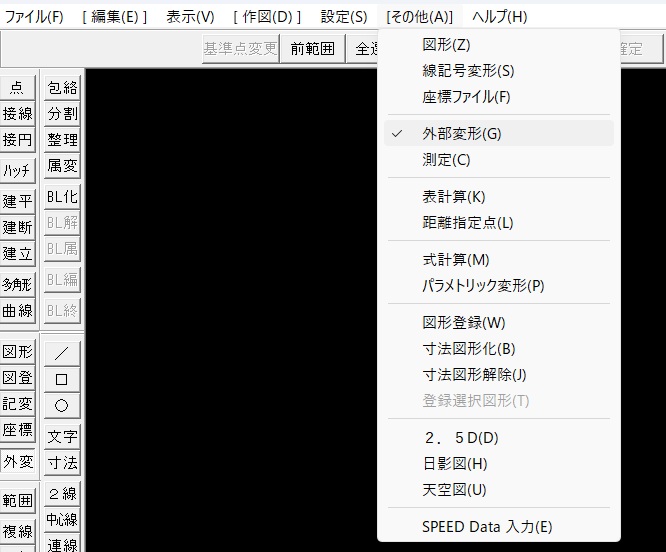
【2】Jw_cadでトップメニューの[その他(A)]から「外部変形(G)」を選択します。
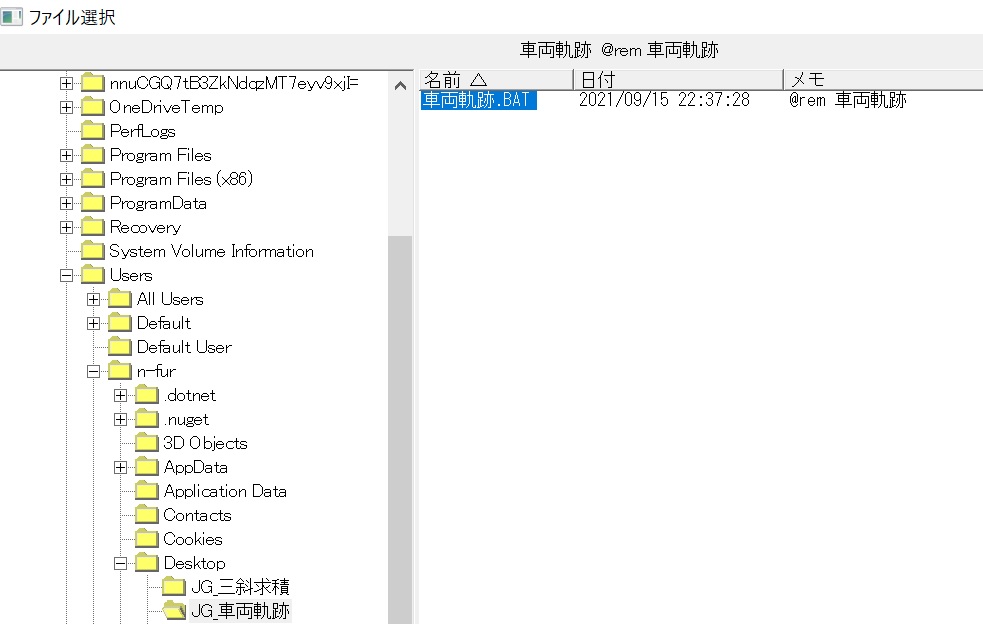
【3】ファイル選択で、保管した場所にある外部変形フォルダ((例)「JG_車両軌跡」)内の外部変形プログラム((例)車両軌跡.BAT)をクリックします。
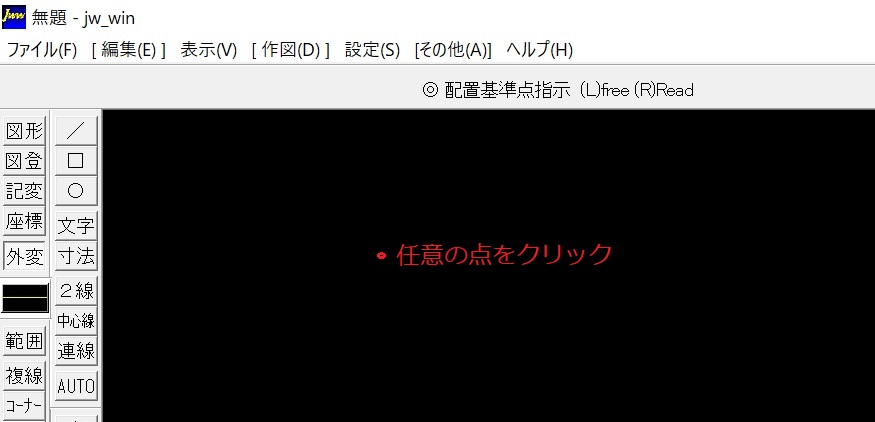
【4】Jw_cadのトップメニュー下に、操作内容が表示されます(例:◎配置基準点指示と表示される)ので、指示に従って操作を行います。
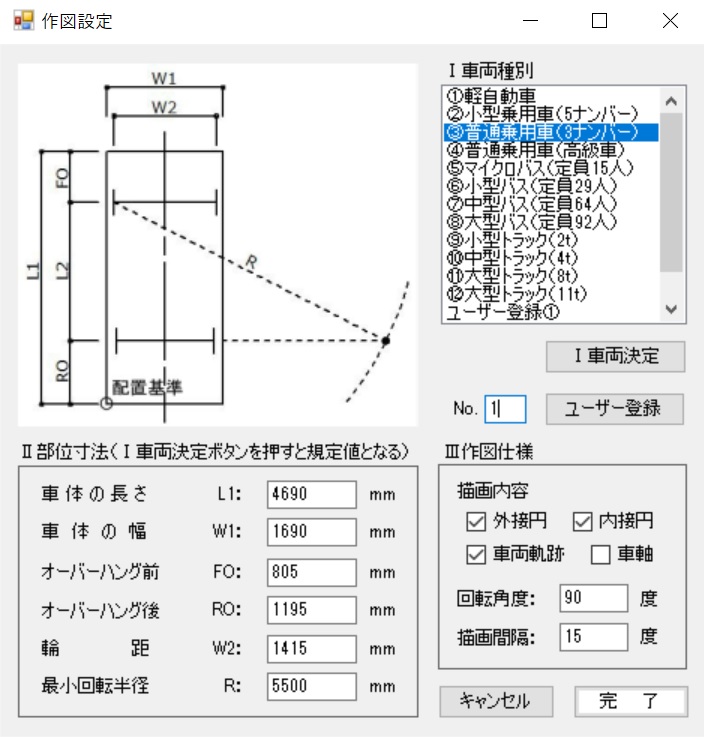
【5】設定フォームが立ち上がりますので、各種設定を入力します。
💡まとめ
外部変形はJw_cadの機能を拡張し、作図や計算を自動化できる非常に便利な仕組みです。
繰り返し作業が多い方は、ぜひ外部変形を活用して業務効率化を進めてみてください。